Microsoft 365 管理センターは、エージェント レジストリを通じてエージェントにガバナンスとライフサイクル管理の機能を提供します。 これらの機能により、管理者はテナント全体にわたるエージェントの表示、アクセス、配布、廃棄を管理できます。
エージェント アクション
注:
Microsoft 365 for government Community Cloud High (GCCH) および Government Community Cloud Moderate (GCCM) 環境では、organization への発行エージェントがサポートされています。
| エージェント アクション | 説明 |
|---|---|
| インストール と アンインストール | エンド ユーザーが手動でインストールすることなく使用できるように、ユーザー用のエージェントをインストールします。 管理は、以前にインストールされたエージェントをアンインストールできます。 |
| ブロックとブロック解除 | エージェントへのアクセスを organization 全体で制限し、ユーザーが使用できないようにします。 |
| Delete | エージェントおよび関連ファイルを削除します。 エージェントを削除すると、エージェントはインベントリから完全に削除され、関連付けられているすべてのファイルが削除されます。 |
| 開始と停止 | 基盤となる Azure インフラストラクチャを開始または停止して、Foundry エージェントを管理します。 この操作は、Microsoft Foundry エージェントに固有のものです。 |
| 新しい所有者を割り当てる | 所有者がいないエージェントまたはアクティブなエージェントに新しい所有者を割り当てます。 |
| ストアへの公開 | エージェントをエージェント ストアに公開して、要求されたエージェントを organization のメンバーが使用できるようにします。 詳細については、 要求されたエージェントのアクションを参照してください。 |
| 提出を却下する | 要求されたエージェントが organization のメンバーが利用できないようにします。 詳細については、 要求されたエージェントのアクションを参照してください。 |
注:
[Excel にエクスポート]、[カスタム エージェントのアップロード]、[固定されたエージェントの管理] など、エージェント レジストリ一覧に関連するアクションについては、「Microsoft 365 管理センターのエージェント レジストリ」を参照してください。
エージェントのインストール
Microsoft 365 管理センターの他のアプリで機能するのと同じコントロールを使用して、organization全体、または特定のユーザーまたはグループにエージェントをインストールできます。
Microsoft 365 管理センターを介してエージェントをインストールするには、次の手順を実行します。
Microsoft 365 管理センターにサインインします。
[エージェント>すべてのエージェント] を選択します。
[ すべてのエージェント ] ページで、[ レジストリ ] が選択されていることを確認します。 [ 状態 ] フィルターを選択し、[ 使用可能] を選択します。
エージェントのリストから、まだインストールされていないエージェントを選択します。
開いたエージェント詳細ウィンドウで、エージェント名のすぐ下にある [ インストール] を選択します。
[ 選択したユーザーにエージェントを展開 する] ウィンドウで、エージェントをインストールするをすべてのユーザーにするか、特定のユーザーまたはグループにインストールするかを決定し、[ 次へ] を選択します。
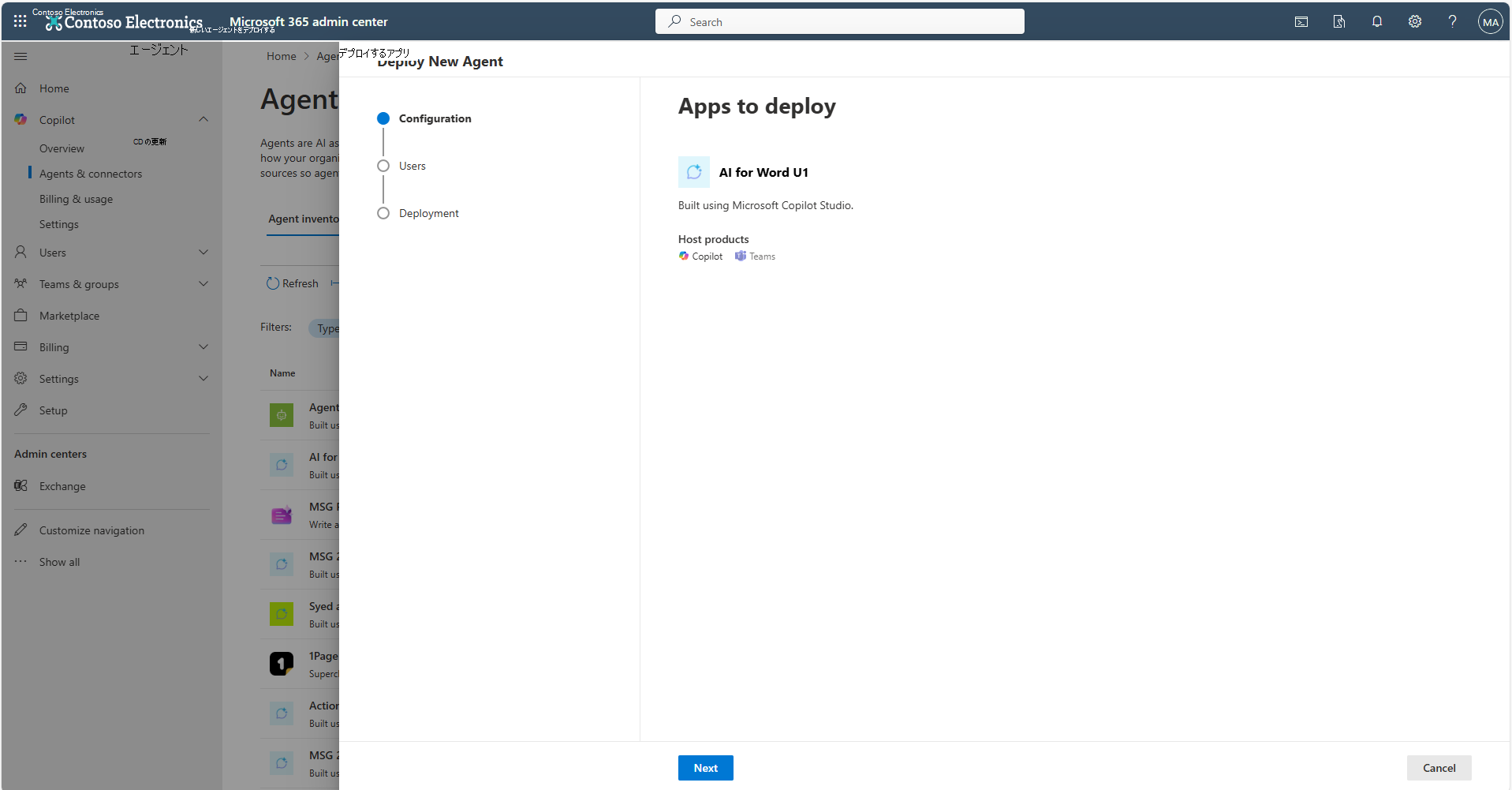
[ アクセス許可の確認 ] ウィンドウで、エージェントに要求されたアクセス許可を確認します。 アクセス許可が許容される場合は、[ 管理者の同意を付与] を選択します。 詳細については、「 エージェントの権限」を参照してください。
[ アクセス許可の要求] ウィンドウで、[ 承諾 ] を選択してエージェントにアクセス許可を付与し、[ 次へ] を選択します。
[ 終了 & 確認 ] ウィンドウで、[ 展開の完了] を選択します。
エージェントをインストールすると、Copilot および他のホスト製品 (Outlook、Teams、Microsoft 365 など) でのエージェントの可用性と機能に影響します。
エージェントのアンインストール
Microsoft 365 管理センターの他のエージェントに対して機能するのと同じコントロールを使用して、organization全体で、または特定のユーザーやグループのファーストパーティエージェントまたは外部エージェントをアンインストールできます。
Microsoft 365 管理センターからエージェントをアンインストールするには、次の手順を実行します。
Microsoft 365 管理センターにサインインします。
[エージェント>すべてのエージェント] を選択します。
[ エージェント] で、[ すべてのエージェント] を選択します。
[ すべてのエージェント ] ページで、[ レジストリ ] が選択されていることを確認します。 [ 状態 ] フィルターを選択し、[ 使用可能] を選択します。
エージェントのリストから、インストールされているエージェントを選択します。
開いたエージェントの詳細ウィンドウで、エージェント名のすぐ下の [ アンインストール] を選択します。
注:
[アンインストール] オプションが表示されない場合、選択したエージェントがインストールされていない可能性があります。
[ エージェントの削除 ] ウィンドウで、[ エージェントの削除] オプションを選択し、[ エージェントのアンインストール] ボタンを選択します。
エージェントをアンインストールすると、Copilot および他のホスト製品 (Microsoft Outlook、Microsoft Teams、その他の Microsoft 365 アプリケーションなど) でのエージェントの可用性と機能に影響します。
エージェントのブロックまたはブロック解除
Microsoft 365 管理センターの他のアプリで機能するのと同じコントロールを使用して、organization全体のエージェントをブロックまたはブロック解除します。
エージェントをブロックまたはブロック解除するには、次の手順に従います。
Microsoft 365 管理センターにサインインします。
[エージェント>すべてのエージェント] を選択します。
[ すべてのエージェント ] ページで、エージェントのリストからエージェントを選択します。
開いたエージェント詳細ウィンドウで、エージェント名のすぐ下にある [ブロック] または [ブロック解除] を選択します。
開いた [エージェントのブロック] ウィンドウまたは [ エージェントのブロック解除 ] ウィンドウで、[ エージェントのブロック] または [ エージェントのブロック解除] のいずれかを選択し、[ 保存] を選択します。
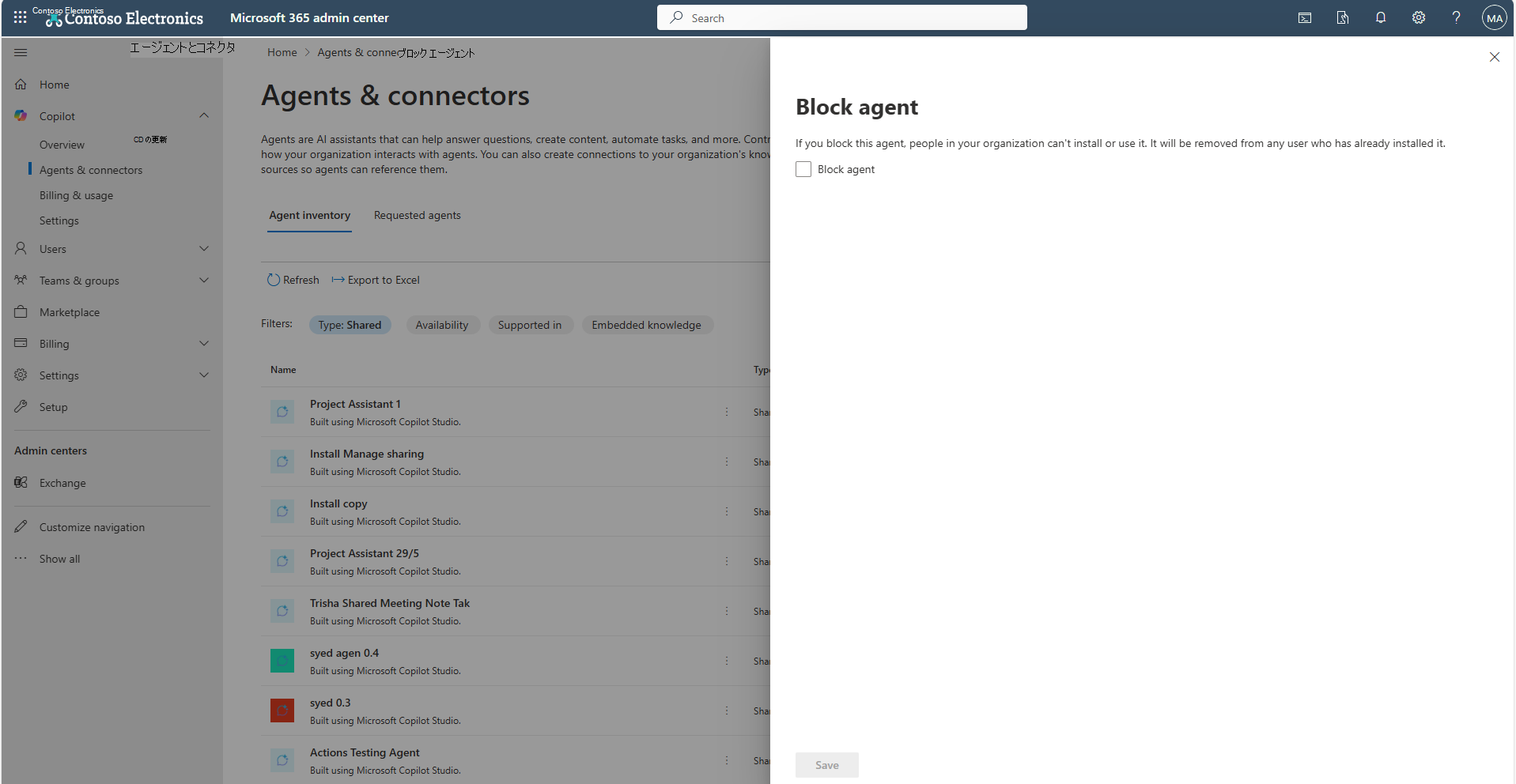
Microsoft Copilot エージェント ビルダーと Microsoft Copilot Studio を使用して作成したエージェントをブロックまたはブロック解除すると、Microsoft Copilot での可用性と機能に影響します。 また、Microsoft Outlook、Microsoft Teams、その他の Microsoft 365 アプリケーションなど、他のホスト製品の可用性と機能にも影響します。 ただし、SharePoint または Microsoft Foundry を使用して作成したエージェントをブロックする場合は、Microsoft Copilot Chatでの可用性にのみ影響します。
注:
リサーチ エージェントとアナリスト エージェントの場合、[ユーザーの編集] パネルは無効になっています。 可用性を管理するには、Microsoft 365 管理センターの [ブロック] アクションを使用して、テナント全体に対してエージェントをブロックします。
エージェントを削除する
Microsoft Copilot エージェント ビルダーを使用して作成されたエージェントは、Microsoft 365 管理センターから直接削除できます。 削除すると、エージェントとそのデータがテナントから完全に削除されます。
エージェントビルダーエージェントを削除するには、次の手順に従います。
Microsoft 365 管理センターにサインインします。
[エージェント>すべてのエージェント] を選択します。
[ すべてのエージェント ] ページで、エージェントのリストから、削除するエージェント ビルダー エージェントを見つけます。
ヒント
エージェント ビルダー エージェントをすばやく見つけるには、[すべてのエージェント] ページの [プラットフォーム] フィルターを使用し、Microsoft Copilot で [エージェント ビルダー] を選択します。
削除するエージェントビルダーエージェントの横にある縦の省略記号 (⁝) を選択し、[ 削除] を選択します。
エージェントを削除すると、次のアクションが発生します。
- Microsoft 365 はエージェントをインベントリから削除します。
- 関連付けられているすべてのファイルが削除されます。
- 基になる SharePoint Embedded コンテナーが削除されます。
この削除プロセスは元に戻すことはできません。 エージェントを削除すると、そのエージェントにアクセスしたすべてのユーザーに削除が届くまでに最大 24 時間かかる場合があります。 この間、ユーザーはエージェントが一覧表示されることがありますが、操作することはできません。
Foundry エージェントを開始または停止する
基盤となる Azure インフラストラクチャを 開始 または 停止 して、Foundry エージェントを管理できます。
重要
Azure AI 所有者ロールが必要です。
Azure コンピューティング リソースの割り当てを解除またはプロビジョニングすることにより、個々のデプロイに対する操作を停止または開始します。 これらのアクションは、organizationでのエージェントの使用方法だけでなく、基盤となる Azure インフラストラクチャにも影響します。
エージェントを 開始 または 停止 するには、次の手順に従います。
- Microsoft 365 管理センターにサインインします。
- [エージェント>すべてのエージェント] を選択します。
- [ すべてのエージェント] ページで、停止または開始する Microsoft Foundry エージェントを見つけて選択します。
エージェントの詳細ペインが表示されます。 - 必要に応じて、[ロールの追加] を選択して Azure AI 所有者ロールを追加し、エージェントの Azure インフラストラクチャを管理します。
- [停止] または [開始] を選択して、エージェントに関連する基盤となる Azure インフラストラクチャを制御します。
エージェントに新しい所有者を割り当てる
IT 管理者は、所有者がいないエージェントまたはアクティブなエージェントの所有権を再割り当てできます。
重要
共有エージェントの所有権の再割り当ては、Agent Builder エージェントと Copilot Studio エージェントでのみサポートされています。
共有エージェントの所有権を再割り当てするには、次の手順を実行します。
Microsoft 365 管理センターにサインインします。
[エージェント>すべてのエージェント] を選択します。
[すべてのエージェント] ページで、エージェントの一覧から、再割り当てするエージェント ビルダーまたは Copilot Studio エージェントを選択します。
ヒント
エージェント ビルダーまたは Copilot Studio エージェントをすばやく見つけるには、[すべてのエージェント] ページでプラットフォーム フィルターを使用し、Microsoft Copilot のエージェント ビルダーまたは Copilot Studio のいずれかを選択します。
エージェントの詳細ウィンドウで、エージェント名のすぐ下の [ 新しい所有者の割り当て] を選択します。
[新しい所有者の割り当て] ウィンドウで、organization からの新しい所有者を入力し、[割り当て] を選択します。
所有者の再割り当て後、次の変更が行われます。
- 新しい所有者には、完全な編集と削除のアクセス許可に加えて、前の所有者がアップロードしたすべてのファイルへのアクセス権が与えられます。
- 前の所有者は、読み取り権限を含むすべてのアクセス権を失います。
Power Platform ファイアウォールの背後にあるエージェントで管理アクションが失敗する
管理者アクションが失敗し、対象のエージェントで実行されない場合、エージェントは、アクティブな強制モードでPower Platform ファイアウォールで構成された環境に存在している可能性があります。
管理アクションは、ファイアウォール モードによって異なります。
- アクティブ強制モード – Microsoft 365 管理センターから開始された管理アクションは失敗し、エージェントに適用されません。 IP アドレスは、発信元の管理クライアント IP ではなくアップストリーム サービス IP であるため、ファイアウォールは要求を拒否します。
- 監査のみモード – 管理アクションが成功し、Microsoft Purview にのみアラートが生成されます。
環境がアクティブな強制モードかどうかを確認する
Power Platform 管理センターで、次の手順を実行します。
- 「セキュリティ>ID とアクセス>IP ファイアウォール」の順に移動します。
- エージェントを含む環境/環境グループを選択します。
- [ 詳細設定 ] タブを選択して、追加の IP ファイアウォール設定を表示します。
- 次の設定を確認します。
- IP ファイアウォールを [オン] に設定します。
- [ 監査のみモードで IP ファイアウォールを有効にする] を [オフ] に設定します。
[監査のみモードで IP ファイアウォールを有効にする] が [オン] の場合、ファイアウォールはアクティビティをログに記録しますが、IP アドレスに関係なく要求を許可し、Microsoft 365 管理センターからの管理者アクションは成功します。 IP ファイアウォールがオンになっているときに [オフ] の場合、環境はアクティブな強制モードで、管理者アクションはブロックされます。
ファイアウォール構成の詳細については、「 Power Platform 環境での IP ファイアウォール」を参照してください。
この問題を解決するには、Power Platform API (PPAPI) に対してアクションを直接実行します。 詳細については、次のリソースを参照してください。