重要
この機能は、ライセンスされたサブスクリプションに基づいて Microsoft 365 管理センター内で使用できます。 ライセンスされたサブスクリプションをMicrosoft 365 管理センターで表示するには、[課金]>[ライセンス]>[サブスクリプション] を選択します。 詳細については、「 エージェント管理のライセンス」を参照してください。
Microsoft 365 管理センターのエージェント マップを使用すると、IT 管理者と AI 管理者は、テナントで実行されているエージェントを視覚的に理解して管理できます。 Agent Mapは、リストベースのビューだけに依存するのではなく、エージェントが作成されたプラットフォームによってエージェントをグループ化するため、大規模なエージェント資産を解釈し、導入パターンを一目で特定することが容易になります。
エージェント マップを使用して、organization のエージェントランドスケープを調査し、特定のサブセット (所有者のないエージェントなど) にフィルター処理し、個々のエージェントをドリルダウンして、所有権、構成、アクティビティなどの重要な詳細を確認します。 また、エージェントが相互にどのように関連しているかを表示することもできるため、エージェントのフットプリントが大きくなるにつれて依存関係や相互作用を理解するのに役立ちます。
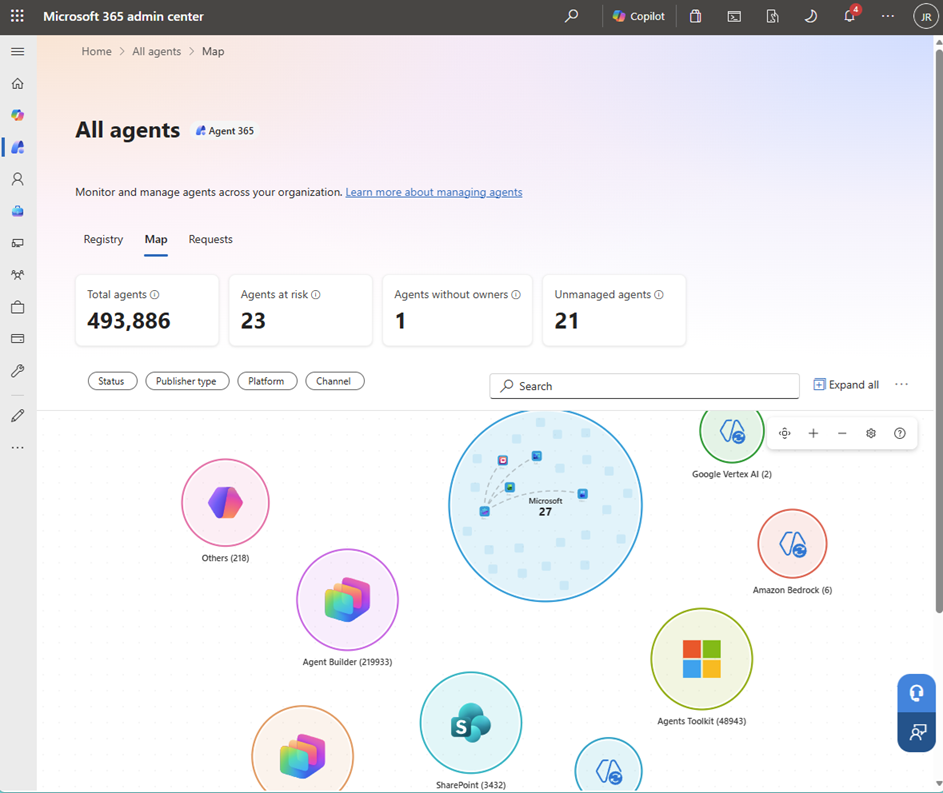
エージェント マップを使用して、エージェント インベントリの詳細ではなく、注意が必要なものに対処できます。 エージェント マップを使用して、次のアクションを実行します。
テナント全体でエージェントのクラスターを識別することで、パターンをすばやく特定します。
組み込みのフィルターを使用してマップをスライスし、現在重要なエージェントに焦点を当てます。 状態、パブリッシャーの種類、プラットフォーム、チャネル、データ ソース、または使用状況でフィルター処理します。
注:
使用は、4,000 エージェント未満のテナントの Agent365 オブザーバビリティ データを介してサポートされています。
ハイレベルの指標とエージェントレベルのインジケーターを使用して、主要なシグナルを一目で追跡します。
任意のエージェントを掘り下げて、発行元、種類、プラットフォーム、バージョン、接続などの重要な詳細を確認します。
Map は、多数のエージェントを持つ環境に対して、より視覚的でスケーラブルなソリューションを提供することで、レジストリを補完します。
エージェント マップの表示
エージェント マップを表示するには、次の手順に従います。
- Microsoft 365 管理センターにサインインします。
- 左側のナビゲーション ペインで、[ エージェント>すべてのエージェント>マップ] を選択します。
[ マップ ] タブを選択すると、マップにテナントからエージェントが読み込まれ、プラットフォームやその他のメトリックごとにグループ化されたアイコンとして表示されます。
エージェント マップは、E7 (Agent 365) ライセンスを持つすべての Microsoft Copilot 管理者が利用できます。 エージェント マップにアクセスするには、ロールが グローバル管理者 または AI 管理者である必要があります。 エージェント管理ロールの詳細については、「 エージェント管理ロールと権限」を参照してください。
エージェント マップ クラスター
デフォルトでは、エージェント マップ クラスターは、プラットフォームまたはエージェント グループが作成されたビルダーによってエージェントをマップします。 各クラスターはマップ上に独自のグループとして表示されるため、エージェントが環境全体にどのように分布しているかをすばやく確認できます。
| クラスター | エージェントがここに表示される |
|---|---|
| Microsoft Copilot エージェント ビルダー | Microsoft Copilot エージェント ビルダー ツールを使用して構築されたエージェント |
| Copilot Studio | Microsoft Copilot Studio を使用して構築されたエージェント |
| Copilot Studio レガシ | 旧バージョンの Copilot Studio を使用して構築されたエージェント |
| Microsoft 365 Agents Toolkit | Microsoft 365 Agents Toolkit (旧称 Teams Toolkit) を使用して構築されたエージェント |
| SharePoint | SharePoint を使用して構築されたエージェント |
| Azure AI Foundry | Azure AI Foundry を使用して構築されたエージェント |
| Amazon Bedrock | Amazon Bedrock を使用して構築されたエージェント |
| Google 頂点 AI | Google Vertex AI を使用して構築されたエージェント |
| Microsoft | Microsoft が構築および保守するファースト パーティ エージェント |
| 外部パートナー | 既知のビルダーに関連付けられていない外部パブリッシャーのサードパーティ エージェント |
| Others | 既知のプラットフォームまたは発行元と一致しないエージェント |
エージェント マップの概要
エージェント マップには、organization が利用できるエージェントに関する概要の詳細が表示されます。 これらの概要の詳細はカードとして提供され、相互に排他的な概要を提供するために選択できます。 ただし、カードの下にあるドロップダウン フィルターの選択は、個別に組み合わせることができます。 次の表では、各カードについて説明します。
| テナント全体のエージェントの詳細 | 説明 |
|---|---|
| エージェント合計数 | アクティブ化、使用、または共有できる organization のテナントで利用可能なエージェントの数。 |
| リスクのあるエージェント | セキュリティ プラットフォームによって検出された、少なくとも 1 つの高いセキュリティ リスクを持つエージェントの数。 |
| 所有者のいないエージェント | organization に所有者がいなくなったエージェントの数。 |
| アンマネージド エージェント | Agent 365 の外部で作成または管理され、リスク保護と可観測性がないエージェントの数。 |
エージェント マップのフィルター処理と検索
エージェント マップの上部にある 検索バー を使用すると、名前で特定のエージェントをすばやく検索できます。 また、フィルターを使用して、重要なものを中心にマップを再構築する 、 表示している内容を絞り込むこともできます。
次の表にフィルターの詳細を示します。
| フィルター グループ | フィルター | 説明 |
|---|---|---|
| 状態 |
|
テナントでエージェントが現在使用できる範囲で表示を絞り込みます。 このビューでは、完全にブロックされたビューまたは使用できないビューへの限定的なロールアウトを表示できます。 |
| パブリッシャーの種類 |
|
エージェントを発行または配布したユーザーによってマップをスライスできるため、ファーストパーティ、サードパーティ、および内部で生成されたエージェント (作成者共有エージェントを含む) を分離できます。 |
| プラットフォーム |
|
構築されたプラットフォーム別にエージェントをグループ化して、資産全体のビルドの由来、ツールの傾向、ガバナンスの範囲を理解するのに役立ちます。 |
| チャネル |
|
ユーザーが遭遇する場所でエージェントをフィルタリングするため、ホスト製品別の露出と導入を調査できます。 |
| 使用方法 |
アクティブ ユーザー: ユーザーごとの上位 100、非アクティブ 合計セッション: セッション別の上位 100、セッションなし 例外率: 例外あり (>0%)、例外なし アシスト時間: アシスト時間あり、アシスト時間なし セキュリティの警告 |
最近の使用状況と信頼性のシグナルによってエージェントを強調表示するため、影響の大きいエージェントに優先順位を付け、未使用のエージェントを検索し、注意が必要なエージェントを見つけることができます。 |
注:
パフォーマンス上の理由から、使用法/可観測性フィルターは現在、ユーザー数が 4,000 人未満のテナントでのみ使用できます。 使用量は、Agent 365 を介してアクティビティを報告するエージェントに基づいています。
Export agents
エージェント マップに表示されるエージェントの完全なリストを Excel ファイルにエクスポートできます。 [ エクスポート] を選択して、レポート、監査、またはコンプライアンスの目的でエージェントの詳細をダウンロードします。
エージェント マップの機能
エージェント マップには、マップをナビゲートするのに役立つコントロールが用意されています。
- ズームイン/ズームアウト: マップ ビューを調整して、より詳しく調べたり、より広範囲に視覚化したりできます。
- キーボード ショートカット: キーボード ショートカットへのキーを提供します。 このオプションを選択すると、ナビゲーション、ズーム、選択、一般的なキーボード ショートカットが表示されます。
- 設定: エージェントマップの プラットフォームごとの最大エージェント数 を制御するスライダーを提供します。
シングル エージェント マップ (プレビュー)
Single Agent Map (プレビュー) を使用すると、管理者は 1 つのエージェント、そのエージェントと対話するユーザー、およびエージェントが呼び出すツールの接続ビューを表示できます。 このエクスペリエンスでは、Agent 365 オブザーバビリティ データを使用して、使用状況の調査、例外の特定、アクティビティ フローの理解に役立ちます。
シングル エージェント マップは現在プレビューで利用可能であり、変更される可能性があります。
可能な操作
- 特定のエージェントが organization 全体でどのように使用されているかを理解します。
- インタラクション量が最も多いユーザーを特定します。
- エージェントが最も頻繁に呼び出すツールを確認します。
- 例外パターンと信頼性の問題を検出します。
- 過去 7 日間または過去 30 日間 (既定) のアクティビティを確認します。
マップに表示されるデータ
このマップは、SDK 統合エージェントのテレメトリから生成され、セッションと対話全体の集約されたアクティビティが含まれます。 接続線は操作の量を示すために重み付けされるため、太い線はより多くのアクティビティを示します。
選択した期間内にツールの例外率 >1% がある場合、そのツールへの行が強調表示されます。
[Single Agent Map] には、選択したエージェントの上位 50 人のユーザーと上位 50 個のツールが表示されます。
ノードを選択して詳細を調査できます。
- エージェントノード: エージェントの詳細とサマリーアクティビティを確認します。
- ユーザー ノード: 管理センターでの既存の ユーザー エクスペリエンスと一致するユーザーの詳細を開きます。
- ツールノード: ツール呼び出し、例外カウント、最後のアクティビティを確認します。
エージェントのユーザーの完全なリストを表示するには、エージェント側のペインの [アクティビティ] タブを開きます。
注:
報告されたツールまたはサーバーとの各操作は、1 つのツール呼び出しとしてカウントされます。 エージェントとサーバー間の初期化呼び出しなど、単一の実行ループ中に複数のインタラクションが発生した場合、カウントが大きくなる可能性があります。
注:
[すべてのレポートでユーザー、グループ、サイト名を非表示にする] が organization で有効になっている場合、ユーザー名は [Single Agent Map] で非表示になります。 ユーザー名を再度表示するには、[組織の設定]> [レポート] に移動し、その設定をクリアします。
単一エージェント マップを開く方法
- Microsoft 365 管理センターにサインインします。
- 左側のナビゲーション ペインで、[ エージェント>すべてのエージェント>マップ] を選択します。
- オブザーバビリティ・データを持つエージェントを選択します。
- エージェント ビューでは、ユーザー、セッション、例外などの要約メトリックを確認します。
- [ すべての接続 ] を選択して、単一エージェント マップを開きます。
サポートされているエージェントの種類
- オブザーバビリティ データを Agent 365 に送信するエージェント。 Agent 365 のオブザーバビリティサポートの詳細については、「Microsoft Agent 365 の概要」を参照してください。
- これには、ファースト パーティの Microsoft エージェントと Microsoft Copilot Studio で構築されたエージェントが含まれます。
制限事項 (プレビュー)
- この機能はプレビュー段階であり、変更される可能性があります。
- インサイトは可観測性データの可用性に依存します。
- ナレッジ シグナルはまだ含まれていません。
シングルエージェントマップを使用する場合
シングルエージェントマップは、1つのエージェントの採用の調査、ユーザー操作パターンの理解、ツールの例外の診断、またはエージェント、ユーザー、ツール間の対話フローの追跡を行う必要がある場合に使用します。
エージェントの詳細
特定のエージェントのアイコンを選択すると、次のようなエージェントの詳細が表示されます。
- 詳細:
- 説明
- Publisher
- エージェントの種類
- プラットフォーム
- 最終更新日時
- バージョン
- ユーザー
- データとツール
- セキュリティ
- アクティビティ
エージェントの詳細の詳細については、「Microsoft 365 管理センターのエージェントの詳細についての理解」を参照してください。
エージェント アクション
エージェントマップから、マップビューを離れることなく、エージェントに対して直接管理アクションを実行できます。 エージェントを選択すると、詳細ウィンドウが開き、エージェントの現在の状態に基づいて利用可能なアクションが表示されます。
使用可能なアクションは、エージェントの状態に基づいています。 次のようなアクションがあります。
- 新しい所有者の割り当て - 現在アクティブな所有者がいないエージェントに所有者を割り当てます。 所有権は、Copilot ライセンスを持つユーザーにのみ割り当てることができます。
- ブロック - エージェントをorganizationのメンバーからブロックします。 エージェントをインストールまたは使用することはできません。 さらに、エージェントは、すでにインストールしている organization のメンバーから削除されます。
- ブロック解除 - 以前にブロックされたエージェントへのアクセスを復元します。
- インストール - 選択したユーザーにエージェントを展開してインストールします。
- ユーザーのピン留め - エージェントは、エージェントが展開された UI (チャネルに基づいて) にピン留めされるため、エージェントをより簡単に見つけることができます。 エージェントが展開されたユーザーまたはグループに基づいて、エージェントをピン留めするユーザーを指定できます。
これらのアクションは、[エージェント マップ] タブと [レジストリ] タブの両方に反映されます。使用可能な管理者アクションの完全な一覧については、「 Microsoft 365 管理センターで使用できるエージェントのガバナンスとライフサイクル アクション」を参照してください。