organizationのメンバーがエージェントをテナントに発行すると、エージェントはテナント全体で使用可能になる前に管理者の承認を必要とします。 管理者は、説明、所有者、データ、ツールなどのエージェントの詳細を確認し、発行または拒否できます。 公開時に、管理者は対象ユーザーを特定のユーザーまたはグループ、またはすべてのユーザーに限定して、ロールアウトを制御することもできます。
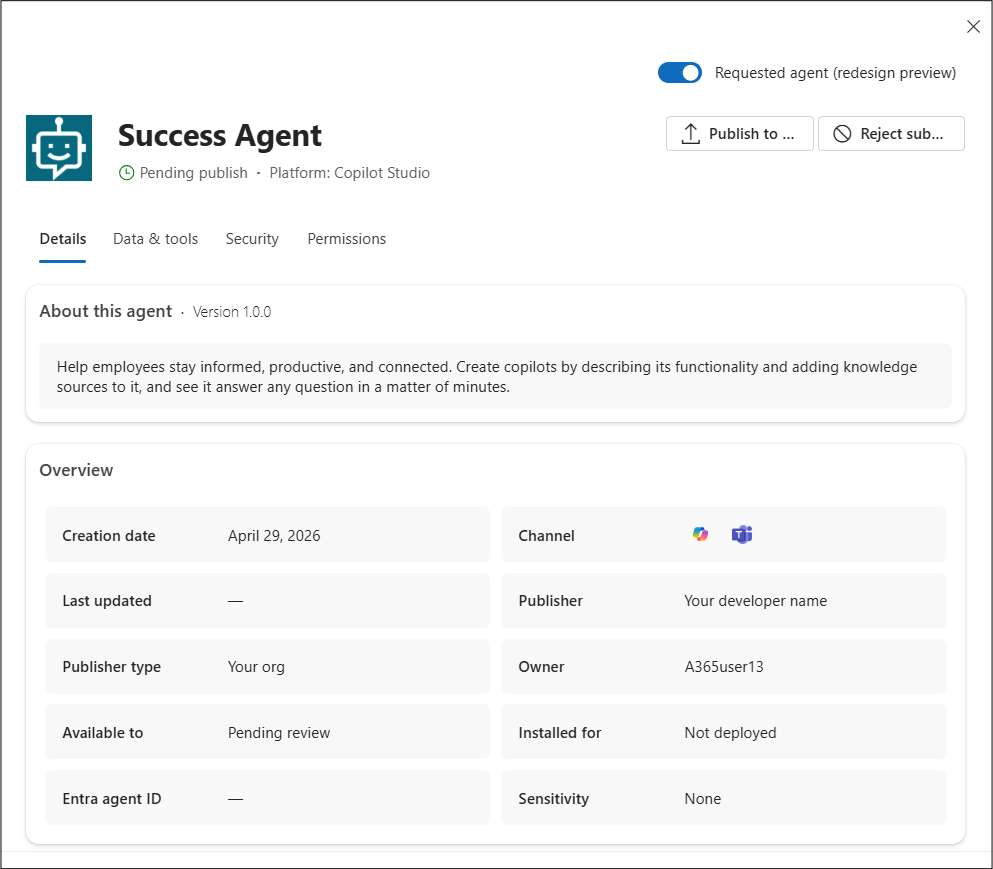
エージェント の [要求] リストには、レビューとアクションを必要とするエージェントのビューが表示されます。 organizationのメンバーは、エージェントを使用可能にする前にレビューを必要とする特定のエージェントを要求できます。 たとえば、Copilot Studio、Microsoft Foundry、または Microsoft 365 Agents Toolkit を使用して、organizationのメンバーが作成するエージェントは、管理者の承認のために送信できます。 エージェントが管理者の承認のために送信されると、Microsoft 365 管理センターはエージェントの定義に関するすべてのメタデータを受け取ります。 [要求] ボックスの一覧からエージェントを選択して、エージェントの機能、データ ソース、カスタム アクションについて理解を深めてから、エージェントをorganizationに発行できるようにする前に、エージェントの詳細を確認できます。
エージェント レジストリ フィルター
エージェント の [要求] ビューには、承認が必要なエージェントの大規模な一覧を含めることができます。 エージェントの [要求] の一覧 は、次の 条件に基づいてフィルター処理できます。
- 状態 - 保留中の アクティブ化、 保留中のレビュー、保留中の更新など、要求 の状態。
- チャネル - チャネル フィルターは、エージェントがデプロイされる場所です。 これは、organizationのメンバーがエージェントを検出して操作できるサーフェスです。 チャネル値には、Microsoft Teams、Copilot、Office、Outlook、Word、Excel、またはPowerPointが含まれます。
ヒント
エージェント レジストリの一覧に表示されるエージェントが表示されない場合は、既存のフィルター セットがないことを確認チェック。
合理化された承認ワークフローにより、管理者はMicrosoft 365 管理センターのカスタム エージェントを迅速かつ簡単に確認、承認、管理できます。
[要求] タブには、次の 3 種類 の要求が 表示されます。
- 保留中のレビュー
- 保留中の更新
- アクティブ化の保留中
要求されたエージェントのアクション
要求されたエージェントの 2 つの主要なアクションから選択します。
- [ストアに発行する ] - 要求されたエージェントを発行する準備ができたら、このアクションを選択してエージェント発行ウィザードを開始できます。 ウィザードを使用すると、ユーザー、保護ポリシー、および必要なアクセス許可を選択できます。
- 申請を拒否する - 要求されたエージェントの詳細を確認した後、エージェントをorganizationで使用できるようにする必要がない場合は、このアクションを選択します。
要求されたエージェントのレビュー待ち
管理者の承認のためにエージェントを送信すると、Microsoft 365 管理センターはエージェントの定義に関するすべてのメタデータを提供します。 [使用可能] タブを選択して、エージェントをorganizationに発行する前に、エージェントの機能、データ ソース、およびカスタム アクションを確認します。
保留中のエージェント要求を表示し、それらの要求に対応するには、次の手順を使用します。
- Microsoft 365 管理センターにサインインします。
- [ エージェント>すべてのエージェント>Requests] を選択します。
- 要求されたエージェントを選択し、エージェントの詳細を表示します。
エージェントが呼び出すことができる機能、データ ソース、セキュリティとアクセス許可、カスタム アクションを確認します。 - 準備ができたら、[発行] を選択してエージェントの詳細ウィンドウに 格納 し、エージェント発行ウィザードを表示します。 発行ウィザードでは、ユーザーの選択、ポリシー テンプレートの適用、アクセス許可の受け入れを行うプロセスが手順を実行します。
- エージェントをインストールできるユーザーまたはグループを選択します。 発行すると、エージェントを選択した対象ユーザーにインストールできるようになります。
- (省略可能)エージェントがプレインストールされるユーザーまたはグループを選択します。
- [ 次へ ] を選択してテンプレート オプションを表示します。
- エージェントに適用されるポリシー テンプレートを選択します。
- 既存のテンプレート、既定のテンプレート、またはカスタム テンプレートを適用する場合に選択します。
- [ 次へ ] を選択してアクセス許可を確認します。
- [ アクセス許可の確認 ] 手順で、エージェントによって要求されたアクセス許可を表示し、必要に応じて管理者の同意を付与します。 アクセス許可を使用すると、エージェントは関連するデータにアクセスしたり、ユーザーに代わってアクションを実行したりできます。 詳細については、「エージェントの アクセス許可」を参照してください。
- [ 次へ] を選択してプロセスを完了します。
- エージェントの詳細を確認したら、[発行] を選択 します。
要求されたエージェントの発行の詳細については、「エージェントの 発行」を参照してください。
要求されたエージェントの更新待ち
開発者が既存のエージェントに更新プログラムを発行すると、更新が [承認待ち] リストに表示され、状態は [更新が保留中] になります。 更新プログラムを承認するまで、ユーザーは以前のバージョンのエージェントにアクセスできます。
保留中のエージェント要求を表示し、それらの要求に対応するには、次の手順を使用します。
- Microsoft 365 管理センターにサインインします。
- [ エージェント>すべてのエージェント>Requests] を選択します。
- [ 更新待ち ] の状態のエージェントを選択し、エージェントの詳細を表示します。
- 準備ができたら、[ ストアで更新] を選択します。
アクティブ化を保留中の要求されたエージェント
organizationのメンバーがエージェント インスタンスを作成できるようにエージェントのアクティブ化を要求した場合、プロセスではインスタンスを作成する前に承認が必要です。 管理者は、説明、所有者、データ、ツールなど、エージェントの詳細を確認できます。 その後、要求を承認してアクティブ化するか、拒否できます。 管理者がエージェントをアクティブ化すると、特定のユーザー、グループ、すべてのユーザーなど、対象ユーザーのスコープを設定して、制御されたロールアウトを確実に行うこともできます。
エージェントのMicrosoft 365 管理センターアクティブ化プロセスにより、カスタム アプリケーションのガバナンス、セキュリティ、および品質が保証されます。
要求されたエージェントのアクティブ化の詳細については、「エージェントの アクティブ化」を参照してください。
拒否エージェント
別の方法として、[ 要求 ] ボックスの一覧で、エージェント名の右側にある省略記号を選択し、エージェントを発行しない場合は [ 申請を拒否 ] を選択します。
要求されたエージェントの拒否の詳細については、「拒否 エージェント」を参照してください。
管理者ポリシーが原因で Microsoft ビルド エージェントを使用できないよう要求する
管理者ポリシーが原因で Microsoft ビルド エージェントが使用できない場合 (たとえば、エージェントがブロックされている場合)、organizationのユーザーはそれをインストールできません。 ただし、引き続き要求できます。
ストアから、メンバーがブロックされたエージェントを開き、[要求] を選択 します。
要求は管理者に送信され、[エージェント>すべてのエージェント>Requests] の下のMicrosoft 365 管理センターに表示されます。 要求の状態は、[ユーザーの インストールを許可する] と表示されます。
要求に対して処理するには:
[要求] タブに移動し、[ユーザーのインストールを許可する] 状態でフィルター処理することで、要求された Microsoft ビルド エージェントを見つけます。
エージェントを選択し、エージェントの詳細ウィンドウで [ 要求 ] タブを開き、エージェントを要求したユーザーを確認します。 ユーザーは、要求された日付と共 に [要求元 ] の下に一覧表示されます。
エージェントがブロックされている場合、インストール要求を受け入れる前にブロックを解除する必要があることをバナーに通知します。 organizationの設定によってメンバーのアクセスがブロックされた場合、要求を承認した後でも、メンバーはエージェントをインストールできません。 エージェントのブロックを解除して使用できるようにするには:
[ エージェントのブロックを解除 ] を選択して使用可能にします。
要求を選択し、[ 承認] を選択して、ユーザーがエージェントをインストールできるようにします。 [ 拒否 ] を選択して要求を拒否することもできます。