ビジネスのすべての ユーザー にメールのしくみを構成する責任がある場合は、この記事をお読みください。 フォーカスされた受信トレイをカスタマイズする方法、またはビジネス向けにオフにする方法と、 よく寄せられる質問に回答する方法について説明します。
自分のためだけに優先受信トレイをオフにするには、「 優先受信トレイをオフにする」を参照してください。
人事や給与などのビジネス固有のメール メッセージをユーザーが確実に受信するようにする場合は、これらのメッセージがフォーカスされたビューに到達するように、優先受信トレイを構成できます。 また、組織のユーザーにメールボックスの優先受信トレイを表示するかどうかを制御することもできます。
organizationで優先受信トレイのオン/オフを切り替える
PowerShell を使用して、organizationのすべてのユーザーの優先受信トレイのオンとオフを切り替えます。 Microsoft 365 管理センターでこの機能を使用しますか? エンジニアリング チームにお知らせください。 ここで投票してください。
優先受信トレイをオフにするには
以下の PowerShell の例では、組織で優先受信トレイを 無効 にします。 ただし、ユーザーが機能を使えなくなることはありません。 必要に応じて、各クライアントで引き続き優先受信トレイを再度有効にすることができます。
この手順を実行する際には、あらかじめアクセス許可が割り当てられている必要があります。 必要なアクセス許可を確認するには、「メッセージング ポリシーとコンプライアンスのアクセス許可」の項目「トランスポート ルール」を参照してください。
Get-OrganizationConfig コマンドレットを実行します。
Get-OrganizationConfigFocusedInboxOn を探して、現在の設定を表示します。

次のコマンドレットを実行して、優先受信トレイをオフにします。
Set-OrganizationConfig -FocusedInboxOn $falseGet-OrganizationConfig コマンドレットをもう一度実行すると、FocusedInboxOn が $false に設定されていることがわかります。これは、オフになっていることを意味します。

優先受信トレイを有効にするには
手順 5 で、次のコマンドレットを実行して、優先受信トレイを有効にします。
Set-OrganizationConfig -FocusedInboxOn $true
優先受信トレイを有効にすると、ユーザーに何が表示されますか。
ユーザーには、Outlook を閉じて再起動した後にのみ、フォーカスされたビューが表示されます。 Outlook を再起動すると、Outlook ユーザー インターフェイスにヒントが表示され、新しい優先受信トレイを使用するオプションが表示されます。
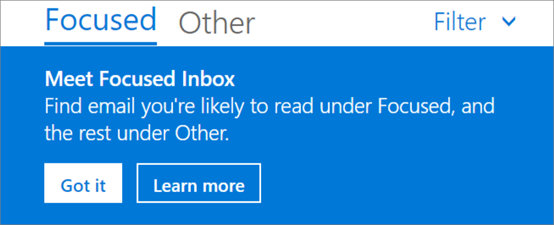
[優先受信トレイ] から [優先受信トレイ] に切り替える場合、ユーザーはそれを有効にするか ("試してみる") か、機能を閉じるかを決定できます。 ユーザーがサポートされているクライアントが複数ある場合は、それぞれに対して個別に優先受信トレイを有効または無効にすることができます。 次のようなヒントが表示されます。

ユーザーが優先受信トレイの使用を開始すると、この機能によって自動的にクラッターが無効になります。 低優先フォルダーは、ユーザーが名前を変更または削除できる標準フォルダーに変換されます。
特定のユーザーに対して優先受信トレイをオンまたはオフにする
次の使用例は、Contoso organizationで Tim Matthew のフォーカス受信トレイをオフにします。 ただし、Tim に対する機能の可用性はブロックされません。 Tim は引き続き、各クライアントでフォーカス受信トレイを再度有効にすることができます。
この手順を実行する際には、あらかじめアクセス許可が割り当てられている必要があります。 必要なアクセス許可を確認するには、メッセージング ポリシーとコンプライアンスのアクセス許可に関する記事の「トランスポート ルール」エントリを参照してください。
Get-FocusedInbox コマンドレットを実行します。例を示します。
Get-FocusedInbox -Identity <tim@contoso.com>現在の設定を表示するには、
FocusedInboxOnを探します。
次のコマンドレットを実行して、優先受信トレイを無効にします。
Set-FocusedInbox -Identity <tim@contoso.com> -FocusedInboxOn $falseまたは、次のコマンドレットを実行して、優先受信トレイを有効にします。
Set-FocusedInbox -Identity <tim@contoso.com> -FocusedInboxOn $true
トランスポート ルールを作成する UI を使用して、すべてのユーザーの優先ビューにメール メッセージを直接表示する
Exchange 管理センターに移動します。
[ メール フロー>Rules] に移動します。 [ ルールの追加] を選択し、[ 新しいルールの作成]を選択します。...
新しいルールの作成が完了したら、[ 保存 ] を選択してルールを開始します。
PowerShell を使用して、すべてのユーザーのフォーカスされたビューに電子メール メッセージを送信するトランスポート ルールを作成する
この手順を実行する際には、あらかじめアクセス許可が割り当てられている必要があります。 必要なアクセス許可を確認するには、「メッセージング ポリシーとコンプライアンスのアクセス許可」の項目「トランスポート ルール」を参照してください。
次のコマンドを実行して、"給与計算部" からすべてのメッセージ (たとえば、フォーカスされた受信トレイ) を配信します。
New-TransportRule -Name <name_of_the_rule> -From "Payroll Department" -SetHeaderName "X-MS-Exchange-Organization-BypassFocusedInbox" -SetHeaderValue "true"
重要
この例の "X-MS-Exchange-Organization-BypassFocusedInbox" と "true" では、大文字と小文字が区別されます。 また、優先受信トレイでは、クラッターをバイパスする X ヘッダーが優先されます。 そのため、この設定を [クラッター] で使用する場合は、優先受信トレイで使用されます。 詳細な構文とパラメーターについては、「New-TransportRule」を参照してください。
このルールが機能したかどうかを確認するにはどうすればよいですか?
メール メッセージのヘッダーをチェックして、そのメール メッセージが、優先受信トレイのトランスポート ルールをバイパスして受信トレイに届いているかどうかを確認できます。 優先受信トレイのトランスポート ルールが適用されている組織のメールボックスからメール メッセージを選択します。 メッセージにスタンプされたヘッダーを調べると、X-MS-Exchange-Organization-BypassFocusedInbox: true ヘッダーが表示されます。 このヘッダーは、バイパスが機能していることを意味します。 ヘッダー情報の検索方法については、「 電子メール メッセージのインターネット ヘッダー情報を表示する」を参照してください。
ユーザーには何が表示されますか?
トランスポート ルールが設定されている場合は、オーバーライドの通知が表示されます。 Outlook on the webは、[常に他に移動] オプションを無効にし、ヒントを表示します。 デスクトップ上の Outlook クライアントを使用すると、ポップアップ ダイアログから [常にその他に移動 ] を選択できます。
クラッターのオン/オフを切り替える
Microsoft は、一部のユーザーの作業が突然停止したという報告を受け取った。 クラッターが機能しなくなった場合は、特定のユーザーに対して再度有効にすることができます。 「organizationのクラッターを構成する」を参照してください。
優先受信トレイに関する FAQ
優先受信トレイに関してよく寄せられる質問に対する回答を次に示します。
組織で優先受信トレイをロール アウトする方法を制御できますか。
はい。 organization全体で [優先受信トレイ] をオンまたはオフにすることも、指定したユーザーに対してオンまたはオフにすることもできます。
優先受信トレイ機能は Office 2016 クライアントでのみ使用できますか?
はい、Office 2016 のユーザーのみが利用できます。 この機能は Outlook 2013 以前にバックポートされません。
優先受信トレイの変更が Outlook で反映されるまでどれくらいかかりますか。
優先受信トレイをオンまたはオフにすると、ユーザーが Outlook を閉じて再起動したときに設定が有効になります。
優先受信トレイを有効にした場合、低優先メールはどうなりますか。
切り替えた後、低いアクション可能な電子メールを低く表示しなくなりました、クラッター フォルダー。 代わりに、メールは受信トレイの [優先] タブと [その他] タブに分割されます。 アイテムを低優先フォルダーに移動したのと同じアルゴリズムが、優先受信トレイを有効にするようになりました。つまり、低優先メールに移動するように設定されていたメールは、[その他] に移動されるようになりました。 メッセージを削除または移動するまで、既に [クラッター] フォルダーに残ります。
Tony Redmond (Microsoft MVP) による投稿「 How the Focused Inbox Replaces Clutter Inside Office 365」 (Office 365 内の低優先メールを優先受信トレイに置き換える方法) を参照してください。
低優先メールのユーザーを保持できますか。 低優先メールと優先受信トレイの使用に関する Microsoft の推奨事項は何ですか。
はい。ユーザーを低優先にして、優先受信トレイを無効にすることができます。 ただし、最終的には優先受信トレイが完全に優先受信トレイに置き換えられるため、Microsoft は今すぐ優先受信トレイに移行することをお勧めします。 Exchange Onlineでクラッターを使用する場合の詳細については、こちらのブログ投稿「優先受信トレイの更新」と「低優先メールの計画」を参照してください。
すべてのユーザーを優先受信トレイに移動する場合は、エンド ユーザーのクラッターを無効にする必要がありますか?
その必要はありません。 Set-Clutter コマンドレットを実行して、メールボックスのクラッターを明示的に無効にすることができます。 ただし、クラッターを無効にした場合、メールボックスの所有者は、以前に低優先フォルダーにリダイレクトされたメッセージが受信トレイに残っていることを確認します。 クライアントが Focused Inbox をサポートするバージョンにアップグレードされるまで、これらのメッセージを処理する必要があります。 アップグレードされたクライアントが使用可能になるまで、クラッターを無効にしないことをお勧めします。
優先受信トレイを管理するために 2 つの異なるコマンドレットがあるのはなぜですか。
優先受信トレイには、次の 2 つの状態が関連付けられています。
組織レベル: フォーカスされた受信トレイの状態と、関連付けられている最後の更新タイムスタンプ。
メールボックス レベル: フォーカスされた受信トレイの状態と、関連付けられている最後の更新タイムスタンプ。
Outlook はどのようにして、これらの 2 つの状態で表示する優先受信トレイの操作環境を決定するのですか。
Outlook では、最新のタイムスタンプを持つコマンドレットを選択して、表示するエクスペリエンスを決定します。 既定では、両方のタイムスタンプは null であり、この場合、この機能は有効になっています。
organizationの [優先受信トレイ] をオフにすると、Get-FocusedInbox コマンドレットから "true" が返されるのはなぜですか?
2 つのコマンドレットがフォーカス受信トレイを制御します。 メールボックスの Get-FocusedInbox を実行すると、機能のメールボックス レベルの状態が返されます。 Outlook では、最後に変更されたコマンドレットの状態に基づいてエクスペリエンスが選択されます。
スクリプトを実行して、フォーカスされた受信トレイをオンにしたユーザーを確認できますか?
いいえ。この制限は仕様です。 優先受信トレイの有効化はクライアント側の設定であるため、コマンドレットは、ユーザーのメールボックスがクライアント エクスペリエンスの対象であるかどうかを示すだけです。 一部のクライアントで機能を同時に有効にし、他のクライアントで無効にすることもできます。 たとえば、Outlook アプリと Outlook Mobile では有効にできますが、Outlook on the webでは無効にすることができます。
関連コンテンツ
organizationのクラッターを構成する (記事)
共有メールボックスの設定を構成する (記事)
署名と免責事項を作成 (ビデオ)