Microsoft 365 バックアップ ツールの使用を停止するには、使用をオフボードする必要があります。 このアクションには、すべてのアクティブなポリシーの一時停止と削除、およびすべてのバックアップ データの削除が含まれます。 オフボードは、次の 2 つの方法で開始できます。
最初にツールを有効にした、従量課金のセットアップ パネルでツールを無効にします。
課金アカウントが異常な状態になった場合。
特定のサイト、メールボックス、またはユーザーのオフボード
GDPR 規制に準拠するために、オフボード機能を使用して、特定のサイト、メールボックス、またはユーザーのバックアップを削除します。
注:
サイト、メールボックス、またはユーザーをオフボードするには、まずポリシーから削除します。 オフボードを続行する前に、ポリシーからアイテムを削除してください。
サイト、メールボックス、またはユーザーをオフボードするには、次の手順を実行します。
- [ 削除済みアイテム] タブに移動し、オフボードするサイト、メールボックス、またはユーザーを見つけます。
- アイテムを選択し、アイテムの種類に応じて、[ サイトのバックアップの削除 ] または [ バックアップの削除] を選択します。
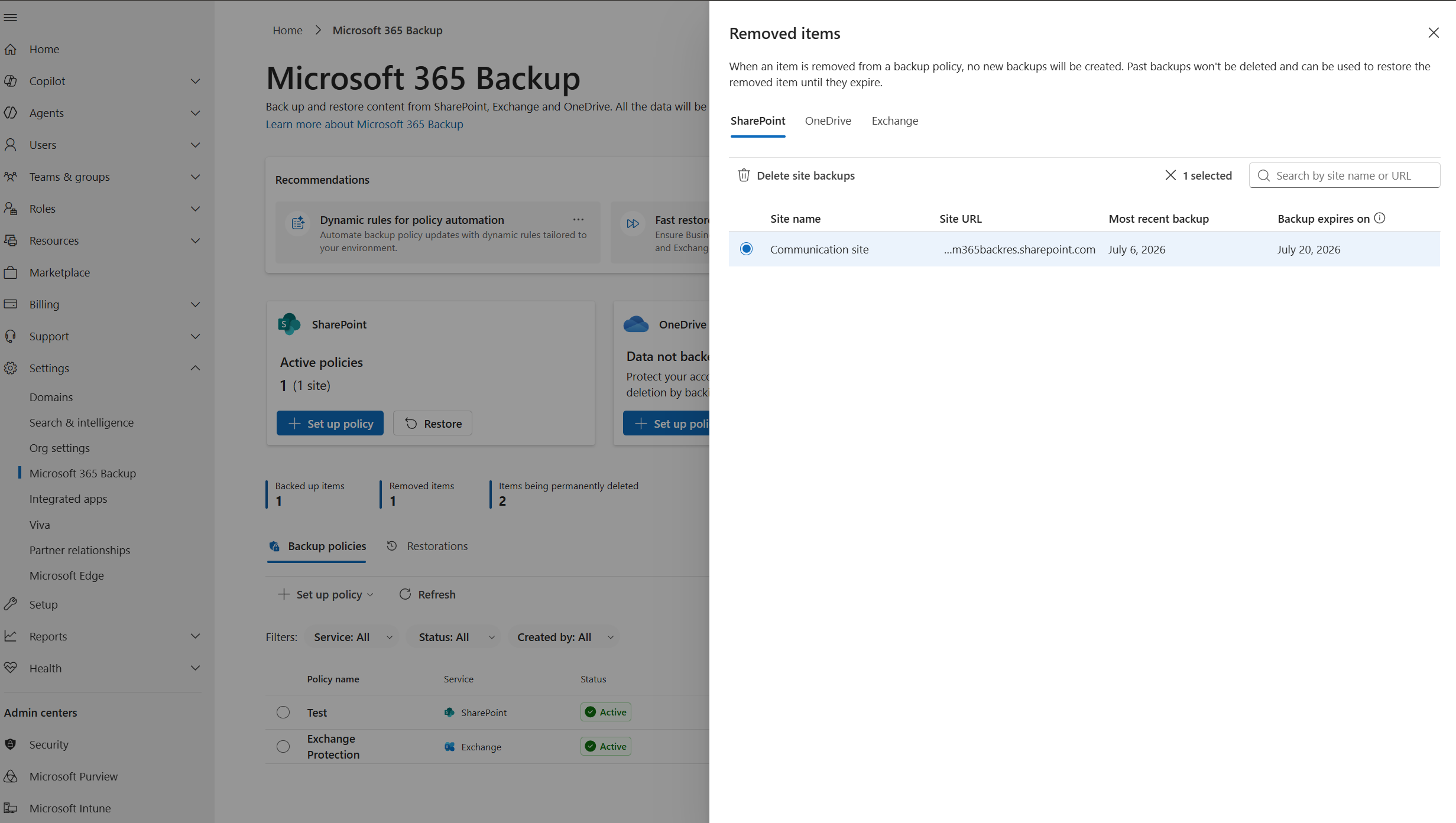
- 確認ダイアログが表示されたら、情報と警告をよくお読みください。 確認フィールドにメール アドレスを入力して、削除要求を確認します。
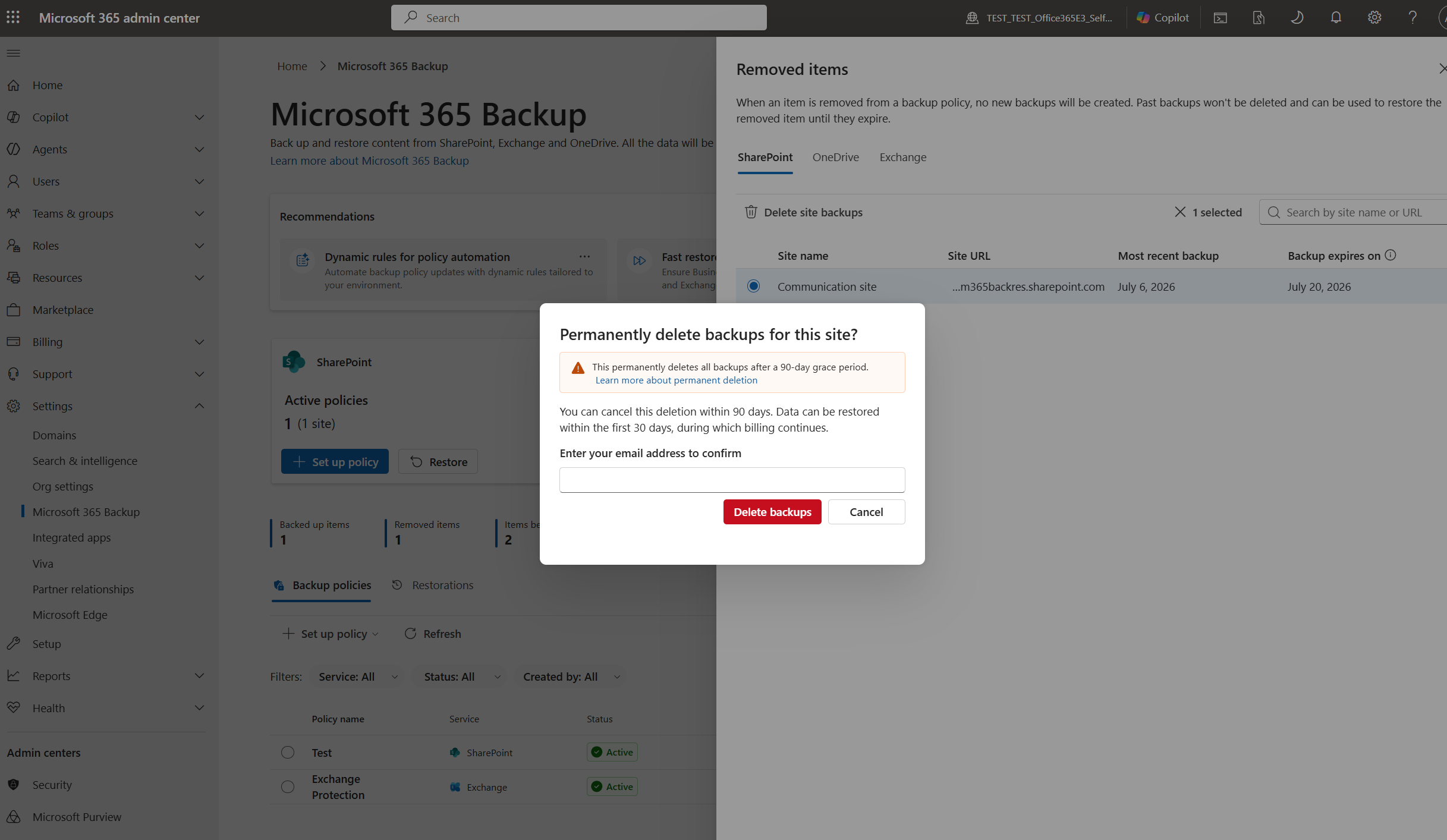
- アクションを確認して続行します。
- 削除要求を送信すると、アイテムは [削除済みアイテム] タブから [ 完全に削除されるアイテム ] タブに移動します。
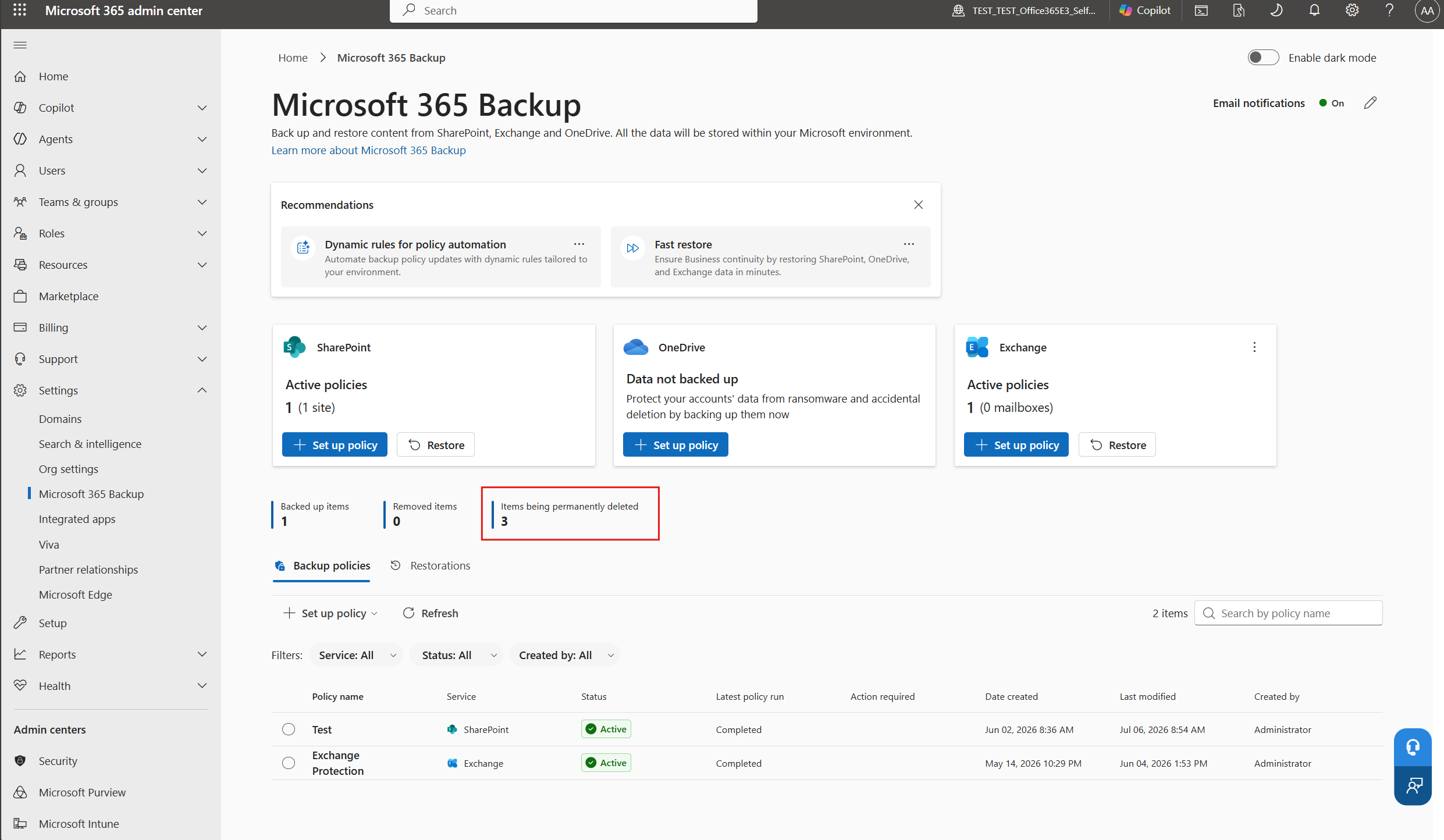
- [完全に削除されるアイテム] タブでオフボード プロセスの進行状況を監視します。プロセスが完了すると、バックアップは Microsoft 365 バックアップ から完全に削除されます。
注:
[完全に削除されるアイテム] ビューから、選択したアイテムの猶予期間を 7 日間に短縮する迅速な削除を要求することもできます。 削除を高速化するには、2 番目の管理者による承認が必要です。詳細については、「 バックアップのクリティカル アクションの承認」を参照してください。
猶予期間中にオフボードを取り消すには:
猶予期間中にオフボード要求を取り消す必要がある場合は、次の手順を実行します。
- [完全に削除されるアイテム] タブに移動します。
- オフボードをキャンセルするサイト、メールボックス、またはユーザーを選択します。
- [ 削除を元に戻す ] オプションを選択します。
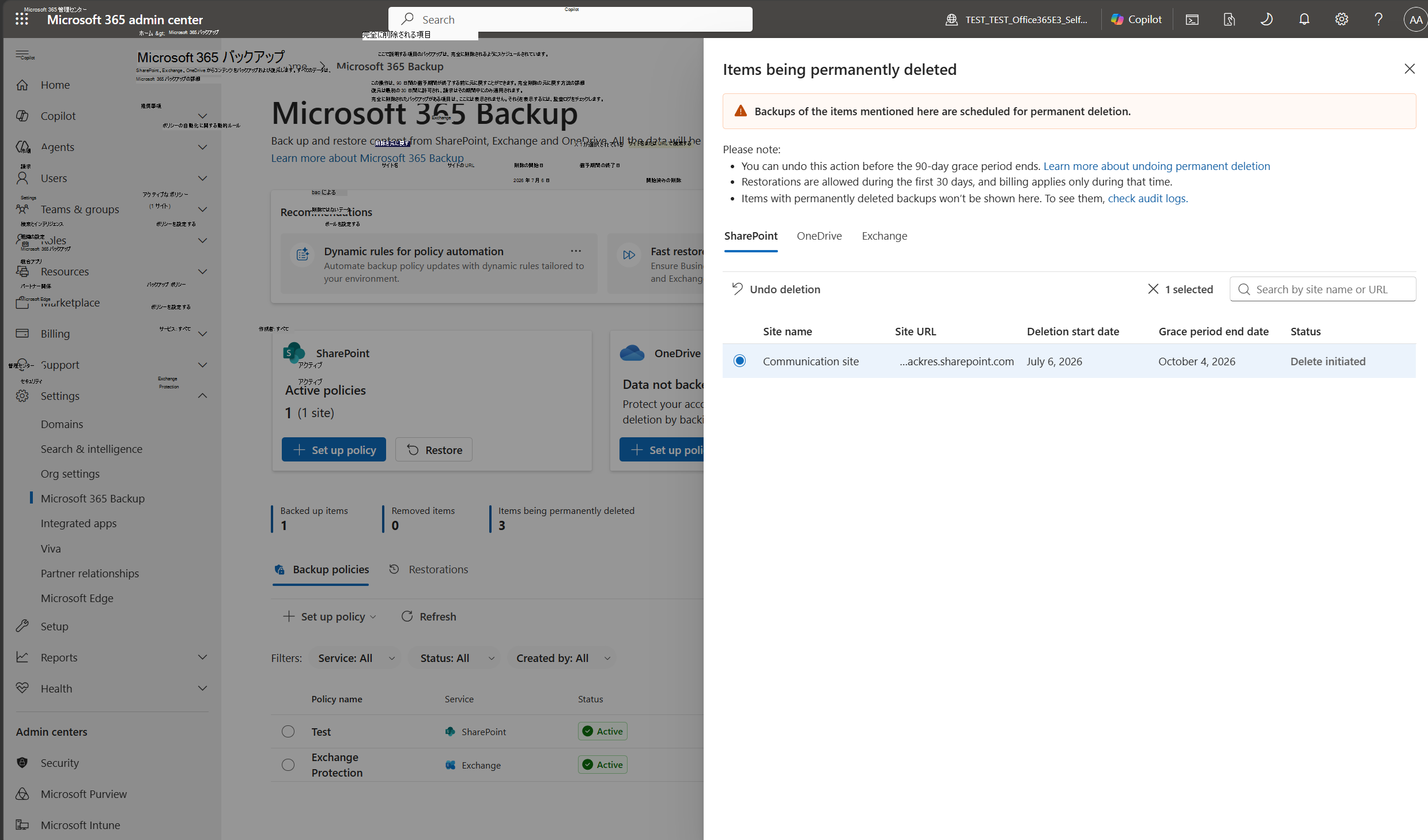
- プロンプトが表示されたら操作を確認します。
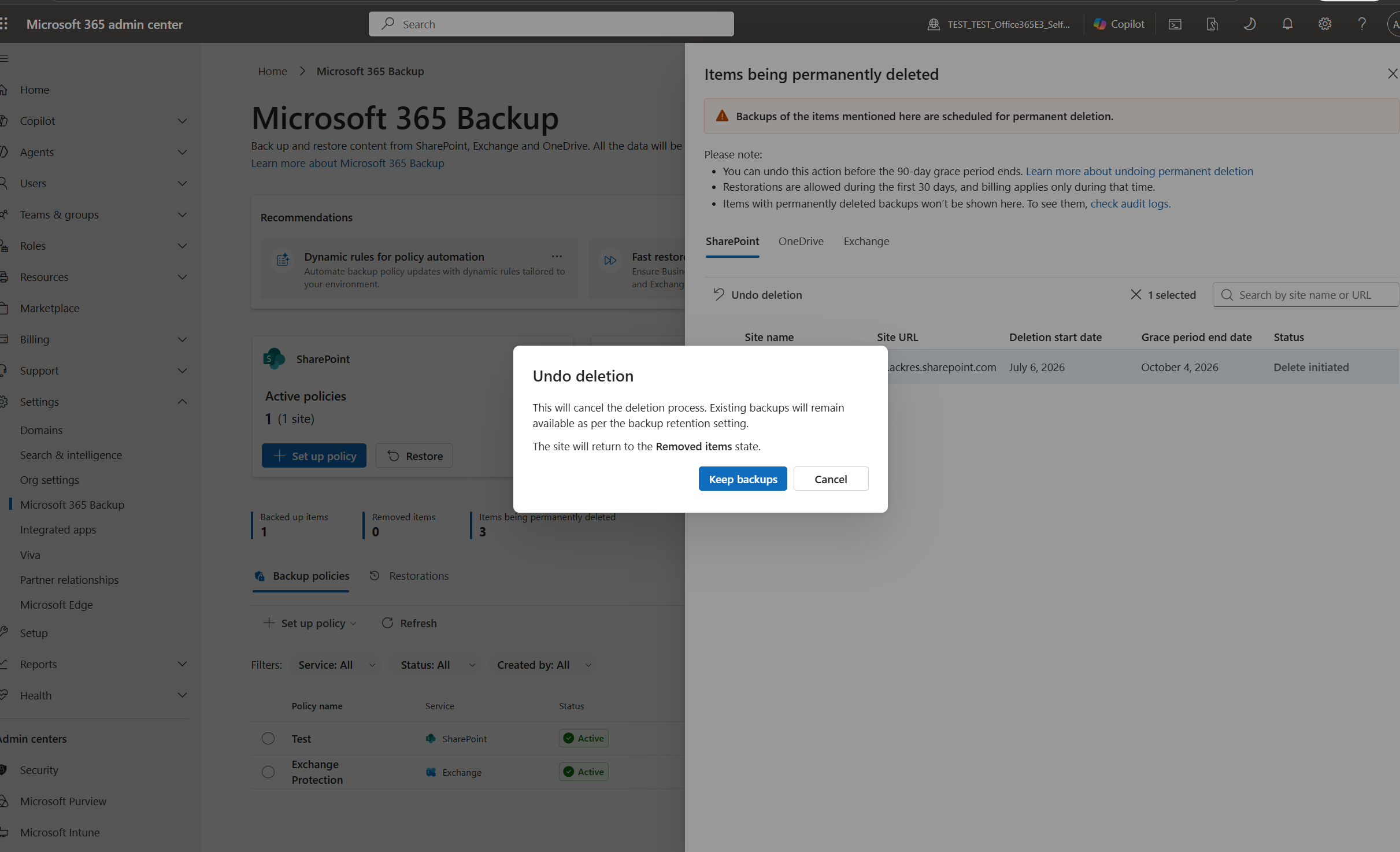
- オフボード プロセスは取り消されます。 選択したアイテムは [ 削除済みアイテム ] タブに戻り、前の削除された状態のままになります。
オフボード リカバリの元に戻す期間
ユーザーからの明示的な要求、または請求が正常でない状態により Microsoft 365 バックアップ からのオフボードが開始された場合、次の表に示す猶予期間が開始されます。
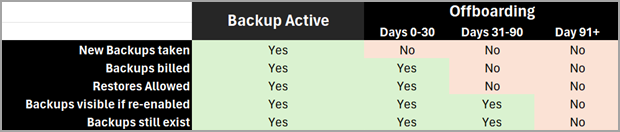
課金を正常な状態に戻すか、オフボードを取り消すようにサポートに依頼した場合、ツールをもう一度使用でき、バックアップが失われることはありません。
ヒント
すぐに完全に削除される特定のオフボード アイテムが必要な場合は、猶予期間を 7 日に短縮できます。 猶予期間を短縮すると、完全な削除が迅速につながるため、この操作には 2 番目の管理者の承認が必要です。詳細については、「 バックアップのクリティカル アクションの承認」を参照してください。
バックアップ クリティカル アクションの承認
バックアップ データに対する一部のアクションは、元に戻すのが困難です。 アイテムのオフボードの猶予期間を短くすると、そのバックアップの完全な削除が迅速化されます。 バックアップのクリティカル アクションの承認 では、2 人のルールを使用してこのようなアクションを保護します。少なくとも 2 人の独立した承認者が特定の要求を承認するまでクリティカル アクションを続行することはできません。 承認は、承認者の前での要求に必要であり、その要求内のアイテムにのみ適用されます。
今回のリリースでは、 バックアップのクリティカル アクションの承認 は、特定のアイテムのオフボードの猶予期間を 90 日から 7 日に短縮するという 1 つのアクションをゲートします。 管理者は、オフボードの猶予期間が既にあるアイテムの猶予期間を短くすることを要求し、要求が承認クォーラムに達した後にのみ短縮が適用されます。
承認のしくみ
- 承認者名簿。 テナントは、承認特権を保持する少なくとも 2 人の承認者の名簿を保持します。 名簿を設定するまで、クリティカル アクションを要求することはできません。
- クォーラムは 2 です。 各要求には、年配の承認者からの 2 つの承認が必要です。 正確に 2 人の承認者が構成されている場合、要求者自身の承認がクォーラムにカウントされます。 3 人以上の承認者が構成されている場合、要求元は除外され、他の 2 人の承認者を承認する必要があります。
- エイジング ウィンドウ。 新しく指名された承認者は、承認する前に、固定された 2 日間のエージング期間を待つ必要があります。 エージング ウィンドウでは、承認していない承認者アカウントに気付く時間が得られます。
- 要求の有効期間。 要求は 30 日間開いたままです。 その期間内にクォーラムに達しない場合は、期限切れになり、データは変更されません。 要求元は、保留中はいつでも要求を取り消すことができます。
- フェイルセーフの既定値。 古い承認者が 2 人未満で構成されている間、テナントは 90 日間の猶予期間にとどまり、新しい高速削除要求はブロックされます。
注:
2 日間のエージング期間、30 日間の要求有効期間、および 2 承認者のクォーラムは固定されており、テナントごとに構成することはできません。
資格のあるロール
承認者は、次のいずれかの役割を持っている必要があります。 グローバル管理またはバックアップ管理のみが、承認者を指名または削除することによって名簿を管理できます。 他の役割を持つ承認者は要求を承認または拒否できますが、参加者一覧を変更することはできません。
- グローバル管理
- バックアップ管理
- SharePoint 管理
- Exchange 管理者
- SharePoint バックアップ管理
- Exchange バックアップ管理
承認者名簿を設定する
名簿は、グローバル管理またはバックアップ管理として設定できます。管理者は、承認者として自分自身を追加できません。
- Microsoft 365 管理センターに戻ります。
- [設定] を選択し、製品の一覧から [Microsoft 365 バックアップ] を選択します。
- [Microsoft 365 バックアップ] ページで、[設定] を選択し、[バックアップ] の重要なアクションの承認を選択します。
- [ 承認者の指名] を選択し、少なくとも 2 人の適格な管理者を選択して、確認します。 各候補者はすぐに承認者になり、通知されます。
- 2 番目の承認者の 2 日間のエージング期間が経過するまで待ちます。 少なくとも 2 人の承認者が年齢を割り当てると、名簿が準備され、セットアップ完了の確認が表示されます。
注:
承認者を削除して再度追加すると、2 日間のエージング期間が再開されます。 2 人のフロアより下の承認者を削除することはできません。 承認者が適格なロールを失うと、自動的に削除されます。 この変更により、名簿が 2 を下回り、別の承認者を追加するまで、テナントを 90 日間の猶予期間に戻すことができます。
より迅速な削除を要求する
資格のある管理者は、より迅速な削除を要求できます。 この要求は、現在オフボードの猶予期間にあるアイテムにのみ適用されます。
- [Microsoft 365 バックアップ] ページで、[完全に削除されるアイテム] メトリックを選択して削除パネルを開きます。
- [ 削除開始] 状態のアイテムを 1 つ以上選択します。 アイテムは、SharePoint、OneDrive、および Exchange サブタブでワークロード別に整理されます。
- [ 猶予期間を 7 日に短縮する] を選択します。 このオプションは、高齢承認者が 2 人未満で構成されている場合は使用できず、情報バナーで名簿の設定にリンクします。
- 確認ダイアログで、この操作によって完全な削除が加速されることを示す警告を確認し、確認のためにサインイン メールを入力して、要求を送信します。
- 要求が承認クォーラムを待っている間、選択した項目は承認待ちの状態に移行します。
要求を確認して承認または却下する
年をとった承認者は、要求を承認できます。 アクションする前に、項目、これまでに受け取った承認、要求のタイムラインを確認してください。各承認者は 1 回のみ操作でき、操作は最終的な操作です。
- [Microsoft 365 バックアップ] ページで、[設定] を選択し、[バックアップ] の重要なアクションの承認を選択します。
- [ 承認要求] で、処理する要求の [確認 & 承認 ] を選択します。
- 要求内の項目、要求したユーザー、受け取った承認、タイムラインなど、要求の詳細を確認します。 アイテム リストをダウンロードするには、[ リストのエクスポート] を選択します。
- 承認するには、[ 削減の承認] を選択します。 このコントロールは、破壊的操作としてスタイルが設定されます。 2 回目の承認が記録されると、要求内の有効なアイテムに 7 日間の削除スケジュールが直ちに適用されます。
- 拒否するには、[ 拒否] を選択します。 拒否は個人的なオプトアウトであり、要求を閉じることはありません。 他の承認者 (後で追加された承認者を含む) は、要求の有効期限が切れる前に引き続き承認できます。
短縮された猶予期間を元に戻す
アイテムを元の 90 日間の猶予期間に戻すことは安全な方向であり、承認は必要ありません。 管理者は、項目が完全に削除されるまで、いつでも影響を受ける項目を 90 日間の猶予期間に復元できます。 アイテムが消去された後、削除を取り消すことはできません。