Microsoft 365 バックアップ料金モデル
Microsoft 365 管理センターを通じて提供される Microsoft 365 バックアップ サービスは、従量課金制の消費ベースのサービスです。 定価は、保護されたコンテンツに対して 0.15 ドル/GB/月です。
保護されたバックアップ ストレージのカウント対象
Microsoft 365 バックアップは、バックアップ保護に追加された後、次のコンテンツのサイズに基づいて課金されます。 このサイズは、次の 2 つのカテゴリの合計の結果です。
保護されたコンテンツのユーザーに表示されるサイズの合計:
ライブ サイトの使用状況レポートに表示される OneDrive アカウントと SharePoint サイトのサイズ。これには、第 1 段階のごみ箱が含まれます。 サイトまたは OneDrive アカウントが保護ポリシーから削除された場合、ポリシーから削除された時点のサイトのサイズは、サイトの "ライブ" サイズのプロキシとして使用されます。 つまり、OneDrive アカウントまたはサイトが保護ポリシーから削除された後、バックアップのコストは増加しません。
ライブ ユーザーまたは共有メールボックスのサイズと、それらに関連付けられているオンライン アーカイブ (使用されている場合)。 メールボックスが保護ポリシーから削除された場合、すべての復元ポイントがバックアップから期限切れになるまで、削除時のメールボックスのサイズがその「ライブ」サイズの継続的なプロキシとして使用されます。 つまり、メールボックスが保護ポリシーから削除された後、バックアップ コストは増加しません。
バックアップの回復のために保持されている削除済みデータとバージョン管理済みデータの合計:
SharePoint サイトと OneDrive アカウントの第 2 段階のごみ箱 (サイト コレクションのごみ箱とも呼ばれる) で削除されたコンテンツ。
保護されたメールボックスで削除されたアイテムとバージョン管理されたアイテム。
たとえば、第 2 段階のごみ箱に 0.5 GB のデータがある 1 GB のサイトと、1 GB のオンライン アーカイブがある 1 GB のメールボックスを保護する場合、3.5 GB の Microsoft 365 バックアップ の使用に対して課金されます。
重要な考慮事項
復元ポイントの頻度はバックアップ ストレージのコストに重大な影響を与えないため、その頻度を減らしてもコストは変わりません。
Azure は支払い処理業者として使用されていますが、前述の Microsoft 365 バックアップの使用料金以外に追加の Azure API またはストレージのコストはありません。
ごみ箱またはメールボックスに保持されている削除コンテンツまたはバージョン管理されたコンテンツは、バックアップ回復期間が経過すると (たとえば、バックアップの作成から 365 日後) に、バックアップから期限切れになります。 削除またはバージョン管理されたコンテンツがバックアップから期限切れになると、バックアップの使用量式にカウントされなくなるため、コストに寄与しなくなります。 たとえば、保護中のサイトがあり、現在最初の 1 か月間は 1 GB である場合、Microsoft 365 バックアップ の使用量に対して 1 GB の料金が請求されます。 そのサイトでコンテンツを削除して 0.5 GB になった場合でも、削除されたコンテンツはバックアップ ツールによって 1 年間保持されるため、次の月次請求額は 1 GB のままとなります。 削除したコンテンツのバックアップの有効期限が 1 年経過すると、バックアップ目的で保持されている 0.5 GB はバックアップに課金されなくなります。
Microsoft 365 バックアップ ストレージ プラットフォーム上に構築されたパートナー (ISV) ソリューションを使用している場合は、アプリケーションに対してパートナーからのみ課金されます。 バックアップ ストレージの使用量に対して、Microsoft から個別の請求書や請求を直接受け取ることはありません。
価格計算機
Microsoft 365 バックアップ料金計算ツールは、バックアップ ストレージの量と、Microsoft 365 データを保護およびバックアップするために発生するコストを見積もるのに役立つツールです。
注:
このツールは、バックアップ使用量の正確な予測を提供することを目的としたものではなく、推定値を提供することを目的としています。
料金計算ツールの使用
Microsoft 365 バックアップ料金計算ツールを使用するには、次の手順を実行する必要があります。 これらの各手順からデータを収集する方法については、 この記事の後半で詳しく説明します。
最新バージョンの Microsoft 365 バックアップ料金計算ツール (Excel スプレッドシート) をダウンロードします。
Excel スプレッドシートを開きます。 このシートは、コスト計算の単純なモデルを作成します。
[High-Level Estimates] ワークシートのオレンジ色のセルに必要な情報を収集します。
[合計記憶域 (GB)] 入力フィールドには、テナント内のライブ データのサイズの合計と、ごみ箱とメールボックスのオンライン アーカイブのサイズが含まれている必要があります。 PowerShell コマンドまたは Microsoft 365 使用状況レポートを使用して、ライブ データに加えてアーカイブとごみ箱から削除されたコンテンツ サイズを取得できます。 このデータを取得する方法の詳細については、この記事で後述 する「格納データのサイズの求出 」を参照してください。
[ 保護するストレージの割合] 入力フィールドには、バックアップ ツールで保護する予定のコンテンツの割合を表す必要があります。 ツールで保護した内容に対してのみ課金されます。
この情報を取得したら、次の例に示すように [ High-Level Estimates ] ワークシートに入力します。
![Excel の [High-Level 見積もり] ワークシートの例を示すスクリーンショット。](../media/m365-backup/backup-estimates-worksheet.png?view=o365-worldwide)
その後、1 か月および 12 か月間の Microsoft 365 バックアップ コストの見積もりが生成されます。
注:
12 か月の累積コストは、データの増加やチャーンがないことを前提としています。 データの増加とチャーンを理解するのはより複雑な作業ですが、Microsoft 365 管理センター レポートでプライマリ ストレージの成長傾向と第 2 段階のごみ箱のサイズ (テナントが 3 か月間にチャーンするデータ量の一般的なヒューリスティック) を調べることで推定できます。
格納されているデータのサイズの計算
SharePoint サイト、OneDrive アカウント、Exchange メールボックスのライブ データと削除されたデータのサイズは、次の 2 つの方法で計算できます。
PowerShell は、SharePoint と OneDrive の第 2 段階のごみ箱サイズと、Exchange Online のオンライン アーカイブ サイズを取得できるため、最も強力なオプションです。 管理センターでは、成長の視覚化が向上しますが、第 2 段階のごみ箱やオンライン アーカイブ サイズが含まれていないため、不完全です。
PowerShell コマンドまたはスクリプト
SharePoint または OneDrive
次の PowerShell コマンドレットを実行すると、テナント内のライブ サイトと第 1 段階のごみ箱のサイズを (一度に 1 つのサイト) 取得できます。
Get-SPOSite
Get-SPOSite コマンドレット - Get-SPOSite コマンドレットと SharePoint Online 管理シェルの詳細について説明します。
次の PowerShell コマンドレットを実行すると、第 2 段階のごみ箱のサイズを取得できます。
Get-PnPRecycleBinItem -SecondStage
PnP PowerShell の詳細については、こちらをご覧ください。
Exchange
次の Exchange Online PowerShell コマンドを実行すると、オンライン アーカイブのサイズを見積もることができます。
Get-MailboxStatistics -Identity "user@example.com" -Archive | Select DisplayName, TotalItemSize, ItemCount
ライブ メールボックスのサイズについては、Microsoft 365 管理センターの使用状況レポートを使用します。
Microsoft 365 管理センターの使用状況レポート
このセクションでは、Microsoft 365 管理センターの使用状況レポートを使用して、Microsoft 365 バックアップ料金計算ツールを作成する方法について説明します。 OneDrive および SharePoint の第 2 段階のごみ箱のコンテンツとメールボックスのオンライン アーカイブ内のデータはこれらのレポートに反映されず、個別に計算する必要があることに注意してください。
Microsoft 365 の使用状況レポートの使用
現在の使用状況に関する情報を取得するには、[使用状況 - Microsoft 365 管理センター] に移動し、[OneDrive - 使用状況]、[SharePoint - サイトの使用状況]、または [Exchange - メールボックスの使用状況] のレポートを確認します。
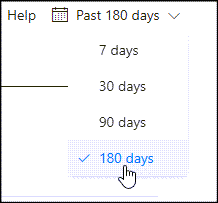
レポートにデータが表示される期間を変更するには、右側の [ 過去 n 日間 ] を選択し、その期間を選択します。 このオプションは、その期間のライブ データのサイズの履歴ビューを提供するため、これらのグラフを将来に外挿することを選択した場合に、ライブ データがどの程度急速に増加する傾向があるかについてのヒントが得られます。
OneDrive - 使用法
![Microsoft 365 管理センターの OneDrive の [使用状況] ページを示すスクリーンショット。](../media/m365-backup/backup-onedrive-account-usage.png?view=o365-worldwide)
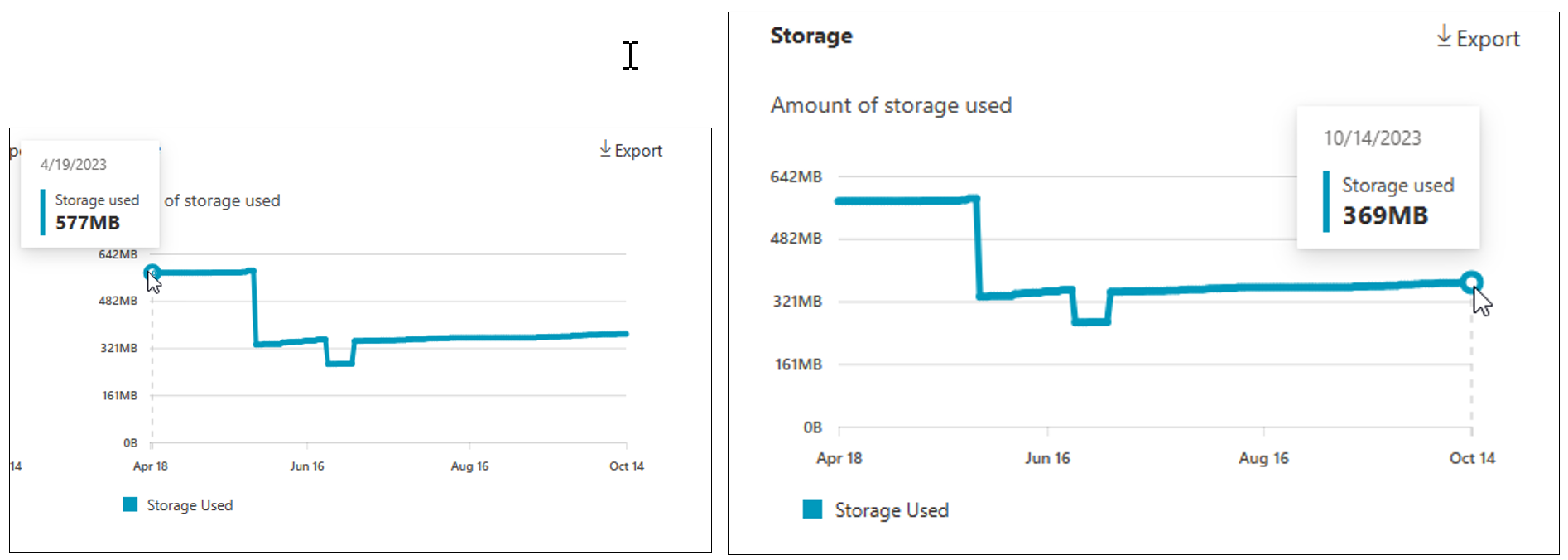
ストレージ
期首、期首、期末に使用されたストレージの量。 たとえば、0.58 GB、0.37 GB です。
SharePoint - サイトの利用状況
![Microsoft 365 管理センターの SharePoint の [使用状況] ページを示すスクリーンショット。](../media/m365-backup/backup-sharepoint-site-usage.png?view=o365-worldwide)
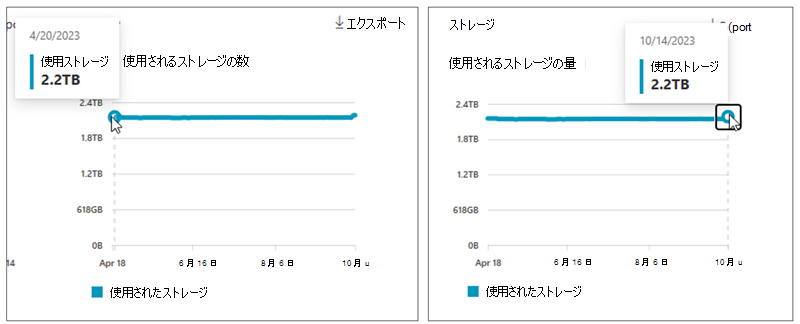
ストレージ
期首、期首、期末に使用されたストレージの量。 たとえば、2,200 GB、2,200 GB:
Exchange - メールボックスの使用状況
![Microsoft 365 管理センターの Exchange の [使用状況] ページを示すスクリーンショット。](../media/m365-backup/backup-exchange-mailbox-usage.png?view=o365-worldwide)
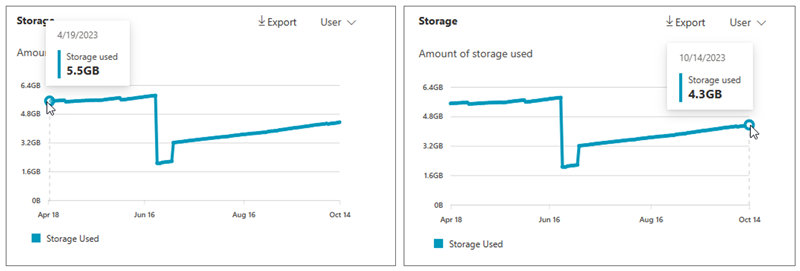
ストレージ
期間の期首および期末に使用されるストレージの量。 たとえば、5.5 GB、4.3 GB などです。
料金計算ツールのメモ
Microsoft 365 バックアップ料金計算ツールを使用するときは、次の点に注意してください。
オレンジ色のセルであれば、データを入力できます。
サービスの種類ごとに保護するストレージの量を変更するには、[ 保護するストレージの割合] を変更できます。 たとえば、SharePoint ストレージの 20% のみを保護する場合は、[SharePoint 用に 保護する記憶域の割合] を 20% に設定できます。
[ GB あたりの価格] フィールドは、必要に応じて変更できます。 Microsoft 365 バックアップ ソリューションの場合は、既定値を使用することをお勧めします。