重要
MCP および API プラグインは、 宣言型エージェント内のアクションとしてサポートされます。 これらは、Microsoft 365 Copilot のスタンドアロン エクスペリエンスとして有効になっていません。
API プラグインは、既存の REST API を Microsoft 365 Copilot に接続します。 Microsoft 365 Agents Toolkit を使用して、OpenAPI 仕様を持つ既存の REST API からプラグインを生成できます。
前提条件
- Copilot 拡張性オプションの要件で指定されている要件
- OpenAPI 仕様の既存の REST API (このチュートリアルでは、 予算トラッカーのサンプル API を使用します)
- Visual Studio Code
- Microsoft 365 Agents Toolkit
ヒント
最適な結果を得るには、OpenAPI 仕様が、「 Copilot の拡張で OpenAPI ドキュメントを効果的にする方法」で詳しく説明されているガイドラインに従っていることを確認してください。
このガイドに従うには、 Budget Tracker サンプル API をダウンロードし、ローカル開発マシンで実行するように構成します。 サンプルを少なくとも 1 回ビルドして、API の BudgetTracker.json ファイルを生成します。
プラグインを作成する
注:
この記事のスクリーンショットとユーザー インターフェイス リファレンスでは、リリース版の Microsoft 365 Agents Toolkit を使用しています。 プレリリース版は、表示されているユーザー インターフェイスとは異なる場合があります。
API プラグインは、次のファイルを含む ZIP ファイルです。
- REST API の OpenAPI 仕様。
- 付属の OpenAPI 仕様を参照し、使用可能な操作、認証方法、応答形式を記述する プラグイン マニフェスト 。
Visual Studio Code を開きます。 Agents Toolkit がまだインストールされていない場合は、インストール手順については Agents Toolkit のインストール を参照してください。
左側のアクティビティ バーにある Microsoft 365 Agents Toolkit アイコンを選択します。
[エージェント ツールキット] 作業ウィンドウで [ 新しいエージェント/アプリの作成 ] を選択します。
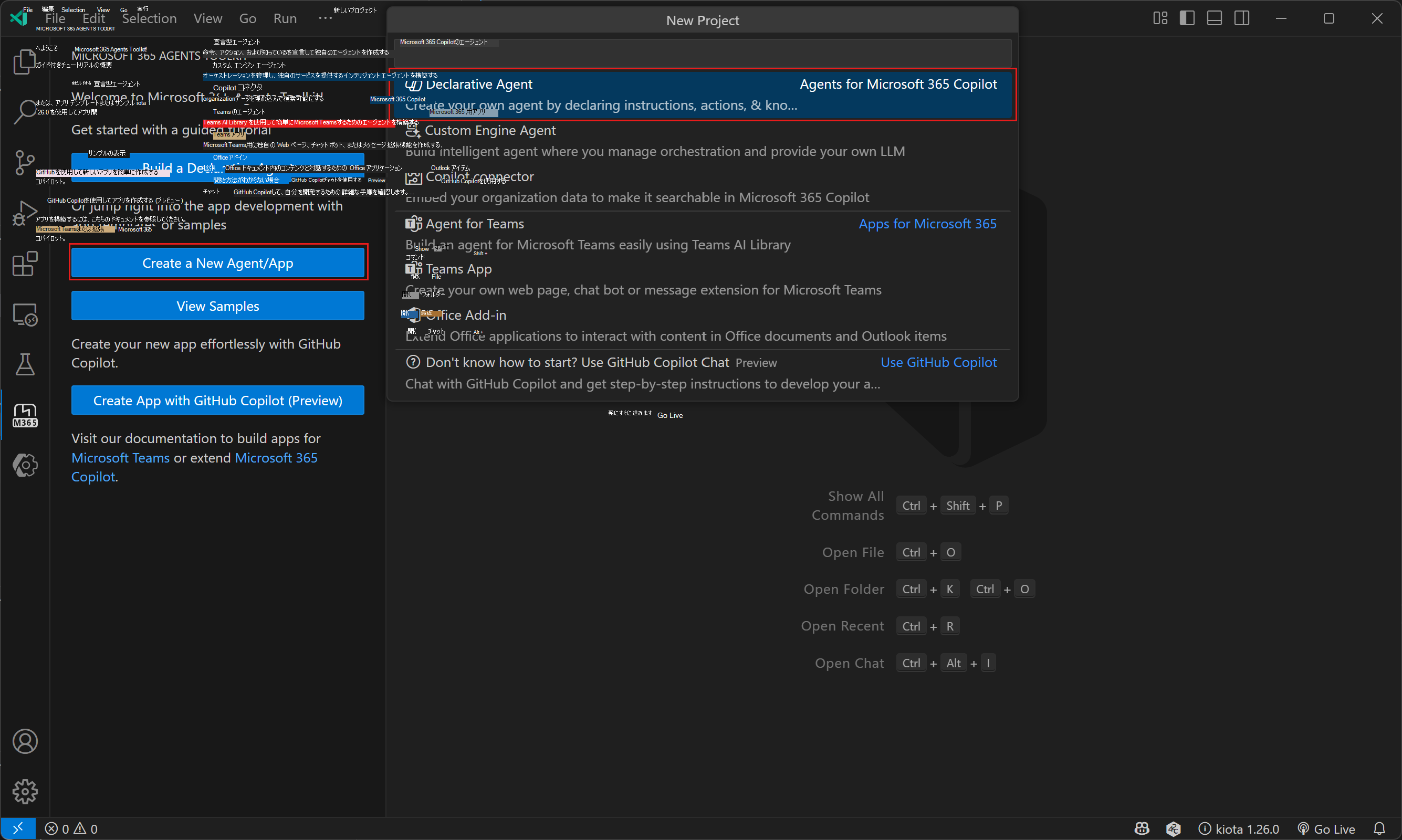
宣言型エージェントを選択します。
[ アクションの追加] を選択し、[ OpenAPI の説明ドキュメントで開始する] を選択します。
[ 参照 ] を選択し、予算トラッカー サンプルから OpenAPI 仕様の場所を参照します (./openapi/BudgetTracker.json)。
プラグインに対して有効にするすべての操作を選択します。
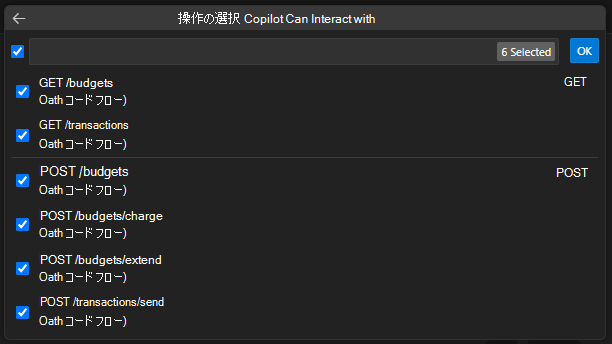
API プラグイン プロジェクトの場所を選択します。
プラグインの名前として「
Budget Tracker」と入力します。
これらの手順を完了すると、Agents Toolkit によってプラグインに必要なファイルが生成され、プラグイン プロジェクトがロードされた状態で新しい Visual Studio Code ウィンドウが開きます。
注:
コード交換用証明キー (PKCE) は既定で有効になっています。 ID サーバーが PKCE をサポートしていない場合は、API プラグイン プロジェクトで m365agents.yml に次の行を追加して無効にします。
isPKCEEnabled: false
プラグインのパッケージ化とサイドロード
Visual Studio Code でプラグイン プロジェクトを開きます。
左側のアクティビティ バーにある Microsoft 365 Agents Toolkit アイコンを選択します。
[ アカウント] ウィンドウで、[ Microsoft 365 にサインインする] を選択します。 (すでにサインインしている場合は、次の手順に進みます)。
Microsoft 365 アカウントの下に、[ カスタム アプリのアップロードが有効] と [Copilot アクセスが有効] の両方が表示されていることを確認します。 そうでない場合は、organization 管理者にチェックしてください。詳細については、「Copilot 拡張性オプションの要件」を参照してください。
[ ライフサイクル ] ウィンドウで、[ プロビジョニング] を選択します。
OAuth 登録用のクライアント ID を入力してください...、プラグイン クライアント ID を入力します。
OAuth 登録用のクライアント シークレットを入力してください...、プラグイン クライアント シークレットを入力します。
ダイアログ ボックスのメッセージを読み、[ 確認 ] を選択して続行します。
プロビジョニングが完了したことをツールキットからレポートされるまで待ちます。

これで、プラグインを Microsoft Teams の Microsoft 365 Copilot のユーザー アカウントでテストできるようになりました。
プラグインを使用する
ブラウザーで Teams を開き、プラグインのアップロードに使用した Microsoft 365 アカウントでサインインします。
左側のアクティビティ バーで [Chat] を選択します。
[Chat] ウィンドウで [Copilot] を選択します。
右側の [エージェント] リストで [ 予算トラッカー ] を選択します。 一覧が表示されない場合は、右上隅にある [Copilot チャットなど ] アイコンを選択します。
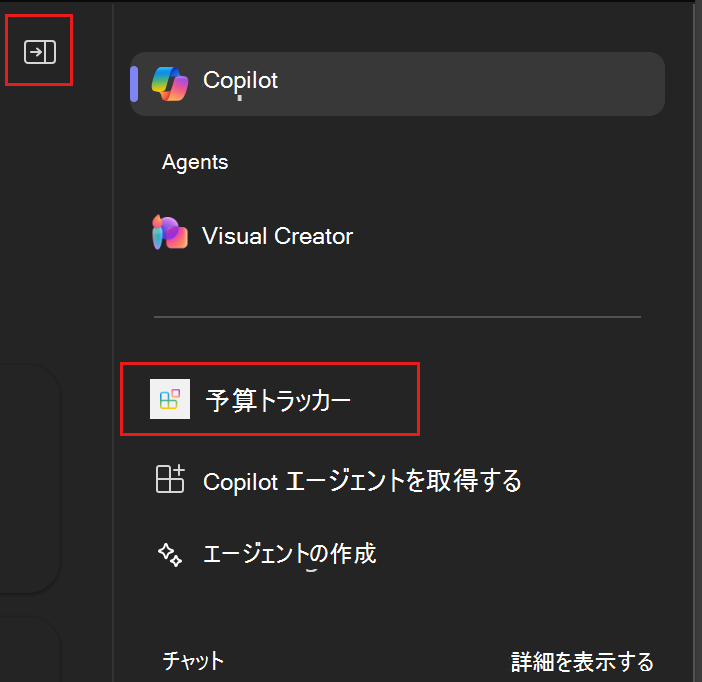
予算について質問します。 たとえば、
How much is left in the Fourth Coffee lobby renovation budget?を試してください。 メッセージが表示されたら、[ 常に許可 ] または [一度許可] を選択して続行します。サインインを求められたら、[ 予算トラッカーにサインイン] を選択します。