重要
MCP および API プラグインは、 宣言型エージェント内のアクションとしてサポートされます。 これらは、Microsoft 365 Copilot のスタンドアロン エクスペリエンスとして有効になっていません。
API プラグインは、REST API を Microsoft 365 Copilot に接続します。 Microsoft 365 Agents Toolkit を使用すると、プラグイン開発の出発点として使用できるプラグインと対応する REST API をすばやく生成できます。
- Copilot 拡張性オプションの要件で指定されている要件
- Visual Studio Code
- Microsoft 365 Agents Toolkit
-
Node.js 20.x または 22.x。 インストールされているバージョンを確認するには、
node --versionを実行します。
プラグインと API を作成する
注:
この記事のスクリーンショットとユーザー インターフェイス リファレンスでは、リリース版の Microsoft 365 Agents Toolkit を使用しています。 プレリリース版は、表示されているユーザー インターフェイスとは異なる場合があります。
Visual Studio Code を開きます。 Agents Toolkit がまだインストールされていない場合は、インストール手順については Agents Toolkit のインストール を参照してください。
左側のアクティビティ バーにある Microsoft 365 Agents Toolkit アイコンを選択します。
[エージェント ツールキット] 作業ウィンドウで [ 新しいエージェント/アプリの作成 ] を選択します。
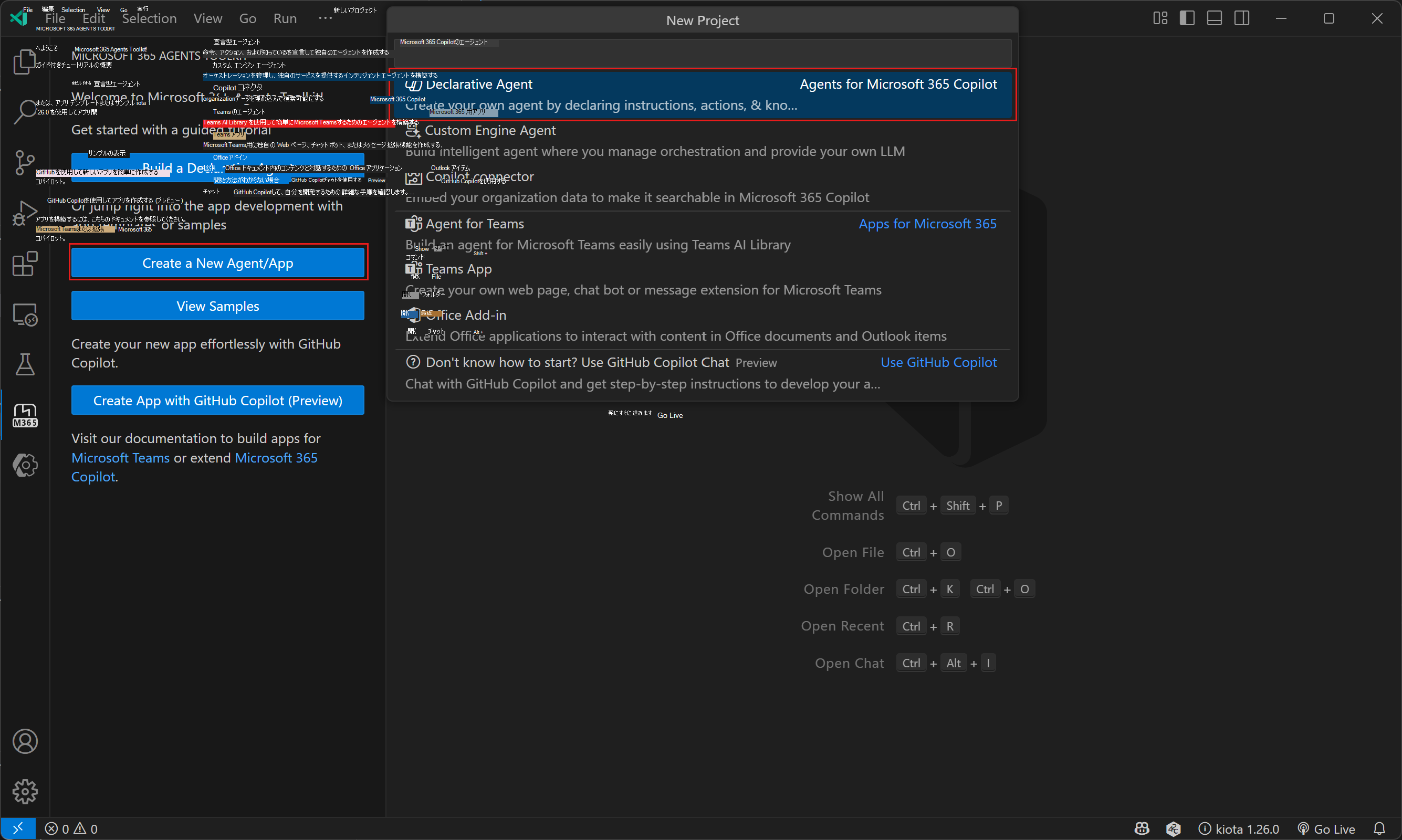
宣言型エージェントを選択します。
[ アクションの追加] を選択し、[ 新しい API で開始する] を選択します。
認証の種類として [OAuth] を選択します。
希望するプログラミング言語 (JavaScript または TypeScript) を選択します。 このガイドは TypeScript を前提としています。
API プラグイン プロジェクトの場所を選択します。
プラグイン プロジェクトの名前として「
Repairs Agent」と入力します。
これらの手順を完了すると、Agents Toolkit によってプラグインに必要なファイルが生成され、プラグイン プロジェクトがロードされた状態で新しい Visual Studio Code ウィンドウが開きます。 プロジェクトの詳細については、生成されたプロジェクトのルート ディレクトリにある README.md ファイルを参照してください。
プラグインを実行します
プラグイン プロジェクトが読み込まれている Visual Studio Code ウィンドウで、左側のアクティビティ バーにある Microsoft 365 Agents Toolkit アイコンを選択します。
[ アカウント] ウィンドウで、[ Microsoft 365 にサインインする] を選択します。 (すでにサインインしている場合は、次の手順に進みます)。
Microsoft 365 アカウントの下に、[ カスタム アプリのアップロードが有効] と [Copilot アクセスが有効] の両方が表示されていることを確認します。 そうでない場合は、organization 管理者にチェックしてください。詳細については、「Copilot 拡張性オプションの要件」を参照してください。
左側のアクティビティ バーの [ 実行とデバッグ] アイコンを選択します。
[Copilot でデバッグ (Edge)] または [Copilot でデバッグ (Chrome)] を選択し、F5 キーを押してデバッグを開始します。
Agents Toolkit はプロジェクトをビルドし、プラグイン パッケージを作成し、ユーザー アカウント用にサイドロードします。 それが完了すると、新しいブラウザー ウィンドウが開き、Microsoft Teams アプリが表示されます。
プラグインをテストする
ブラウザーの Microsoft Teams で、 Copilot を選択します。
右側の [エージェント] リストで [ Repairs Agentlocal ] を選択します。 一覧が表示されない場合は、右上隅にある [Copilot チャットなど ] アイコンを選択します。
修理に関するメッセージを Copilot に送信します。 たとえば、
Which repairs are assigned to Karin?を試してください。
この時点では、プラグインは認証なしで開発用コンピューター上でローカルで実行されています。 認証を追加するには、ソリューションを Azure にデプロイします。
Azure にデプロイして認証を有効にする
左側のアクティビティ バーにある Microsoft 365 Agents Toolkit アイコンを選択します。
[ ライフサイクル ] ウィンドウで、[ プロビジョニング] を選択します。
リソース グループ名の入力を求められたら、既定値を受け入れるか、必要に応じて変更して Enter キーを押します。
リソース グループの場所を選択します。
ダイアログでメッセージを確認します。 すべてが正しいように見える場合は、[ プロビジョニング] を選択して続行します。
プロビジョニング手順が完了するのを待ってから、ライフサイクル ウィンドウで [デプロイ] を選択します。
これらの手順を完了すると、プラグインは認証付きの Azure Function としてデプロイされます。
認証を使用してプラグインをテストする
ブラウザーの Microsoft Teams で、 Copilot を選択します。
右側の [エージェント] リストで [ Repairs Agentdev ] を選択します。
修理に関するメッセージを Copilot に送信します。 たとえば、
Which repairs are assigned to Issac?を試してください。