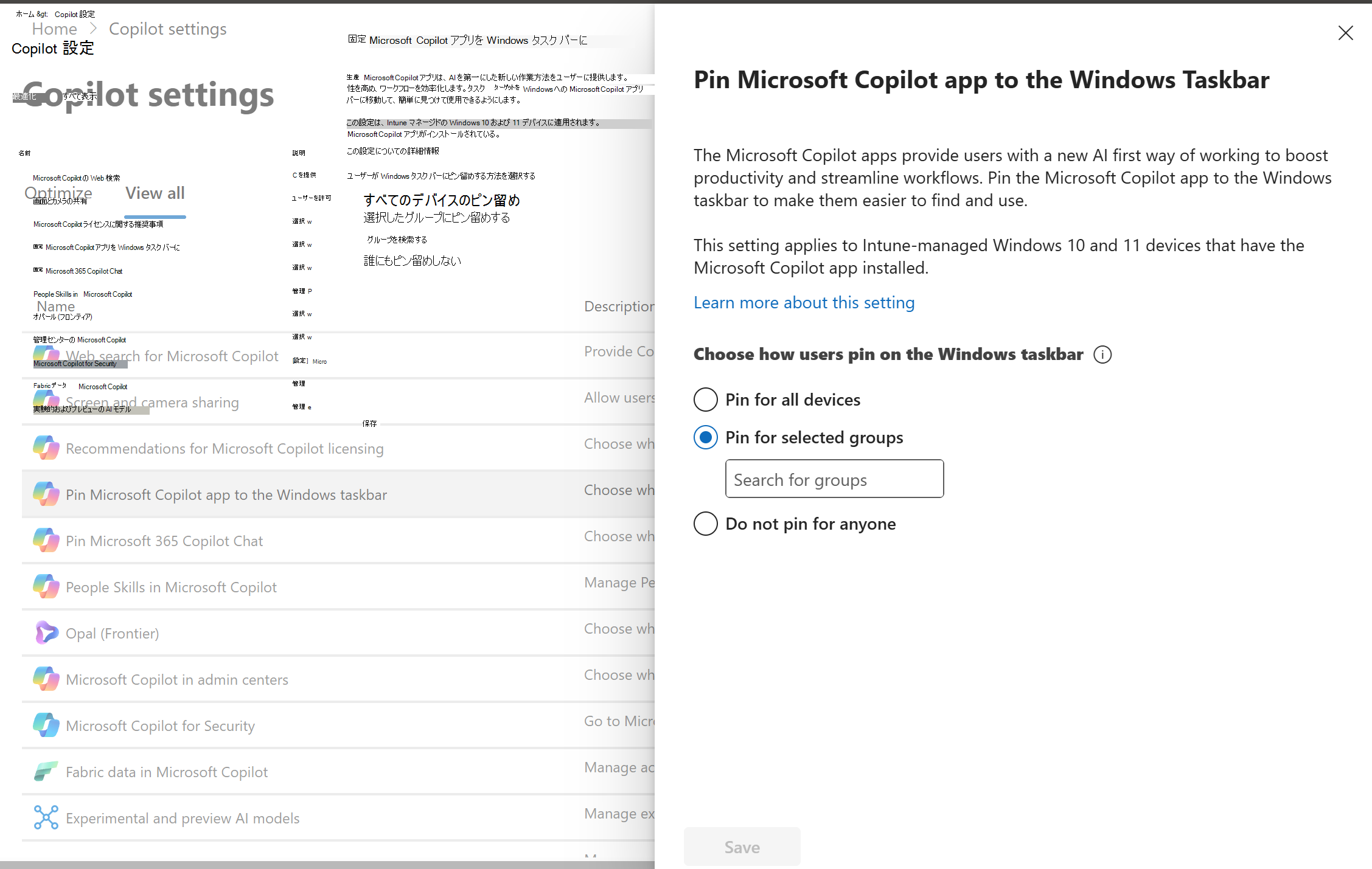
管理者は、Intune で管理されているデバイスの Windows 11 タスク バーに Microsoft Copilot アプリをピン留めできます。 このアクションにより、ユーザーは Chat、検索、エージェントなどの Copilot 機能にすばやくアクセスできるようになります。 設定は既定ではオフになっています。
開始する前に
Microsoft 365 管理センターで Copilot タスク バーのピン留めを構成するには、Intune 管理者ロールが割り当てられている必要があります。
注:
デバイスがオンプレミスでドメイン管理されている場合は、グループ ポリシーを使用して Copilot アプリをタスク バーにピン留めします。 詳細については、「グループ ポリシーを使用して Microsoft Copilot を Windows タスク バーにピン留めする」を参照してください。
Microsoft Copilot アプリをインストールする
Microsoft Copilot は、Chat、検索、エージェント (有効な場合)、Notebooks、および Create へのアクセスを提供するスタンドアロン アプリケーションです。
このポリシーを構成する前に、Microsoft Copilot アプリをインストールしてください。 詳細については、「Microsoft Copilot アプリの展開の概要」を参照してください アプリがテナント内のユーザーに対してインストールされていない場合、このポリシーは効果がありません。
Copilot アプリのピン留めポリシーを構成する
Microsoft 365 管理センターにサインインします。
Copilot>設定>すべて表示の順に移動します。
[Windows タスク バーに Microsoft Copilot をピン留めする] を選択します。
次のいずれかのオプションを選択し、[ 保存] を選択します。
すべてのデバイスのピン留め
このオプションを選択すると、テナント内のすべてのデバイスの Windows タスク バーに Microsoft Copilot アプリが自動的にピン留めされます。 この設定を有効にすると、Copilot アプリは、タスク バーに既にピン留めされている他のアプリの右側に表示されます。 この操作がデバイスに適用されても、ユーザーには通知されません。
ユーザーが以前にアプリをタスク バーにピン留めした場合、このポリシーによって構成は変更されません。 ユーザーは手動でタスク バーからアプリのピン留めを解除できます。 これらの設定は、次のバージョンの Windows 11 以降で今後のポリシーの更新中に尊重されます。

選択したグループにピン留め するグループ ピッカーを使用して、1 つ以上の既存のユーザー グループを選択します。 Microsoft Copilot アプリは、これらのグループのメンバーが使用するデバイスのタスク バーにピン留めされています。 このオプションは、パイロット グループまたはチャンピオン グループからより広範なグループに段階的にアプリをロールアウトする場合、または部門、リーダーシップ チーム、または Copilot ライセンスを持つユーザーを対象にする場合に使用します。

誰にもピン留めしないこれは既定の設定です: マネージド ポリシーにより、Windows タスク バーへの Microsoft Copilot アプリのピン留めが停止されます。 ユーザーは引き続きこれらのアプリを手動でピン留めできます。 これらの設定はいつでも変更できます。
Windows 11 以降を実行しているデバイスでは、変更が適用されるまでに最大 8 時間かかり、再起動は必要ありません。 以前のバージョンの Windows を実行しているデバイスへの変更が適用されるまでに最大 48 時間かかり、再起動が必要になる場合があります。