Microsoft Copilot 使用状況レポートに組み込まれている組織メッセージ機能を使用すると、organization 内の Copilot 導入のギャップを特定して対処できます。 この機能は、使用と導入を増やすために連絡する必要があるユーザーに通知を直接送信します。 組み込み機能は使いやすく、実装も簡単です。 2 つの一般的な使用シナリオを対象とし、事前設定されたメッセージ テンプレートを使用します。
このビデオでは、Microsoft Copilot の使用状況レポートと組み込みの組織メッセージ機能の概要について説明します。 長さは 2 分 26 秒です。
Microsoft Copilot の使用状況レポートとは何ですか? どのように役立つのですか
Microsoft Copilot の使用状況レポートは、Microsoft 365 管理センターで使用できる、集計されたプライバシー保護レポートです。 導入の重要な質問に答えるのに役立ちます。
"Copilot ライセンスを割り当てました。ユーザーは実際に Copilot を使用していますか?"
このレポートを使用することで、次のことができます。
- サマリー ビューと傾向を確認します。
- 使用量が少ないか減少しているユーザーまたは期間をメモします。
- 特定の Microsoft 365 アプリでの Copilot の使用傾向を特定します。
- ガイダンスやリマインダーが必要な可能性がある非アクティブな Copilot ユーザーに通知します。
たとえば、段階的なロールアウトまたはトレーニング キャンペーン中に、Copilot の使用量が予想される速度で増加しているかどうかを追跡できます。 このレポートでは、特定の時間範囲における非アクティブ ユーザーの数を示すことができます (たとえば、過去 28 日間に Copilot を使用しなかったユーザー)。
組み込みの組織メッセージ機能を使用して Copilot の導入を推進する
organization 内の導入ギャップを特定したら、Microsoft Copilot 使用状況レポートに組み込まれている組織メッセージ機能を使用してアクションを実行できます。
段階的なロールアウトの例では、レポートを使用して、Copilot の使用状況が望ましいレベルになっていないことを確認します。 次に、組み込みの組織メッセージング機能を使用して、使用量を増やすようにすべての非アクティブな Copilot ユーザーに直接通知します。
あらかじめ用意された推奨カードを使用する
このレポートには、2 つの異なる対象ユーザーを対象とした 2 枚の既製のレコメンデーション カードが含まれています。
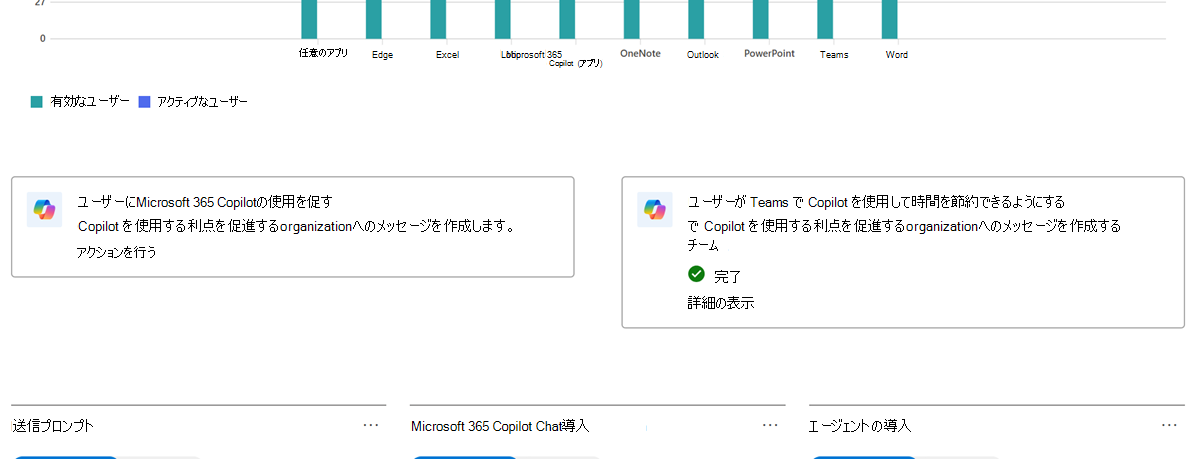
Microsoft Copilot の使用をユーザーに奨励する
- 目的: Copilot を使用する利点を宣伝するメッセージを organization に作成します。
- 対象の受信者: Microsoft Copilot ライセンスを持つすべての Windows 11 ユーザーで、30 日間に製品を使用しなかったユーザー。
- これを使用する理由: アクティブ ユーザーの数が必要なほど多くないことがレポートのデータで示されており、すべての非アクティブ ユーザーに通知を送信して使用量を増やす場合に推奨されます。
-
メッセージ コンテンツ: 事前に作成されたコンテンツを備えた 3 つのメッセージ タイプのセットから選択します。各メッセージタイプには、ユーザーがメッセージを操作するときにアクセスするタイトル、メッセージ、リンクが含まれます。
- Copilot が Microsoft 365 アプリで利用できるようになりました。 それがあなたの仕事をどのように向上させることができるかをご覧ください。
- Copilot をお試しください。 知識の新しい世界を発見し、創造性を解き放ちましょう。
- 新しい AI アシスタントである Copilot を使用して、生産性と問題解決を向上させます。
- メッセージの場所: 画面の右下に Windows 10/11 通知メッセージが表示されます。 [詳細] を選択すると、[Microsoft Copilot ヘルプ & 学習] ページへのリンクが開きます。
Teams の Copilot を使用してユーザーが時間を節約できるようにする
- 目的:Teams で Copilot を使用する利点を宣伝するメッセージを organization に作成します。
- 対象の受信者: Microsoft Copilot ライセンスを持つすべての新しい Microsoft Teams ユーザーで、30 日以内に Teams で Copilot を使用しなかったもの。
- これを使用する理由: Microsoft Teams アプリを使用しているときの Copilot の使用率が期待どおりに高くないことがレポートのデータで示されており、Teams 内のすべての非アクティブ ユーザーに通知を送信して使用量を増やしたい場合に推奨されます。
-
メッセージ コンテンツ: 事前に作成されたコンテンツを備えた 3 つのメッセージ タイプのセットから選択します。各メッセージタイプには、ユーザーがメッセージを操作するときにアクセスするタイトル、メッセージ、リンクが含まれます。
- Copilot を使用して、Teams の情報をすばやく検索して使用します。
- Copilot とのディスカッションから概要、主要な分析情報、実施項目を取得します。
- 新しいメッセージをすばやく作成し、チャットに追いつき、Copilot から会議の概要を取得します。
- メッセージの場所: このメッセージは、ユーザーが Microsoft Teams アプリを開くと、Teams の Copilot Chat エクスペリエンスの横に表示されます。 [ 詳細情報 ] を選択すると、[ Microsoft Teams 会議で Copilot を使用する] へのリンクが開きます。
組み込みの組織メッセージ機能の使用方法
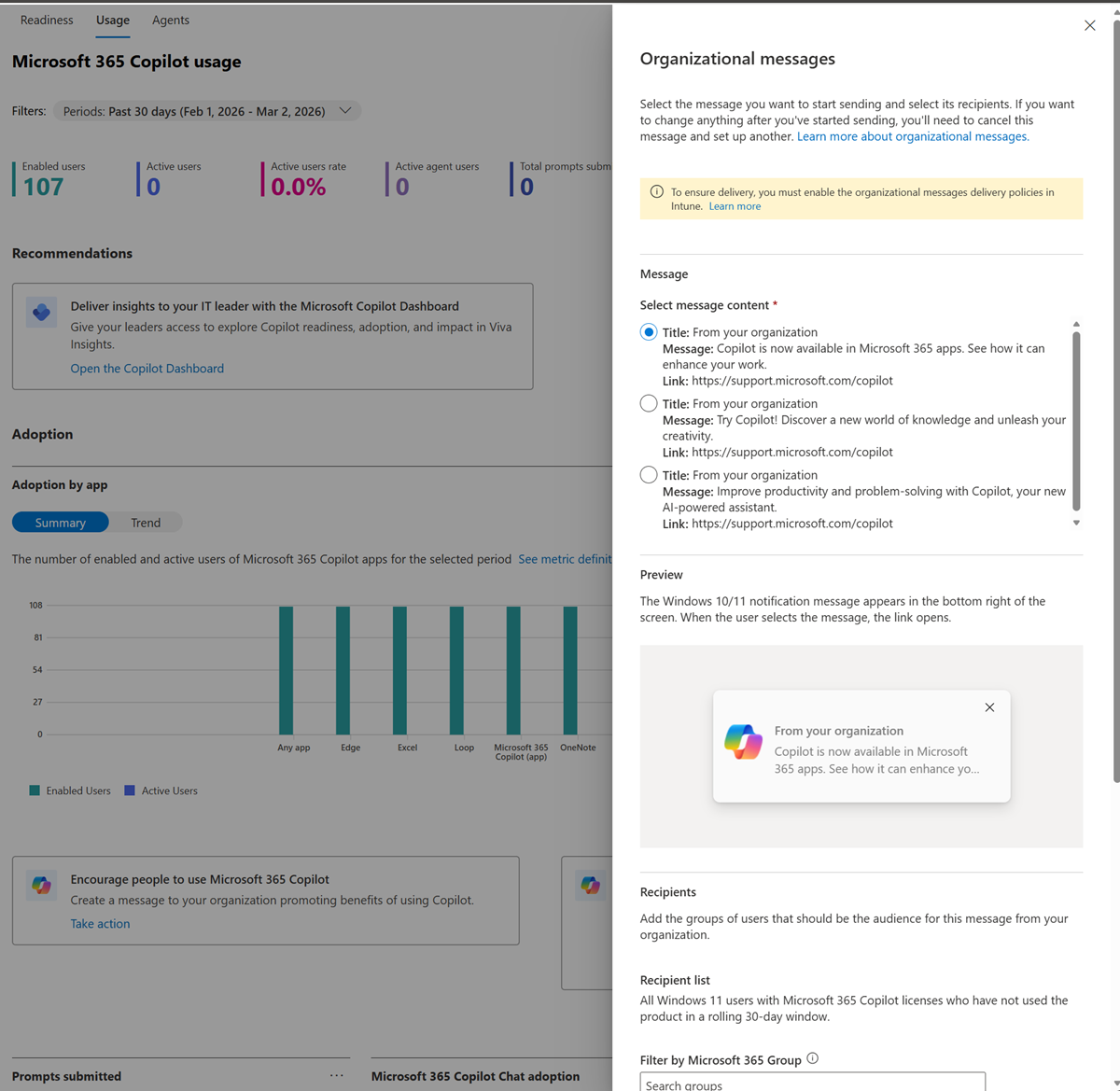
- Microsoft Copilot 使用状況レポートで、対応しているシナリオのタイルを選択します。
- Microsoft Copilot の使用をユーザーに奨励する
- Teams の Copilot を使用してユーザーが時間を節約できるようにする
- タイルで、[ アクションの実行] を選択します。
- [ 組織のメッセージ ] ウィンドウの [メッセージ] セクションで、メッセージの種類を選択します。 メッセージがユーザーに表示される方法のプレビューが表示されます。
- [ 受信者] リストで、選択した Microsoft 365 グループのメンバーのみにメッセージを制限することを選択します。 たとえば、organization内の特定の部門の非アクティブなユーザーにのみメッセージを送信する場合です。
- [ スケジュール] セクションで、メッセージ送信の [開始日 ] と [終了日 ] を選択します。 [ 頻度] で、メッセージを送信する頻度 (毎週、毎月、または隔月) を選択します。
- 同意する場合は、[確認] チェック ボックスをオンにします。
- [ メッセージのスケジュール] を選択します。
ユーザーが通知を確認したかどうかを知る操作方法
ユーザーは、[ 入手 ] ボタンまたは [ 詳細情報 ] ボタンを選択して、通知メッセージを確認できます。 確認後、ユーザーに通知は表示されなくなりました。
メッセージを確認したユーザーの数は、Microsoft 365 管理センターの [組織のメッセージ] ページで追跡できます。
- Microsoft 365 管理センターの左側のナビゲーション ウィンドウで、[レポート]、[組織メッセージ] の順に選択します。
- [ 組織のメッセージ ] ページの [メッセージの管理 ] セクションに、すべてのアクティブなメッセージが一覧表示されます。
- 一覧でメッセージを見つけます。 メッセージの総数、総クリック数、クリックスルー率など、メッセージに関するデータが表示されます。
Microsoft Copilot 使用状況レポートに組み込まれている組織メッセージ機能の使用の詳細については、「組織メッセージを使用した Microsoft Copilot 機能の導入」を参照してください。
詳細が必要ですか? フル機能の組織メッセージ ハブを使用する
組み込みの組織メッセージ機能が Microsoft Copilot 使用状況レポートで提供する以上のものが必要な場合は、Microsoft 365 管理センターの詳細な組織メッセージ ページを使用してください。 詳細については、「 組織のメッセージ」を参照してください。