Microsoft 365 管理センターのエージェント設定ページでは、組織全体で AI エージェントを管理するための一元的な制御が提供されます。 これらの設定により、管理者はセキュリティ、コンプライアンス、およびガバナンスの標準を適用しながら、コラボレーションと生産性に柔軟性を持たせることができます。
概要
エージェント設定 ページには、次の構成オプションが含まれています。
- エージェント管理ルール - エージェントを管理またはアクションを実行するためのルールを設定して実行します。
- エージェントとプラグインのアクセス - 組織内での使用が許可される AI エージェントとプラグインのカテゴリを指定します。
- セキュリティ テンプレート - 新しい AI エージェント用のプリセット ポリシー、ルール、許可リストを作成して、一貫性とコンプライアンスを確保します。
- 共有 - 組織内で AI エージェントを共有できるユーザーを管理し、共有に使用できる方法を定義します。
- ユーザー アクセス - AI エージェントおよびプラグインと対話できるユーザーまたはグループを制御し、アクセスを組織のロールおよびアクセス許可に合わせます。
- エージェントのフィードバックの共有 - エージェントの使用状況のフィードバックをエージェント開発者と共有して、エージェントの品質と信頼性の向上に役立てるかどうかを制御します。
- タグ - 管理者とユーザーがエージェントを整理して見つけるために適用するラベルを管理します。
これらの設定により、エージェントの動作のカスタマイズ、アクセスの制御、およびエンタープライズ標準への準拠の維持を行うことができます。
![Microsoft 365 管理センターの [エージェント設定] ページのスクリーンショット。](media/agents/agent-settings.png#lightbox)
エージェント管理ルール
Microsoft 365 管理センター (MAC) のエージェント管理ルールを使用すると、テナント管理者は一括管理アクションを使用して、AI エージェント全体にガバナンスとライフサイクル制御を大規模に適用できます。
エージェントを個別に手動で確認してアクションを実行する代わりに、エージェント管理ルールを使用して次のことができるようになります。
- 定義された条件を満たすエージェントを特定する
- ルールを実行する前に、影響を受けるエージェントを確認します
- 影響を受けるエージェントにガバナンス アクションを一括で適用する
このエクスペリエンスにより、組織は管理者が継続的に関与できるようにしながら、コンプライアンス、所有権の説明責任、エージェント間の展開の一貫性を維持することができます。
対応しているルールベースの一括アクション
エージェント管理ルールは現在、次のガバナンス シナリオをサポートしています。
- Microsoft エージェントをインストールする
- エージェント ビルダーで作成した所有者なしのエージェントをマネージャーに再割り当てする
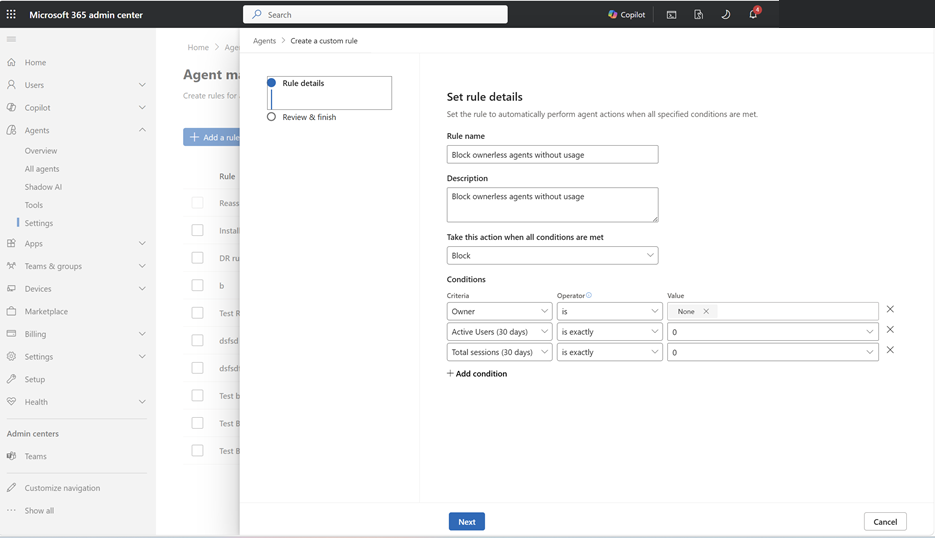
- 使用状況がない所有者不在のエージェントをブロックする
- エージェントにテンプレートを適用する
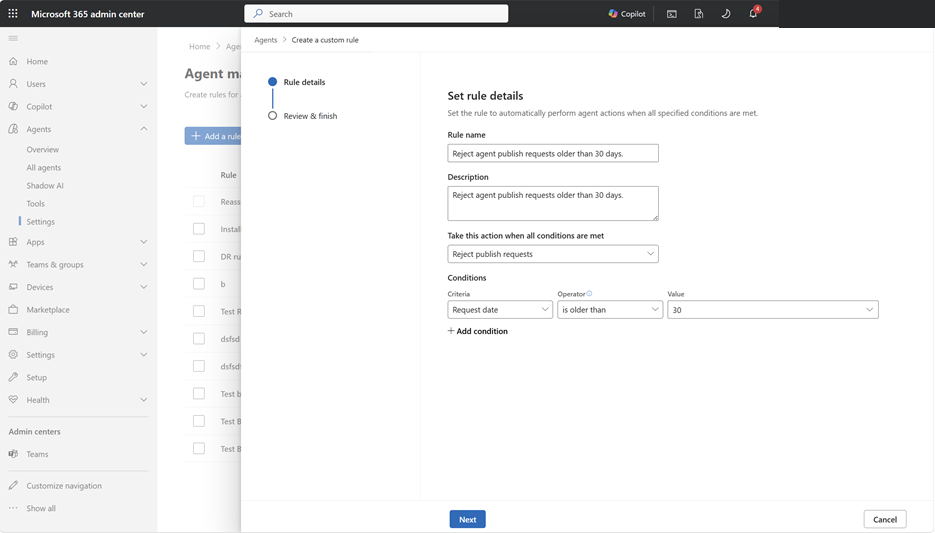
- 指定した日数より経過したエージェントの公開要求を拒否する
Microsoft エージェントをインストールする
Microsoft ファースト パーティ (1P) エージェントは、一貫して最も多くインストールされ、広く使用されているエージェントの 1 つです。 ただし、現在のところ、管理者には、これらのエージェントをテナント全体にプロアクティブにインストールするためのスケーラブルな方法がありません。
Microsoft (1P) Agents のインストール ルールを使用すると、次のことができます。
- テナント内で Microsoft が公開したエージェントを識別する
- インストール前に適格なエージェントを確認する
- 1 回の一括アクションですべてのユーザーに対して選択されたエージェントをインストールする
- Microsoft エージェントはインストール済みとして表示され、組織内のエンド ユーザーがすぐに利用できます
エージェント ビルダーで作成した所有者なしのエージェントをマネージャーに再割り当てする
エージェントは、元の作成者が組織を離れると所有者がなくなります。 管理者は現在、所有権を手動で特定して譲渡する必要があり、ライフサイクル ガバナンスのギャップが生じる可能性があります。
Note
このルールは、Microsoft Copilot Agent Builder を使用して作成されたエージェントのみをサポートします。
[所有者のないエージェントの再割り当て] ルールを使用すると、次のことができます。
- 有効な所有者がなくなったエージェントを識別する
- 再割り当て前に所有者のいないエージェントを確認
- Microsoft Entra ID 階層に基づいて、以前の所有者のマネージャーに一括再割り当てアクションを使用して所有権を譲渡する
使用実績のない所有者不在のエージェントをブロックする
管理者は、使用されていない複数の所有者のいないエージェントをブロックするカスタム ルールを作成できます。
テンプレートを適用する
エージェント管理ルールの テンプレートの適用 アクションを使用して、既存のエージェントにセキュリティ ポリシーを適用します。 このアクションは、エージェントが公開された後に、各エージェントに個別にポリシーを適用するのではなく、ポリシーを大規模に適用するのに役立ちます。
![Microsoft 365 管理センターでアクションとして [テンプレートの適用] が選択されているルールの詳細のスクリーンショット。](media/agents/apply-template-rule.png#lightbox)
ルールを作成するときは、管理するエージェントインスタンスを識別する条件を定義します。 このルールは、エージェント ID を持つレジストリ内のエージェントを評価します。 エージェントのブループリントや AI チームメイトには適用されません。
テンプレートを適用するには:
- Microsoft 365 管理センターで、[エージェント]>[設定]>[エージェント管理ルール] に移動し、[ルールの追加] を選択します。
- ルールのアクションとして テンプレートの適用 を選択します。
- ルールが適用されるエージェント・インスタンスを決定する適用可能な基準を定義します。
- 既存のテンプレートを選択するか、カスタム セクションからポリシーを選択してカスタム構成を作成します。 選択したポリシーを確認し、ルールを保存します。
- ルールの詳細ペインで、すべてのエージェントを選択するか、リストからエージェントのサブセットを選択します。 ルールを実行してテンプレートを適用します。
テンプレートを適用アクションは、1回限りの一括操作です。 スケジュールされたルールではありません。
指定した日数より経過したエージェントの公開要求を拒否する
管理者は、指定した日数を超えている複数のエージェント公開要求を拒否するカスタム ルールを作成できます。
エージェントとプラグインへのアクセス
エージェントおよびプラグインのアクセス設定は、ユーザーがエージェントカタログから表示およびインストールできるエージェントおよびプラグインのタイプを制御します。 プラグインには、ツール、MCP サーバー、コネクタ、スキル、およびエージェントを拡張するその他の AI アーティファクトが含まれます。 以下のオプションから選択してください。
Microsoft が作成したエージェントとプラグインを許可する - ユーザーが Microsoft が作成したエージェントとプラグインをインストールできるようにします。
組織が作成したエージェントとプラグインを許可 - ユーザーがテナント内で開発されたカスタム エージェントとプラグインをインストールできるようにします。
外部発行元によって構築されたエージェントとプラグインを許可 する - 外部開発者によって構築された Microsoft 以外のエージェントとプラグインをユーザーがインストールできるようにします。
![[エージェントとプラグインのアクセス] ページのスクリーンショット。](media/agents/allowed-agent-types.png#lightbox)
Tip
- オプションを無効にすると、その種類のエージェントとプラグインはエージェントストアでユーザーに表示されません。
- 設定を無効にしても、Microsoft によって構築されたエージェントやプラグインは表示されますが、それらのエージェントやプラグインをインストールすることはできません。
ポリシー テンプレート
エージェントのガバナンスとセキュリティを強化するには、事前定義されたセキュリティ ポリシーを含むテンプレートを適用します。
テンプレートの詳細については、「 ポリシー テンプレート」を参照してください。
共有
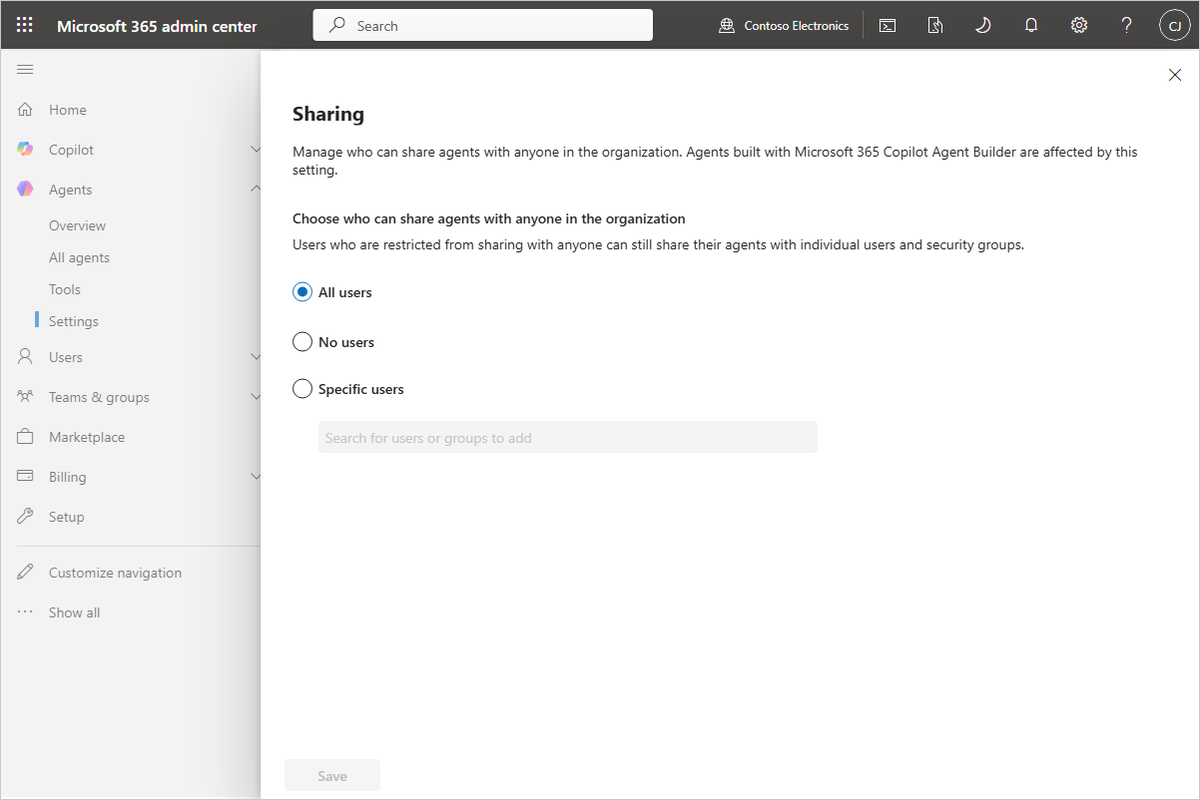
共有 を使用して、組織内でエージェントを共有できるユーザーと、共有のしくみを設定します。
オプションは次のとおりです。
すべてのユーザー - すべてのユーザーが、テナント内の他のユーザーとエージェントを共有できます。
ユーザー不可 - 組織レベルでの共有を無効にしますが、ユーザーは引き続き特定の個人と直接共有できます。
特定のユーザー - 広範な共有権限を、指定したグループのみに限定します。
共有制御は、Microsoft Copilot Agent Builder で構築されたエージェントにのみ適用されます。
ユーザー アクセス
ユーザーアクセスを使用して、組織のメンバーによるエージェントやプラグインへのアクセス権限とインストール権限を制御します。 プラグインには、ツール、MCP サーバー、コネクタ、スキル、その他の AI 成果物が含まれます。
Note
管理者は、個々のエージェントとプラグインの配布とコストを管理する際には慎重に判断してください。
Copilot エージェントとプラグインへのアクセスを管理するには、次の手順に従います:
ブラウザーでMicrosoft 365 管理センターを開きます。
> 設定>ユーザーアクセスを選択して、組織のエージェントとプラグインを管理します。
organization内のエージェントとプラグインにアクセスできるユーザーを選択します。
この設定には、次の 3 つのオプションがあります。
すべてのユーザー - このオプションが既定です。 これは、organization内のすべてのユーザーが、既存のアプリポリシーとユーザー割り当てに従って、エージェントとプラグインにアクセスできることを意味します。
ユーザーなし - このオプションは、組織内のどのユーザーもエージェントとプラグインにアクセスできないことを意味します。
特定のユーザーまたはグループ - このオプションを使用すると、組織内の特定のユーザーまたはグループを選択して、エージェントとプラグインにアクセスできます。 organization 内の一部のユーザーは、エージェント レジストリ リストからエージェントとプラグインをインストールして使用する権限を持っている場合がありますが、エージェントとプラグインを使用できるのは、この設定で選択したユーザーまたはグループのみです。
Important
Microsoft以外のサービスで処理されるデータは、Microsoftの契約の対象ではありません。 Microsoft 以外のエージェントやプラグインの発行元が提供する規約を確認し、エージェントやプラグインのデータ処理とプライバシーに関する慣行を理解していることを確認してください。 また、アクセスを許可する前に、内部ポリシーを確認してください。
![[ユーザー アクセス] ページのスクリーンショット。](media/agents/user-access.png)
[ 保存 ] を選択して、Copilot エージェントとプラグインのテナント向け設定を更新します。
![[ユーザー アクセス] ページのスクリーンショット。](media/agents/user-access.png#lightbox)
エージェントフィードバックの共有
エージェント フィードバック共有設定は、開発者が賛成または反対の評価やコメントなど、エージェントに関するフィードバックを受け取るかどうかを制御します。 フィードバックを共有すると、開発者はエージェントの品質と信頼性を向上させることができます。 この設定は、ユーザーがエージェントを評価できるかどうかや、エージェントがアクセスできるデータには影響しません。
次のオプションから選択します。
| Option | Description |
|---|---|
| エージェントなし | 開発者は、どのエージェントに対してもフィードバックを受け取りません。 |
| すべてのエージェント | 開発者は、すべてのエージェント向けのフィードバックを受け取ります。 |
| 選択されたエージェント | 開発者が受け取るのは、選択したエージェントに関するフィードバックのみです。 |
エージェント フィードバックの共有を構成するには:
- Microsoft 365 管理センターで、[エージェント]>[設定]>[エージェント フィードバックの共有] を選択します。
- [エージェントなし]、[すべてのエージェント]、または[選択したエージェント]を選択します。
- Selected agents を選択した場合は、フィードバックを共有するエージェントを選択します。
- 保存 を選択します。
タグの管理
管理者とユーザーは、タグをエージェントにラベルとして適用して、簡単に整理して見つけることができます。 組織のタグを 1 か所から管理して、ユーザーが一貫してタグを適用できるようにします。 各タグをいつ使用するかを説明する説明を追加できます。
Microsoft 365 管理センターで、[エージェント]>[設定]>[タグ]を選択します。 タグ ページには、各タグ、その説明、およびそれを使用するエージェントの数が一覧表示されます。 このページでは、次のことができます。
- [ 追加 ] を選択し、名前を入力してタグを作成します。 組織は最大 50 個のタグを持つことができます。
- タグを適用するタイミングを説明するための説明を追加または編集します。
- リストをフィルター処理してタグを探します。
- 不要になったタグを削除します。
Important
タグを削除すると、そのタグを使用するすべてのエージェントからタグが削除されます。 タグを削除する前に、エージェント数を確認してください。 組織が 50 タグの制限に達した場合は、別のタグを作成する前に既存のタグを削除してください。