Dev Proxy メッセージと、Chrome DevTools でインターセプトされた要求と応答に関する情報を公開します。 HTTP 要求と STDIO 通信の両方をサポートします。
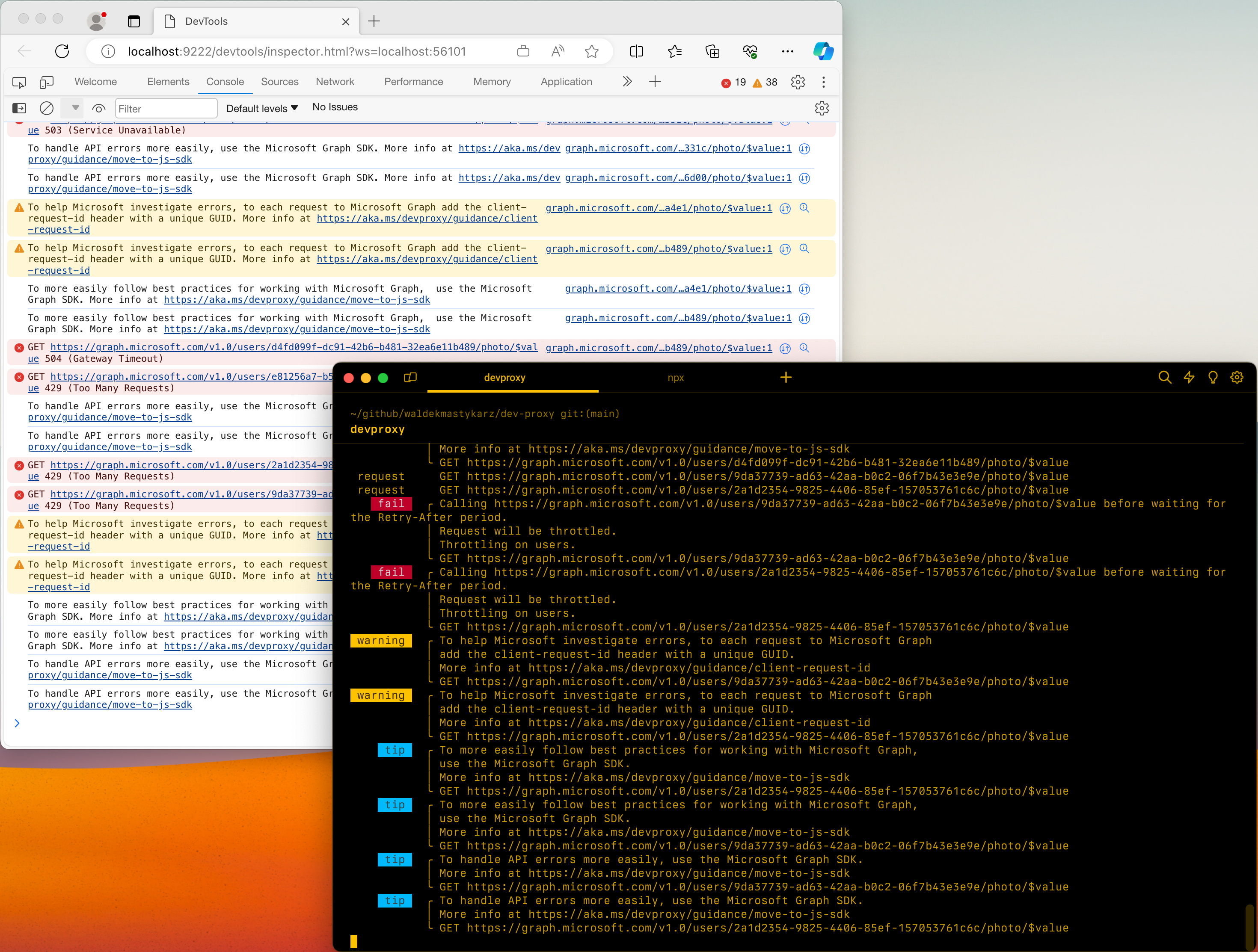

構成の例
{
  "$schema": "https://raw.githubusercontent.com/dotnet/dev-proxy/main/schemas/v3.3.1/rc.schema.json",
  "plugins": [
    {
      "name": "DevToolsPlugin",
      "enabled": true,
      "pluginPath": "~appFolder/plugins/DevProxy.Plugins.dll",
      "configSection": "devTools"
    }
  ],
  "devTools": {
    "$schema": "https://raw.githubusercontent.com/dotnet/dev-proxy/main/schemas/v3.3.1/devtoolsplugin.schema.json",
    "preferredBrowser": "Edge"
  }
}
構成プロパティ
| 財産 | 形容 | デフォルト |
|---|---|---|
preferredBrowser |
Dev Tools の起動に使用するブラウザー。 サポートされている値: Edge、EdgeDev、Chrome |
Edge |
コマンド ライン オプション
何一つ
既知の問題
Windows 上の Microsoft Edge で Dev Tools が開かない
Windows では開発プロキシを使用し、Microsoft Edge を使用して開発ツールを表示するように構成します。 開発プロキシを起動すると、インスペクターが起動しますが、Dev Tools は開かないか、空で開きます。
この問題を解決するには:
- Microsoft Edge を開く
- [設定] に移動する
- システムとパフォーマンスの を開く
- スタートアップ ブースト を無効にする
- すべての Microsoft Edge ウィンドウとプロセスを閉じる
- 開発プロキシを起動する
STDIO のサポート
STDIO コマンドで DevToolsPlugin を使用する場合は、Chrome DevTools で STDIN/STDOUT/STDERR 通信を調べることができます。
-
stdio://command-nameURL と共にメッセージが表示される - 要求は
STDINメソッドとして表示されます - 応答は、
STDOUT(200 状態) またはSTDERR(500 状態) として表示されます - メッセージ本文は、必要に応じて JSON として書式設定されます
- 各要求/応答ペアのタイミング情報を使用できます
STDIO の構成例
{
  "$schema": "https://raw.githubusercontent.com/dotnet/dev-proxy/main/schemas/v3.3.1/rc.schema.json",
  "plugins": [
    {
      "name": "DevToolsPlugin",
      "enabled": true,
      "pluginPath": "~appFolder/plugins/DevProxy.Plugins.dll",
      "configSection": "devTools"
    }
  ],
  "devTools": {
    "$schema": "https://raw.githubusercontent.com/dotnet/dev-proxy/main/schemas/v3.3.1/devtoolsplugin.schema.json",
    "preferredBrowser": "Edge"
  }
}
次に、以下を実行します。
devproxy STDIO npx -y @modelcontextprotocol/server-filesystem
次のステップ
GitHub で Microsoft と共同作業する
このコンテンツのソースは GitHub にあります。そこで、issue や pull request を作成および確認することもできます。 詳細については、共同作成者ガイドを参照してください。

Dev Proxy