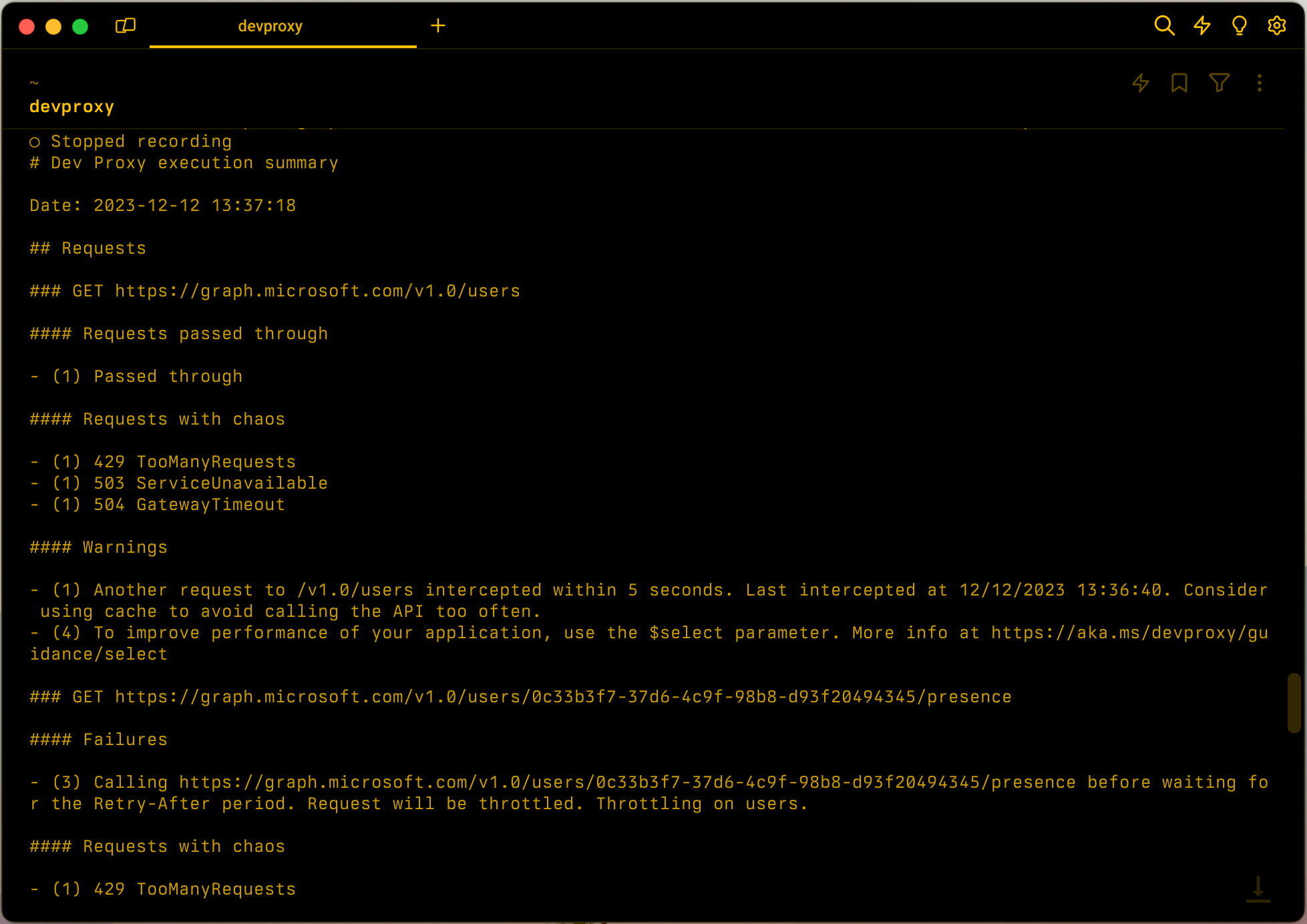
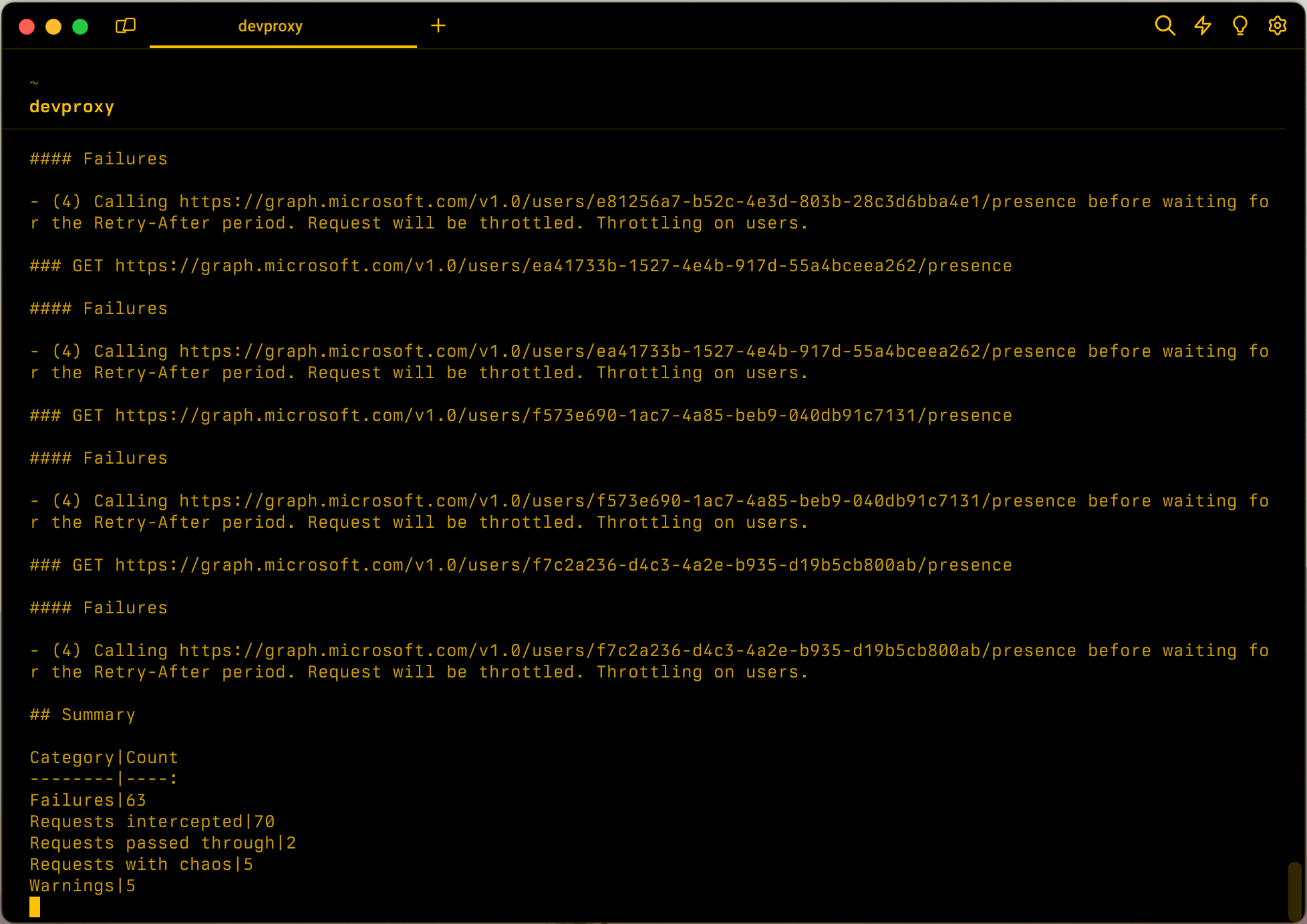
プロキシを通過する要求の概要を作成します。
ヒント
構成でレポーター プラグインを使用して、概要をファイルに保存します。
構成の例
{
  "$schema": "https://raw.githubusercontent.com/dotnet/dev-proxy/main/schemas/v4.0.0/rc.schema.json",
  "plugins": [
    {
      "name": "ExecutionSummaryPlugin",
      "enabled": true,
      "pluginPath": "~appFolder/plugins/DevProxy.Plugins.dll",
      "configSection": "executionSummaryPlugin"
    }
  ],
  "executionSummaryPlugin": {
    "$schema": "https://raw.githubusercontent.com/dotnet/dev-proxy/main/schemas/v4.0.0/executionsummaryplugin.schema.json",
    "groupBy": "url"
  }
}
構成プロパティ
| プロパティ | 説明 | 既定値 |
|---|---|---|
groupBy |
概要の情報をプロキシでグループ化する方法。 使用可能なオプション: url、messageType |
url |
コマンドライン オプション
| 名前 | 説明 | 既定値 |
|---|---|---|
--summary-group-by |
概要の情報をプロキシでグループ化する方法。 使用可能なオプション: url、messageType |
url |
出力
ExecutionSummaryPlugin では、記録を停止するとレポートが作成されます。 レポートを JSON として保存するには、ExecutionSummaryPlugin の後に JsonReporter を構成に追加します。 JsonReporter は、現在の作業ディレクトリ内の ExecutionSummaryPlugin_JsonReporter.json という名前のファイルにレポートを書き込みます。 ファイルが既に存在する場合、Dev Proxy は、 ExecutionSummaryPlugin_JsonReporter_20261105104151.jsonなどのタイムスタンプをファイル名に追加します。
JSON レポートは、3 レベル深く入れ子になったオブジェクトです。 最も内側のレベルの値は、Dev Proxy がメッセージをログに記録した回数を示す数値です。 各レベルの意味は、 groupBy 設定によって異なります。
開発プロキシは、レポートで次の読み取り可能なカテゴリ名を使用します。
| Category | 説明 |
|---|---|
Requests intercepted |
開発プロキシがインターセプトした要求。
groupByがmessageType |
Requests passed through |
開発プロキシが元のサーバーに渡された要求 |
Requests mocked |
プラグインがモック応答を返した要求 |
Requests with chaos |
プラグインがエラーまたは待機時間をシミュレートした要求 |
Failures |
失敗した要求 |
Tips |
要求に対してプラグインがログに記録されるヒント |
Warnings |
プラグインが要求に対してログに記録した警告 |
Unknown |
要求のタイムスタンプや、要求をスキップしたプラグインからのメッセージなど、要求に関してログに記録されたその他のメッセージ |
URL でグループ化する
groupByがurlされると、レポートの形状は次のようになります。
{
  "<method> <url>": {
    "<category>": {
      "<message>": <count>
    }
  }
}
| Level | 説明 |
|---|---|
| 1 | インターセプトされた各要求の HTTP メソッドと URL (たとえば、 GET https://jsonplaceholder.typicode.com/users)。 アプリで呼び出された回数に関係なく、各メソッドと URL の組み合わせが 1 回表示されます |
| 2 | Dev Proxy が要求に対してログに記録したメッセージのカテゴリ |
| 3 | Dev Proxy がログに記録したメッセージ。このメッセージは、Dev Proxy がメソッドと URL についてログに記録した回数にマップされます |
次の例は、 GET https://jsonplaceholder.typicode.com/users を 1 回呼び出したアプリのレポートを示しています。これは開発プロキシがモックし、 GET https://jsonplaceholder.typicode.com/posts を 2 回行い、開発プロキシが通過しました。 読みやすくするために、 Unknown エントリが短縮されます。
{
  "GET https://jsonplaceholder.typicode.com/users": {
    "Unknown": {
      "2026-11-05T10:41:13.1151430+00:00": 1,
      "GET https://jsonplaceholder.typicode.com/users": 1
    },
    "Requests mocked": {
      "200 https://jsonplaceholder.typicode.com/users": 1
    }
  },
  "GET https://jsonplaceholder.typicode.com/posts": {
    "Unknown": {
      "No matching mock response found": 2,
      "GET https://jsonplaceholder.typicode.com/posts": 2
    },
    "Requests passed through": {
      "Passed through": 2
    }
  }
}
メッセージの種類別にグループ化する
groupByがmessageTypeされると、レポートの形状は次のようになります。
{
  "<category>": {
    "<message>": {
      "<method> <url>": <count>
    }
  }
}
| Level | 説明 |
|---|---|
| 1 | Dev Proxy がログに記録したメッセージのカテゴリ |
| 2 | 開発プロキシがログに記録したメッセージ。
Requests interceptedカテゴリとRequests passed throughカテゴリの場合、このレベルではカテゴリ名が繰り返されます。 |
| 3 | 要求の HTTP メソッドと URL。Dev Proxy がそのメソッドと URL のメッセージをログに記録した回数にマップされます。 |
次の例は、メッセージの種類別にグループ化された同じ要求のレポートを示しています。
Unknown カテゴリは、読みやすくするために短縮されています。
{
  "Requests intercepted": {
    "Requests intercepted": {
      "GET https://jsonplaceholder.typicode.com/users": 1,
      "GET https://jsonplaceholder.typicode.com/posts": 2
    }
  },
  "Unknown": {
    "No matching mock response found": {
      "GET https://jsonplaceholder.typicode.com/posts": 2
    }
  },
  "Requests mocked": {
    "200 https://jsonplaceholder.typicode.com/users": {
      "GET https://jsonplaceholder.typicode.com/users": 1
    }
  },
  "Requests passed through": {
    "Requests passed through": {
      "GET https://jsonplaceholder.typicode.com/posts": 2
    }
  }
}
ヒント
開発プロキシのインターセプトを要求する CI パイプラインをチェックインするには、 messageType グループ化を使用し、 ["Requests intercepted"]["Requests intercepted"] オブジェクトのキーを読み取ります。
urlグループ化を使用して、最上位のキーを読み取る。 各キーは HTTP メソッドで始まり、その後にスペースと URL が続きます。 タイムスタンプやその他の診断メッセージが含まれているため、 Unknown カテゴリの内容に依存しないでください。
参照
次のステップ
GitHub で Microsoft と共同作業する
このコンテンツのソースは GitHub にあります。そこで、issue や pull request を作成および確認することもできます。 詳細については、共同作成者ガイドを参照してください。

Dev Proxy