アプリケーションで Azure OpenAI の使用を開始するには、Azure OpenAI サービスを作成し、自然言語から SQL への変換、電子メール/SMS メッセージ コンテンツの生成などのタスクを実行するために使用できるモデルをデプロイする必要があります。
この演習では、次のことを行います。
- Azure OpenAI サービス リソースを作成します。
- モデルをデプロイします。
- .env ファイルを Azure OpenAI サービス リソースの値で更新します。

Azure OpenAI サービス リソースを作成する
ブラウザーで Azure portal にアクセスし、サインインします。
ポータル ページの上部にある検索バーに「openai」と入力し、表示されるオプションから Azure OpenAI を選択します。

ツール バーの [ 作成 ] を選択します。
注
このチュートリアルでは Azure OpenAI に焦点を当てていますが、OpenAI API キーがあり、それを使用する場合は、このセクションをスキップして、下の 「プロジェクトの .env ファイルの更新 」セクションに直接移動できます。
OPENAI_API_KEYファイル内のに OpenAI API キーを割り当てます (OpenAI に関連するその他の.env指示は無視できます)。Azure OpenAI モデルは、特定のリージョンで利用できます。 このチュートリアルで使用される gpt-4o モデルをサポートするリージョンについては、 Azure OpenAI モデルの可用性 に関するドキュメントを参照してください。
次のタスクを実行します。
- Azure のサブスクリプションを選択します。
- 使用するリソース グループを選択します (必要に応じて新しいリソース グループを作成します)。
- 前に確認したドキュメントに基づいて、gpt-4o モデルがサポートされているリージョンを選択します。
- リソース名を入力します。 これは一意の値である必要があります。
- Standard S0 価格レベルを選択します。
[確認と送信] 画面が表示されるまで、[次へ] を選択します。 を選択してを作成します。
Azure OpenAI リソースが作成されたら、そのリソースに移動し、[ リソース管理 ] -->[キーとエンドポイント] を選択します。
KEY 1 とエンドポイントの値を見つけます。 次のセクションでは両方の値を使用して、ローカル ファイルにコピーします。

リソース管理 -->Model デプロイを選択します。
[ デプロイの管理 ] ボタンを選択して、Azure OpenAI Studio に移動します。
[モデルのデプロイ] -->ツール バーの [基本モデルのデプロイ] を選択します。

モデルの一覧から gpt-4o を選択し、[ 確認] を選択します。
注
Azure OpenAI では、 さまざまな種類のモデルがサポートされています。 各モデルを使用して、さまざまなシナリオを処理できます。
次のダイアログが表示されます。 少し時間を取って、提供されている既定値を調べます。

1 分あたりのトークンレート制限 (千単位) の 値を 100,000 に変更します。 これにより、モデルに対してより多くの要求を行い、次の手順を実行する際にレート制限に達しないようにすることができます。
[デプロイ] を選択します。
モデルがデプロイされたら、 Playgrounds -->Chat を選択します。
[デプロイ] ドロップダウンに gpt-4o モデルが表示されます。

提供されている システム メッセージ テキストを読み進めるのに少し時間がかかります。 これにより、ユーザーが操作する方法がモデルに指示されます。
チャット領域でテキスト ボックスを見つけて、「 Generative AI とは何か、どのように使用できるかを要約する」と入力します。 Enter キーを 押 してモデルにメッセージを送信し、応答を生成します。
他のプロンプトと応答を試します。 たとえば、「 フランスの首都に関する短い履歴を提供 する」と入力し、生成された応答に注目します。
プロジェクトの .env ファイルを更新する
Visual Studio Code に戻り、プロジェクトのルートにある
.envファイルを開きます。Azure OpenAI リソースから KEY 1 の値をコピーし、
OPENAI_API_KEYフォルダーのルートにある .env ファイル内のに割り当てます。OPENAI_API_KEY=<KEY_1_VALUE>*Endpoint 値をコピーし、
OPENAI_ENDPOINTファイル内のに割り当てます。/文字が存在する場合は、値の末尾から削除します。OPENAI_ENDPOINT=<ENDPOINT_VALUE>注
OPENAI_MODELとOPENAI_API_VERSIONの値が既に .env ファイルに設定されていることがわかります。 モデル値は gpt-4o に設定され、この演習で前に作成したモデル デプロイ名と一致します。 API バージョンは、 Azure OpenAI リファレンス ドキュメントで定義されているサポートされている値に設定されています。env ファイルを保存します。
Application Services を開始する
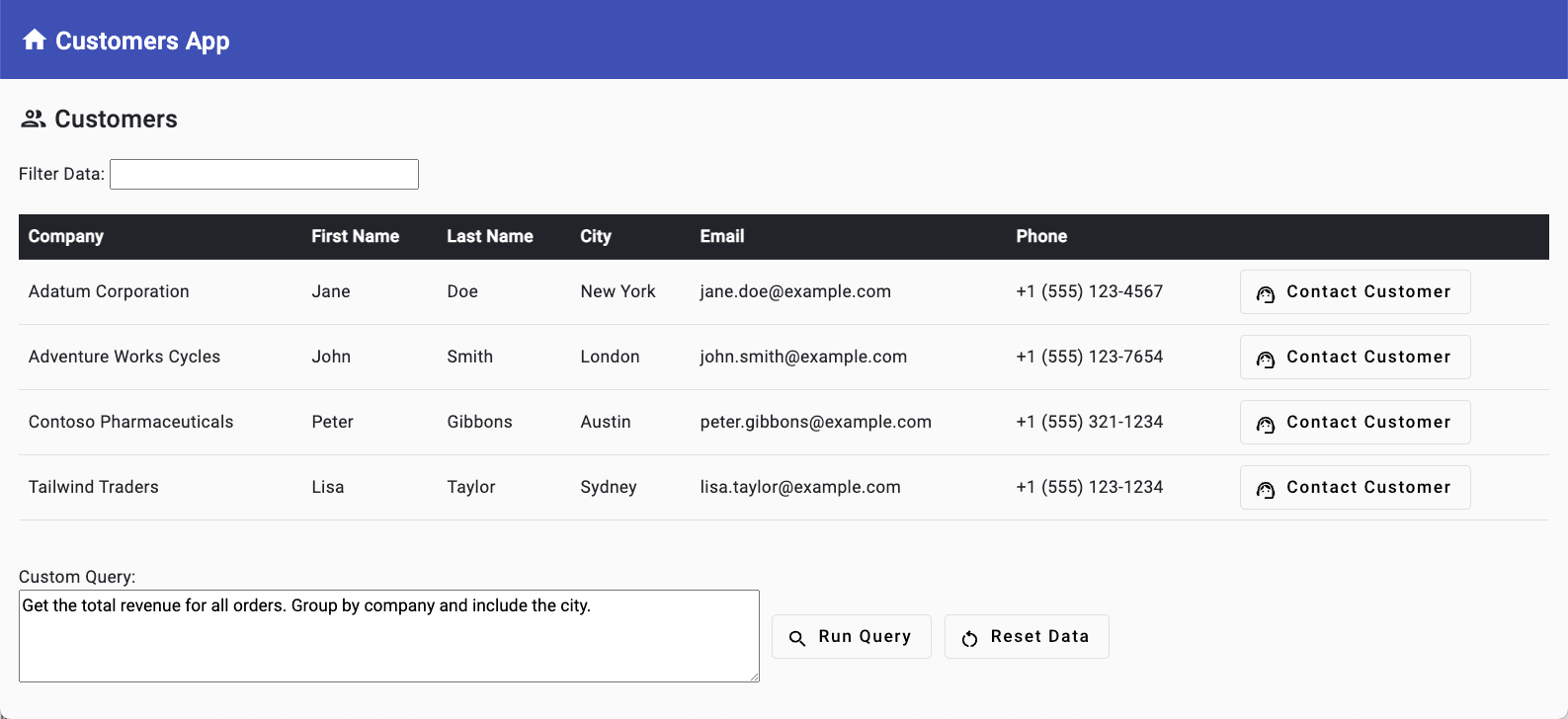
次に、データベース、API サーバー、Web サーバーなどのアプリケーション サービスを起動します。
次の手順では、Visual Studio Code で 3 つのターミナル ウィンドウを作成します。
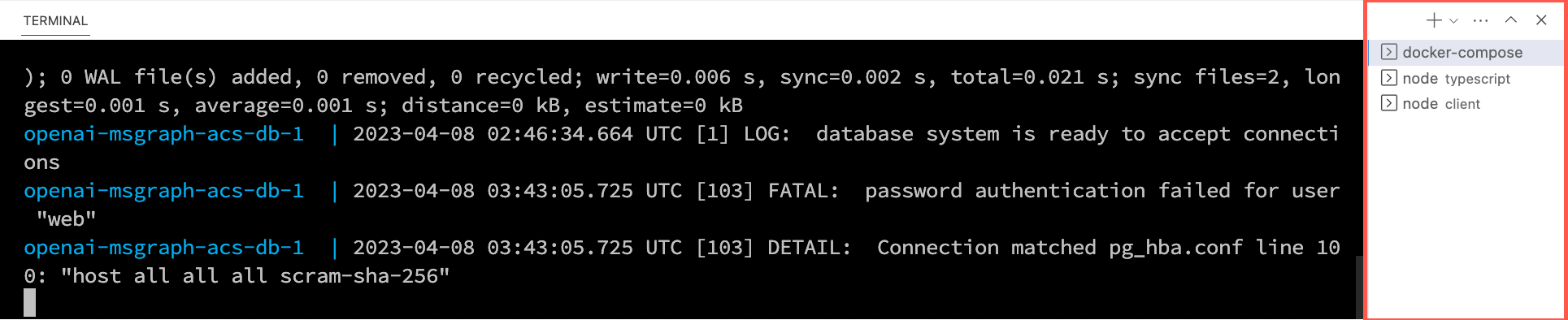
Visual Studio Code ファイルの一覧で .env ファイルを右クリックし、[ 統合ターミナルで開く] を選択します。 続行する前に、ターミナルがプロジェクトのルート ( openai-acs-msgraph ) にあることを確認します。
PostgreSQL データベースを開始するには、次 のいずれかの オプションを選択します。
Docker Desktop をインストールして実行している場合は、ターミナル ウィンドウで
docker-compose up実行し、Enter キーを押します。podman-compose がインストールされ、実行されている Podman がある場合は、ターミナル ウィンドウで
podman-compose up実行し、Enter キーを押します。Docker Desktop、Podman、nerdctl、またはインストールした別のコンテナー ランタイムを使用して PostgreSQL コンテナーを直接実行するには、ターミナル ウィンドウで次のコマンドを実行します。
Mac、Linux、または Linux 用 Windows サブシステム (WSL):
[docker | podman | nerdctl] run --name postgresDb -e POSTGRES_USER=web -e POSTGRES_PASSWORD=web-password -e POSTGRES_DB=CustomersDB -v $(pwd)/data:/var/lib/postgresql/data -p 5432:5432 postgresPowerShell を使用した Windows:
[docker | podman] run --name postgresDb -e POSTGRES_USER=web -e POSTGRES_PASSWORD=web-password -e POSTGRES_DB=CustomersDB -v ${PWD}/data:/var/lib/postgresql/data -p 5432:5432 postgres
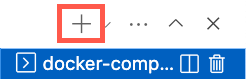
データベース コンテナーが起動したら、Visual Studio Code +の アイコンを押して、2 つ目のターミナル ウィンドウを作成します。
cdをサーバー/typescript フォルダーに移動し、次のコマンドを実行して依存関係をインストールし、API サーバーを起動します。npm installnpm start
Visual Studio Code +の アイコンをもう一度押して、3 番目のターミナル ウィンドウを作成します。
cdを クライアント フォルダーに移動し、次のコマンドを実行して依存関係をインストールし、Web サーバーを起動します。npm installnpm start
ブラウザーが起動し、 http://localhost:4200されます。