Note
本記事では 、標準ハーネスで駆動されるエージェントやエージェントフローで使用される機能について説明します。
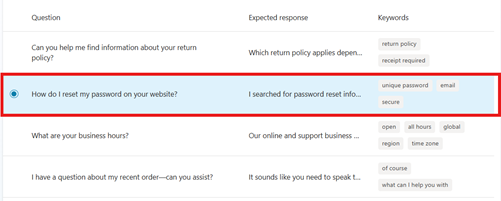
テスト セットの作成中または作成後に、質問の文言を変更するか、必要に応じて予想される応答、キーワード、またはツールを変更することで、テスト ケースを編集できます。 各テスト ケースの横にあるチェック ボックスをオンにすると、複数のテスト ケースを選択して一括で編集できます。
テストセット内のテストケースを編集する
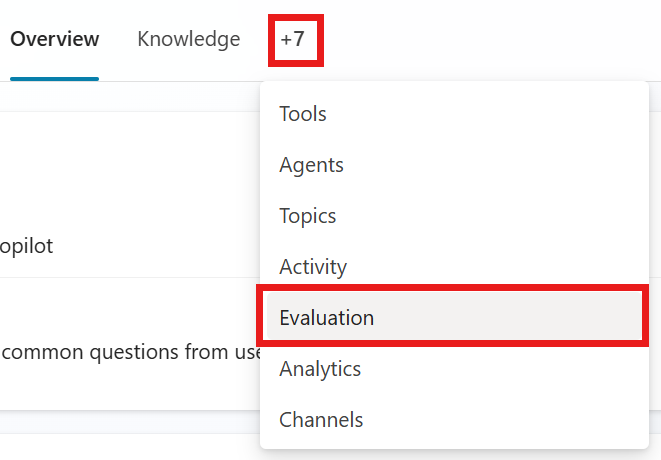
エージェントの 評価 ページにアクセスしてください。
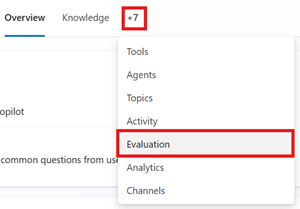
テストセットを選択します。
テスト セットで、編集するテスト ケースを選択します。
質問欄のテキストを編集して、質問の文言を変更し てください 。
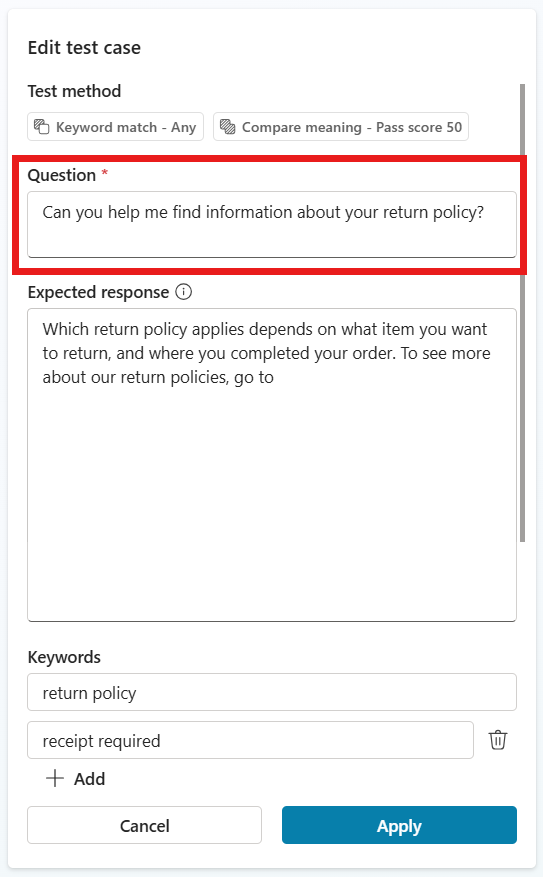
一部のテスト メソッドでは、各テスト ケースに必要な回答、キーワード、または機能が必要です。 その情報を各フィールドに追加してください。 各テスト手法の設定について詳しくは、「 評価方法の選択」をご覧ください。
テスト メソッド 対策 テスト セットの種類 ポイントの計算 Configurations 一般的な品質 特定の基準に基づいてテストケースの応答を評価する方法 単一の応答または会話 100点満点 なし コンテンツの安全性 テストケースの回答に憎悪、暴力、自傷行為、性的な内容など有害な内容が含まれているかどうか 単一の応答または会話 合格/不合格 コンテンツタイプ、許可されたコンテンツの安全性レベル 意味の比較 テストケースの答えの意味が期待される答えとどれだけ一致しているか 単一応答 100点満点 合格点、期待される答え ツールの使用 テストケースがすべてまたは一部の予想されたリソースを使用したかどうかを確認する 単一応答 合格/不合格 期待される能力 キーワードマッチ テストケースが予想されるキーワードやフレーズのすべてまたは一部を使ったかどうか 単一の応答または会話 合格/不合格 期待されるキーワードやフレーズ テキストの類似性 テストケースの回答のテキストが期待される答えとどれだけ一致しているか 単一応答 100点満点 合格点、期待される答え 完全一致 テストケースの答えが期待される答えと正確に一致しているかどうか 単一応答 合格/不合格 予想通りの答え カスタム テスト ケースの応答が定義された条件または期待値を満たしているかどうか。 単一の応答または会話 合格/不合格 (定義されたラベル条件に合格) 名前、評価手順、ラベル テストケースへの変更を保存するには 「適用 」を選択してください。
テストセットの変更が完了したら、テストセットを保存するには保存を選択し、テストを実行するには評価を選択します。
 アイコンを選択して会話を変更します。
![1 つのテスト ケースの [会話の編集] ボタンの場所を示すスクリーンショット。](media/analytics-agent-evaluation-create/test-case-conversation-details-edit.png)
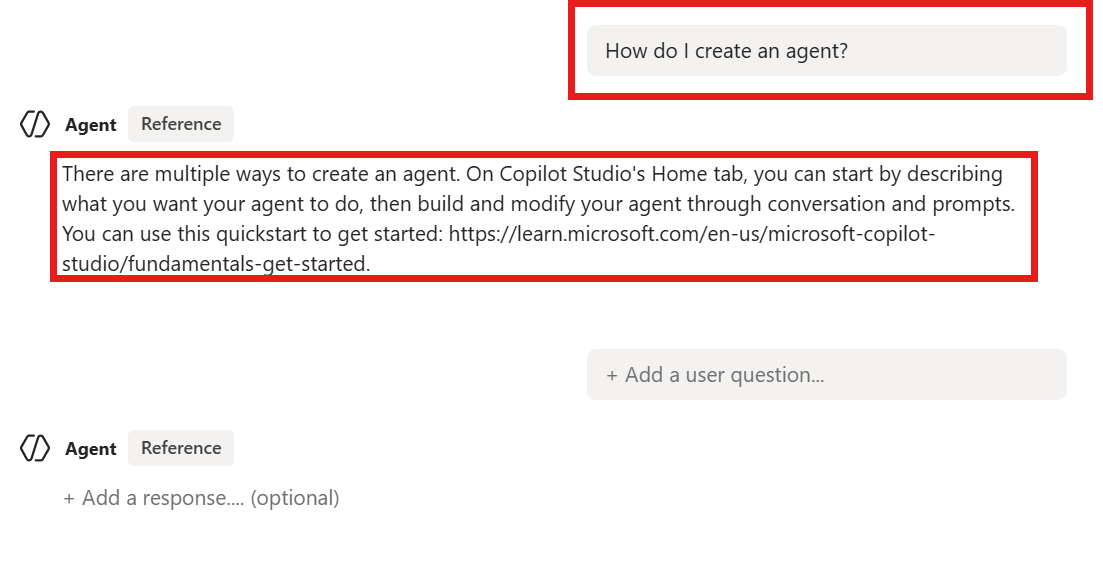
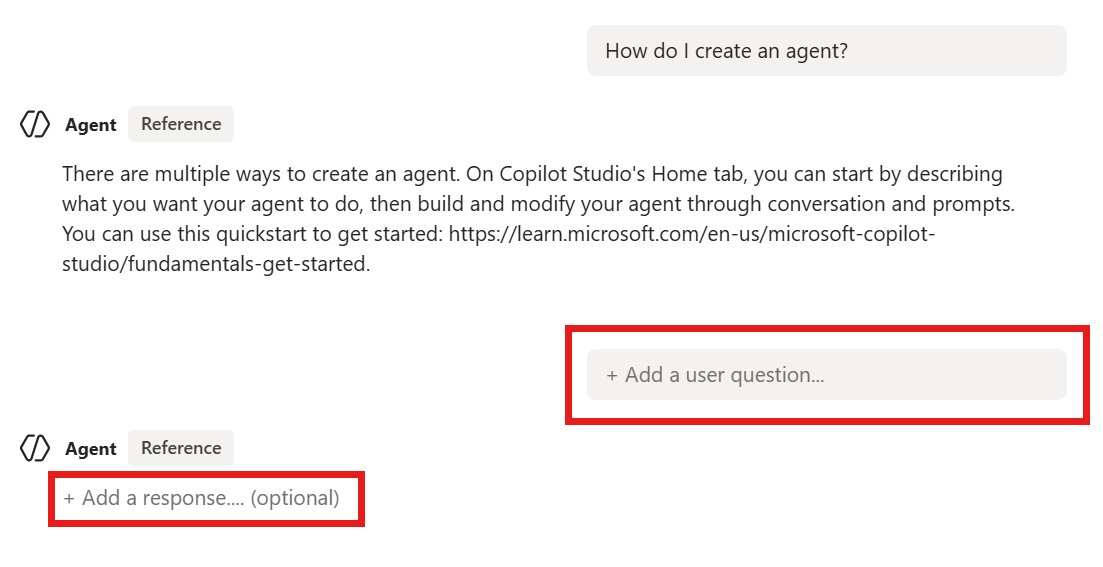
テストセットにさらにテストケースを追加する
テストセットを作成または編集する際に、さらに多くのテストケースを追加できます。
エージェントの 評価 ページでテストセットを選択してください。
[ 質問の追加] または [会話の追加] を選択します。 次に、テスト ケースを生成または手動で追加するオプションを選択します。

詳細を追加するには、 新しいテスト ケースを選択して編集します。