Note
本記事では 、標準ハーネスで駆動されるエージェントやエージェントフローで使用される機能について説明します。
Copilot Studioのモニターページは、分析セッション全体におけるエージェントの全体的な効果を集約した洞察を提供します。 このページは、さまざまなパフォーマンス コンテキストに重点を置くコア領域に分かれています。 また、エージェントの高水準なKPI(KPI)指標を提供する 概要 エリア、エージェントやエージェントのツールによる時間・コスト削減を示す 節約 エリア、エージェントのパフォーマンスに関する重要な分析的洞察を提供する 概要 エリアも表示しています。
会話エージェントの有効性を確認して改善する際に重点を置く 4 つの主要なセクションがあります。
- 要約、概要、コスト削減の各セクションでは、エージェントに関する重要な分析情報に加え、請求とコスト削減に関する統計情報が表示されます。
- [カスタム メトリック] セクションでは、エージェントのユース ケースのビジネス固有のメトリックを定義できます。
- [効果] セクションでは、会話が成功した場所、中断場所、およびユーザーが結果についてどのように感じているかを示すことで、ユーザー エクスペリエンスの品質を評価できます。
- [使用] セクションでは、エージェントが質問にどの程度適切に回答するか、ツールとナレッジ ソースがそれらの回答をどの程度確実にサポートしているか、対象となる更新プログラムによってカバレッジと一貫性が向上する場所を示すことで、運用パフォーマンスを向上させることができます。
過去 360 日間に発生したイベントの分析を表示できます。
カスタム メトリック
[カスタム メトリック] セクションでは、自然言語で最大 3 つのビジネス固有のメトリックを定義し、サンプリングされたセッション全体で各結果が表示される頻度を追跡できます。 これらのメトリックを使用して、エージェントの目標とビジネスの使用を反映したインジケーターを使用して、標準の分析情報を補完します。
ボットトランスクリプトビューアーの権限を持つユーザーは、ドーナツグラフの選択セグメントに基づいてフィルタリングされた 顧客セッションのリストにドリルダウン できます。 セッションリストからは、その指標の理由や、個々のセッションを選択することで台詞の基礎にアクセスできます。
カスタムメトリクスの作成、テスト、洗練方法を「Monitor Your Agent with custom metrics」で学びましょう。
有効性
[有効性] セクションには、セッションの反応、エージェントの回答、アンケート結果、センチメント スコアから収集されたユーザー フィードバックが表示されます。 有効性は、多くのサブセクションに分割されます。
- 会話の結果: 会話の最終的な結果を知ることで、エージェントが成功している場所と改善が必要な場所を特定し始めるのに役立ちます。
- 反応: 特定のエージェントの応答に対する、高評価/低評価のフィードバックやユーザー コメントを含むユーザーの反応。
- 顧客満足度: 顧客満足度 (CSAT) スコアの表示。
- センチメント (プレビュー): セッション全体の AI ベースのセンチメント分析。
- エージェント: 呼び出しボリュームのメトリック、成功率、および子エージェントと接続されているエージェントの現在の状態を確認します。
フィードバックデータはDataverseの 会話トランスクリプトテーブル に保存されます。
会話の結果
会話の結果 セクションには、エージェントとユーザー間の各セッションにおける結果の種類を追跡するグラフが表示されます。
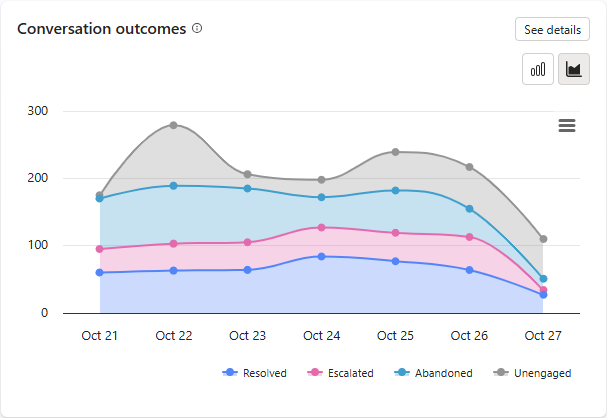
グラフは、積み上げヒストグラムまたは積み上げ面グラフのいずれとして表示されるかに関係なく、色分けされ、種類別に積み上げられた結果の相対的な量を視覚化します。 解決済み、エスカレーション済み、破棄済み、および エンゲージメントなし はそれぞれ、各データ ポイントのそれぞれの色で表されます。 y 軸はセッション数を示します。
特定のデータポイント(特定の日)に対応する個別の結果に関する指標を見るには、関心のある日に、興味のある結果の色を表すエリア(たとえば、Abandoned を示すティール色)にカーソルを合わせてください。
会話の結果データ (グラフに視覚化されたデータ) をダウンロードするには、メニュー アイコン  を選択し、[ CSV のダウンロード] を選択します。
Note
ダウンロード時にグラフから結果を削除した場合、そのデータは CSV に表示されません。
会話の結果に関する詳細情報を含むサイド パネルを開くには、グラフで 詳細を表示 を選択します。 会話の結果 サイド パネルには次のものが含まれます。
- セッション の結果の円グラフの内訳。解決済み、エスカレーション済み、および破棄済み 結果の相対的な重み付け (パーセント表示) を示しています。
- 解決されたすべてのセッション結果を説明する、解決済み確認済み と 暗黙的解決済み の結果の理由の、相対的な重み付け (パーセント表示) を示す積み上げ横棒グラフです。
- エスカレーションされたすべてのセッション結果を説明する、システムが意図した、システムが意図しない、および ユーザーが要求した 結果の理由の、相対的な重み付け (パーセント表示) を示す積み上げ横棒グラフです。
- 各結果につながった上位のトピック。
Note
生データに基づく集計情報を表示するヒントを表示するには、円グラフまたは積み上げ横棒グラフのいずれかのセグメントにカーソルを合わせてください。
セッション は、次の 2 つの状態のいずれかになります。
エンゲージメントなし: ユーザーがエージェントと対話するか、エージェントがユーザーにプロアクティブ メッセージを送信すると、セッションが開始されます。 セッションは 従事していない 状態で始まります。
エンゲージ: ユーザーはエージェントとアクティブに対話します。 エージェントのオーケストレーション モードに基づく動作には違いがあります。
クラシック オーケストレーション: セッションは、以下のいずれかのトピックがトリガーされたときにエンゲージされます。
- ユーザーが直接トリガーするカスタム トピック
- トピックを優先する
- フォールバック トピック
- 会話を促進するトピック
生成型AIオーケストレーション: ユーザーがプランを直接トリガーし、次のいずれかの要素を含めると、セッションが開始されます。
- 非システム トピック
- トピックを優先する
- フォールバック トピック
- 知識の源泉
- ツール
関与したセッションには、次のいずれかの結果があります。
| 結果カテゴリ | 結果 | Description |
|---|---|---|
| 解決済み | セッションは正常に終了します。 解決されたセッションには、解決済みの確認済みセッションと暗黙的な 解決 済みセッションの 2 種類 があります。 | |
| 解決済み確認済み | セッションは、会話の終了 トピックがトリガーされ、ユーザーが対話が成功したことを確認した時点で 解決済み確認済み と見なされます。 | |
| 暗黙的解決済み | セッションは、ユーザーによる確認なしに、代わりにエージェントのロジックに基づいて完了した場合に、暗黙的解決済み と見なされます。
解決済みの暗黙的な状態は、エージェントがクラシック AI オーケストレーションと Generative AI オーケストレーションのどちらを使用しているかによって異なります。 - クラシック オーケストレーション: セッションは、会話の終了 トピックがトリガーされ、ユーザーが確認を提供せずにセッション タイムアウトを許容した場合に、暗黙的解決済み と見なされます。 - 生成 AI オーケストレーション: セッションは、セッションがタイムアウトし、アクティブなプランが残っていない場合に、暗黙的に解決済み と見なされます。 アクティブなプランは、ユーザーの入力を待機しているプランです。 |
|
| エスカレーション済み | エスカレーション トピックがトリガーされるか、エージェントに転送 ノードが実行されると、セッションは終了し、エスカレート済みと見なされます (会話がライブ チャット オペレーターに転送されるかどうかに関係なく、現在の分析セッションは終了します)。 エスカレーションされたセッションには、 システムが意図した、 システムが意図しない、およびユーザーが要求した の 3 種類があります。 | |
| システムの意図 | 作成者によって設定された自動ビジネス ルールの結果として、セッションが自動的にエスカレートされます。 エスカレーションは会話の結果として予想されるものであり、調査や変更が必要なことではありません。 例: ユーザーが 25,000 ドルを超える情報をサード パーティに転送する。 この量がビジネス ルールのしきい値を超えると、結果としてセッションが自動的にエスカレートされます。 |
|
| システムの予期しない動作 | エスカレーションは、セッションが作成者によって設定された 1 つ以上のしきい値を超えた結果として自動的に発生します。 通常、この結果はユーザーが会話に詰まっており、助けを必要としていることを示します。 例: セッションが特定のタスクを実行するために 3 回失敗した後にエスカレートされる。 |
|
| ユーザーが要求した | 会話中に明示的なユーザー要求があったため、セッションはエスカレートされます。 例: ユーザーが Transfer me to an agent を入力する。 |
|
| 中止 | 実行中のセッションが 30 分後にタイムアウトし、解決済みまたはエスカレーション済み状態に到達しなかった場合、セッションは終了し、放棄済み と見なされます。 |
ツール コード エディターを使用して、 conversationOutcome パラメーターを使用してツールの結果を設定することもできます。 たとえば、確認された成功の場合は conversationOutcome: ResolvedConfirmed、暗黙の成功の場合は conversationOutcome: ResolvedImplied です。
リアクション
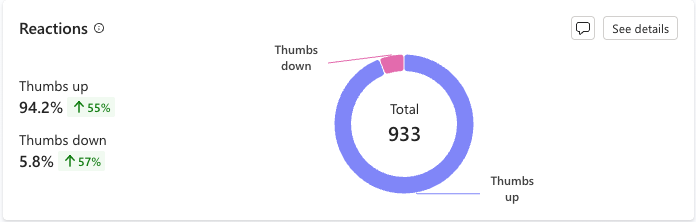
[ Reactions]\(反応\ ) セクションには、反応からエージェントの応答まで収集されたユーザー フィードバックが表示されます。 このグラフは、ユーザーがエージェントから受け取った各回答に対して、サムアップ (肯定的) ボタンまたはサムダウン (否定的) ボタンのいずれかを選択した回数をカウントしています。
Note
- Microsoft Copilotチャンネルに公開されたエージェントは、ユーザーフィードバック(反応やコメントを含む)を共有するために、Microsoft 365 管理センターで管理者の同意が必要です。 このフィードバックは モニター ページでご覧いただけます。 Microsoft 365 管理センターのエージェント設定で詳細をご覧ください。
- Microsoft Copilotチャネルからの反応は、テーマおよび知識ソース利用セクションの反応欄で集約またはカウントされません。
- コメントを表示するには、ボット トランスクリプト ビューアー セキュリティ ロールが必要です。
リアクション機能は、Microsoft Copilotチャンネルを除くすべてのチャンネルでデフォルトでオンになっています。 必要に応じて、この機能をオフにすることができます。 ユーザーのフィードバックの使用に関する免責事項を追加または編集することもできます。
エージェントを開き、設定 に移動し、ユーザーフィードバックセクションを探します。
[エージェント メッセージに対するユーザーの反応を収集する] をオンまたはオフにします。
利用規約を追加または編集して、ユーザーがフィードバックの使用方法を確認できるようにします。 プライバシー情報とヒントを提供することもできます。
Bot Transcript Viewer 権限を持つユーザーは、 個々のリアクションに対するエージェントの応答にドリルダウン し、 ユーザー コメントでフィルター処理できます。
時間の経過に伴う反応の傾向を確認する
[リアクション] タイルの [詳細を参照] を選択して、[リアクション] サイド パネルを開きます。 このグラフは、サムアップとサムダウンによる肯定的、否定的な反応が、時間の経過とともにどのように推移しているかを示しています。
顧客満足度
[顧客満足度] セクションには、ユーザーのアンケート結果に基づいてユーザーの満足度に関する情報が表示されます。
![[顧客満足度] タイルのスクリーンショット。](media/analytics-improve-agent-effectiveness/user-satisfaction-for-sessions.png)
満足度スコア: ユーザーがセッションの最後の要求に回答してアンケートを受けたセッションの平均顧客満足度 (CSAT) スコアから計算された 5 つのうちスコア。
Note
1および2のスコアは不満に、3のスコアは中立に、4および5の数値は満足にマッピングされます。セッションごとの満足度:
Dissatisfied、Neutral、Satisfiedの各スコアカテゴリーの相対的な重み付けを可視化した積み重み棒グラフ。 チャートの各セグメントにカーソルを合わせると、サンプルのサイズと各スコアカテゴリーの重み付けの数値が表示されます。 Bot Transcript Viewer 権限を持つユーザーの場合は、選択したバー セグメントの部分に基づいてフィルター処理された 顧客セッションの一覧にドリルダウン できます。
選択した期間の満足度スコアの傾向を表示するには、[ 詳細を表示 ] を選択します。
センチメント (プレビュー)
[このセクションはプレリリース ドキュメントであり、変更されることがあります。]
感情分析では、AI を使用してセッションのサンプルからのユーザー メッセージを分析し、エージェントの全体的なユーザーセンチメントを評価します。 数値は、ネガティブなユーザーセンチメントを持つセッションの割合を表しています。
Important
この記事には、Microsoft Copilot Studio のプレビュー ドキュメントが含まれており、変更される可能性があります。
プレビュー機能は運用環境での使用を想定しておらず、機能が制限される可能性があります。 これらの機能は公式リリースの前に利用できるため、早期にアクセスして フィードバックを提供できます。
運用対応エージェントを構築する場合は、 Microsoft Copilot Studio の概要を参照してください。
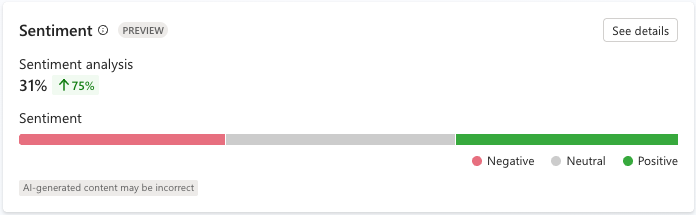
[ 詳細を表示] を選択すると、各センチメント カテゴリ ( Positive、 Neutral、 Negative) の相対的な重み付けのセンチメント データが表示されます。
[設定] で、エージェントの感情分析を有効または無効にすることができます。 センチメント分析をオフにすると、セッション中にユーザーのセンチメントは分析されません。
[設定] に移動し、[詳細設定] を選択します。
感情分析のオンとオフを切り替えます。
![[詳細設定] の [感情分析] トグルのスクリーンショット。](media/analytics-improve-agent-effectiveness/analytics-sentiment-on-off-settings.png)
エージェント
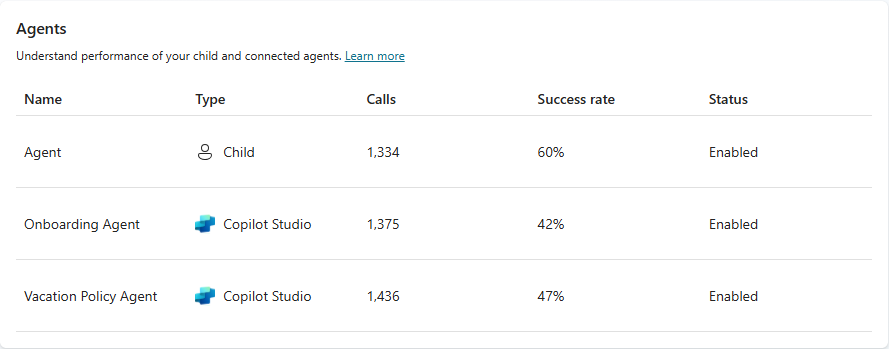
エージェント一覧には、メイン エージェントの接続済みエージェントおよび子エージェントに関する、高レベルのボリューム、パフォーマンス、ステータス指標が表示されます。 一覧では、種類列において、記載されたエージェントがメインエージェントと持つ関係の種類を識別します。 エージェントが子エージェントの場合、その種類は Child となります。 接続されたエージェントには、作成された場所を反映する一覧の種類があります (例: Copilot Studio、Azure AI Foundry)。 各リストされたエージェントの通話 メトリクスは、メイン エージェントから接続済みまたは子エージェントへの通話量を表します。
成功率は、正常に完了した通話の割合 (すべての通話の割合) を反映します。
状態は、接続されているエージェントと子エージェントごとの個々の管理状態を示します。
既定では、エージェントの一覧にはメイン エージェントの接続済み子エージェント上位 5 件が表示され、質問総数の多い順にランク付けされます。 5 つ以上のエージェントがある場合は、すべて表示するを選択してすべてのエージェントを表示します。
Note
すべて表示ボタンは、メイン エージェントに接続されているエージェントまたは子エージェントが 5 つ以上存在する場合にのみ表示されます。
Use
[ 使用] セクションは、ユーザーがエージェントとやり取りする方法と、回答の信頼性を向上させる場所を理解するのに役立ちます。 使用は、多くのサブセクションに分割されます。
- テーマ: テーマ は、ユーザーの質問を AI が提案するカテゴリにクラスタリングすることで、分析の分析情報を得るのに役立ちます。
- 生成された回答率と品質: エージェントがユーザーの質問に対する回答を提供するのに苦労する時期と、ナレッジ ソースを使用する方法を理解することは、エージェントの回答率と品質を向上させる方法を見つけるのに役立ちます。
- ツールの使用: ツールが使用される頻度と、ツールが成功する頻度を学習すると、それらのツールがユーザーにとって役立ち、成功しているかどうかを理解するのに役立ちます。
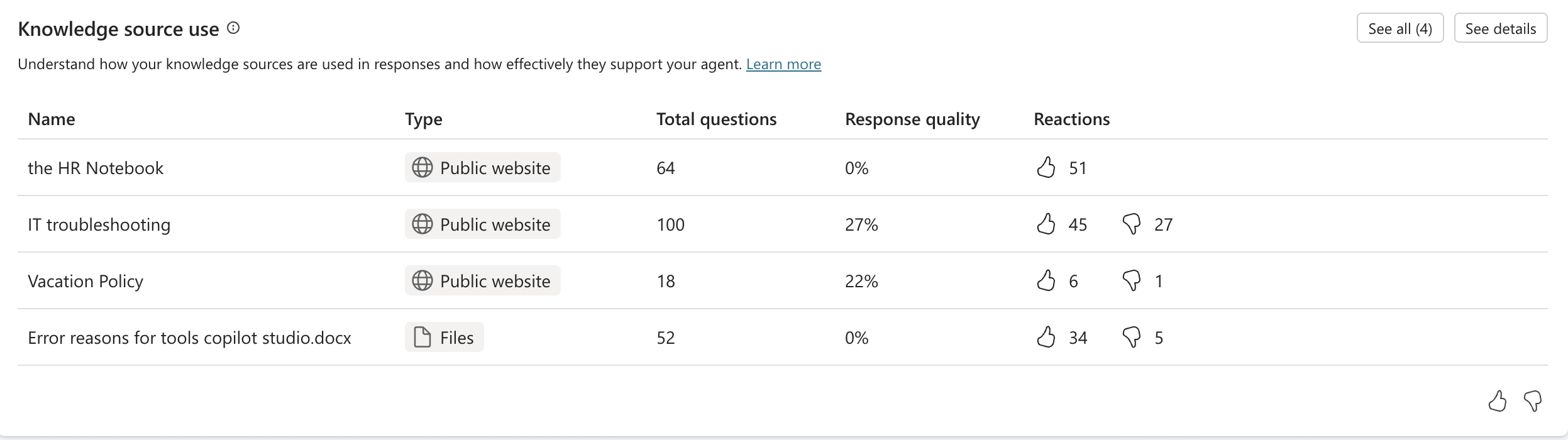
- ナレッジ ソースの使用: 個々のナレッジ ソースが使用される頻度とエラーを返す頻度を学習すると、エージェントの回答の品質とカバレッジを向上させることができます。
生成される回答率と質
生成型回答では、エージェントは AI を使用して、ナレッジソースと提供された指示に基づいて、ユーザーの質問に対する回答を生成できます。 ただし、エージェントがすべてのユーザー クエリに応答できない場合があります。 [生成された回答率と品質] セクションでは、応答のないクエリと回答の品質を追跡、整理、分析して、エージェントの応答パフォーマンスを向上させるためのガイダンスを提供します。
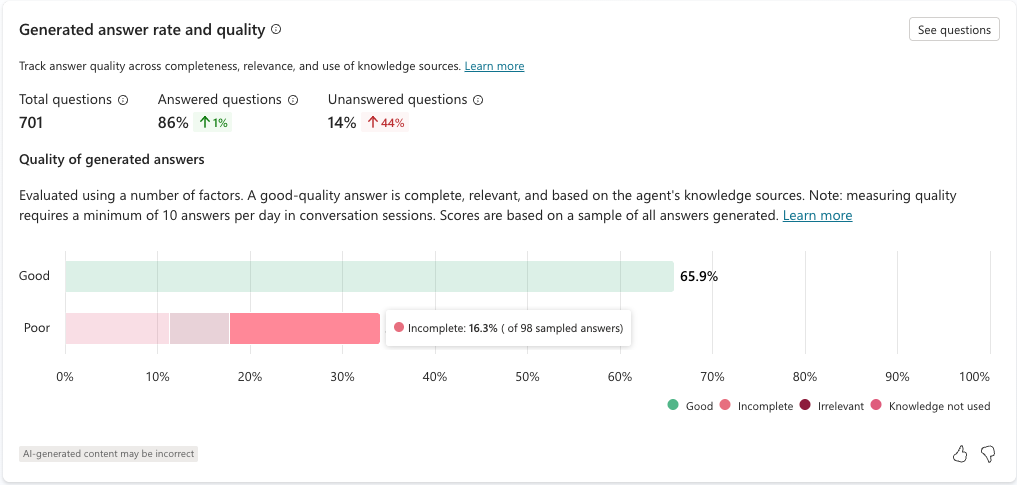
回答率には、選択した期間内の回答および未回答の質問の数と、時間の経過に伴う変化率が表示されます。
回答の品質 は、AI を使用して回答の品質を測定します。 Copilot Studio は、回答された質問のサンプル セットを調べて、応答の完全性、関連性、根拠のレベルなど、さまざまな品質を分析します。 回答が一定の標準を満たしている場合、Copilot Studio は回答を 良い 品質としてラベル付けします。 Copilot Studio では、その標準を満たしていない回答に 品質の低い ラベルが付けられます。 低回答の場合、Copilot Studio は品質評価の理由を割り当て、各カテゴリに割り当てられた回答の割合を示します。
グラフ内の棒グラフの任意のセグメントにカーソルを合わせると、良い または 悪い 品質ラベルの個々の理由の相対的な重みが表示されます。 ヒントには、計算されたパーセント値に到達するためにサンプリングされた回答の数も示されます。
グラフの下の凡例で、いずれかの品質ラベル理由にカーソルを合わせると、グラフ内でその理由が強調表示されます。
横棒グラフのセグメントを選択すると、その応答品質でフィルター処理された ユーザーの質問 のページが開きます。 「質問を見る」を選択して、設定された期間内のすべての質問をフィルターなしで表示できます。
ツールの使用
ツールの使用状況セクションでは、ツールが起動される頻度を時間軸で追跡するグラフと指標、エージェントがそれらのツールを正常に使用した頻度が表示されます。 また、エージェントが各ツールを使用する頻度を示す傾向指標と、呼び出されたツールのうち正常に使用された割合も表示します。
このグラフには、 Analytics ページの上部で定義された期間に使用された上位 5 つのツールが表示されます。
グラフの下の凡例で、いずれかのツールにカーソルを合わせると、グラフ内でそのツールが強調表示されます。
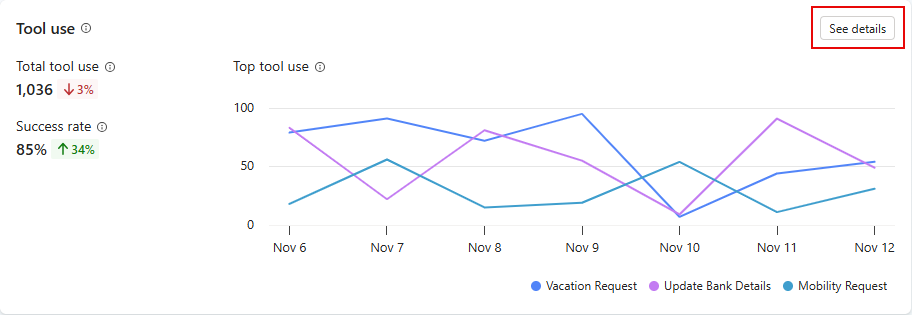
指定した期間に使用されたすべてのツールの一覧とトレンド指標を表示するサイドパネルを開くには、チャート上の詳細を表示を選択します。 ツール使用状況パネルでは、各ツールで使用された問題の割合の計算結果を表示できます。 エージェントに子エージェントがある場合、メインエージェントと子エージェントの両方 (すべて)、メイン エージェントのみ、または子エージェントのみの計算結果を表示するように選択できます。
知識源の利用
ナレッジ ソースの使用 セクションでは、エージェントが ナレッジ ソース をどのように使用しているか、およびそれらのソースがエラーを返す頻度に関する分析情報を提供します。 詳しくは 「ナレッジソースの活用」をご覧ください。