Note
本記事では 、標準ハーネスで駆動されるエージェントやエージェントフローで使用される機能について説明します。
会話中、Microsoft Copilot Studio エージェントは、ユーザーの入力に基づいて適切なトピックをトリガーします。 エージェントがユーザーの意図を確認できない場合、ユーザーに再度プロンプトを表示します。 2 つのプロンプトの後、カスタムエージェントまたはCopilotエージェントは、Escalate というシステム トピックを通じてライブ担当者にエスカレートします。
ユーザー入力によってトピックがトリガーされない場合のエージェントの動作をカスタマイズできます。 たとえば、キャッチオール トピックを構築して認識されなかったユーザーの意図を取り込んだり、バックエンド システムを呼び出すトピックを作成したり、または既存のサービスにトピックをルーティングすることができます。
デフォルト システムの フォールバック トピックで、フォールバック トピックと動作をカスタマイズします。
フォールバック トピックは、意図不明時 をトリガーして、認識されない入力をキャプチャします。
デフォルト システムのフォールバック トピックを表示する
Copilot Studio でエージェントを開きます。
ページ上部で、トピック>システムを開き、後退する トピックを開きます。
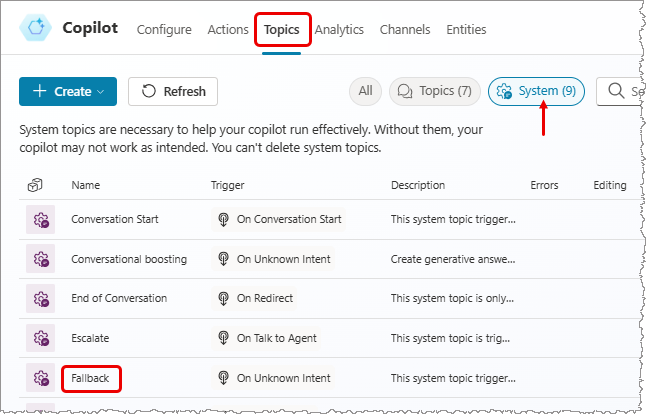
次の 2 つのメイン ノードを含むシステム フォール バックのフローが表示されます: メッセージ と リダイレクト。 トピックには、ユーザーに質問の言い換えを 2 回まで求めるという条件があります。 エージェントがまだ質問を理解できない場合は、会話がリダイレクトされます。 リダイレクトにより、エスカレート システム トピックがトリガーされます。

Note
Microsoft Teamsでは、既定のシステム フォールバック トピックはありません。 しかし、いつでも作成できます。

システム フォールバック トピックのカスタマイズ
このトピックは、その他のシステム トピックと同様にカスタマイズすることもできます。 エージェントが理解できない場合、ユーザーの入力を保存する変数を使用することもできます。
たとえば、変数を入力として使用し、Power AutomateフローまたはBot Framework スキルに渡すことができます。
Note
フォールバック トピックはユーザーから不明なコンテンツをキャプチャするため、トリガー フレーズはありません。
フォールバック トピックを削除し、システム フォールバック動作をリセットする
システム フォールバック トピックをデフォルトの動作に戻すことができます。
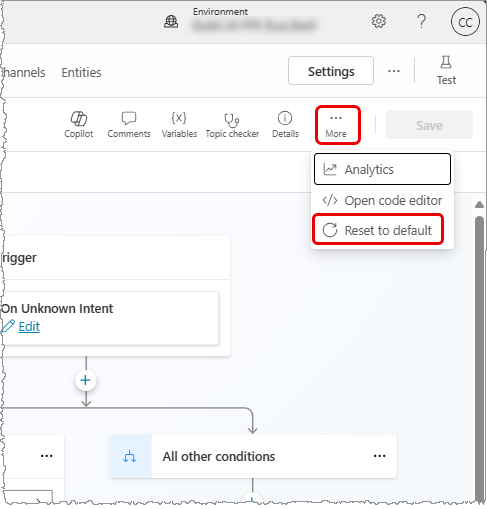
- メニュー上部の3つの点(...)を選択してください。
- デフォルトにリセット を選択します。
Warning
トピックをデフォルトに戻すと、トピックに加えた変更はすべて削除されます。