エージェント インベントリ機能を使用すると、管理者は、環境をまたいで組織内のすべての Copilot Studio カスタム エージェントをテナント全体で可視化できます。 エージェント インベントリ データには、作成時間、発行状態、認証モードなどの基本的なメタデータのほか、ナレッジ ソース、プロンプトの使用状況、オーケストレーションの種類などの機能の使用状況に関する情報が含まれます。
Dashboard
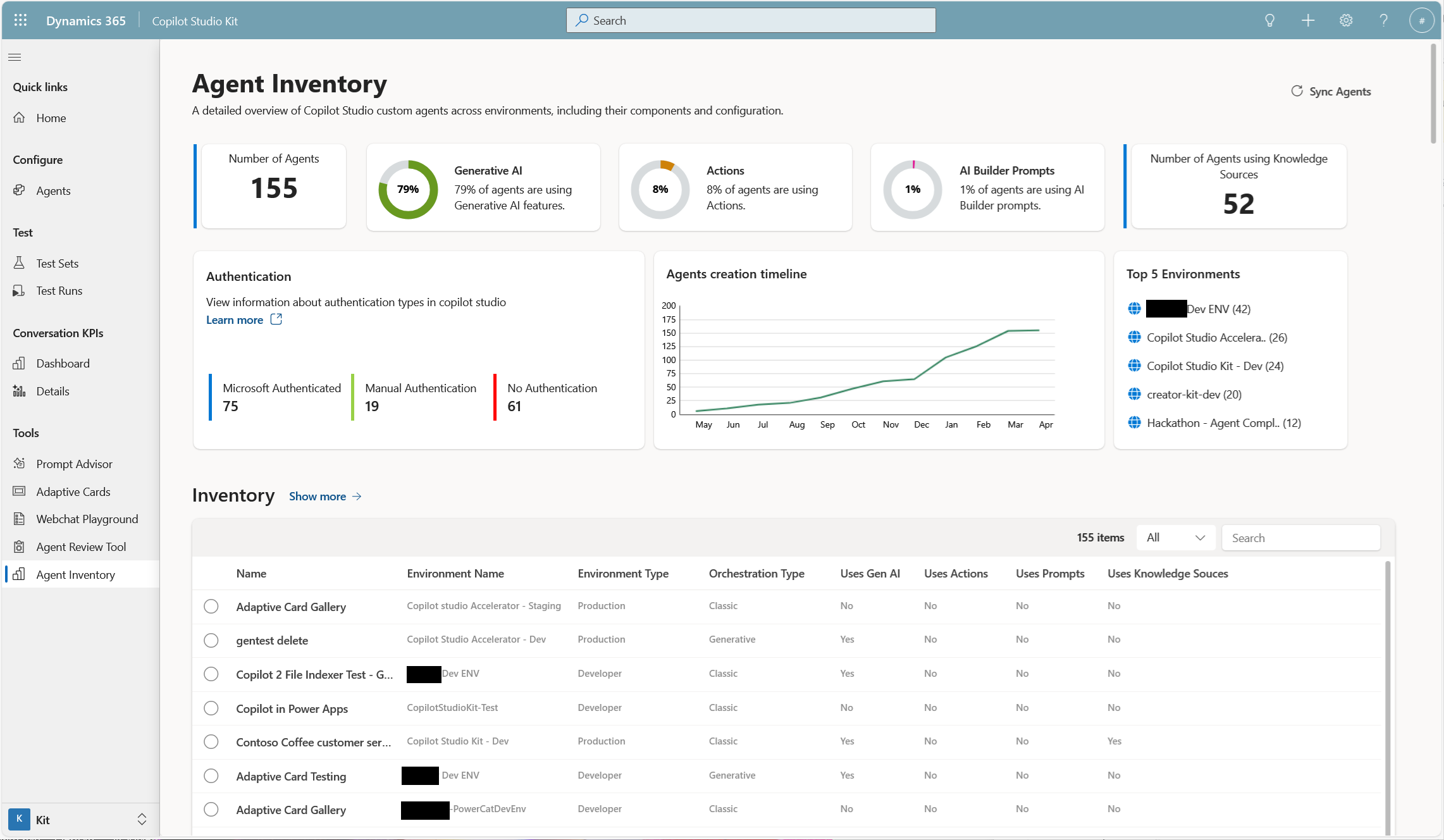
エージェント インベントリ機能には、エージェント、成長、AI 導入の概要を示すダッシュボードが含まれています。 各エージェントの詳細データを表示し、他のアプリケーションで使用するためにエクスポートできます。
詳細ビュー
エージェント インベントリ ダッシュボードから、テナント内のエージェントの総数、生成 AI 機能の使用率、アクション、プロンプト、ナレッジ ソースを使用しているエージェントの数を確認できます。 また、カスタム エージェントで使用される認証メカニズム、増加を視覚化するエージェント作成タイムライン、エージェント数別の上位 5 つの環境の一覧も確認できます。
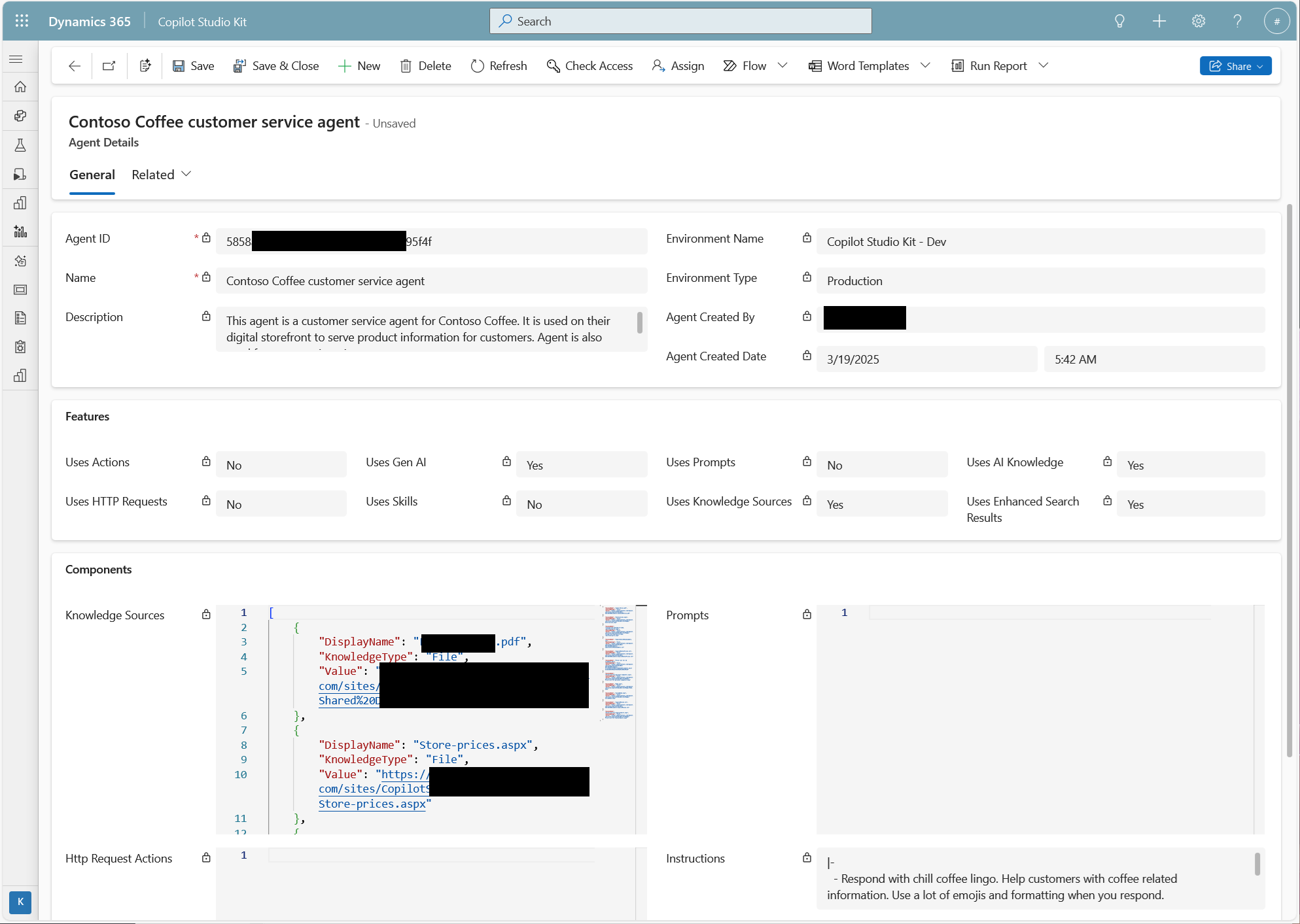
エージェントを選択し、[ 詳細の表示 ] を選択して、選択したエージェントの詳細ビューを表示します。 このビューには、カスタム エージェント、環境、作成時間、作成者、アクション、生成 AI、スキル、プロンプト、ナレッジ ソースなどの機能の使用状況に関する詳細情報に関する基本的なメタデータが含まれます。
リスト ビュー
ダッシュボード ビューから [ 詳細を表示 ] を選択すると、リスト ビューが表示されます。 必要な情報を見つけるには、フィルター処理、並べ替え、列の追加を行います。
![詳細な情報を得るために列をフィルター処理、並べ替え、追加するためのオプションを含む [エージェント インベントリ] リスト ビューのスクリーンショット。](media/copilot-studio-kit/kit-agent-inventory-list.png#lightbox)
使用状況メトリックを表示する
エージェント インベントリでは、過去 30 日間のエージェントの使用状況の詳細を表示できます。 エージェント使用状況メトリックは、コネクタの要件により 、オプションの個別のソリューション として配布されます。
エージェント インベントリ ダッシュボードで使用状況データを表示するには、[エージェント] グリッドを確認します。 [ 使用可能な使用状況メトリック] フィールドが [はい] に設定されている場合は、[エージェントの詳細] ページに [利用状況メトリック] セクションが表示されます。
![特定のエージェントの過去 30 日間の使用状況メトリックが表示された [エージェント インベントリの詳細] ページのスクリーンショット。](media/copilot-studio-kit/kit-agent-inventory-usage-metrics.png#lightbox)
使用状況データは毎日更新されます (サーバー時刻は午前 3 時)。 エージェント同期操作を実行して手動で実行することもできます。
注
ソリューション内の接続参照の 制限 と、エージェントへの可視性の 制御 。 Copilot Studio Kit - Power Platform for Admins 接続リファレンスはテナント内の環境の一覧を取得し、Copilot Studio Kit - Dataverse 接続リファレンスは環境からエージェント情報を収集します。 完全に表示するには、すべての環境に対する Power Platform 管理者ロールとシステム管理者レベルのアクセス許可を持つアカウントで接続参照を設定します。 他のアカウントを使用できますが、エージェント インベントリの可視性は、ユーザーがシステム管理者アクセス権を持つ環境に限定されます。 詳細については、「 エージェント インベントリの構成」を参照してください。