エージェントライブラリは、エージェントに追加できる再利用可能なコンポーネントを集中管理できる場所を提供します。
以下の表は、コンポーネント コレクション タイプの利用可能なコンポーネントを示しています。
| コンポーネント | 内容 | つながり |
|---|---|---|
| ドキュメント抽出 | アップロードされた文書を AI Builder を用いて構造化データに変換します。 | Dataverse |
| コンテンツ合成ツール | 研究コンテンツを引用文献付きのエビデンスに基づいたセクションに統合する、共有 AI Builder プロンプト。 | Dataverse |
| 調査コンポーネント | Web ソースを総合的にまとめて包括的な研究報告書を作成する三段階の AI パイプライン。 | Dataverse |
| エグゼクティブ ブリーフ コンポーネント | 意思決定志向のエグゼクティブサマリーを生成する3段階のAIパイプライン。 | Dataverse |
| 推論プロセス ログ | デバッグと透明性確保のため、エージェントの推論過程をキャプチャしてログに記録します。 | Dataverse |
| 会話履歴の保存 | 監査、レビュー、分析のために会話の書き起こしを保存します。 | Dataverse |
| ServiceNowチケットアシスタント | アダプティブ カードを用いたエンドツーエンドのServiceNowインシデント管理。 | Dataverse、ServiceNow |
各コンポーネントの動作方法、入力と出力、ServiceNow チケット アシスタントの設定方法など、コンポーネントごとの詳細なリファレンスについては、Copilot エージェント キットのエージェント ライブラリにあるコンポーネント リファレンスを参照してください。
必要条件
開始する前に、次の前提条件を満たしていることを確認してください。
- Power Platform環境にCopilot エージェント キットをインストールし、設定してください。
- サインインしているユーザーには、Copilot エージェント キットでコンポーネントの閲覧とインストールを行うためのCSK - Makerセキュリティロールが割り当てられています。
- Power Platform環境ではCopilot Studioが有効になっています。
コンポーネントのインストール
コンポーネントはCopilot エージェント キットから直接インストールするか、手動でインポートしてインストールできます。
Copilot エージェント キットからコンポーネントをインストールする
Copilot エージェント キットから直接コンポーネントをインストールします。 この方法がコンポーネントのインストールに推奨されています。
Copilot エージェント キットでは、左側のペインにあるエージェント ライブラリにアクセスしてください。 エージェント ライブラリ ページが開きます。
コンポーネント タブを選択します。
使用するコンポーネントを閲覧または検索してください。
コンポーネントカードを選択してコンポーネント詳細パネルを開きます。
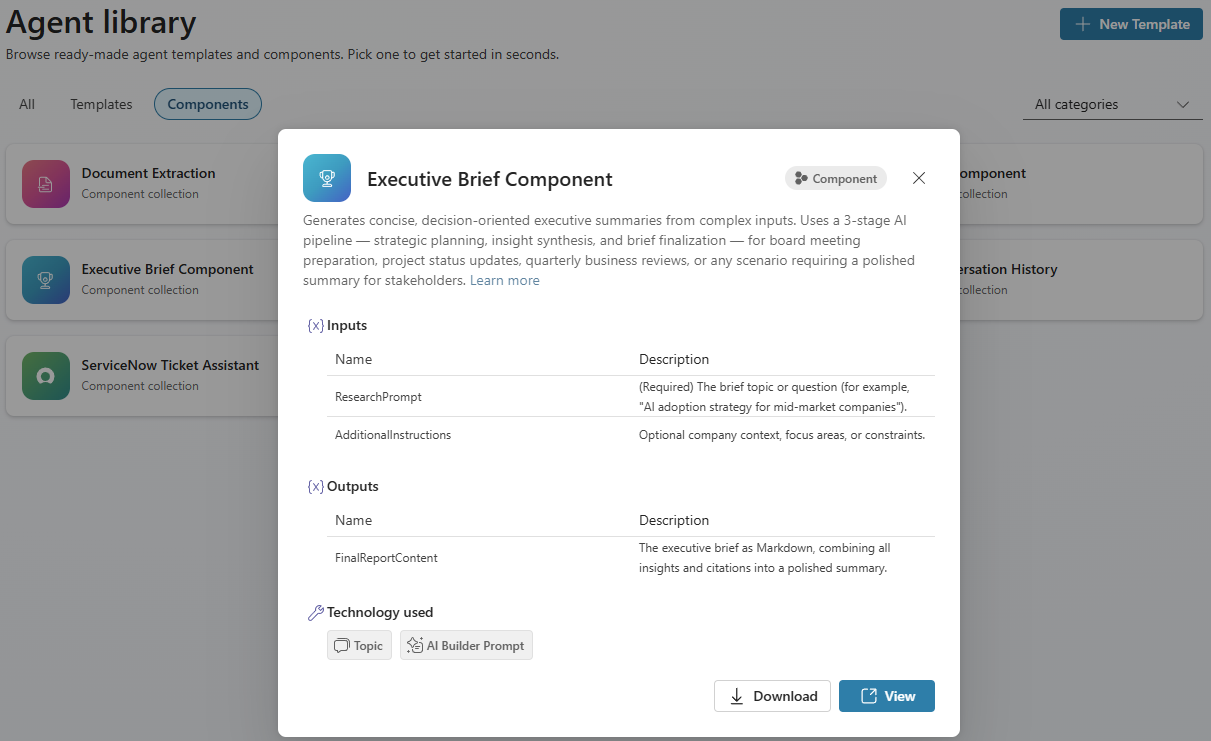
コンポーネントの説明、入力、出力、使用技術を確認します。
コンポーネントソリューションを環境に直接インポートするにはインポートを選択するか、手動でインポートするために
.zipファイルを保存するにはダウンロードを選択してください。
アクションボタンはコンポーネントのインストール状況や権限によって異なります。
| シナリオ | 表示されるボタン | 変更内容 |
|---|---|---|
| コンポーネントはインストールされておらず、インストール権限は持っています。 | インポート + ダウンロード | インポートは、コンポーネントソリューションを直接環境にインポートします。 |
| コンポーネントはインストールされておらず、インストール権限は持っていません。 | ダウンロード のみ |
ダウンロードは、コンポーネントソリューションを含む .zip ファイルを保存します。 |
| コンポーネントが既にインストールされています。 | 表示 + ダウンロード | Copilot Studio ポータルのコンポーネントコレクションへのディープリンクを表示します。 |
コンポーネントを手動でインポートする
このオプションを使って、Copilot エージェント キットがインストールされていない別の環境にコンポーネントをインポートしてください。 または、.zip ファイルをダウンロードした場合は、このオプションを使って手動でインポートしてください。
Copilot エージェント キットでは、左側のペインにあるエージェント ライブラリにアクセスしてください。 エージェント ライブラリ ページが開きます。
コンポーネント タブを選択します。
使用するコンポーネントを閲覧または検索してください。
コンポーネントカードを選択してコンポーネント詳細パネルを開きます。
ダウンロードを選択して、コンポーネントソリューションを含む
.zipファイルを手動インポート用に保存します。Power Apps に移動します。
上部のバーで、正しい環境にいることを確認します。 必要に応じて、環境を選択して切り替えてください。
左側のウィンドウで、ソリューションを選択します。
上部のメニューバーからソリューションのインポートを選択します。
参照を選択し、ダウンロードした
.zipファイルを選択してください。次へを選択し、解決策の詳細を確認し、再度次へを選択してください。
ソリューションが接続参照を必要とする場合(たとえば、Dataverseなど)、プロンプトが表示されたら必要な接続参照を設定してください。
インポート を選択し、インポートが完了するのを待ちます。
重要
まず、コンテンツ合成ツール ソリューションをインポートしてください。 リサーチコンポーネントとエグゼクティブブリーフコンポーネントはそれに依存しています。 ServiceNowのインスタンスがある場合のみ、ServiceNowチケットアシスタント ソリューションをインポートしてください。
エージェントにコンポーネントを追加する
コンポーネントをインストールしたら、それをエージェントに接続してください。
Copilot エージェント キットでは、左側のペインにあるエージェント ライブラリにアクセスしてください。 エージェント ライブラリ ページが開きます。
コンポーネント タブを選択します。
使用するコンポーネントを閲覧または検索してください。
コンポーネントカードを選択してコンポーネント詳細パネルを開きます。
ビュー を選択します。 Copilot Studioのコンポーネントコレクションページは新しいブラウザー タブで開きます。
![インストール済みコンポーネントのスクリーンショットで [表示] ボタンが見えます。](media/agent-library/components-view.png)
コンポーネントコレクションページで、エージェントの追加を選択します。 エージェント選択パネルが開きます。
コンポーネントを接続するエージェントを選択し、追加を選択します。
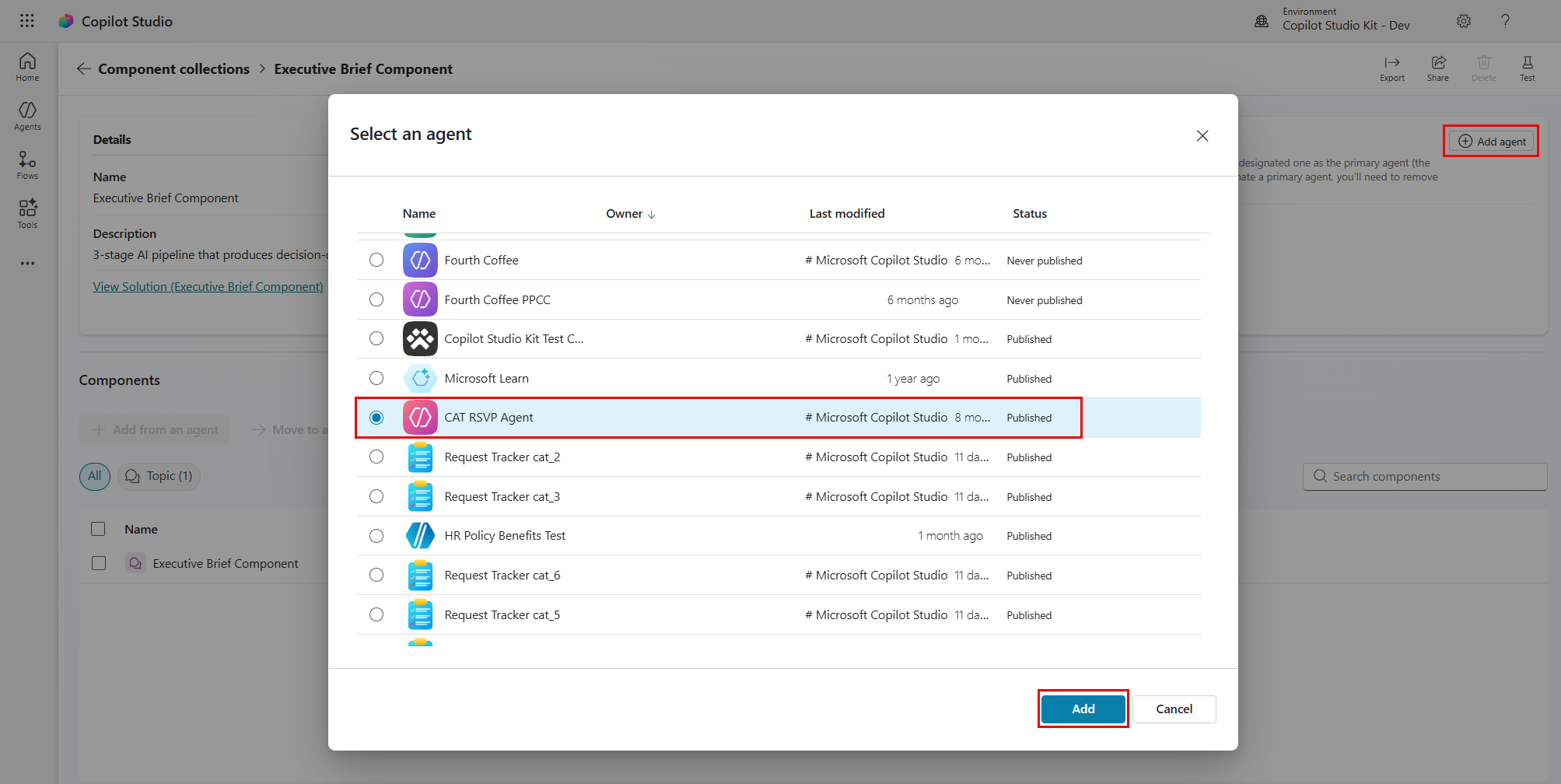
コンポーネントがエージェントに接続されていることを確認してください。

![インストール済みコンポーネントのスクリーンショットで [表示] ボタンが見えます。](media/agent-library/components-view.png#lightbox)

あるいは、Copilot Studio 内の任意のエージェントからコンポーネント コレクションを追加することもできます。
- Copilot Studio でエージェントを開きます。
- 設定を選択します。 設定ページが開きます。
- 設定メニューで、コンポーネント コレクションを選択します。 コンポーネントコレクション管理ページが開きます。
- 使用可能タブを選択します。
- コンポーネント コレクションを見つけ、3 つのドット (...) を選択し、エージェントに追加を選択します。
- エージェントに追加を選択して確認します。 コンポーネントコレクションはエージェントに追加され、インストール済みタブに記載されます。
コンポーネントを接続すると、そのトピックやツールはエージェント内で利用可能です。
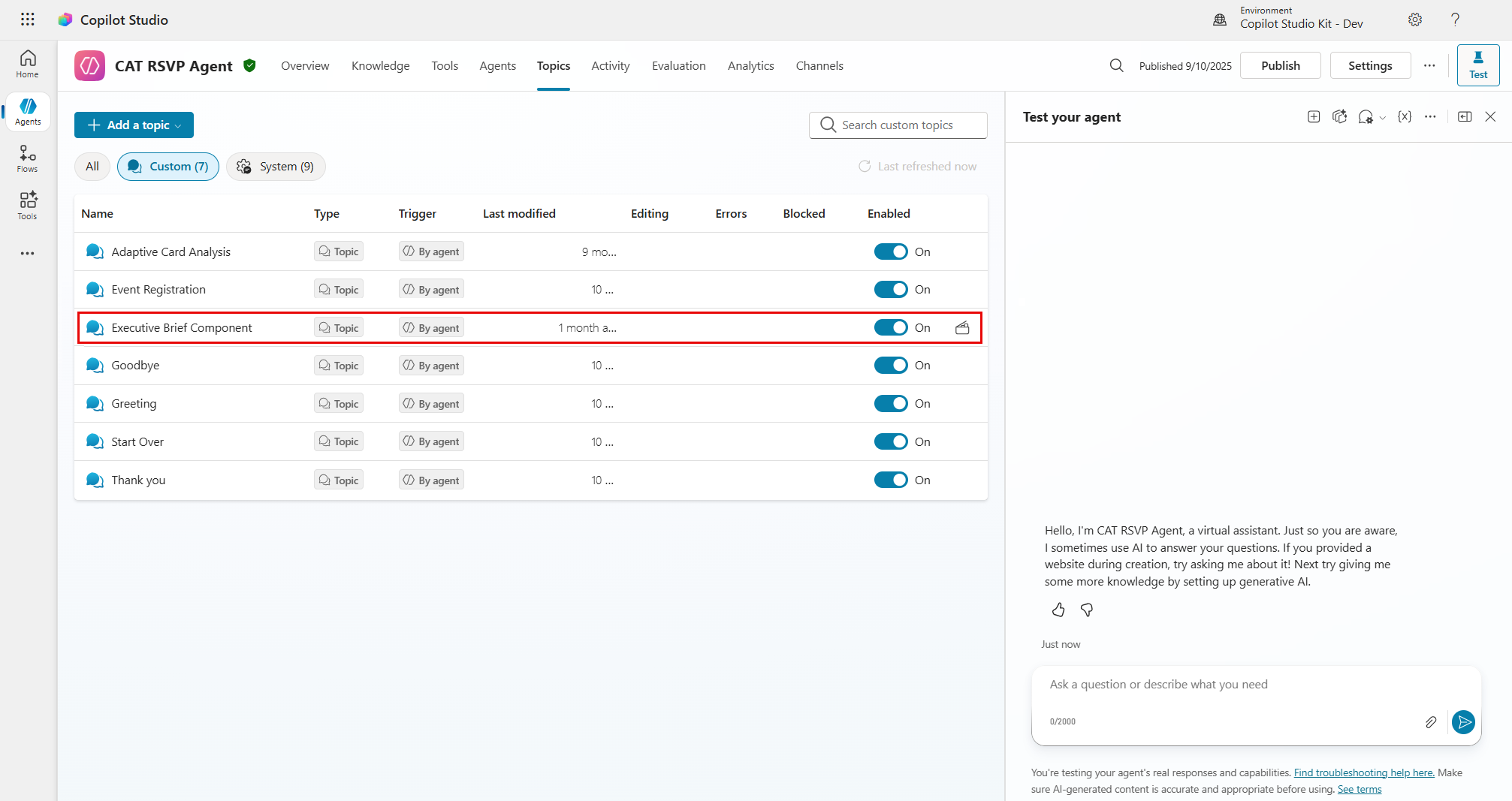
ヒント
エージェントの指示フィールドを通じてコンポーネントの使用を制御できます。 自然言語命令を使って、各コンポーネントがいつ呼び出されるか、どのデータを渡すか、結果の提示方法を定義します。