Note
本記事では 、標準ハーネスで駆動されるエージェントやエージェントフローで使用される機能について説明します。
同期により、ローカル エージェント ファイルはクラウドベースのMicrosoft Copilot Studio サービスと同期され、チームが共同作業を行い、競合する変更を管理するのに役立ちます。
同期操作の理解
Microsoft Visual Studio Code 用の Copilot Studio 拡張機能には、次の 3 つの主要な同期操作が用意されています。
| Operation | Description | 方向 | Safety |
|---|---|---|---|
| プレビュー | リモートの変更を適用せずにプレビューできる | クラウドからローカルへ | 地域に変化はありません |
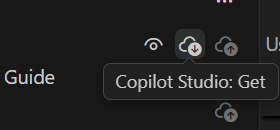
| Get | ローカルファイルにリモート変更をダウンロードして適用します | クラウドからローカルへ | 同じコンポーネントに変更があれば両方のバージョンが表示され、ローカルユーザーがどのバージョンを残すべきか確認しなければなりません |
| 申し込む | ローカルの変更を Copilot Studio リモートにアップロードする | ローカルからクラウドへ | ライブエージェントを即座に変更します。 エージェントをクローンしてからリモートで変化が起きた場合は、ポップアップで知らせてくれます。 ポップアップでは、リモートで変更を適用する前に変更内容を確認することを推奨しています。 getコマンドでまだ取得できていないリモートの変更がある場合は、変更を 適用 できません。 適用アイコンとコマンドがブロックされています。 適用アクションは、Copilot Studio での発行操作と同じではなく、エージェントを発行しません。 |
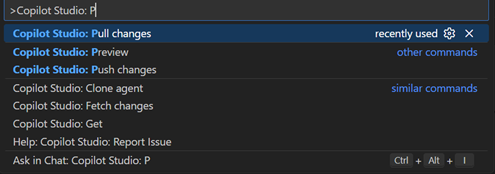
エージェント変更のウィンドウ
アクセスエージェントの変更
アクティビティ バーの Copilot Studio アイコンを選択します。
エージェント変更ペインが表示されます:
AGENT CHANGES
├─ Agent 1
│  ├─ Local Changes (1)
│  │  └─ topics/greeting.topic.yaml
│  └─ Remote Changes (1)
|     └─ agent.yaml
変更のプレビュー
プレビューの一般的なシナリオは以下の通りです:
- 作業セッションを始めるとき
- 大きな変更をする前に
- チーム環境で働くとき
- 定期的に(30〜60分ごと)
エージェント変更ペインでのプレビュー
エージェントの変更パネルを開きます。
プレビュー ボタンを選択します。
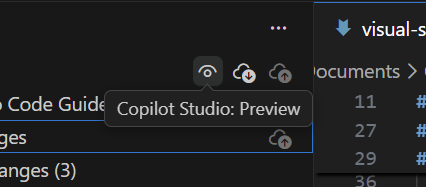
プレビューが完了するのを待ってください。
エージェントの変更ペインのリモート変更フォルダの変更を確認してください。
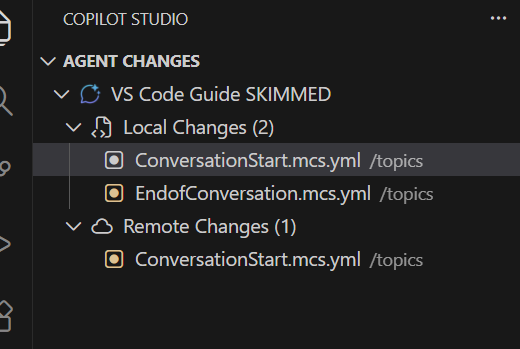
コマンドパレットでのプレビュー
[
Ctrl+Shift+P] をクリックします。「Copilot Studio: プレビュー」と入力します。
[
Enter] をクリックします。
変化を手に入れる
ダウンロードしてローカルファイルにリモート変更を適用してください。
変更を行うタイミング
以下は、変更が行われる一般的な状況です。
- プレビューコマンドでリモートの変更が示された後
- 作業セッションの開始時に
- 変更を押し付ける前に
- 他者と協力する際に
変更の取得方法
エージェント変更パネルで変更を確認する
ソースコントロールのペインを開きます。
取得を選択します。
「このアクションはコミットされていないローカル変更を上書きします」と求められたら確認してください。
引き上げが完了するのを待ちましょう。
変更はすぐにファイルディレクトリに適用されます。
コマンドパレットで変更を得よう
[
Ctrl+Shift+P] をクリックします。「Copilot Studio: 変更を取得する」と入力します。
[
Enter] をクリックします。
競合の解決
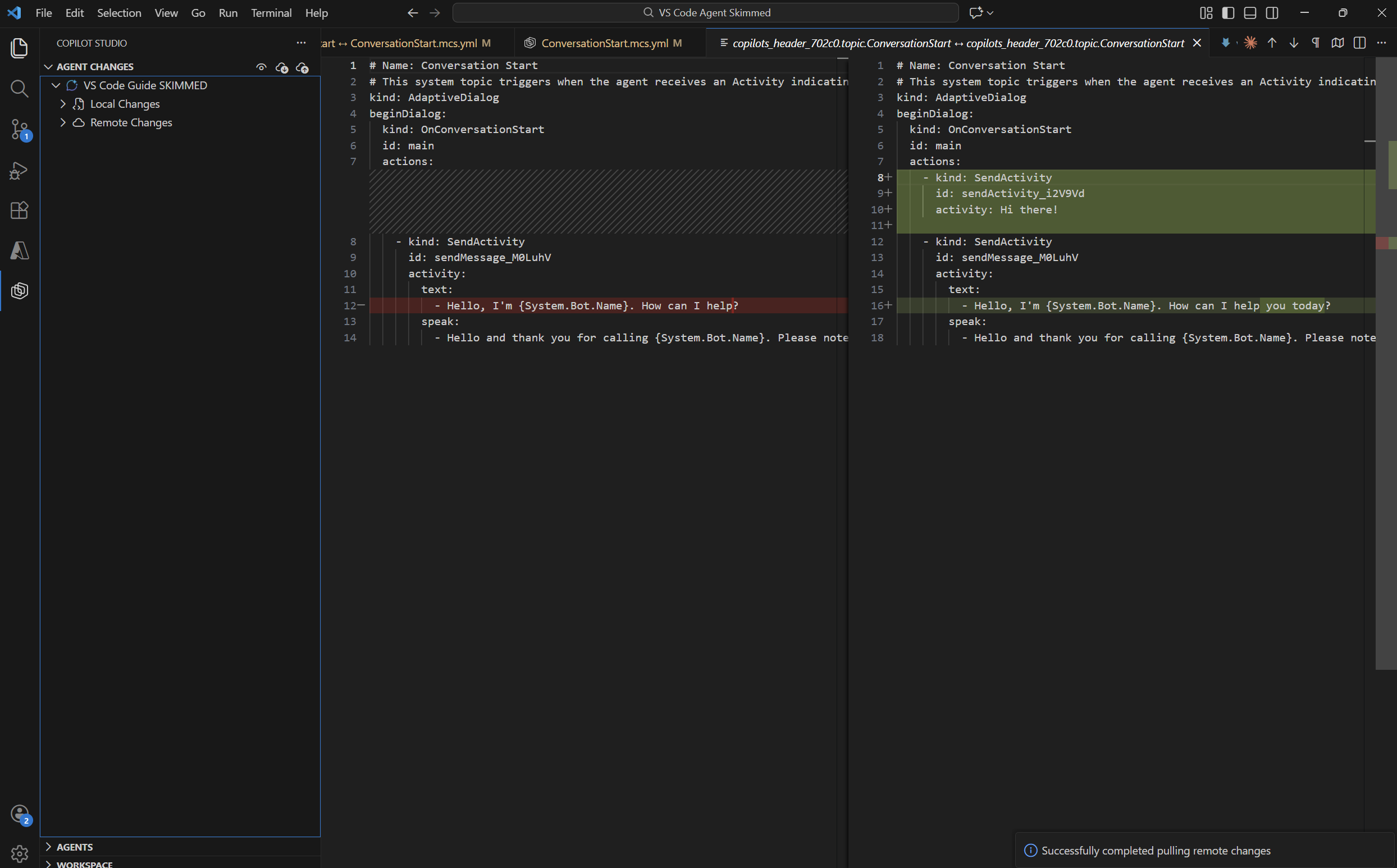
ファイルのローカル版とリモート版の両方が変更された場合、get操作を行う際に競合が発生することがあります(以前プレビュー操作を行い、リモートの変更を知らせるため注意が必要です)。
その後、変更を元のローカルバージョンに戻すか、リモートの変更を保持する「最新変更」とみなすかを選択できます。
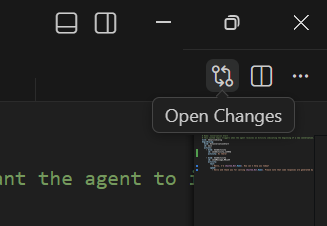
操作の変更に対応する前にアクションウィンドウを閉じた場合、変更されたトピックの「 変更を開く 」アイコンを選択してください(保留中のアクションがある場合はハイライトされます)。
変更を適用する
Apply を選択してローカルの変更を Copilot Studio にアップロードし、環境内のエージェントを更新します。 このアクションは変更を公開しません。 変更を適用したら、ブラウザーの Copilot Studio UI のテスト ウィンドウを使用してテストします。 会話を始めたり、ワークフローのトリガーを使ってテストを始めることもできます。
申請前に変更を申し込む前に
変更を適用する前に確認すべき項目は以下の通りです:
- 未解決の合併紛争はありません
- 最新のリモート変更をプレビューし、実行してください
- ファイルが検証に合格(問題パネルにエラーなし)
- バージョン管理を使用している場合、Gitにコミットされた変更
- エージェントを修正する許可
getコマンドでまだ取得できていないリモートの変更がある場合は、変更を 適用 できません。 適用アイコンとコマンドがブロックされています。
変更を適用するタイミング
変更を適用する一般的なシナリオは以下の通りです:
- 機能や修正を完了したとき
- 作業が終わったら
- クラウド環境でテストしたい場合
- チームと変更を共有する準備ができたとき
変更の適用方法
エージェント変更ペインで変更を適用する
エージェントの変更パネルを開きます。
変更内容 は「変更 」セクションで確認してください。
を選択してを適用します。
プッシュが完了するまで待ちます。
コマンドパレットで変更を適用する
[
Ctrl+Shift+P] をクリックします。タイプ:
Copilot Studio: Apply Changes[
Enter] をクリックします。
結果を適用
変更を適用すると、Visual Studio Codeに最新の状態が表示されます。