Note
この記事の機能は、GitHub Copilot harnessを搭載するエージェントやワークフローで使用されています。
使用率に基づく請求は、エージェントの使用、構築、テスト、評価に適用されます。 これらの行動はCopilotクレジットを消費することがあります。 詳細は「GitHub Copilot harnessで動くエージェントのコスト管理」をご覧ください。
抽出ノードはドキュメントを処理し、定義した値やテーブルを返します。 請求書、契約書、報告書、領収書、銀行取引明細書、財務諸表など、PDF、Word、Excel、PowerPointなどのファイル形式で多くの文書タイプをサポートしています。 抽出された情報は動的なコンテンツとなり、後のワークフローステップで活用できます。
エクストラクトノードは、簡単な設定、インラインテスト、AIに特化したツールを備えたドキュメント重視のオーサリング体験を提供します。 サンプルドキュメントやテンプレート、手動で追加したフィールドから抽出スキーマを定義できます。
ワークフローがレコード作成、メッセージ送信、意思決定、または別のアクションを呼び出す前に、文書を予測可能な構造に変換する必要がある場合に抽出ノードを使用します。
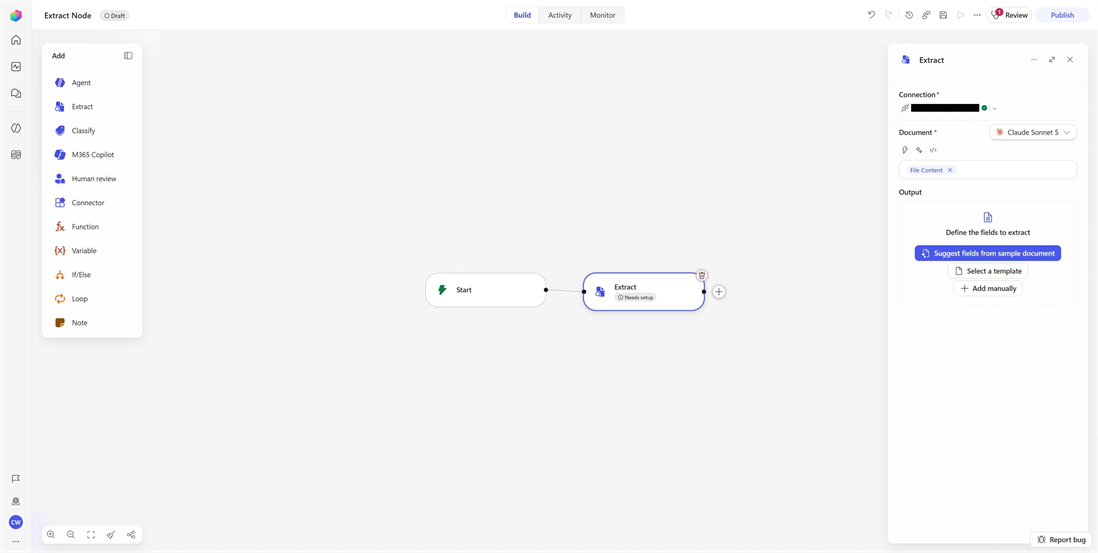
抽出ノードを使うことで、以下のことができます:
- 文書から名前付きの値やテーブルを抽出します。
- 代表的なサンプル文書からフィールドを作成します。
- まずは一般的な文書タイプのテンプレートから始めましょう。
- アップロードされたテストドキュメントで抽出ノードをテストします。
- ノード内でドキュメントをプレビューします。
抽出ノードを追加する
Copilot Studioで、Flows に移動して既存のワークフローを開くか、新しいワークフローを作成します。
- 新しいワークフロー: トリガーを構成するためにデザイナーにアクセスします。
- 既存のワークフロー: ワークフローを開き、[ ビルド ] タブに移動します。
追加パネルの 抽出アイコンを選択します 。
抽出ノードの設定パネルが開きます。
抽出のための入力を提供します
ドキュメント欄に処理したいドキュメントを入力します。 動的コンテンツピッカーを使って、以前のトリガー、アクション、ワークフローノードからファイルまたはファイルコンテンツを選択します。
例えば、添付ファイル付きのメールが届くとトリガーされるワークフローでは、添付ファイルの内容に入力を設定します。 手動でトリガーするワークフローでは、トリガーのファイル内容を使いましょう。
モデルを選択する
ドキュメント欄のモデルドロップダウンを使って抽出を駆動するモデルを選択してください。 能力と速度のトレードオフを考えてみましょう。
- 文書が長く、複雑な表を含む、または曖昧な値を含んでいる場合は、より高性能なモデルを選択してください。
- ドキュメントのフォーマットが一貫していて、ワークフローが大量に動作する場合は、より高速なモデルを選択してください。
ワークフローを公開する前に、代表的な文書で選択したモデルをテストしてください。
サンプル文書からの抜粋
サンプルドキュメントを使って、エクストラクトノードでドキュメントの内容に基づいてフィールドやテーブルを提案したい場合に使います。
- 抽出ノードで 、サンプルドキュメントから「Suggest」フィールドを選択します。
- 代表的な書類をアップロードしてください。
- ノードが文書を分析し、フィールドを提案するのを待ちます。
- 提案されたフィールド名、説明、タイプ、テーブルを確認しましょう。
- 必要に応じてフィールドを追加、削除、名前変更、編集できます。
テンプレートを選ぶ
一般的なビジネスフォーマットに従っていて、あらかじめ定義されたフィールドから始めたい場合はテンプレートを使いましょう。
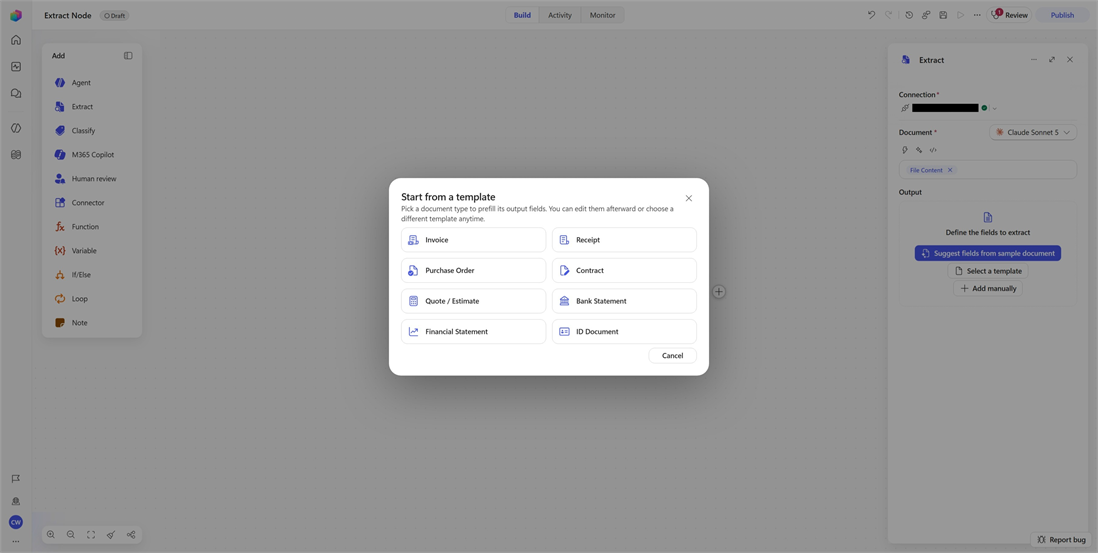
- 抽出ノードで「 テンプレート選択」を選択します。
- 自分の文書タイプに最も合ったテンプレートを選びましょう。
- 提案されたフィールド名、説明、タイプ、テーブルを確認しましょう。
- 必要に応じてフィールドを追加、削除、名前変更、編集できます。
フィールドを手動で追加します
ワークフローに必要な情報が正確に分かっている場合や、サンプルドキュメントやテンプレートがあなたのシナリオに合わない場合は手動設定を使いましょう。
- 抽出ノードで「 手動追加」を選択します。
- わかりやすく一意の Name を入力します。 この名前は後のステップで使用される動的コンテンツトークンとなります。
- 抽出したい値やテーブルに合うタイプを選択してください。
- 必要に応じて、文書内で特定すべき情報を説明する 説明 書を追加してください。
- ノードが返すべきフィールドやテーブルごとに同じことを繰り返します。
請求書項目、商品、参加者などの情報を繰り返し表示するためにリストフィールドタイプを使いましょう。
例えば、請求書抽出スキーマには invoiceNumber、 vendorName、 invoiceDate、 totalAmount、 lineItems リストが含まれます。
ワークフローで抽出した値を活用してください
抽出ノードが実行されると、設定した各フィールドが動的なコンテンツとなり、その後のステップで利用できるようになります。
- 抽出した値を使いたいアクションを選択してください。
- 埋めたいフィールドで動的コンテンツピッカーを開きます。
- 抽出ステップからフィールドを選択します。
抽出ノードのテスト
有効な出力フィールドを追加すると 、テスト ペインが表示されます。 エージェントのサイドパネルにある テスト パネルを使って抽出ノードを実行し、その出力を検査してください。
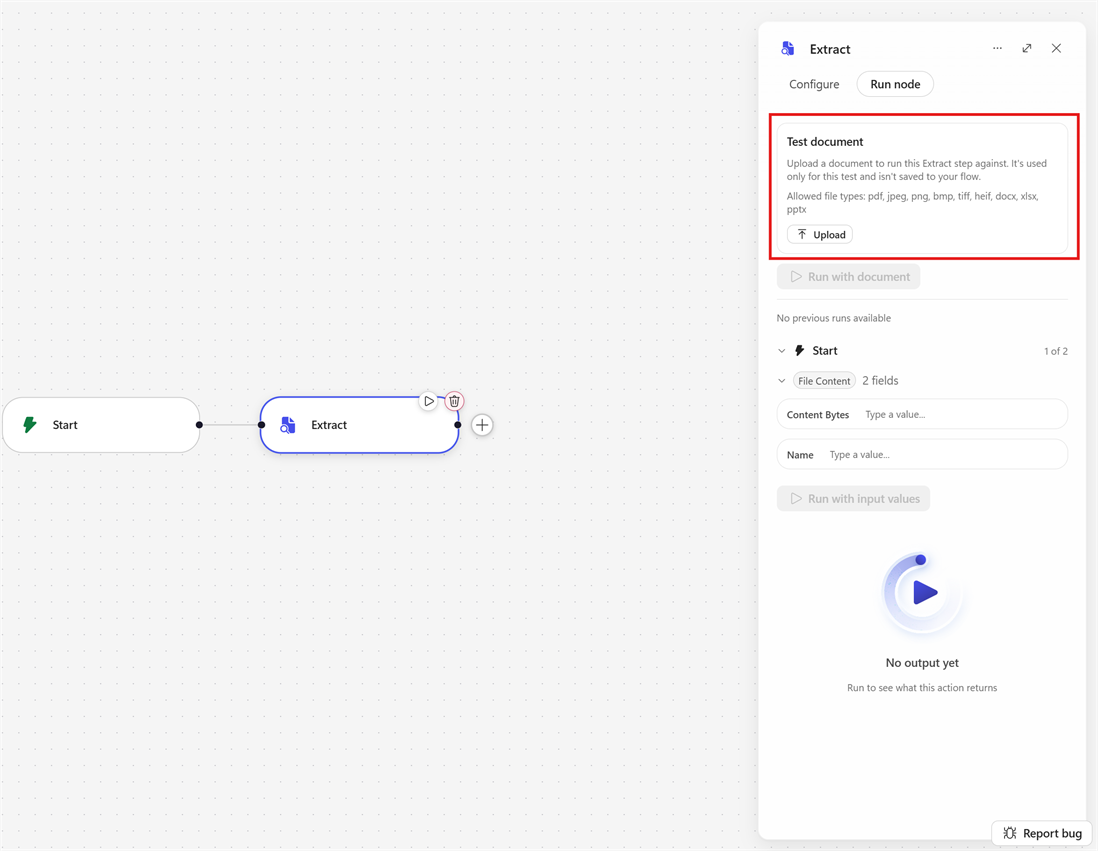
ノードを選択してプロパティサイドパネルを開きます。
少なくとも1つの有効なフィールドを追加して、そのペインを有効にしてください。
[テスト] タブを選びます。
テストドキュメントをアップロードしたり、手動で入力したり、以前のワークフロー実行から入力したりできます。
[テストの実行] を選択します。
テストランは、アップロードされたテストドキュメントや以前に使用したワークフロー実行ドキュメントを使って生成された出力を表示することでノードを実行します。 テストは抽出ノードが正常に動作し、期待する応答を生み出していることを確認するのに役立ちます。 テスト結果を生成した後、その回答の質を評価し、期待や要件にどれだけ合っているかを判断してください。
自動化のシナリオ
抽出ノードは変換ステップとして最もよく機能します。前のステップはドキュメントを提供し、抽出ノードはそれを名前付き値に変換し、後のステップはそれらの値に基づいて動作します。
プロセス請求書
ワークフローは、ファイルアップロード、共有メールボックス、またはSharePointフォルダを通じて請求書を受け取ります。 抽出ノードは請求書番号、ベンダー詳細、日付、総金額、税金情報、項目を返します。
後のアクションではDataverseレコードが作成され、請求書を承認のためにルーティングしたり、合計が閾値を超えた際に通知を送信したりします。
メール添付ファイルの処理
ワークフローは、文書添付付きのメールが届くときにトリガーされます。 抽出ノードは添付ファイルから顧客またはアカウント情報を取得し、その後のステップでビジネスシステム内でレコードを作成または更新します。
ルート文書の確認
ワークフローはSharePointから契約書やレポートを受け取ります。 抽出ノードは契約日、当事者名、金額などの重要な情報を識別します。 条件は文書を適切なアプローにルーティングし、メタデータを更新します。
レポートから情報抽出
ワークフローは一貫した形式で繰り返し報告を受け取ります。 抽出ノードは、タスクの作成、レコードの更新、Teamsチャネルへの要約送信など、下流のアクションに必要な値を返します。
よく寄せられる質問
エージェントノードの代わりに抽出ノードを使うべき場合?
定義された構造への文書に焦点を当てた抽出には 、エクストラクトノード を使用します。 ワークフローにより広範な推論、ツール、知識、または多段階のタスク実行が必要な場合は エージェントノード を活用しましょう。
サンプルドキュメントやテンプレートから生成されたフィールドを編集できますか?
Yes. 抽出ノードの設定を保存する前に、フィールドやテーブルの追加、削除、名前の変更、細かみを行えます。
繰り返しデータを抽出することはできますか?
Yes. 請求書の項目、商品、文書内の他の行などの情報を繰り返し表示するために、テーブルフィールドを使いましょう。
抽出ノードはエージェントノードの代わりになるのでしょうか?
No. エクストラクトノードは、エージェントノードの基盤の上に構築された専門的な文書処理体験です。 主な目的が構造化ドキュメント抽出の場合は、抽出ノードを使いましょう。