コンソール ツールは、ブラウザーで Web ページを操作するための優れた方法です。 DevTools では通常、 検査 ツールを使用して要素を選択し、 要素 ツールを使用して DOM を変更します (要素の属性やスタイルを追加または変更する場合など)。
コンソール ツールを使用して、JavaScript コードを使用して DOM と対話することもできます。 たとえば、DOM ツリー内の要素を検索し、DOM API を使用してそれらを操作できます。
検査ツールの詳細については、「検査ツールを使用してページを分析する」を参照してください。 要素 ツールの詳細については 、「 要素ツールを使用した HTML と CSS の検査、編集、デバッグ」を参照してください。
DOM ツリーで要素を見つける
コンソール ツールから DOM ツリー内の要素を検索するには:
調査する Web ページに移動します。 たとえば、 DevTools コンソール ツールの DOM 対話のデモ ページ を新しいタブまたはウィンドウで開きます。
Ctrl+Shift+J (Windows、Linux) または Command+Option+J (macOS) を押します。 コンソール ツールが DevTools の Web ページの横で開きます。
コンソール に次のコードを入力するか貼り付けて、 Enter キーを押します。
document.querySelector('main');DOM ツリーの
<main>要素が コンソールに表示されます。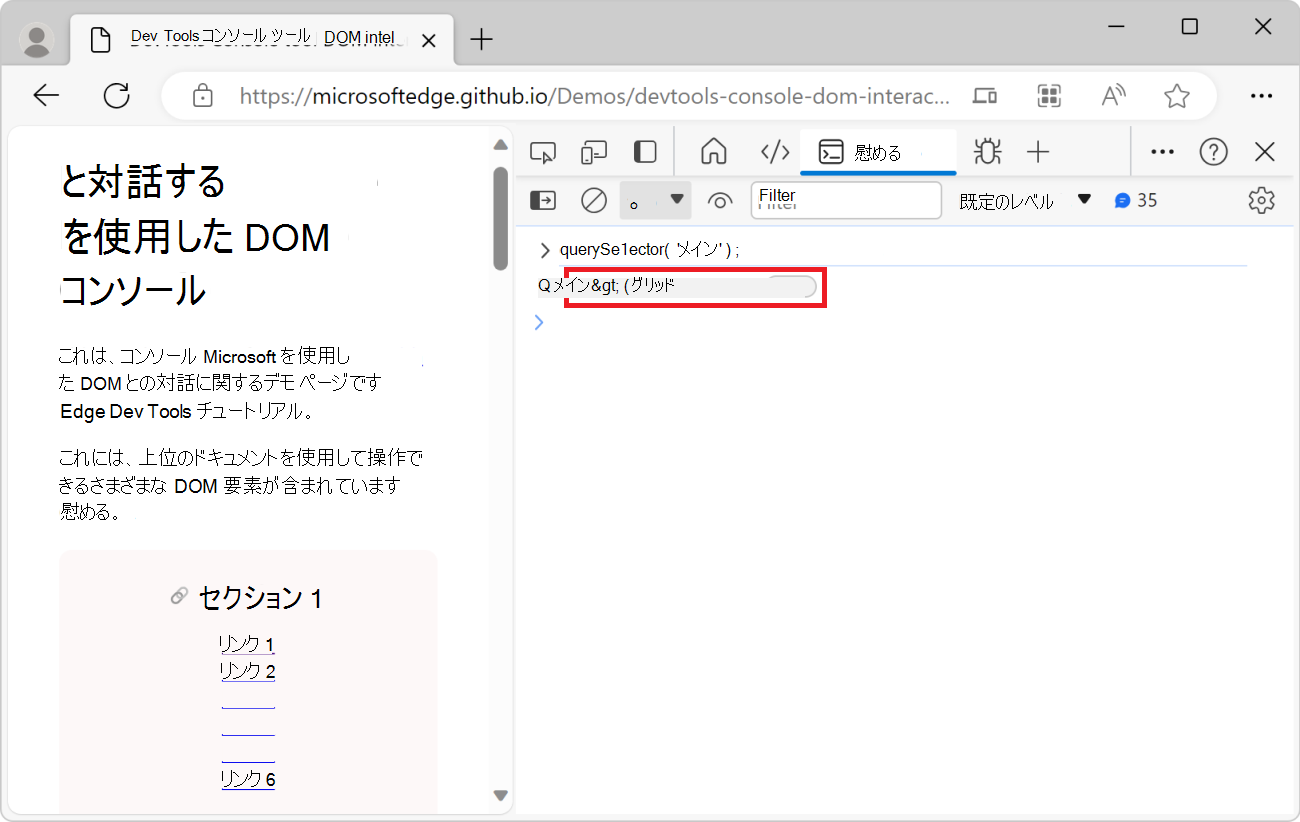
コンソールで、結果の HTML
<main>要素にカーソルを合わせるか、Shift+Tab キーを押します。レンダリングされた Web ページで、DevTools は対応する<main>要素を強調表示します。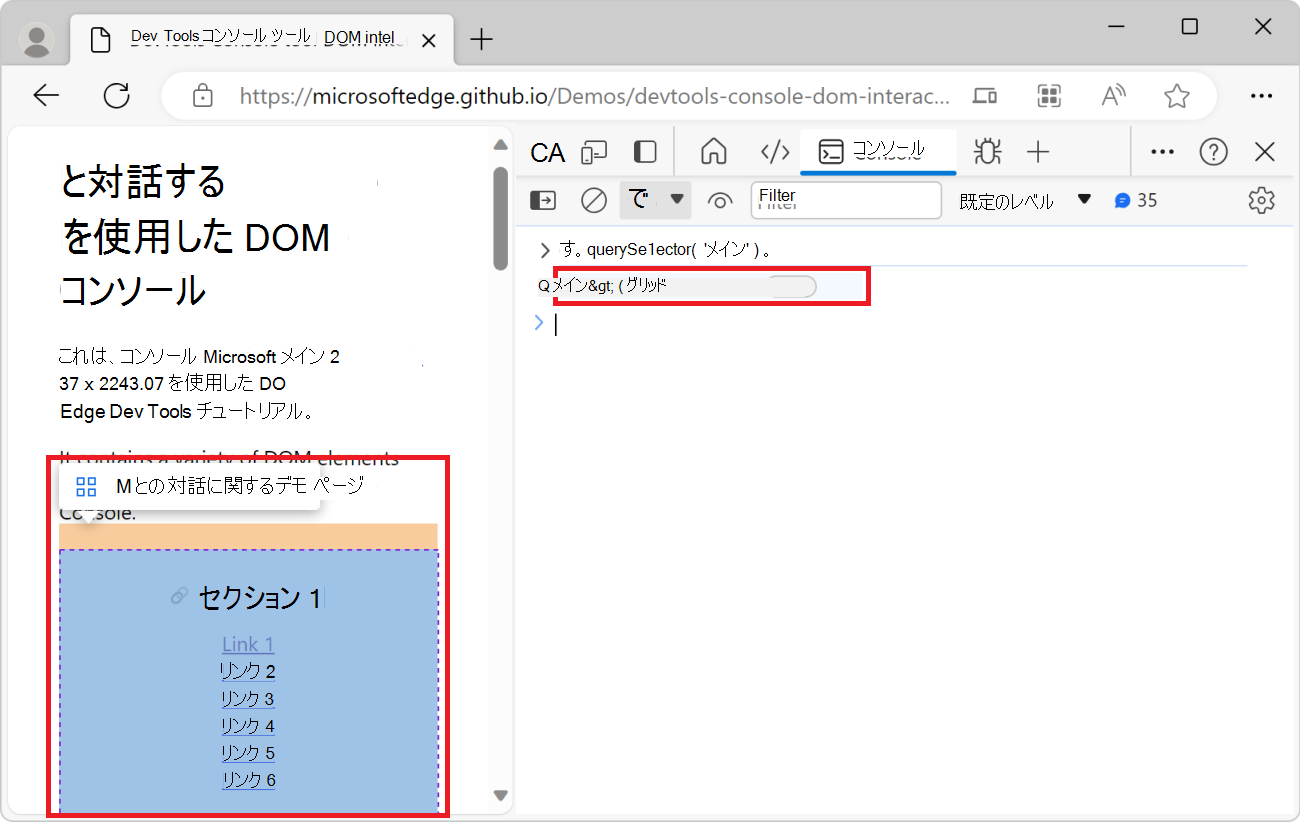
Web ページの DOM を変更する
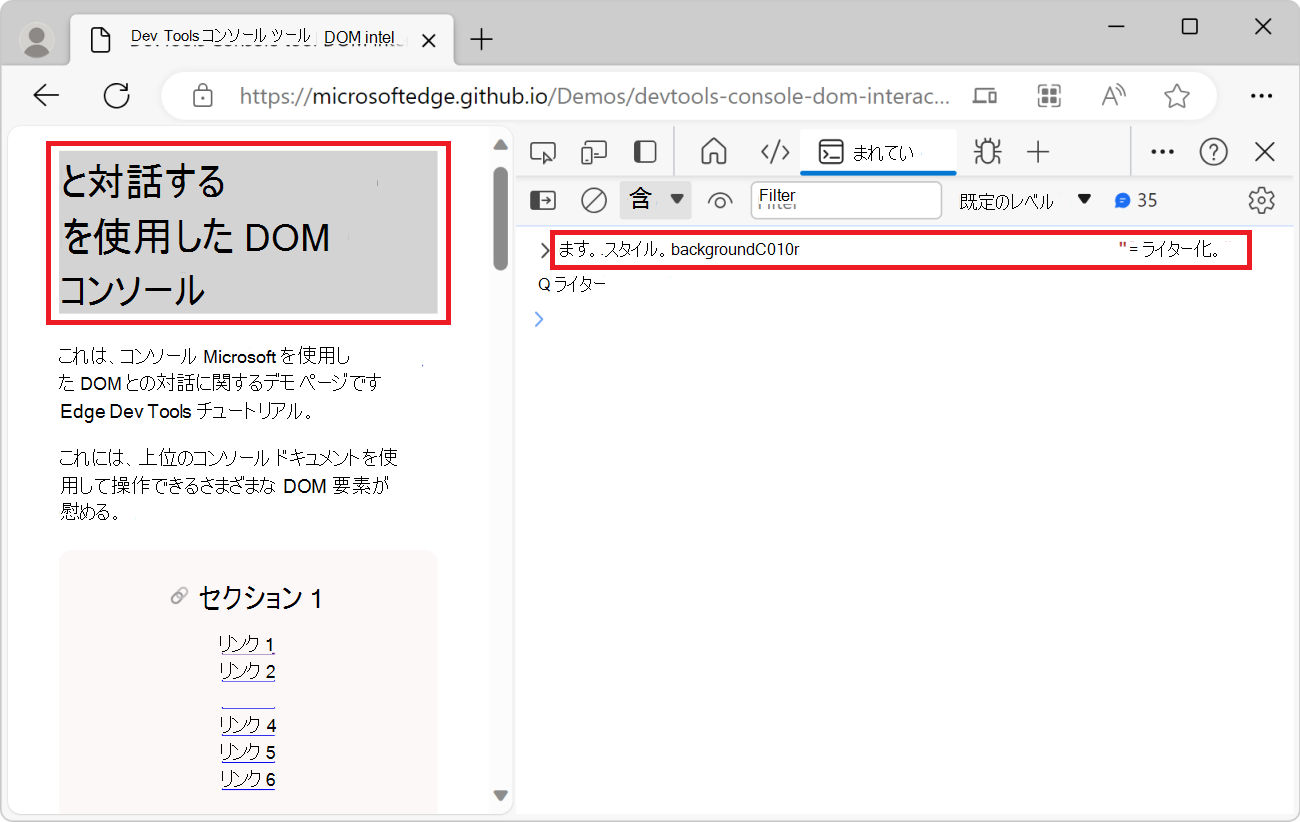
コンソール ツールから Web ページの DOM ツリーを変更できます。 この例では、Console を使用して DOM 要素属性の値を設定し、要素のスタイルに影響を与えます。ページの <h1> のタイトルに灰色の背景を追加します。
変更する Web ページに移動します。 たとえば、 DevTools コンソール ツールの DOM 対話のデモ ページ を新しいタブまたはウィンドウで開きます。
Ctrl+Shift+J (Windows、Linux) または Command+Option+J (macOS) を押します。 コンソール ツールが DevTools の Web ページの横で開きます。
次のコードを コンソールに貼り付けます。
document.querySelector("h1").style.backgroundColor = "lightgrey";ページ タイトルの後ろに灰色の背景が表示されます。
要素への参照を取得する
複雑な Web ページでは、変更する適切な要素を見つけるのが難しい場合があります。 ただし、[ 検査 ] ツールを使用すると役立ちます。 レンダリングされたページの セクション 1 要素内の最初のリンクのテキストを変更するとします。
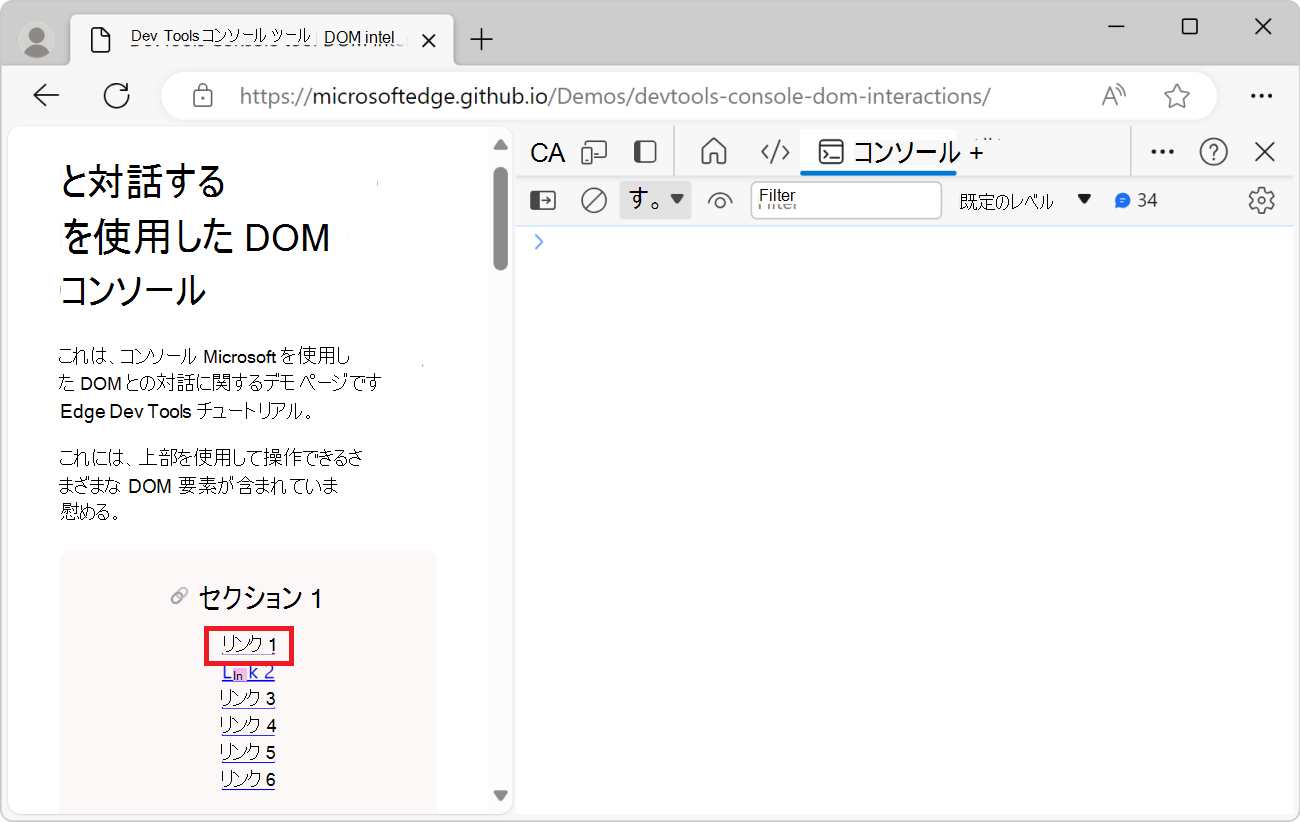
変更するリンク要素への参照を取得するには、次の手順を実行します。
調査する Web ページに移動します。 たとえば、 DevTools コンソール ツールの DOM 対話のデモ ページ を新しいタブまたはウィンドウで開きます。
Ctrl+Shift+J (Windows、Linux) または Command+Option+J (macOS) を押します。 コンソール ツールが DevTools の Web ページの横で開きます。
検査 (
 ) ツールをクリックし、レンダリングされた Web ページで、リンク 1 などのリンクにマウス ポインターを合わせます。
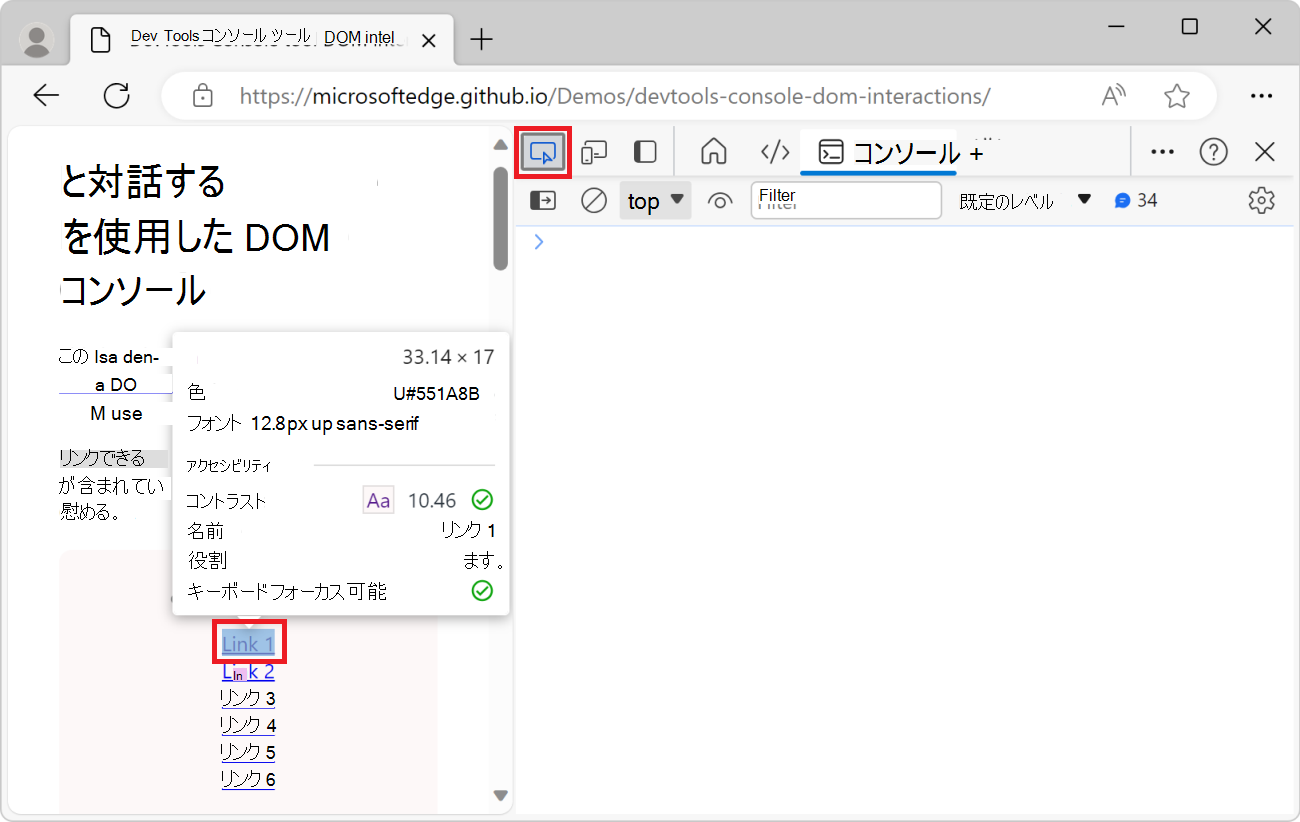
レンダリングされた Web ページ上で、ホバーされたリンクをクリックします。 DevTools は、対応する要素が選択された状態で [ 要素 ] ツールを開きます。
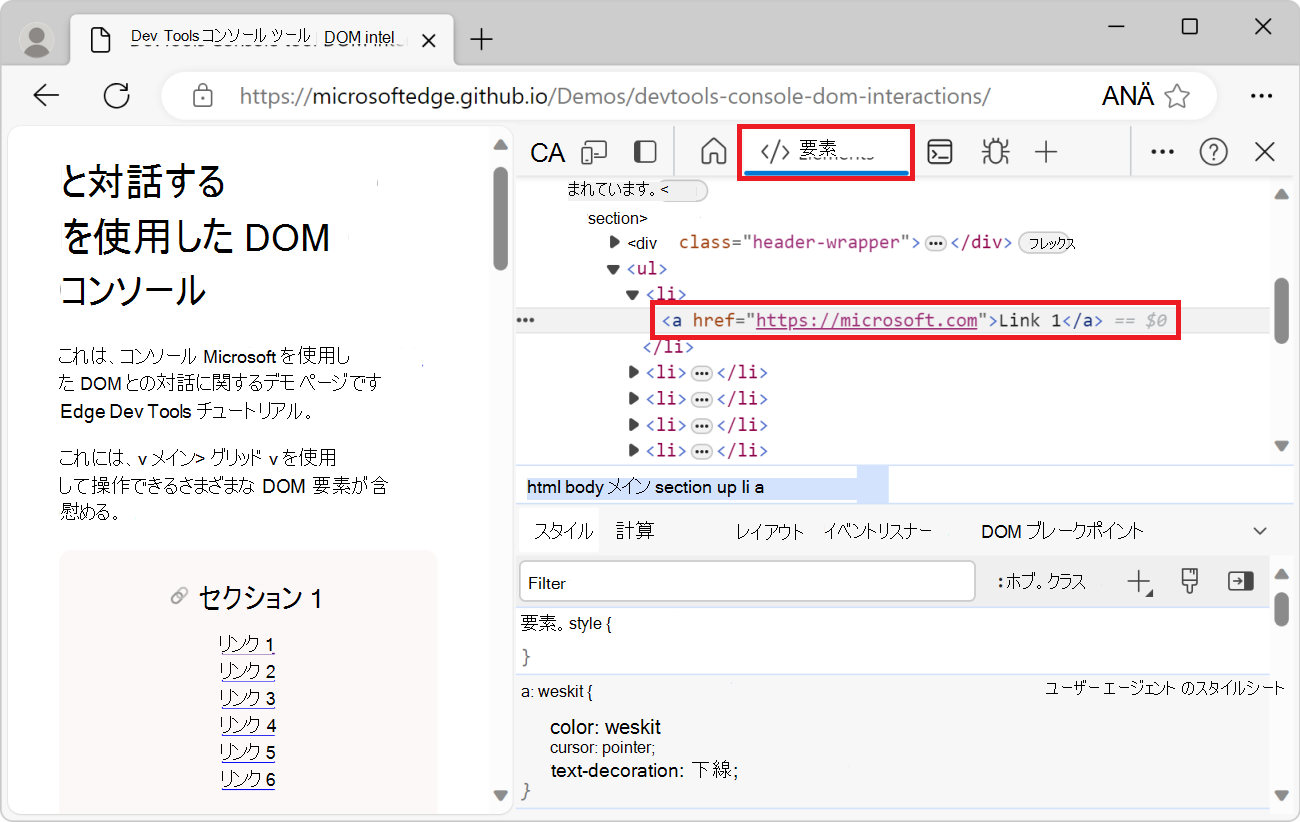
DOM ツリー内の要素の横にある [
...] ボタンをクリックし、[Copy>Copy JS path] を選択します。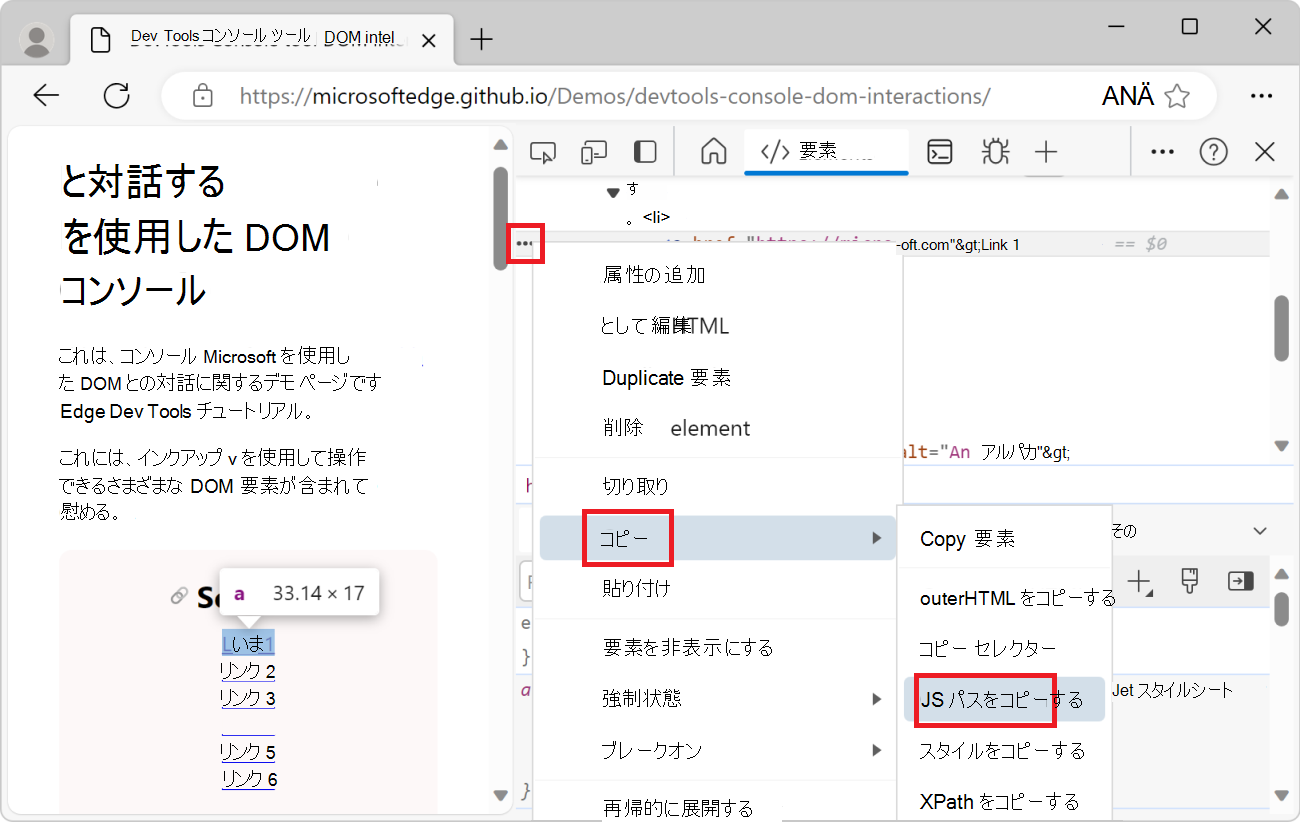
コピーした JS パスは次のとおりです。
document.querySelector("body > main > section:nth-child(1) > ul > li:nth-child(1) > a")上記のパスは、[ 検査 ] ツールを使用して選択したリンク要素を指す CSS セレクターです。
コンソールに、コピーした JavaScript パスを貼り付けますが、まだ Enter キーは押しないでください。
リンクのテキストを
Updated linkに変更します。 これを行うには、以前に貼り付けた JavaScript パスに.textContent = "Updated link"を追加します。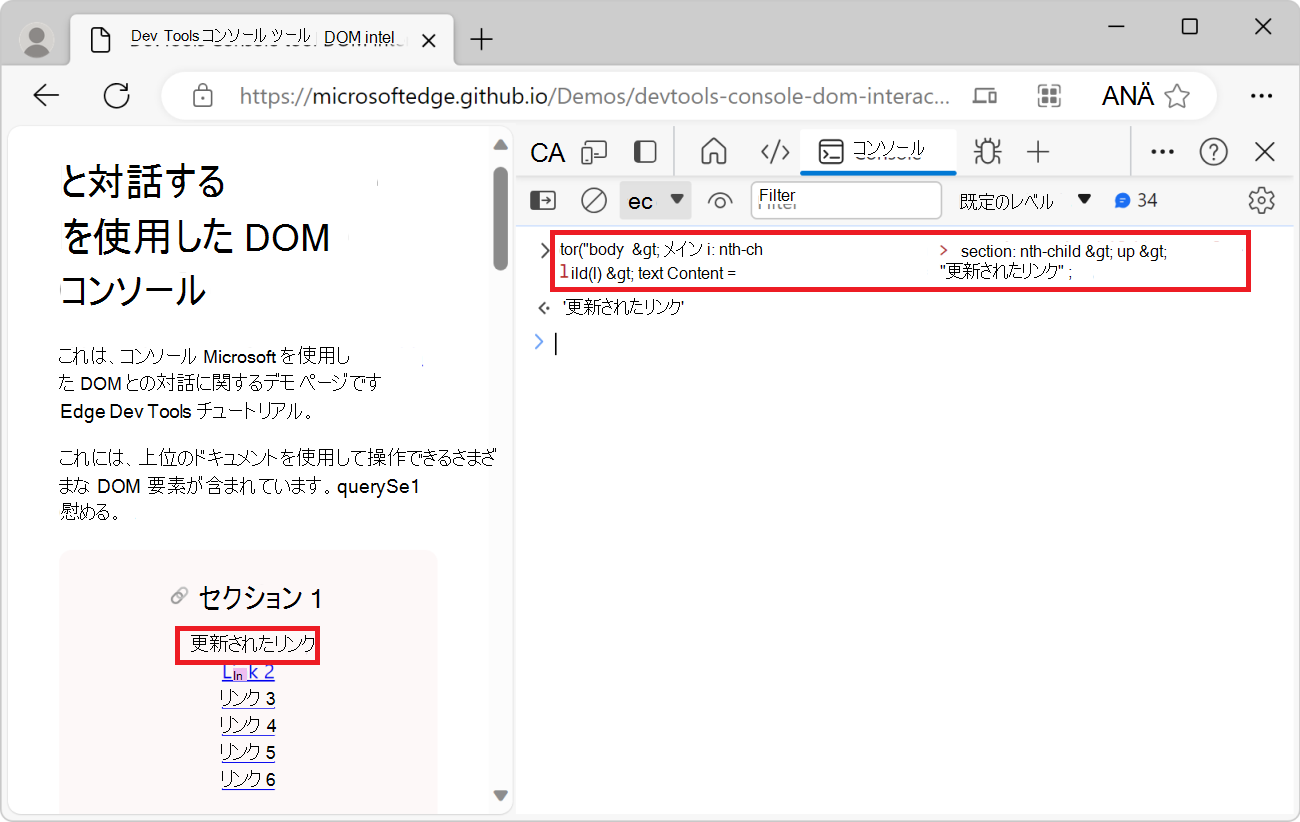
コンソールで DOM ツリーを変更する DOM API を使用します。 より便利にするために、 コンソール にはいくつかのヘルパー ユーティリティ メソッドが付属しています。
便利なコンソール ユーティリティの機能
コンソール ツールでは 、便利な方法やショートカットが多数用意されています。 これらのユーティリティ関数のいくつかは、Web ページの DOM ツリーを操作するのに非常に役立つので、以下で説明します。 詳細については、「 コンソール ツール ユーティリティの機能とセレクター」を参照してください。
$ 関数とショートカットを使用して要素を取得する
$ 文字は、コンソール ツールでは特別な意味を持ちます。
$()関数と$$()関数は、document.querySelector()関数とdocument.querySelectorAll()関数の短いバージョンです。$0、$1、$2、$3、$4は、最近 [要素] ツールで選択した要素へのショートカットです。$0は、常に最後に選択された要素です。 そのため、前の例の [ 要素への参照を取得する] では、[ 検査 ] ツールを使用して要素を選択したら、$0.textContent = "Updated link"を使用してそのテキストを変更して同じ効果を得ることができます。$x()XPath を使用して DOM 要素を選択できます。
ページからすべてのリンクを取得する
この例では、 $$() ユーティリティ関数を使用して、Web ページ上のすべてのリンクを一覧表示します。 次に、この関数を filter() 配列メソッドと共に使用して、 https で始まらないリンク (現在の Web ページのアンカー リンクなど) を削除し、外部リンクのみを含むようにリストをフィルター処理します。
リンクを取得する Web ページに移動します。 たとえば、 DevTools コンソール ツールの DOM 対話のデモ ページ を新しいタブまたはウィンドウで開きます。
Ctrl+Shift+J (Windows、Linux) または Command+Option+J (macOS) を押します。 コンソール ツールが DevTools の Web ページの横で開きます。
ページ内のすべてのリンクの一覧を取得するには、 コンソールに次のコードを入力してから Enter キーを押します。
$$('a');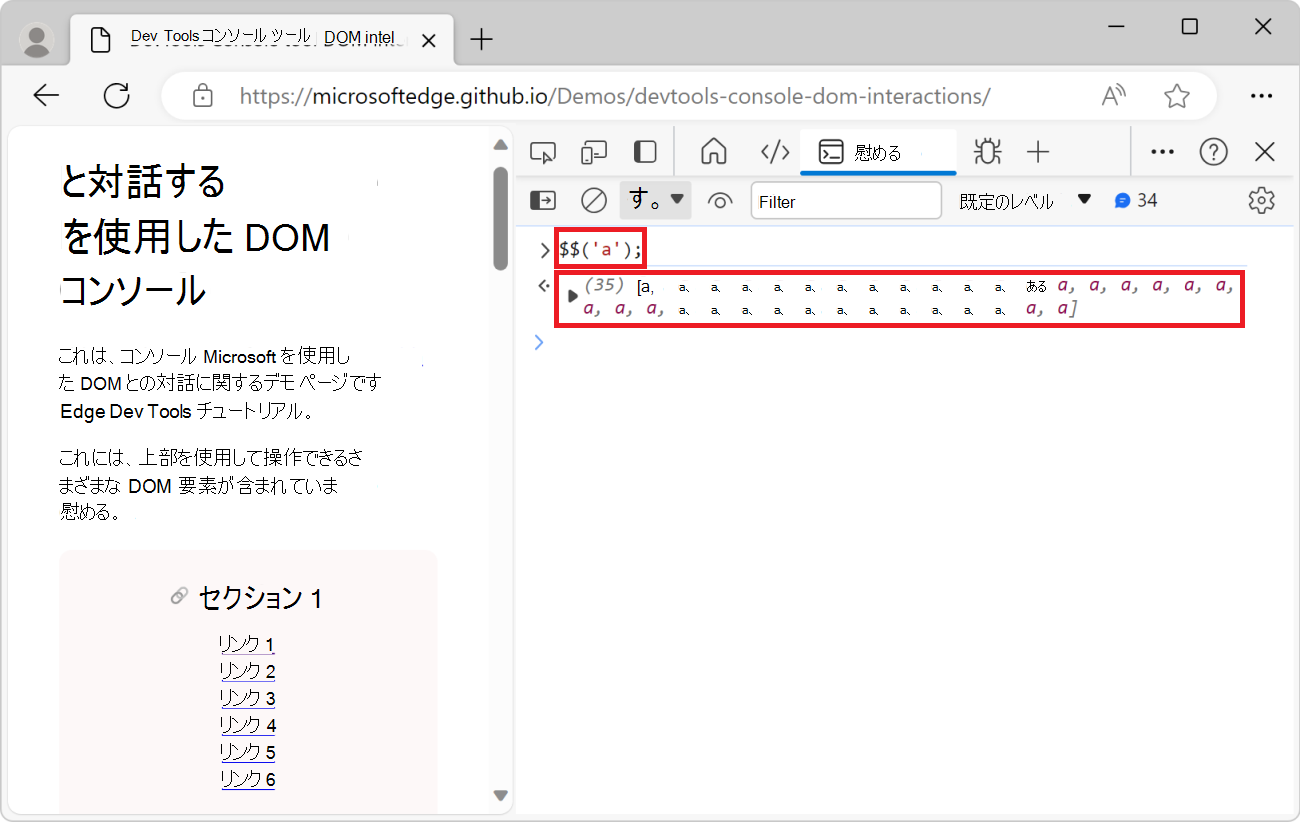
$$('a')はdocument.querySelectorAll('a')の略です。コンソールに記録されているリンクの一覧を展開し、最初のリンク オブジェクトを展開します。 リンクのプロパティが表示されます。
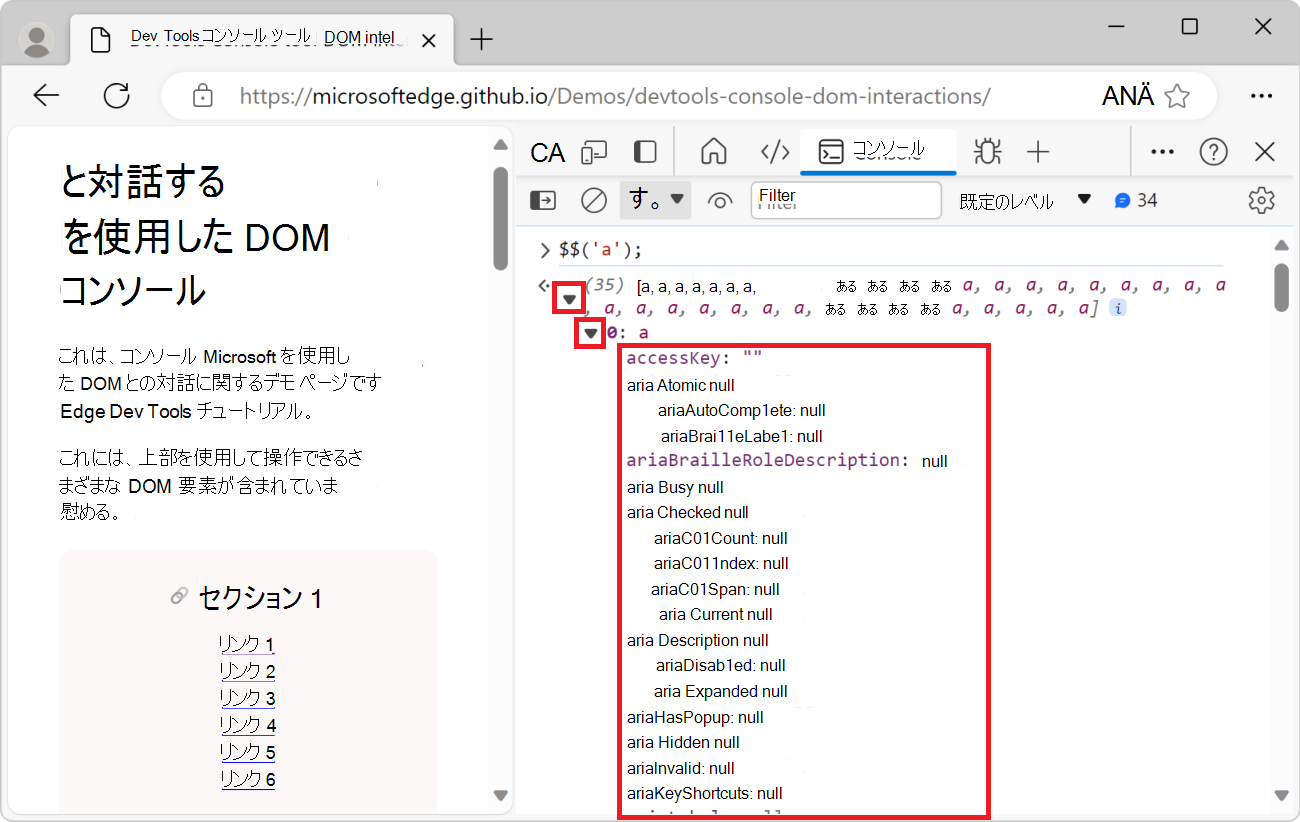
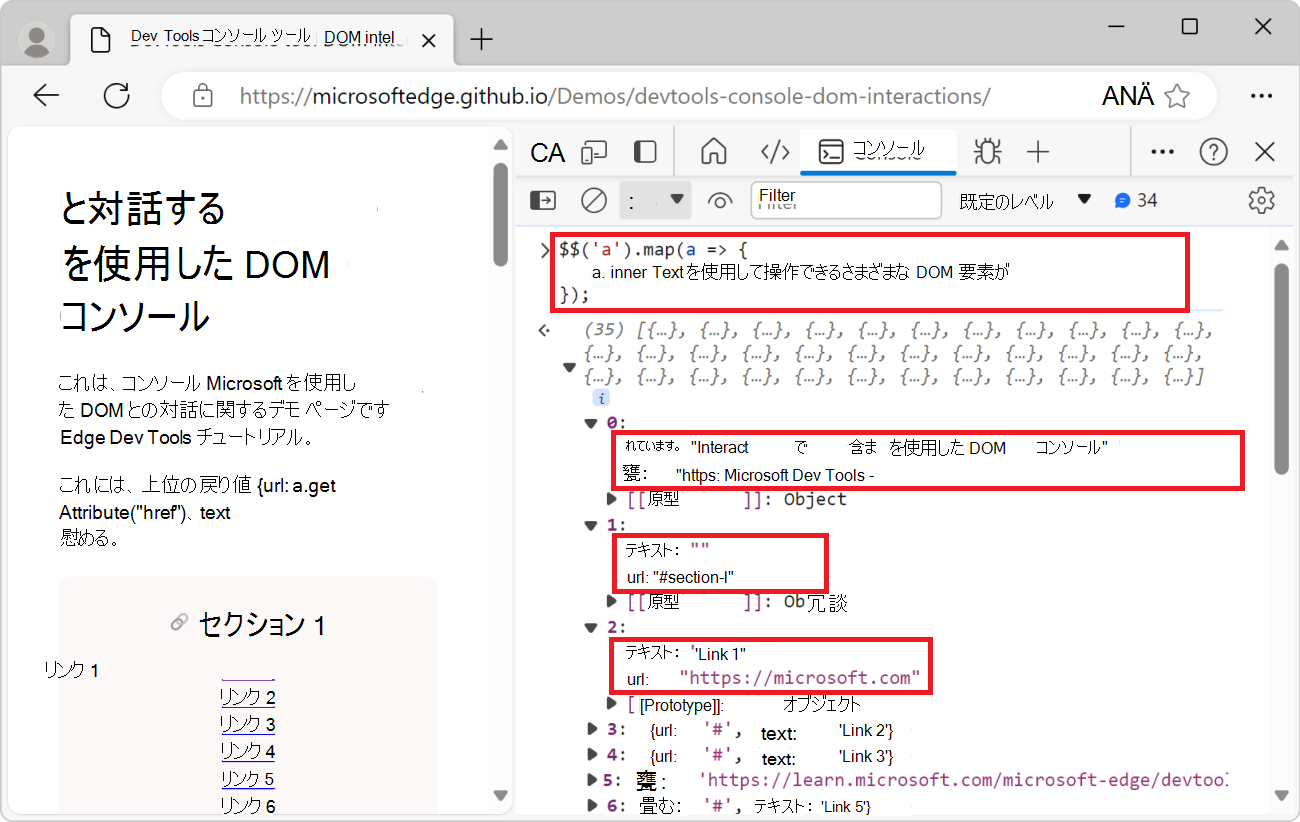
$$()関数によって返される情報の量を減らすには、map()配列メソッドを使用します。map()メソッドが機能するのは、$$()関数が配列を返すからです。$$('a').map(a => { return {url: a.getAttribute("href"), text: a.innerText} });上記のコードは、すべてのリンクの配列を返します。各リンク オブジェクトは
urlプロパティとtextプロパティを持つ JavaScript オブジェクトにマップされています。返されるリンク オブジェクトのいくつかを展開して、そのプロパティを確認します。
外部リンクのみを一覧表示するには、
filter()配列メソッドを使用して、httpsで始まらないリンクを削除します。$$('a').map(a => { return {url: a.getAttribute("href"), text: a.innerText} }).filter(a => { return a.url.startsWith("https"); });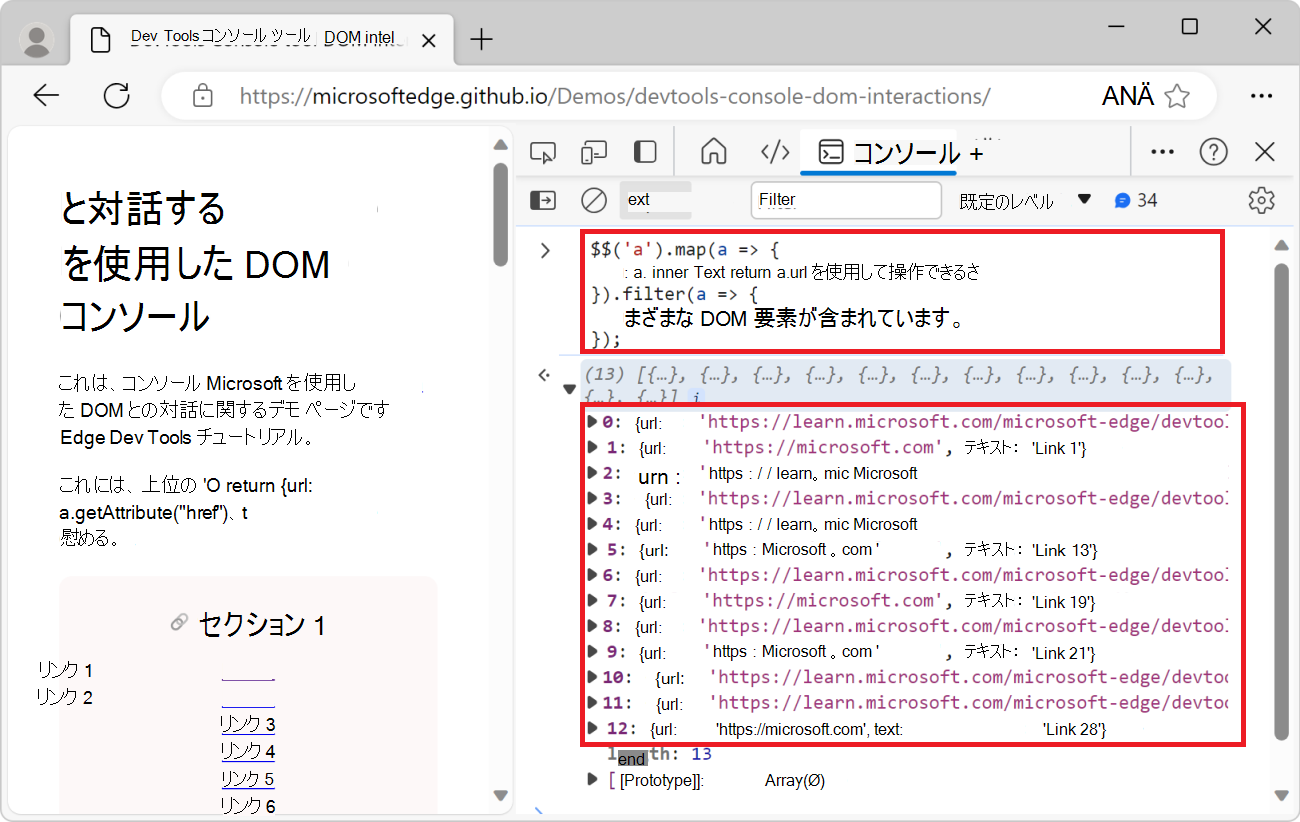
テーブルに DOM 要素を表示する
前の例では、 コンソールのページから要素のリストを表示しました。 要素は JavaScript 配列として表示されます。
コンソールで要素のリストを簡単に使用できるように、代わりに console.table() ユーティリティ関数を使用して、並べ替え可能なテーブルに要素を表示できます。
調査する Web ページに移動します。 たとえば、 DevTools コンソール ツールの DOM 対話のデモ ページ を新しいタブまたはウィンドウで開きます。
Ctrl+Shift+J (Windows、Linux) または Command+Option+J (macOS) を押します。 コンソール ツールが DevTools の Web ページの横で開きます。
コンソールに次のコードを貼り付け、Enter キーを押します。
console.table($$('img'), ['src','alt'])Web ページ上の
<img>要素の一覧は、各画像のsrcとaltの属性が列として、テーブル形式でコンソールに表示されます。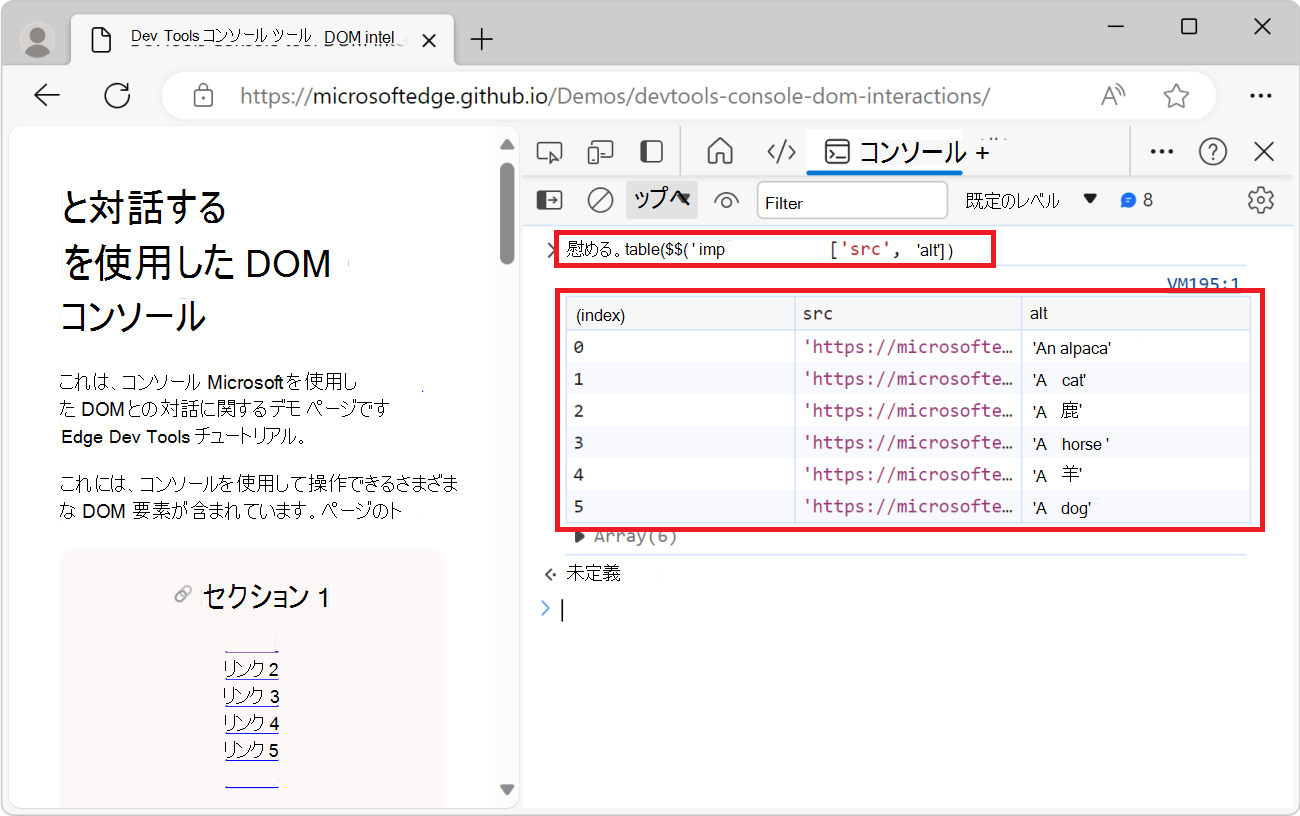
すべてのページ見出しとアンカー URL を取得する
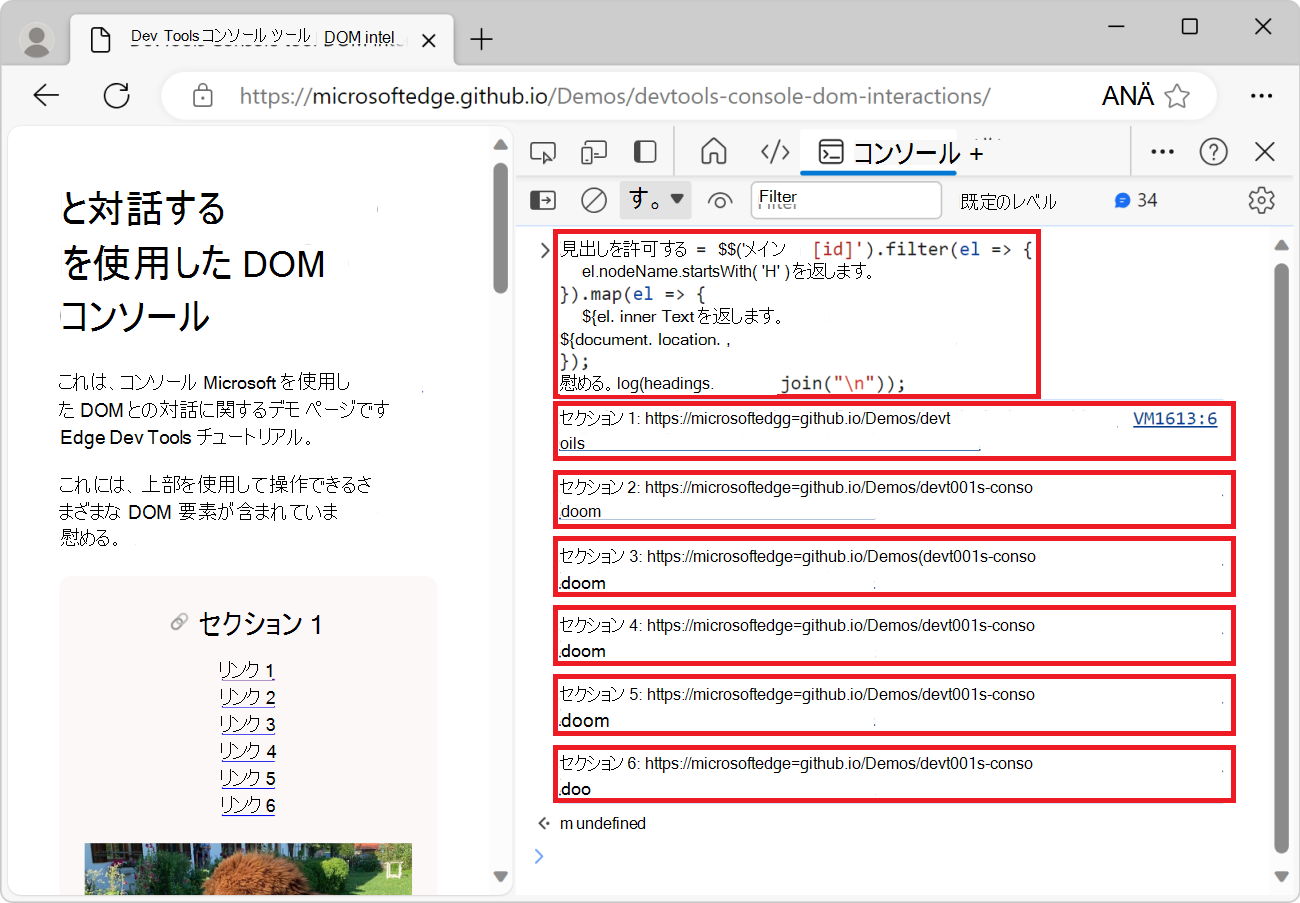
この例では、 id 属性を持つ Web ページ上のすべての見出しを取得し、各見出しを指す URL を生成します。
調査する Web ページに移動します。 たとえば、 DevTools コンソール ツールの DOM 対話のデモ ページ を新しいタブまたはウィンドウで開きます。
Ctrl+Shift+J (Windows、Linux) または Command+Option+J (macOS) を押します。 コンソール ツールが DevTools の Web ページの横で開きます。
次のコードをコピーしてコンソールに貼り付け、Enter キーを押します。
let headings = $$('main [id]').filter(el => {
  return el.nodeName.startsWith('H');
}).map(el => {
  return `${el.innerText}: ${document.location.href}#${el.id}\n`;
});
console.log(headings.join("\n"));
結果は、各セクション見出しのコンテンツを含むテキストと、その後にセクション見出しの完全な URL が続きます。
コンソールから情報をコピーする
前の例では、要素のリストと情報の文字列を生成しました。 生成された情報を コンソール からコピーして別の場所に貼り付けると便利です。
コンソールで実行する式から戻り値をコピーするには、copy() ユーティリティ関数を使用します。
情報を抽出する Web ページに移動します。 たとえば、 DevTools コンソール ツールの DOM 対話のデモ ページ を新しいタブまたはウィンドウで開きます。
Ctrl+Shift+J (Windows、Linux) または Command+Option+J (macOS) を押します。 コンソール ツールが DevTools の Web ページの横で開きます。
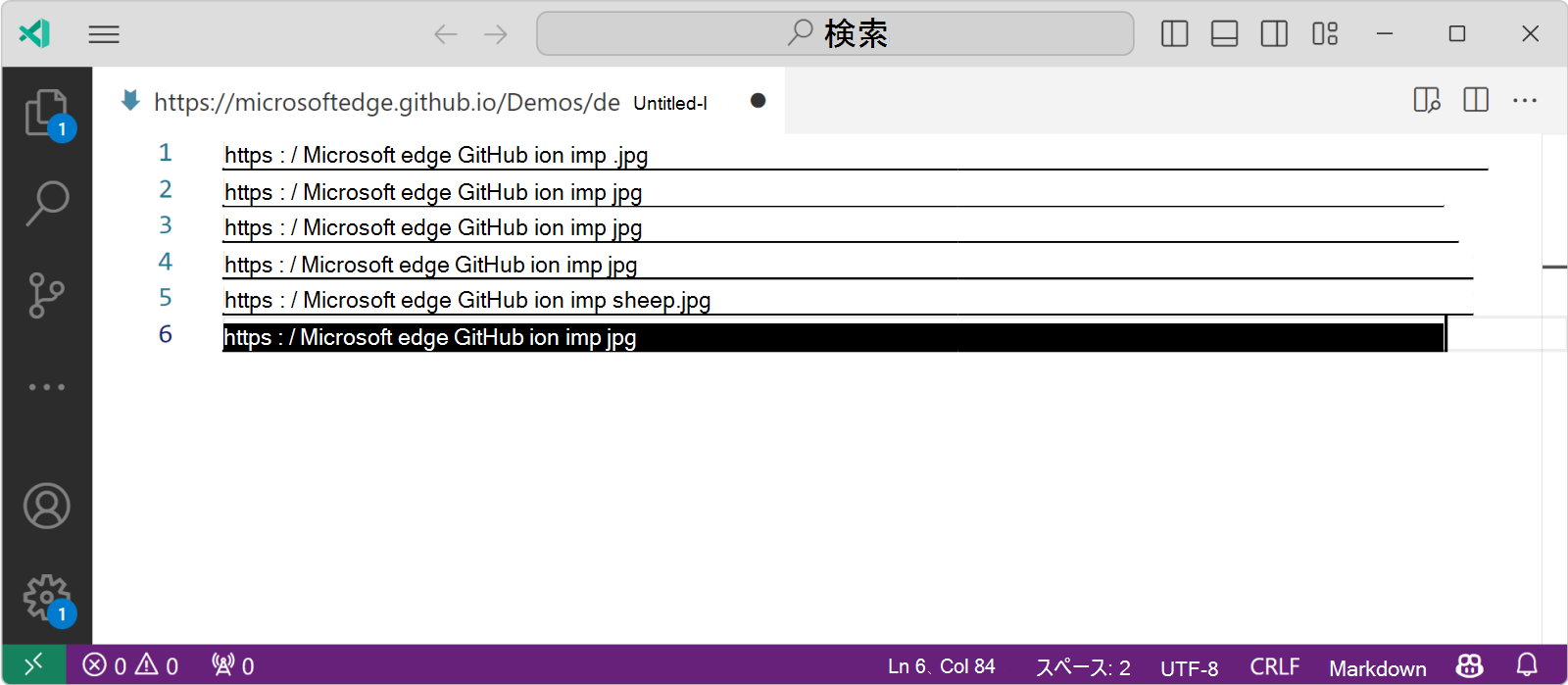
ページ上のすべての画像 URL の一覧をコピーするには、 コンソールに次のコードを入力し、 Enter キーを押します。
copy($$('img').map(img => img.src).join("\n"));copy()ユーティリティ関数は、文字列に変換できる任意の引数を受け取り、それをクリップボードにコピーできます。 この例では、引数はページ上のすべての画像 URL を含む文字列で、改行で区切られた文字列です。Visual Studio Code などのテキスト エディターを開き、コピーした画像の URL をエディターに貼り付けます。
本体をクリアする
コンソールでコードを実行すると、多くの場合、表示する必要のない多くの入力ステートメントと出力結果が表示されます。 本 体 は、 clear() ユーティリティ関数を使用してクリアできます。
要素に割り当てられているイベント リスナーの一覧表示
要素に割り当てられているすべてのイベント リスナーを一覧表示するには、 getEventListeners() ユーティリティ関数を使用します。
調査する Web ページに移動します。 たとえば、 DevTools コンソール ツールの DOM 対話のデモ ページ を新しいタブまたはウィンドウで開きます。
Ctrl+Shift+J (Windows、Linux) または Command+Option+J (macOS) を押します。 コンソール ツールが DevTools の Web ページの横で開きます。
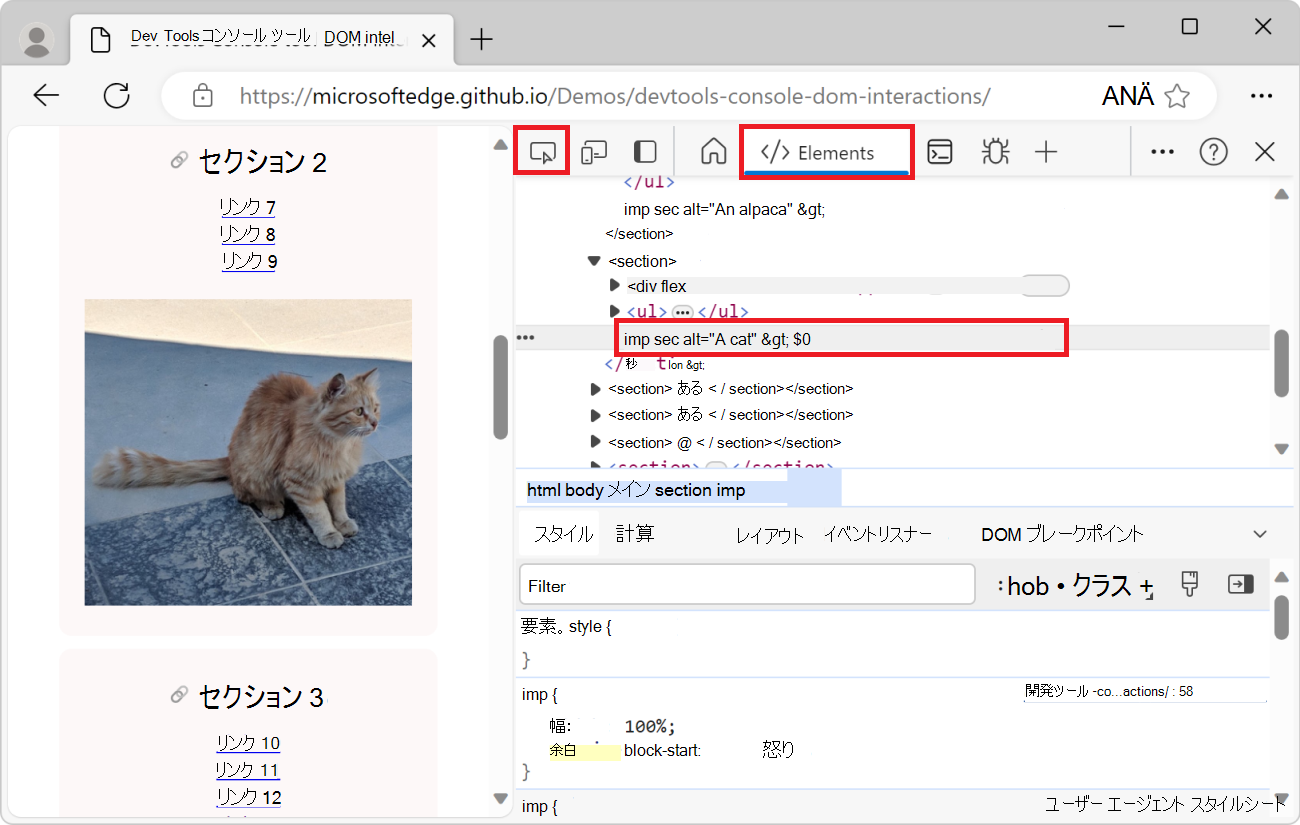
検査ツールをクリックし、レンダリングされた Web ページで、いずれかの画像をクリックして選択します。 [ 要素] ツールが表示され、選択した画像要素が DOM ツリーで強調表示されます。
コンソール ツールを開き、次のコードを入力して、Enter キーを押します。
getEventListeners($0);上記のコード スニペットでは、
$0は [要素] ツールで現在選択されている<img>要素へのショートカットです。getEventListeners()ユーティリティ関数は、イメージに割り当てられているすべてのイベント リスナーを含むオブジェクトを返します。オブジェクトを展開し、リスト内の唯一のイベント リスナーを展開して、リスナーのプロパティを表示します。
listenerプロパティは、イベントがトリガーされたときに呼び出される関数の名前を表示します (この例ではshowImage)。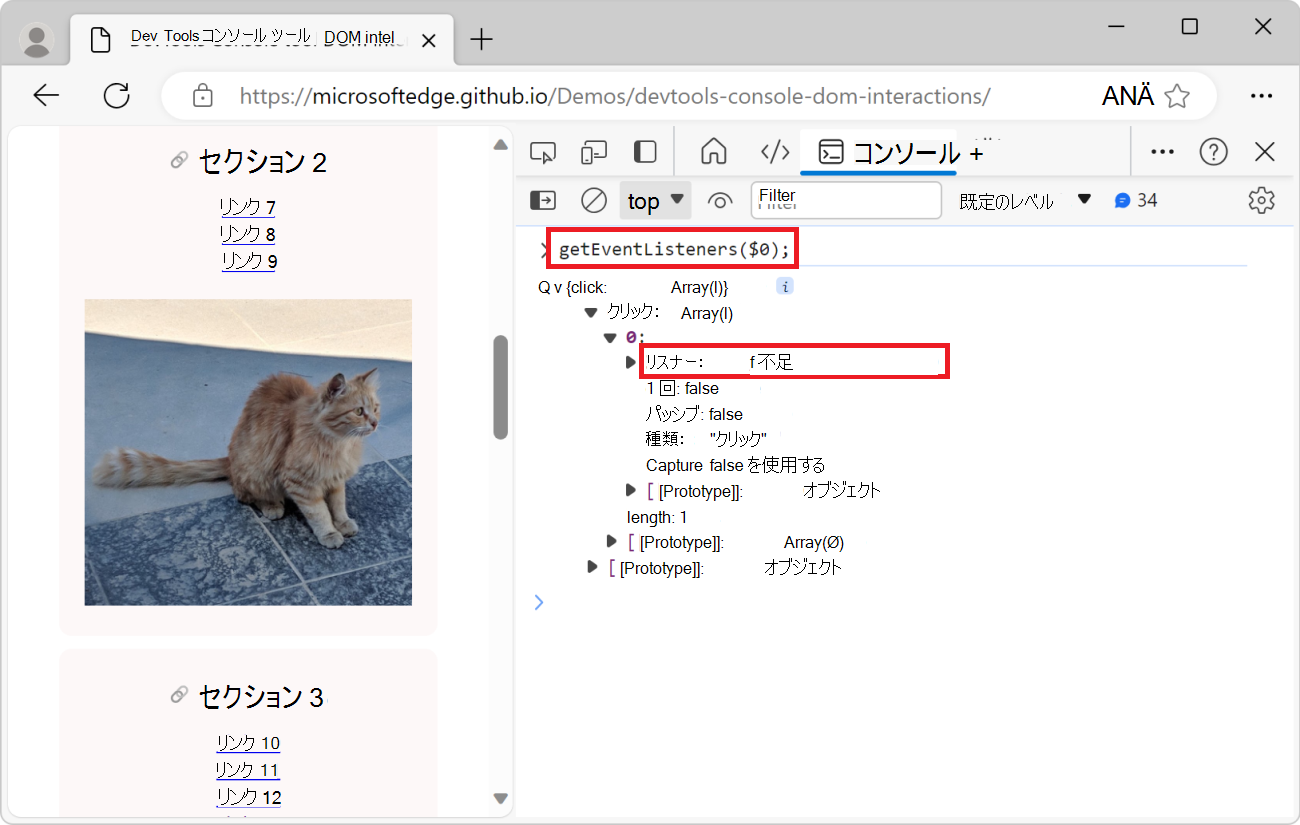
ページでトリガーされたイベントを監視する
JavaScript を使用する Web サイトは、多くの場合、ブラウザーで発生するユーザー イベントに反応します。 ブラウザーによってトリガーされたすべてのイベントを追跡することは難しい場合があります。
monitorEvents() ユーティリティ関数を使用すると、Web ページでトリガーされたイベントを監視できます。
要素のすべてのイベントを監視する
イベントの監視を開始するには:
監視する Web ページに移動します。 たとえば、 DevTools コンソール ツールの DOM 対話のデモ ページ を新しいタブまたはウィンドウで開きます。
Ctrl+Shift+J (Windows、Linux) または Command+Option+J (macOS) を押します。 コンソール ツールが DevTools の Web ページの横で開きます。
要素 (
<img>要素の 1 つなど) でトリガーされたイベントの監視を開始するには、 コンソールに次のコードを入力し、 Enter キーを押します。monitorEvents(document.querySelector('img'));上記のコードは、ページの最初の
<img>要素でトリガーされるすべてのイベントを監視します。レンダリングされた Web ページで、画像にカーソルを合わせ、キーボードでマウスまたは Tab キーを画像に移動します。
mouseover、mousemove、focusなどのイベントはコンソールに記録されます。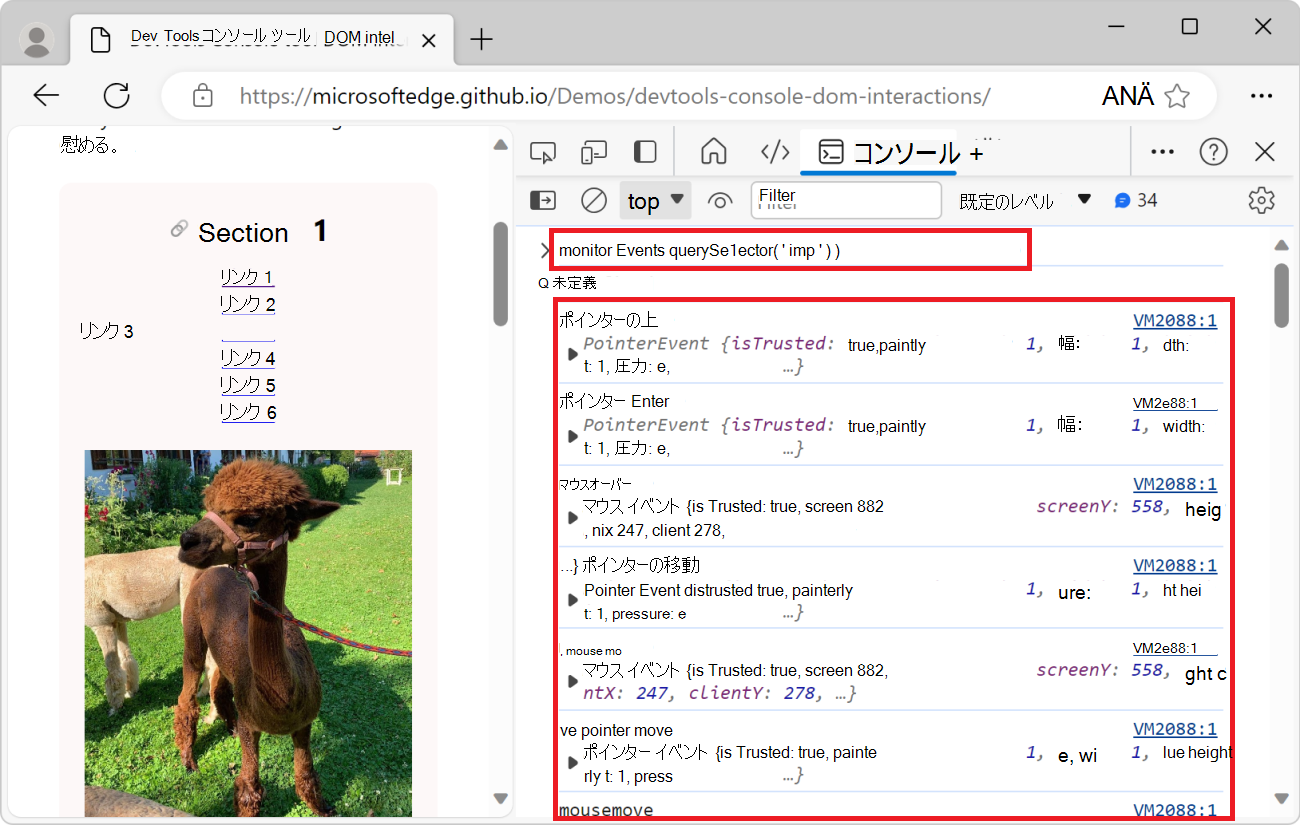
イベントを監視するときは、ブラウザーによってイベントがトリガーされるたびに コンソール にログが記録されます。 これにより、 コンソールで多くのノイズが発生する可能性があります。 要素の特定のイベントを監視することもできます。
要素の特定のイベントを監視する
要素の特定のイベントの監視を開始するには:
監視する Web ページに移動します。 たとえば、 DevTools コンソール ツールの DOM 対話のデモ ページ を新しいタブまたはウィンドウで開きます。
Ctrl+Shift+J (Windows、Linux) または Command+Option+J (macOS) を押します。 コンソール ツールが DevTools の Web ページの横で開きます。
ページの最初の
<img>要素でトリガーされる mousedown、mouseup、および click イベントのみの監視を開始するには、 コンソールに次のコードを入力し、 Enter キーを押します。monitorEvents(document.querySelector('img'), ['mousedown', 'mouseup', 'click']);レンダリングされた Web ページで、最初の画像をクリックします。
mousedown、mouseup、clickイベントが コンソールに記録されます。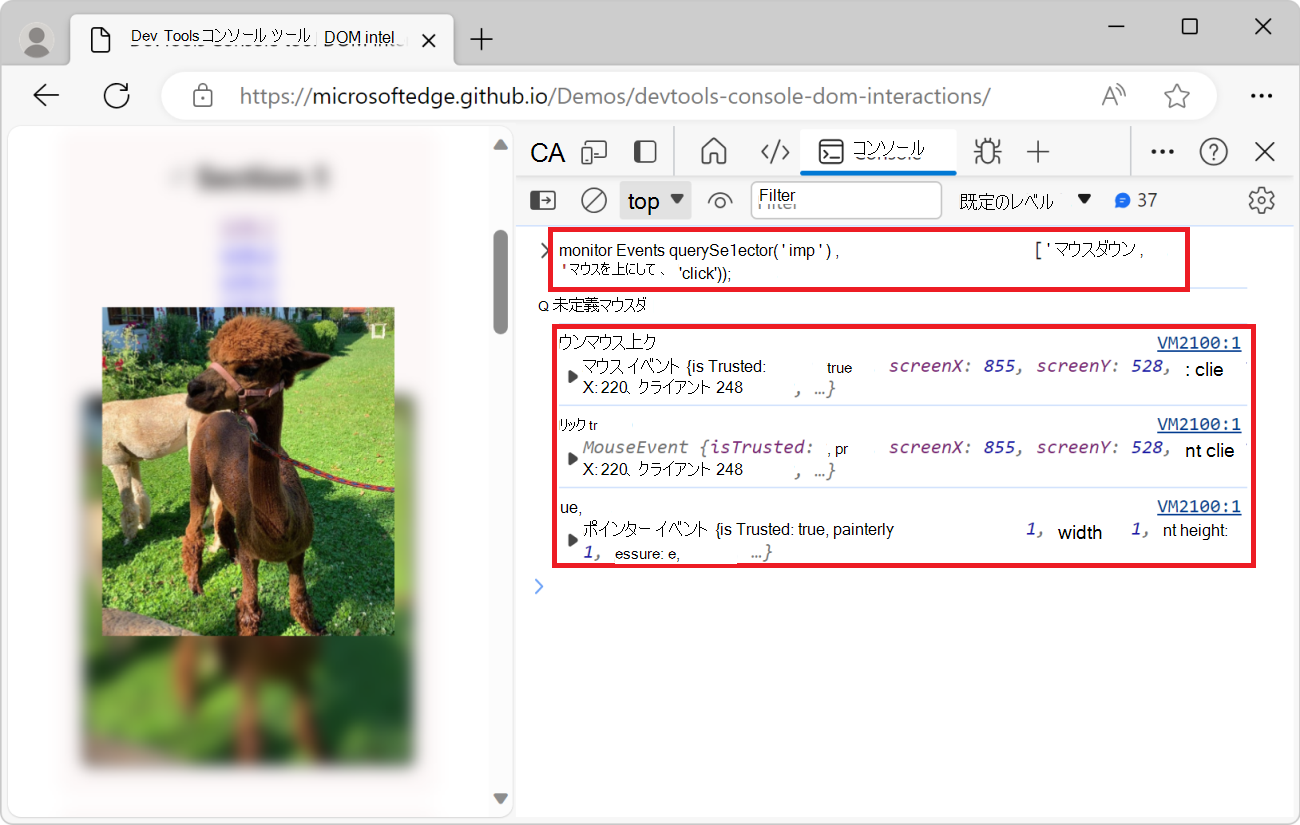
ウィンドウ上のイベントを監視する
ウィンドウをスクロールまたはサイズ変更するたびに コンソール で通知が表示されるようにするには、次の手順を実行します。
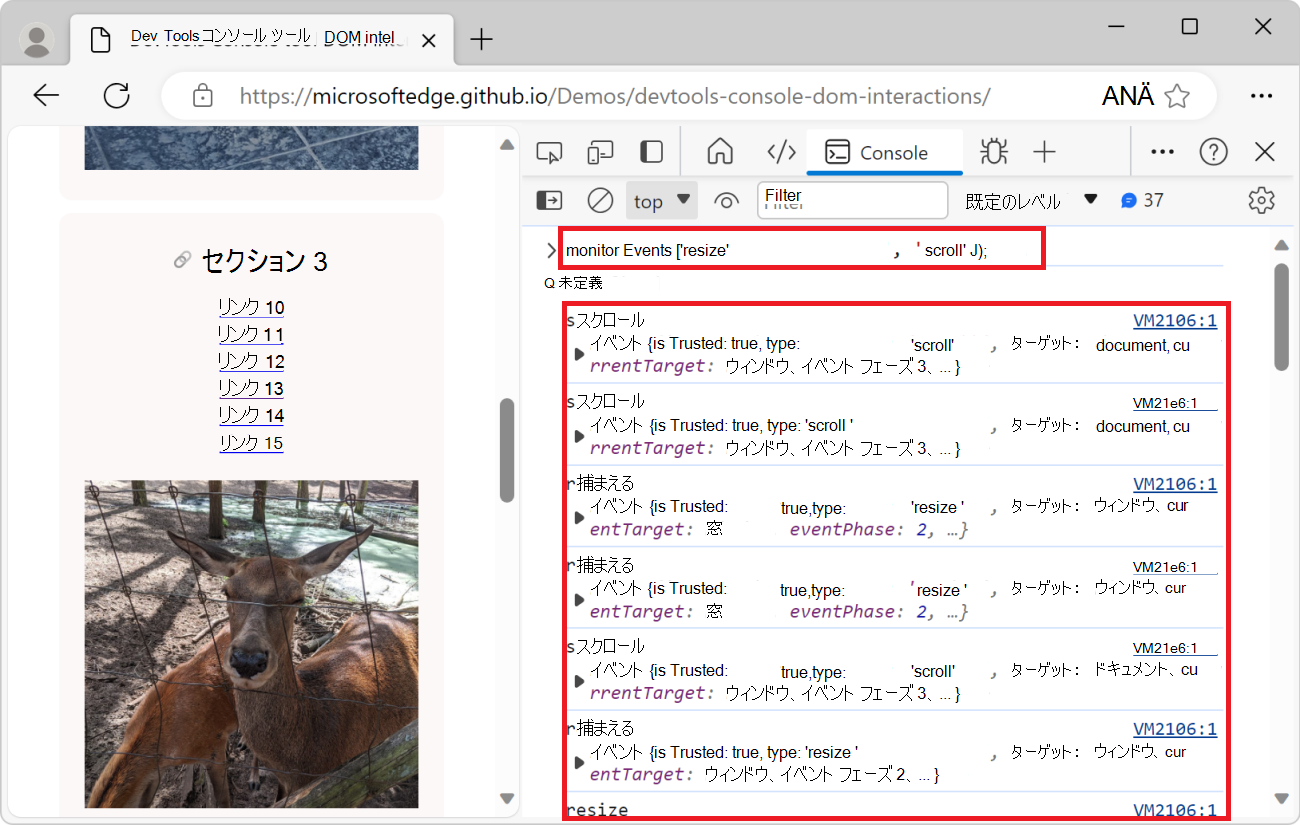
次のコードを コンソールに貼り付けます。
monitorEvents(window, ['resize', 'scroll']);ページをスクロールし、ブラウザー ウィンドウのサイズを変更します。 コンソールには、トリガーされたイベントがログに記録されます。
イベントの監視を停止する
DOM でイベントを監視しているときに、 コンソール からノイズが多くなることがあります。 イベントの監視を停止するには、 unmonitorEvents() ユーティリティ関数を使用します。
unmonitorEvents(document.querySelector('img'));
unmonitorEvents(document.querySelector('img'), ['mousedown', 'mouseup', 'click']);
unmonitorEvents(window, ['resize', 'scroll']);
DOM 操作スクリプトをスニペットとして保存する
コンソールで同じ DOM 対話コードを繰り返し入力する場合は、代わりにコードをスニペットとして保存してからスニペットを実行することを検討してください。 スニペットは [ソース] ツールに保存され、そこまたは コマンド メニューから実行できます。 詳細については、「 任意の Web ページで JavaScript のスニペットを実行する」を参照してください。