このガイドは、Microsoft Edge DevTools での CSS の検査に精通していることを前提としています。 基本については、「 CSS の表示と変更を開始する」を参照してください。
詳細な内容:
- 作成する CSS を検査する
- [スタイル] タブで CSS について
- 期待どおりにスタイル設定されていない要素を検査する
- [計算] タブで CSS を理解する
- 重複を検索する
- 未使用 CSS の検索
- 関連項目
作成する CSS を検査する
この記事では、 要素 ツールを使用して、CSS が期待どおりに要素に適用されないことがある理由を理解する方法について説明します。
要素に CSS を追加したばかりで、新しいスタイルが正しく適用されていることを確認したいとします。 ただし、変更をテストするためにページを更新すると、変更は表示されません。
最初に行うことは、要素を検査し、新しい CSS コードが実際に要素に適用されていることを確認します。 CSS 機能リファレンスで要素を選択するを参照してください。
[ 要素>スタイル ] タブに新しい CSS コードが表示されますが、追加したルールとプロパティは淡色表示されたフォントで表示される、編集できない、取り消し線が付いている、横に 警告 または ヒント ボタンが表示される場合があります。
この記事の例は、 CSS 問題の検索 デモからのものです。 ソース コード: /devtools-css-issues/。
[スタイル] タブで CSS について
[ スタイル] タブでは、さまざまな種類の CSS の問題が認識され、さまざまな方法で強調表示されます。 次のセクションでは、これらの CSS の問題について説明します。
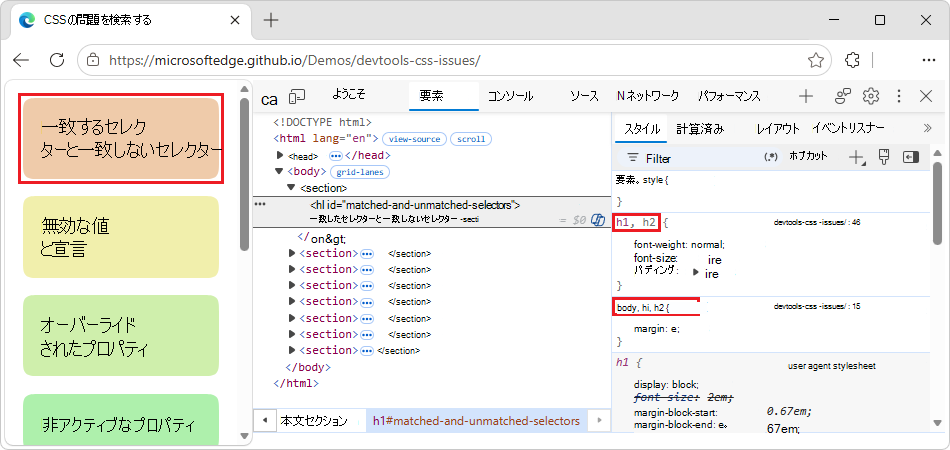
要素に一致した CSS セレクターと一致しなかった CSS セレクターを見つける
[ スタイル] タブには、一致したセレクターが標準のテキストで表示され、一致しないセレクターが淡色表示されたテキストで表示されます。
無効な CSS の宣言と値を検出する
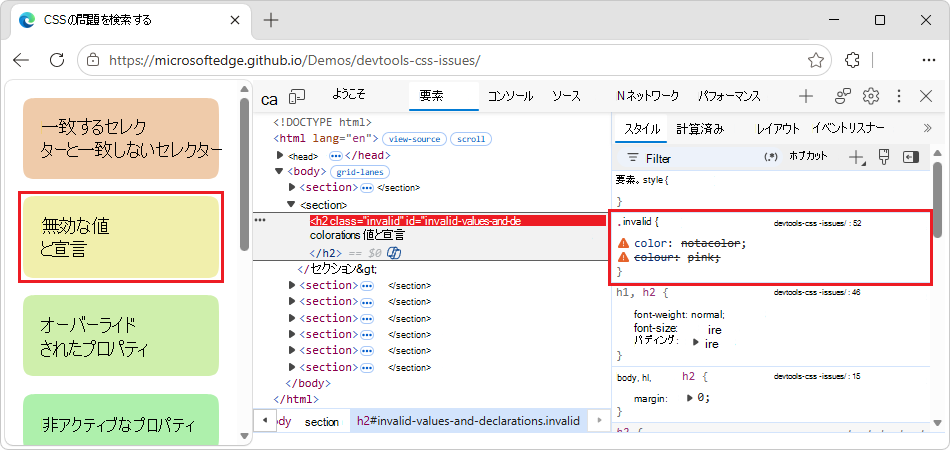
[ スタイル] タブが取り消し線で表示され、次の横に 警告 アイコン ( ) が表示されます。
- CSS プロパティが無効または不明な場合の CSS 宣言 (プロパティと値) 全体。
- CSS プロパティが有効であるが、値が無効な場合、値のみ。
オーバーライドされた CSS プロパティを検出する
[ スタイル] タブは、カスケード順序に従って、他のプロパティによってオーバーライドされるプロパティを消します。
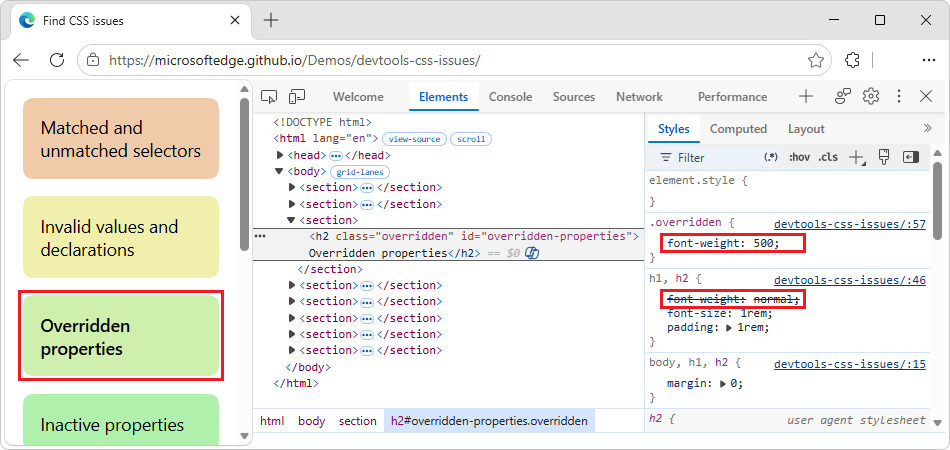
この例では、.overriddenルールで定義されているfont-weight: 500;プロパティは、h1, h2ルールで定義されているfont-weight: normal;プロパティを上書きします。 CSS のカスケード順序に従って、 .overridden ルールは h1, h2 ルールよりも優先されます。
クラス名の .overridden は任意です。この特定のクラス名は必須ではありません。
関連項目:
- MDN での CSS カスケードの概要でのカスケード順序。
非アクティブな CSS プロパティを検出する
[スタイル] タブは淡色表示で表示され、有効なが他のプロパティのために効果がないプロパティの横に [情報![] ボタン (情報アイコン](issues-images/information-icon.png) ) が表示されます。
これらの淡色表示されたプロパティが非アクティブになるのは、連鎖順序ではなく、CSS ロジックのためです。
淡色表示された非アクティブなプロパティは、淡色表示された非継承プロパティとは異なります。以下の 「継承された CSS プロパティと継承されていない CSS プロパティを区別する」を参照してください。
非アクティブなプロパティには、[ 情報] ボタン () があります。 原因のヒントを得るには、[ 情報 ] ボタンにカーソルを合わせます。
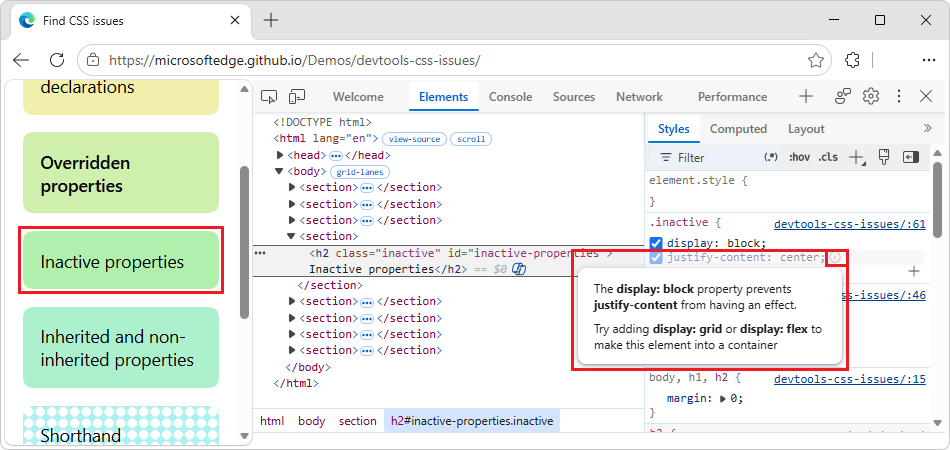
この例では、 display: block; プロパティは、フレックス レイアウトまたはグリッド レイアウトを制御する justify-content プロパティを無効にします。
継承された CSS プロパティと継承されない CSS プロパティを区別する
[ スタイル] タブの [継 承元 <要素名> ] セクションで、CSS プロパティの表示方法は、既定の継承メカニズムによって異なります。
- 既定で継承される CSS プロパティ (
colorなど) は、通常のテキストで表示されます。 - 既定で継承されない CSS プロパティ (
paddingなど) は、淡色表示で表示されます。
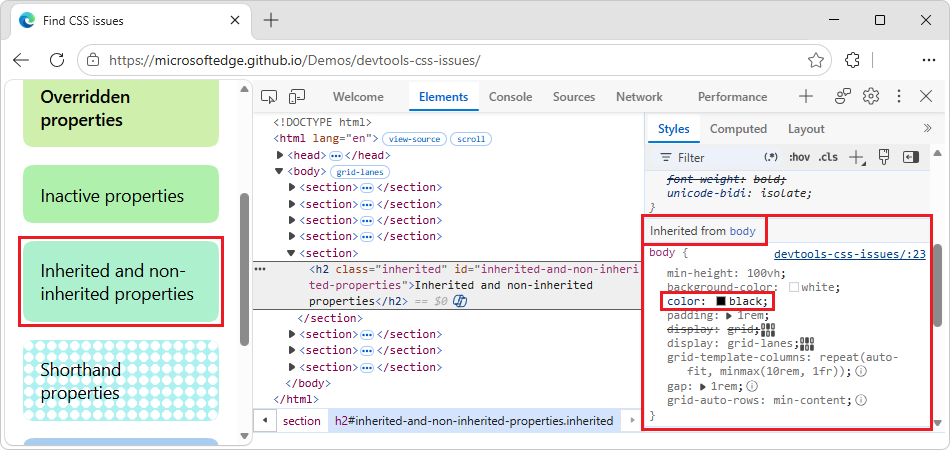
淡色表示の非継承プロパティは、淡色表示の非アクティブなプロパティとは異なります。上記の 「非アクティブな CSS プロパティを検出する」を参照してください。 継承されていないプロパティには [ 情報 ] ボタン () がなく、対応するセクションに表示されます。
既定の継承をオーバーライドしても、[ スタイル] タブのプロパティの表示方法 (薄色表示かどうか) には影響しません。
関連項目:
- MDN での継承。
- 継承のオーバーライド (MDN の継承の例)
個々のロングハンド CSS プロパティ値を表示
短縮形 (簡潔) プロパティを使用すると、複数の CSS プロパティを一度に設定し、スタイルシートをより読みやすくできます。 ただし、このようなプロパティは短い性質のため、短縮形で暗黙的に示されるプロパティをオーバーライドするロングハンド (正確な) プロパティを見逃す可能性があります。
[ スタイル] タブには、短縮されたすべてのプロパティを含むドロップダウン リスト ( ) としてショートフィード プロパティが表示されます。
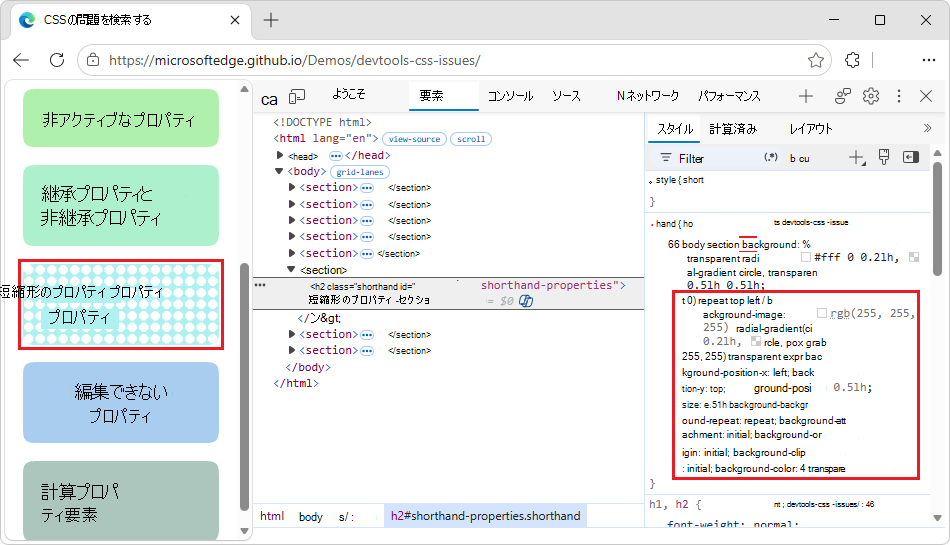
関連項目:
- MDN の短縮プロパティ。
編集できない CSS プロパティの表示
[ スタイル] タブには、編集できないプロパティが斜 体で表示されます。 たとえば、次のソースからの CSS は編集できません。
user agent stylesheet—Microsoft Edge の既定のスタイルシート: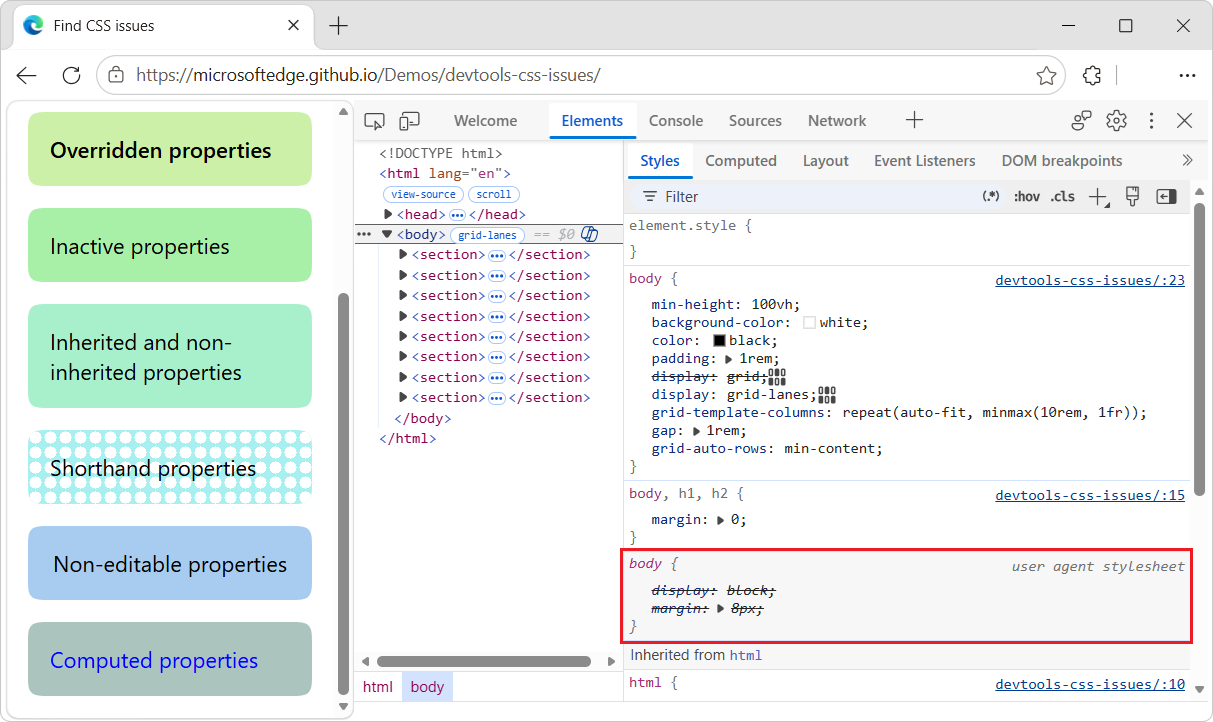
要素のスタイルに関連する HTML 属性 (高さ、幅、色など)。 DOM ツリーで編集すると、[ スタイル ] タブの CSS が更新されますが、逆はできません。
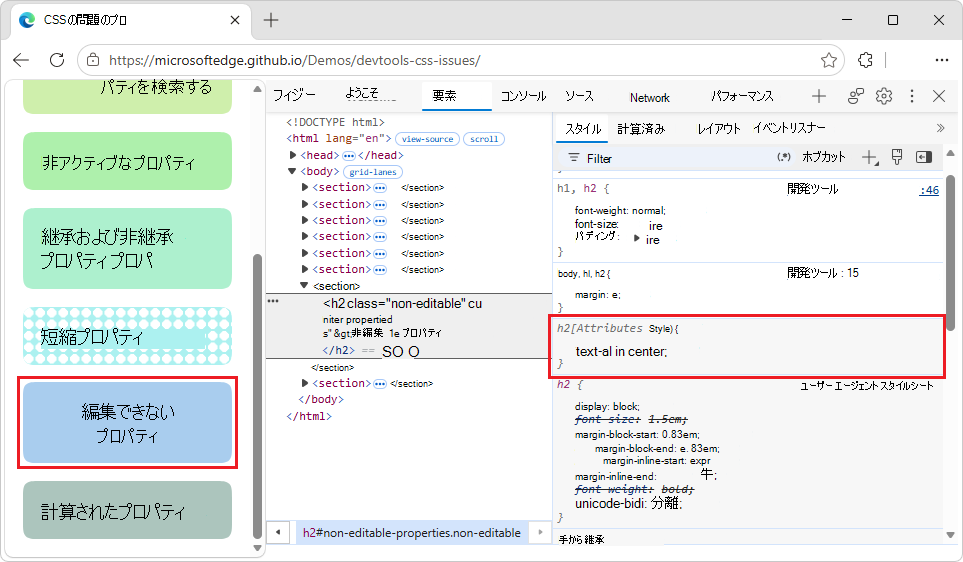
上記の例では、
<h2>要素のalignHTML 属性がcenterに設定されています。 これにより、[スタイル] タブの [h2[Attributes Style]] の下の対応するプロパティが更新されます。
期待どおりにスタイル設定されていない要素を検査する
何が問題なのかを見つけるには、次をチェックするとよいでしょう。
- [ スタイル] タブのツール ヒントの CSS ドキュメントとセレクターの詳細。関連項目:
- CSS 機能リファレンスで CSS ドキュメントを表示します。
- CSS 機能リファレンスでセレクターの特異性を表示します。
- 要素ツールの [計算] タブでは、要素に適用されている "最終的な" CSS を確認し、宣言した CSS ルールと比較します。 関連項目:
- CSS 機能リファレンスの要素に実際に適用されている CSS のみを表示します。
要素ツールの[スタイル] タブには、さまざまなスタイルシートに記述された CSS ルールの正確なセットが表示されます。 一方、[Elements>Computed] タブには、Microsoft Edge が要素をレンダリングするために使用する解決済みの CSS 値が一覧表示されます。
- 継承から派生した CSS。 MDN での 継承 を参照してください。
- カスケードの勝者。 Introduction to the CSS cascade at MDN を参照してください。
- 短縮形 (簡潔) ではなく、長い手持ちのプロパティ (正確)。
- 計算された値。 たとえば、
font-size: 70%の代わりにfont-size: 14pxを使用します。
[計算] タブで CSS を理解する
次のセクションで説明するように、[ 計算] タブを使用して、要素の CSS プロパティの最終的な値がどこから来るのかを理解できます。
最終的な CSS 値と継承された CSS 値、およびそれらが宣言される場所を参照してください
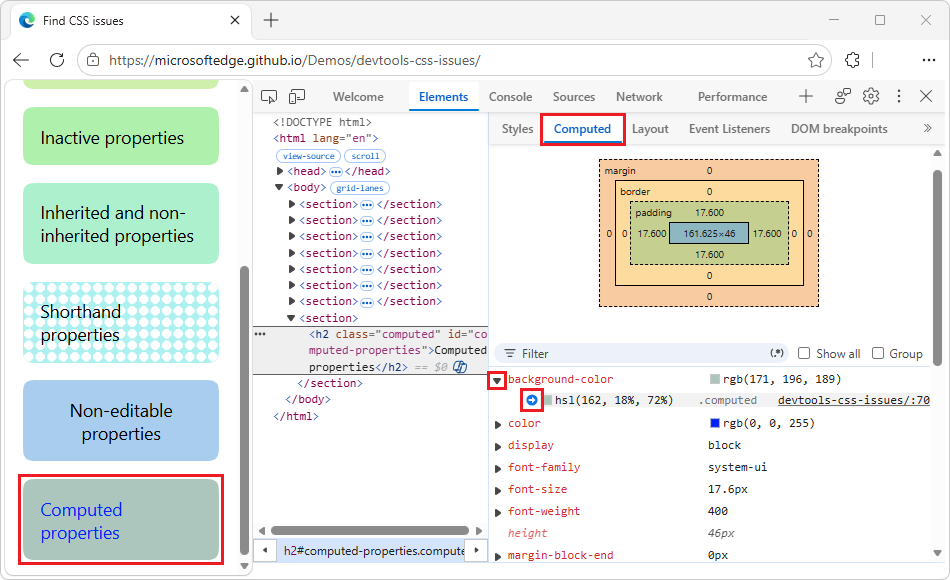
[ 計算済み] タブには、通常のフォントのスタイルシートで宣言されているプロパティ (要素独自のプロパティと継承プロパティの両方) が一覧表示されます。 CSS プロパティのソースを表示するには、CSS プロパティの横にある展開ボタン ( ) をクリックします。
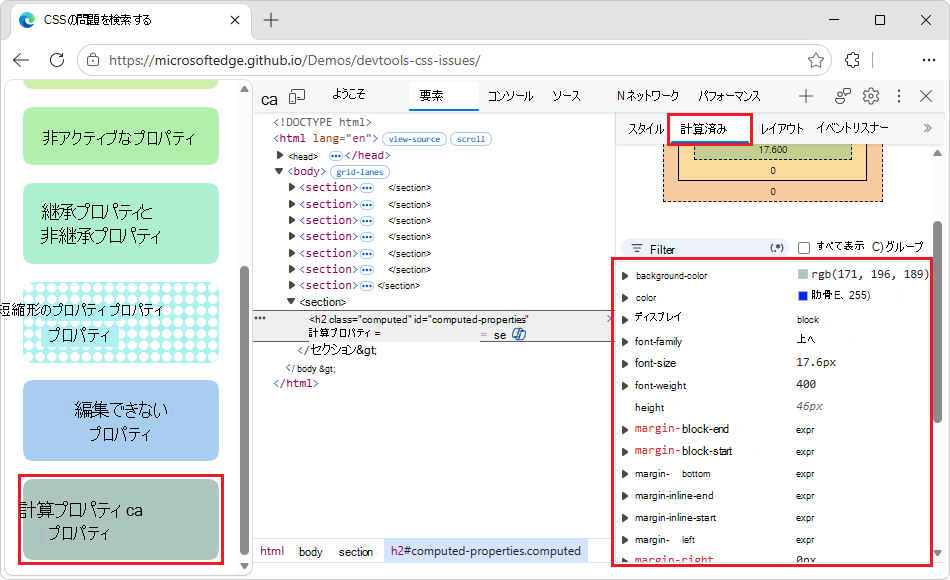
[ スタイル] タブで宣言を表示するには、展開されたプロパティにカーソルを合わせて右矢印ボタン ( ) をクリックします。
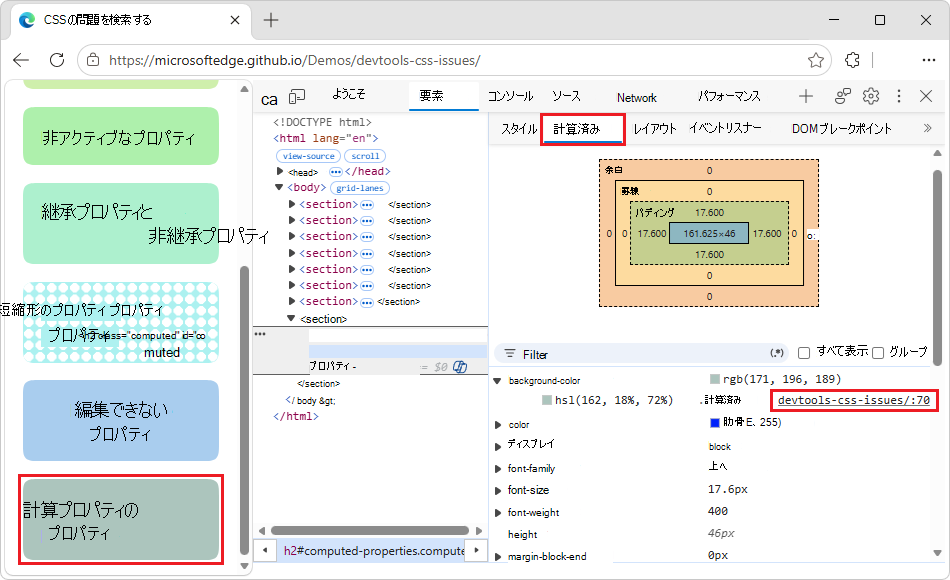
[ ソース] ウィンドウで宣言を表示するには、ソース ファイルへのリンクをクリックします。
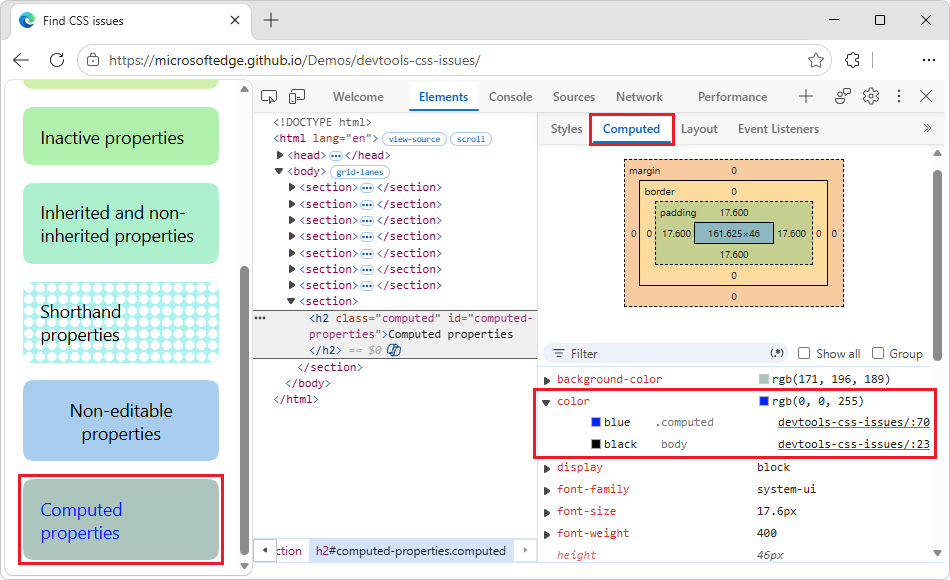
複数のソースを持つプロパティの場合、[ 計算済み ] タブには連鎖の勝者が最初に表示されます。
関連項目:
- MDN での CSS カスケードの概要でのカスケード順序。
実行時に計算される CSS 値を表示します
[ 計算済み] タブには、実行時に計算されたプロパティ値が淡色表示されたテキストで一覧表示されます。
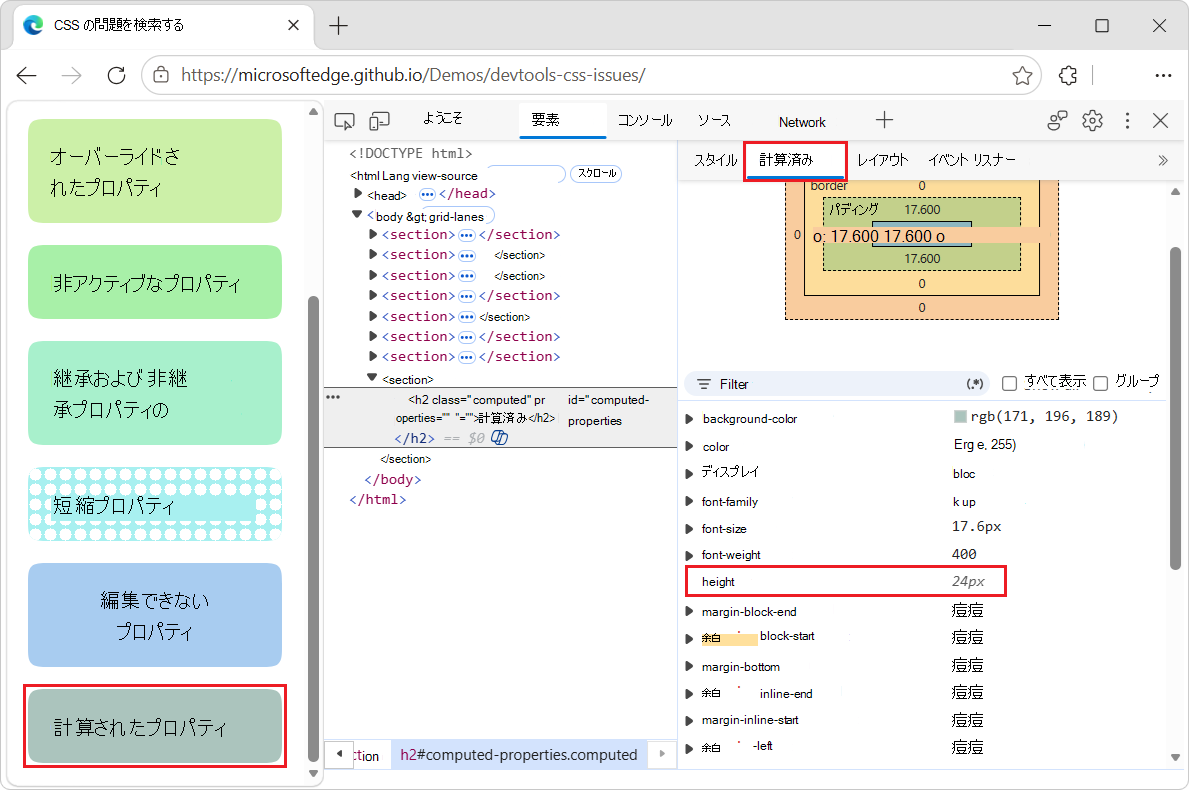
この例では、Microsoft Edge は <h2> 要素について次の計算を行っています。
-
height: 要素の高さ (ピクセル単位) です。これは、要素の内容と内部パディングに基づいています。 -
width: 要素の幅 (ピクセル単位) です。これは、要素の内容と内部パディングに基づいています。
継承されていないプロパティとカスタム プロパティを表示する
[ 計算] タブに すべての プロパティとその値を表示するには、[ すべて表示 ] チェック ボックスをオンにします。 すべてのプロパティの表示には、次のものが含まれます。
- 淡色表示テキスト内の継承されていないプロパティの初期値。
- カスタム プロパティ — 標準テキストに
--プレフィックスを付きます。 このようなプロパティは既定で継承されます。
既定の継承をオーバーライドしても、[ 計算] タブでプロパティを淡色表示または通常のテキストとして表示するかどうかには影響しません。
関連項目:
- 継承のオーバーライド (MDN の継承の例)
この長いリストをカテゴリに分割するには、[ グループ化 ] チェック ボックスを選択します。
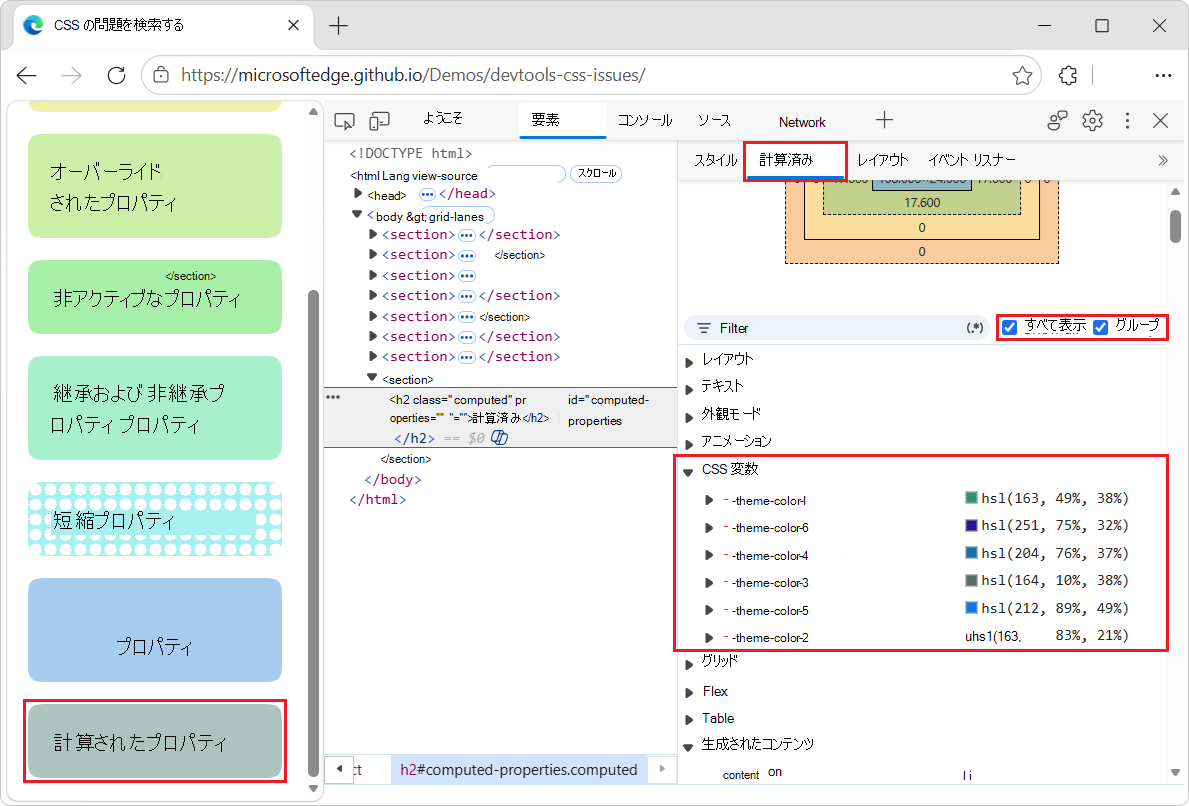
さまざまなグループ セクションを展開して、関連する CSS プロパティを表示します。 例:
- [ アニメーション] を展開して、非継承プロパティである
animation-delayなどのアニメーション関連の CSS プロパティの初期値を表示します。 - [ CSS 変数] を展開して、すべてのカスタム プロパティを表示します。
重複を検索する
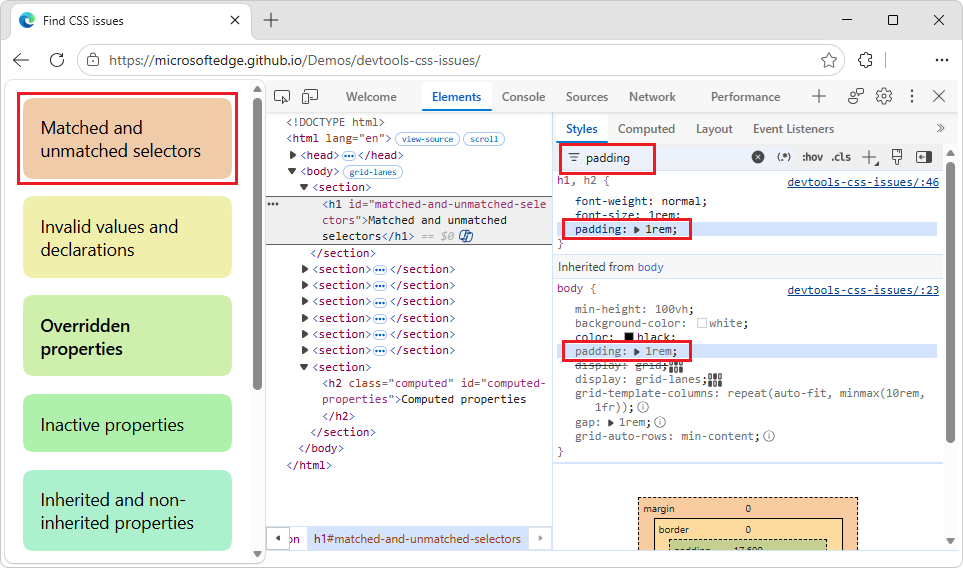
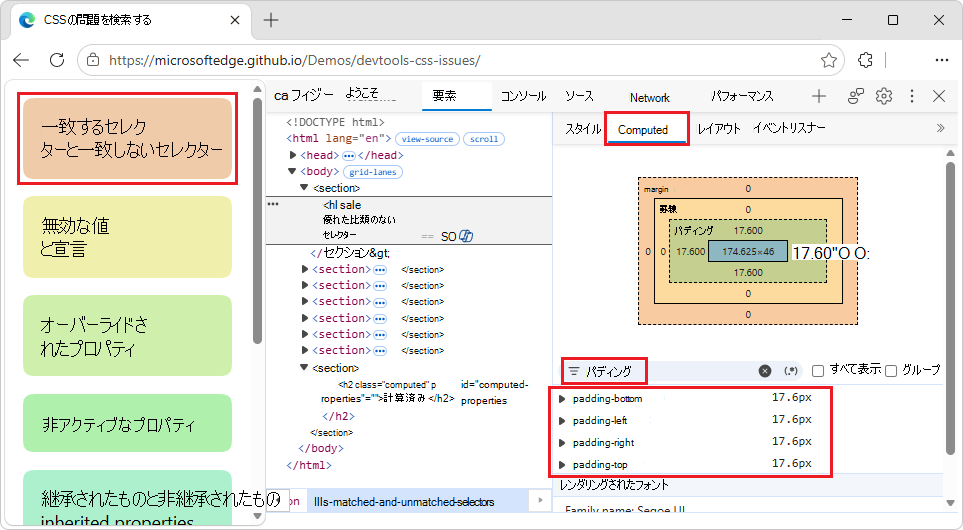
特定の CSS プロパティとその潜在的な重複を調査するには、その CSS プロパティ名を フィルター テキスト ボックスに入力します。 これは、[ スタイル] タブと [計算済み] タブの両方で行うことができます。
[スタイル] タブの [フィルター] テキスト ボックス:
[計算] タブの [フィルター] テキスト ボックス:
関連項目:
- CSS 機能リファレンスで要素の CSS を検索およびフィルター処理します。
未使用 CSS の検索
「 カバレッジ ツールを使用した未使用の JavaScript コードと CSS コードの検索」を参照してください。
関連項目
- CSS の表示と変更を開始します。
-
CSS 機能リファレンス
- CSS 機能リファレンスで要素を選択します。
- CSS 機能リファレンスで CSS ドキュメントを表示します。
- CSS 機能リファレンスでセレクターの特異性を表示します。
- CSS 機能リファレンスの要素に実際に適用されている CSS のみを表示します。
- CSS 機能リファレンスで要素の CSS を検索およびフィルター処理します。
- カバレッジ ツールを使用して、使用されていない JavaScript コードと CSS コードを検索します。
MDN:
-
CSS カスケードの概要
- CSS カスケードの概要のカスケード順序。
-
継承
- 継承のオーバーライド (継承の例)。
- 短縮プロパティ
GitHub:
-
CSS の問題を見つける - デモ。
- /devtools-css-issues/ - ソース コード。
注:
このページの一部の情報は、 Google によって 作成および共有されている著作物に基づいており、 Creative Commons Attribution 4.0 International License に記載されている条項に従って使用されています。 元のページは ここ にあり、Sofia Emelianova によって作成されています。
 この著作物は、 Creative Commons Attribution 4.0 International License に従って使用許諾されています。