CSS 印刷メディア クエリでは、ページの印刷時にのみ適用される CSS スタイルを定義できます。
印刷スタイルをデバッグするために、レンダリング ツールを使用して、Web ページを強制的に印刷プレビュー モードにします。
ページを強制的に印刷プレビュー モードにするには:
To Do デモ アプリなどの Web ページに移動します。
Web ページを右クリックし、[ 検査] を選択します。 DevTools が開きます。
クイック ビュー パネルまたはツール バーが DevTools の下部に表示されない場合は、フォーカスが DevTools にあるときに Esc キーを押します。 [クイック ビュー] パネルが開きます。
クイック ビュー ツール バーで、[その他のツール] (+) ボタンをクリックし、[レンダリング ツール] を選択します。
レンダリング ツールがクイック ビュー パネルで開きます。
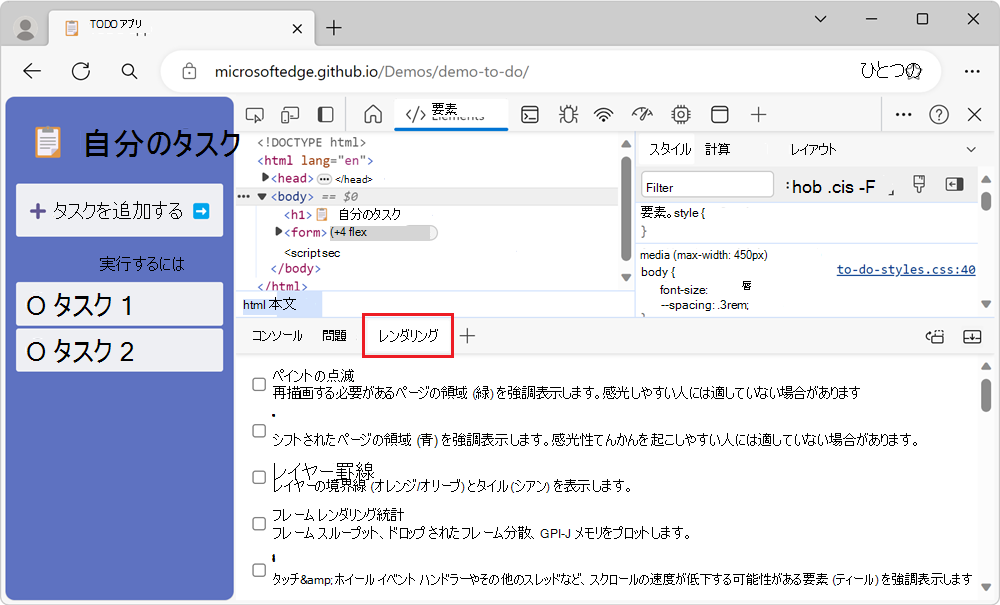
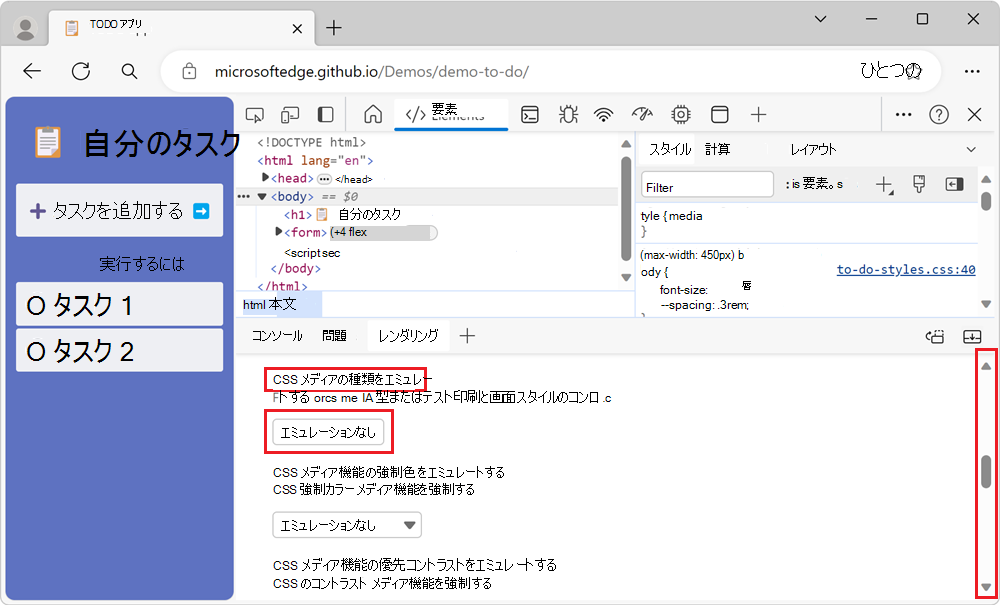
[CSS メディアの種類のエミュレート] セクションまで下にスクロールし、ドロップダウン リストで [エミュレーションなし] ではなく [印刷] を選択します。
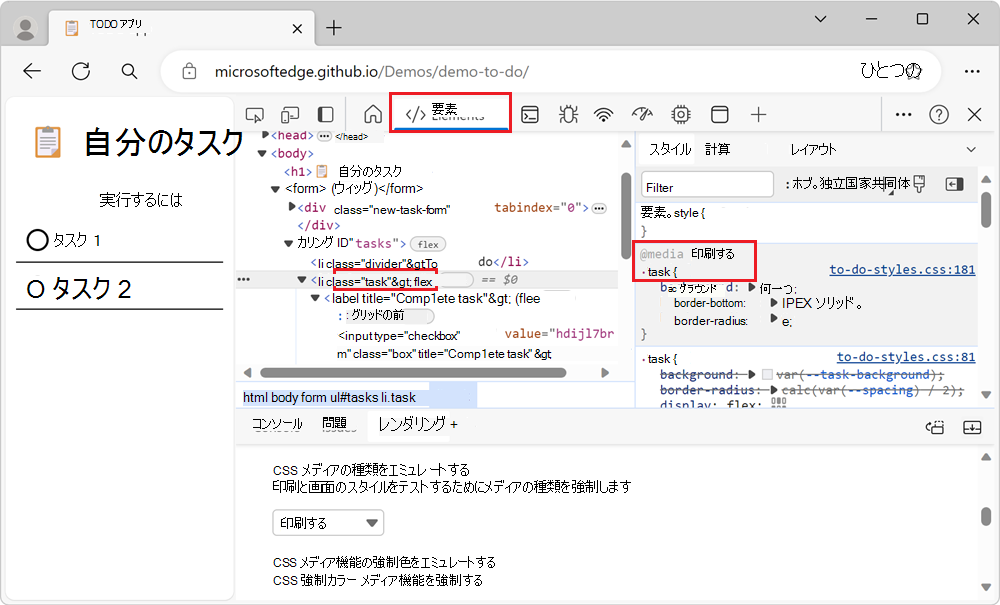
Web ページは、印刷メディアの CSS スタイルが適用された状態で表示されます。
[ 要素 ] ツールで、印刷メディアの CSS スタイルを編集します。
CSS の変更の詳細については、「 CSS の表示と変更を開始する」を参照してください。
印刷プレビュー モードの終了
レンダリング ツールの [CSS メディア タイプのエミュレート] セクションで、ドロップダウン メニューの [エミュレーションなし] を選択します。
Web ページは、画面スタイルが適用された状態で表示されます。
関連項目
注:
このページの一部の情報は、 Google によって 作成および共有されている著作物に基づいており、 Creative Commons Attribution 4.0 International License に記載されている条項に従って使用されています。 元のページは ここ にあり、Kayce Basques によって作成されています。
 この著作物は、 Creative Commons Attribution 4.0 International License に従って使用許諾されています。