メディア ツールを使用して、情報を表示し、ブラウザー タブごとのメディア プレーヤーをデバッグします。
メディア ツールを開く
メディア ツールは、Web ページのメディア プレーヤーを検査するための DevTools の主要な場所です。
DevTools を開く場合は、Web ページを右クリックし、[検査] を選択します。 または、Ctrl+Shift+I (Windows、Linux) または Command+Option+I (macOS) を押します。 DevTools が開きます。
DevTools のメイン ツールバーで、[ メディア ] タブを選択します。そのタブが表示されていない場合は、[ その他のタブ] (
 ) ボタンをクリックするか、[ その他のツール] (
 ) ボタンをクリックします。
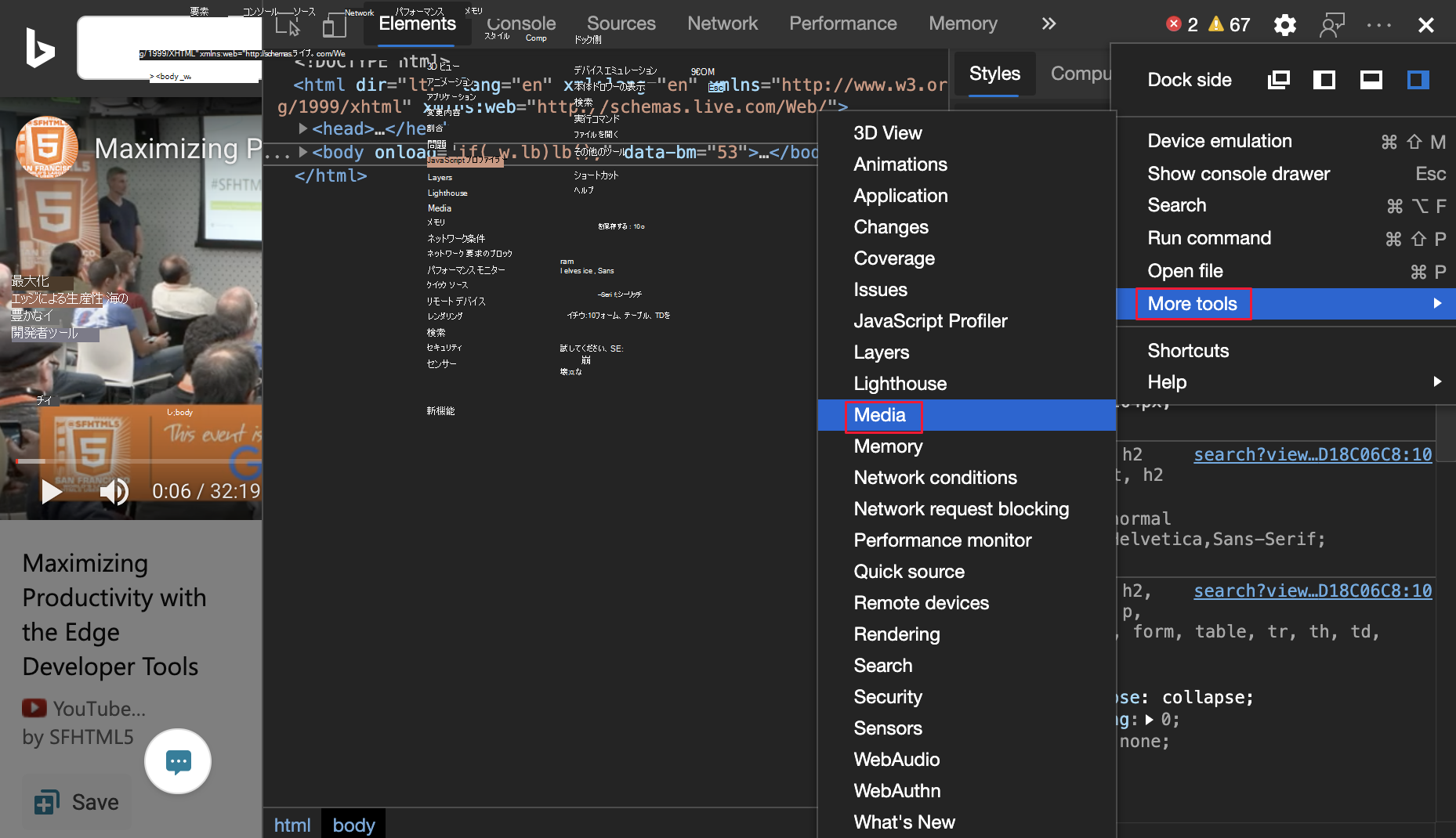
メディア プレーヤーの情報を表示する
次の Web ページのようなメディア プレーヤーを使用して Web ページに移動します。
[ プレーヤー] メニューの下に、メディア プレーヤーが表示されます。
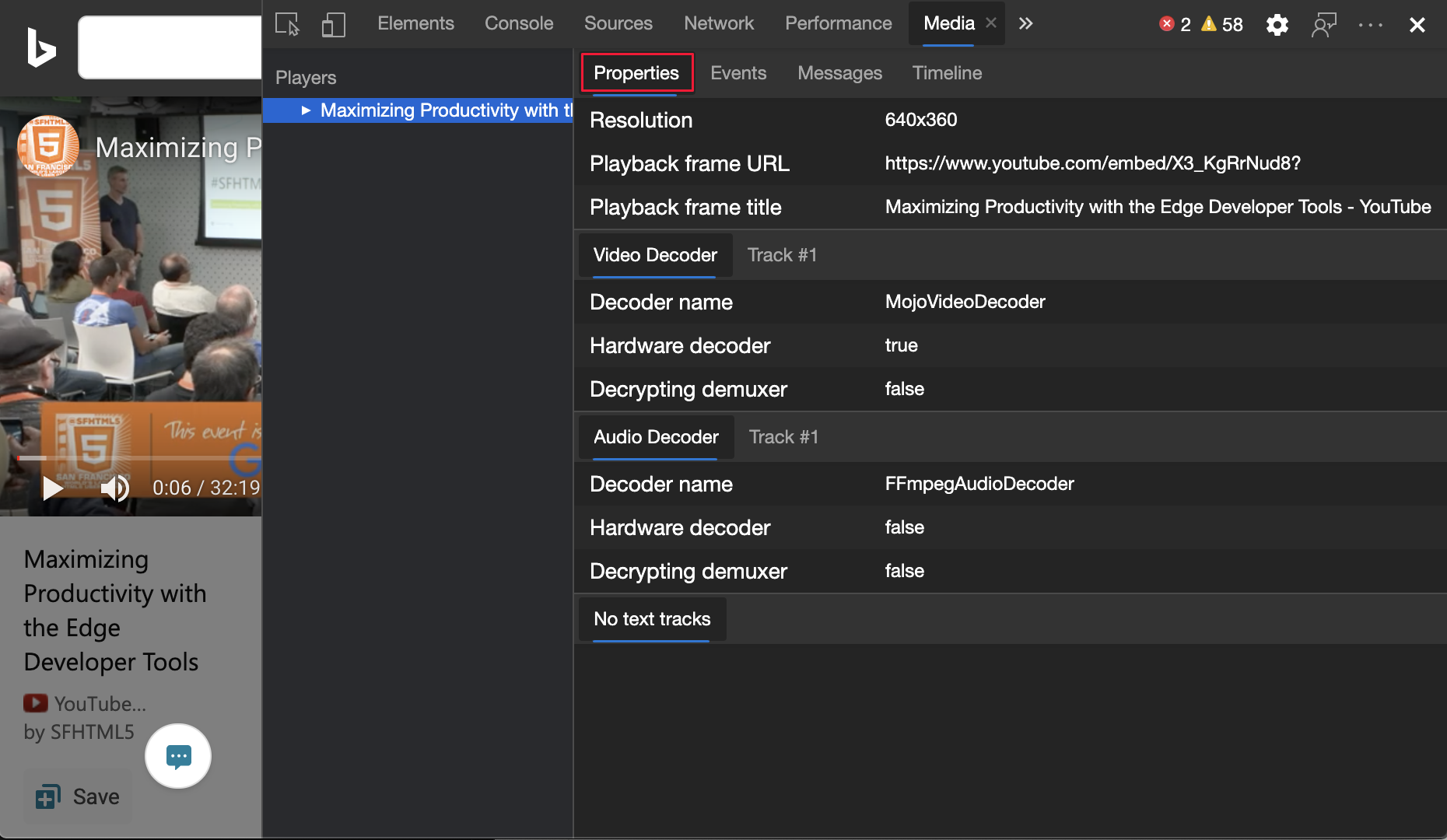
プレーヤーをクリックします。 [ プロパティ] パネルには、メディア プレーヤーのプロパティが表示されます。
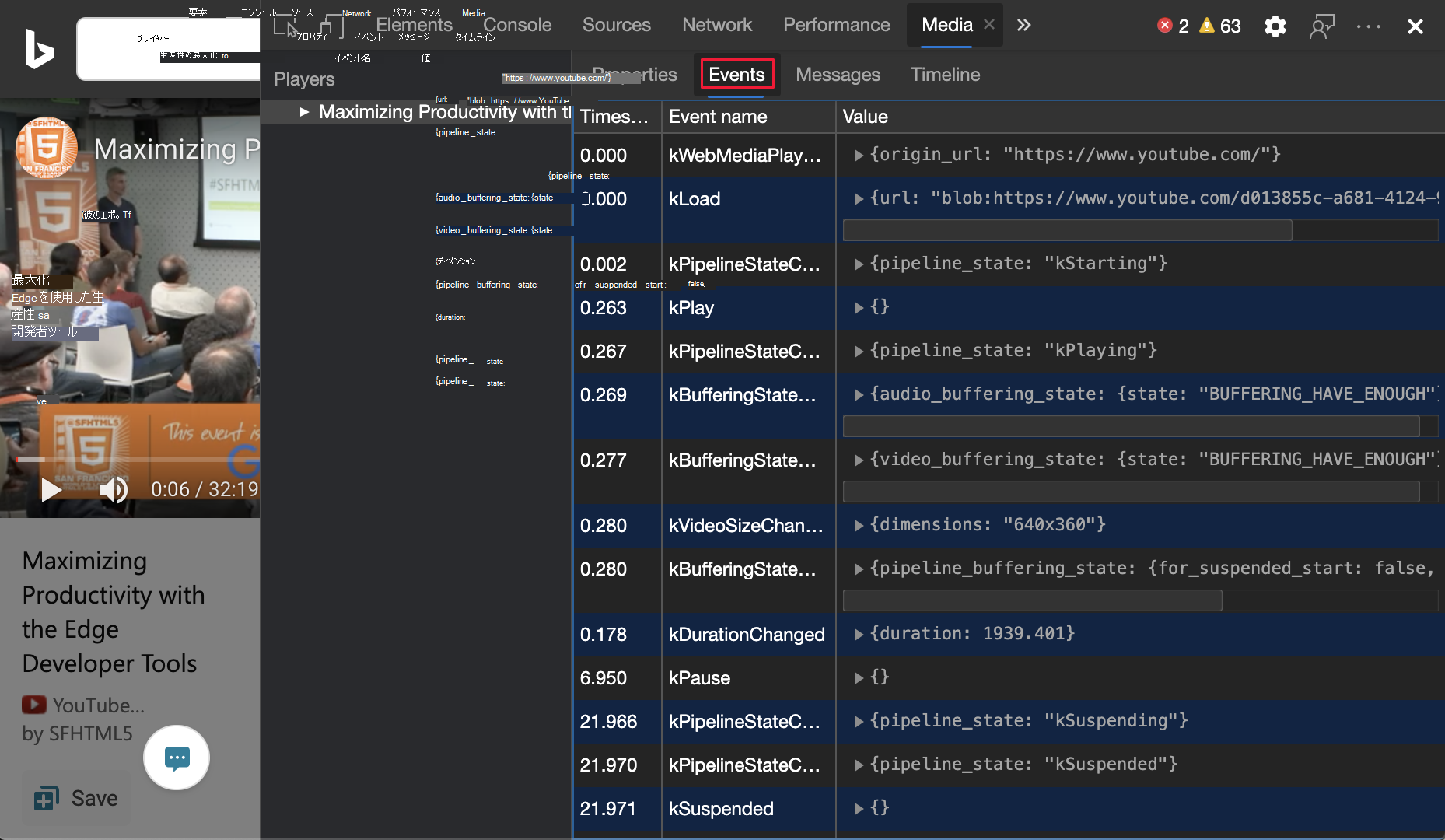
すべてのメディア プレーヤー イベントを表示するには、[ イベント] パネルをクリックします。
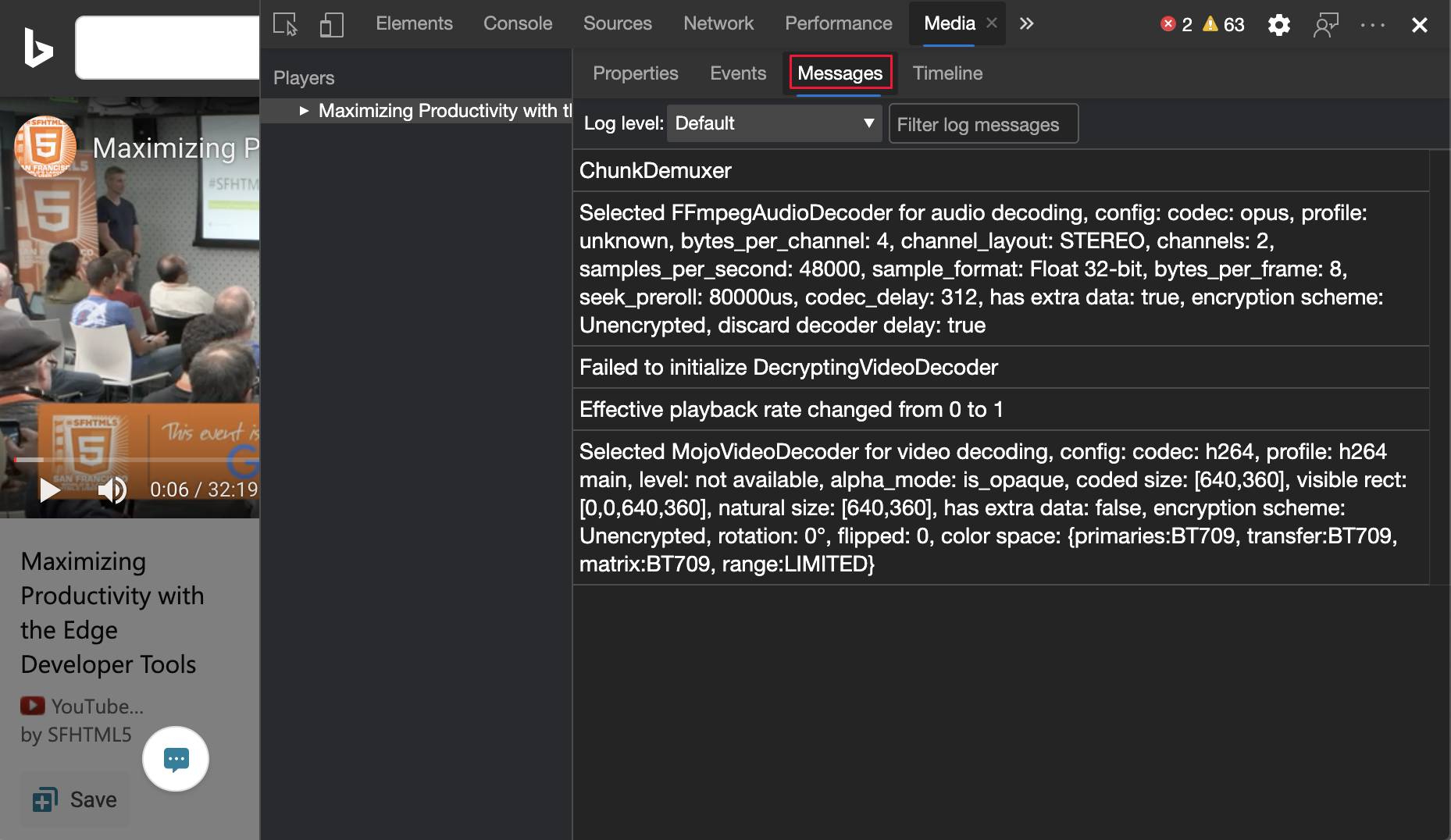
メディア プレーヤーのメッセージ ログを表示するには、[ メッセージ] パネルをクリックします。 ログ レベルまたは文字列でメッセージをフィルター処理できます。
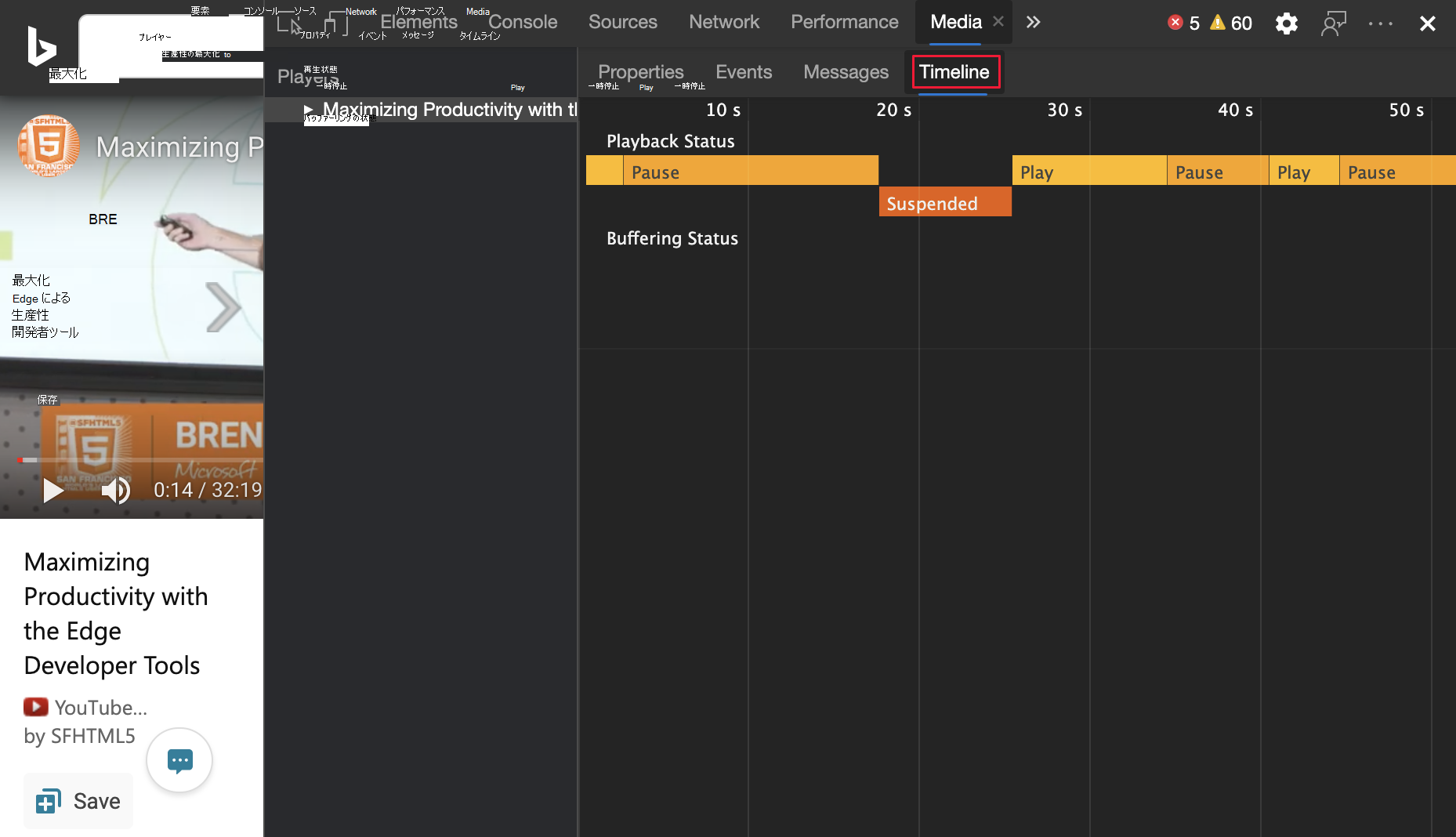
[Timeline (タイムライン)] パネルには、メディアの再生とバッファーの状態がライブで表示されます。
リモート デバッグ
Windows または macOS コンピューターから Android デバイスでメディア プレーヤーの情報を表示します。
リモート デバッグを設定するには、「 Android デバイスのリモート デバッグの概要」を参照してください。
メディア プレーヤーの情報をリモートで表示します。
メディア プレーヤーの表示と非表示
1 つの Web ページで複数のメディア プレーヤーを実行したり、同じブラウザー タブを使用して、それぞれメディア プレーヤーを使用して異なる Web ページを閲覧したりする場合があります。
各メディア プレーヤーを非表示 (または表示) して、デバッグを容易にすることができます。
同じブラウザー タブを使用して、複数の異なる動画 Web ページを参照します。
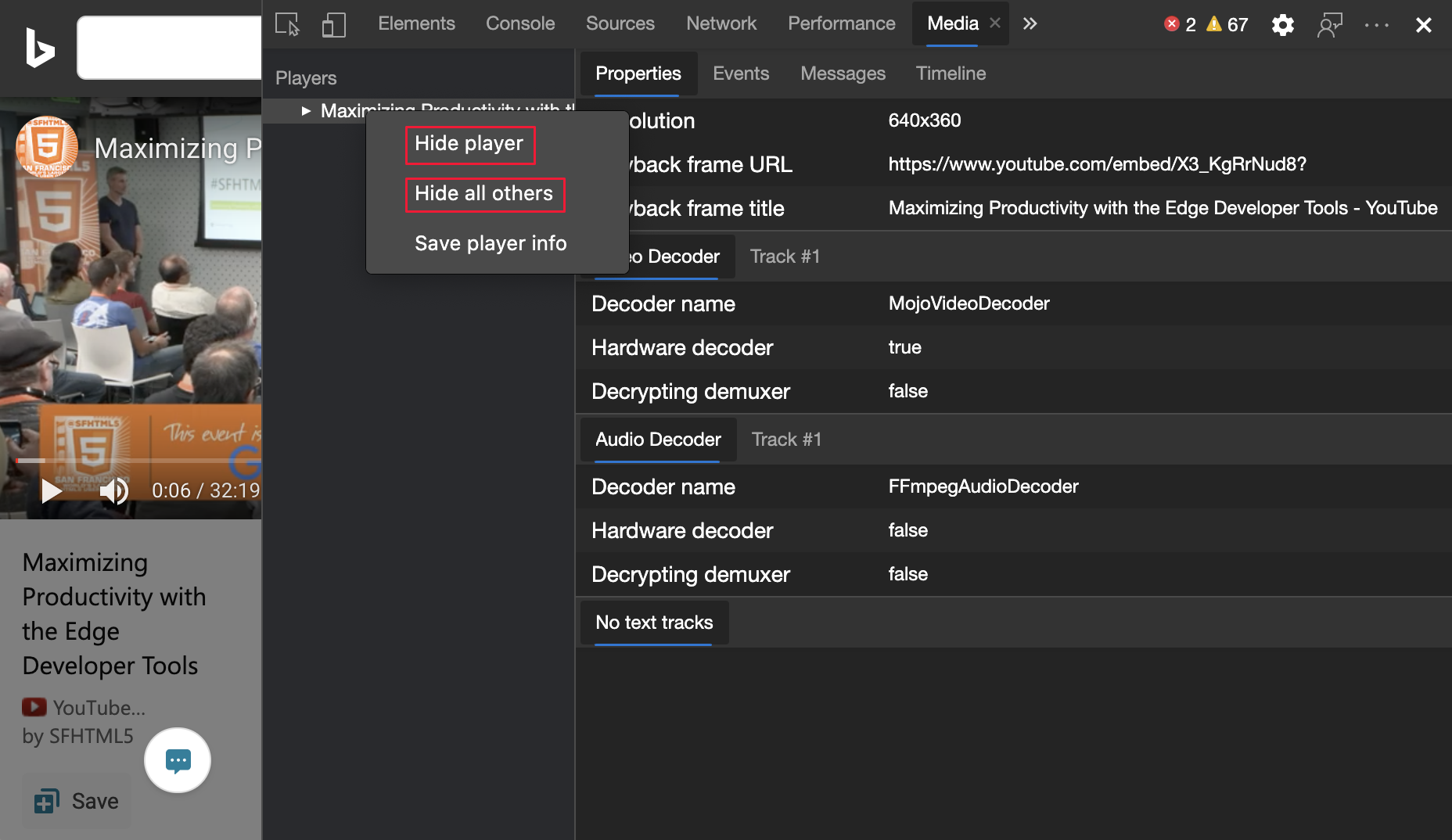
メディア プレーヤーを非表示にするには:
- 1 つのメディア プレーヤーを非表示にするには、メディア プレーヤーを右クリックして、[ プレーヤーを非表示にする] を選択します。
- 他のすべてのメディア プレーヤーを非表示にするには、メディア プレーヤーを右クリックして、[他のすべてのメディア プレーヤー を非表示にする] を選択します。
メディア プレーヤー情報をエクスポートする
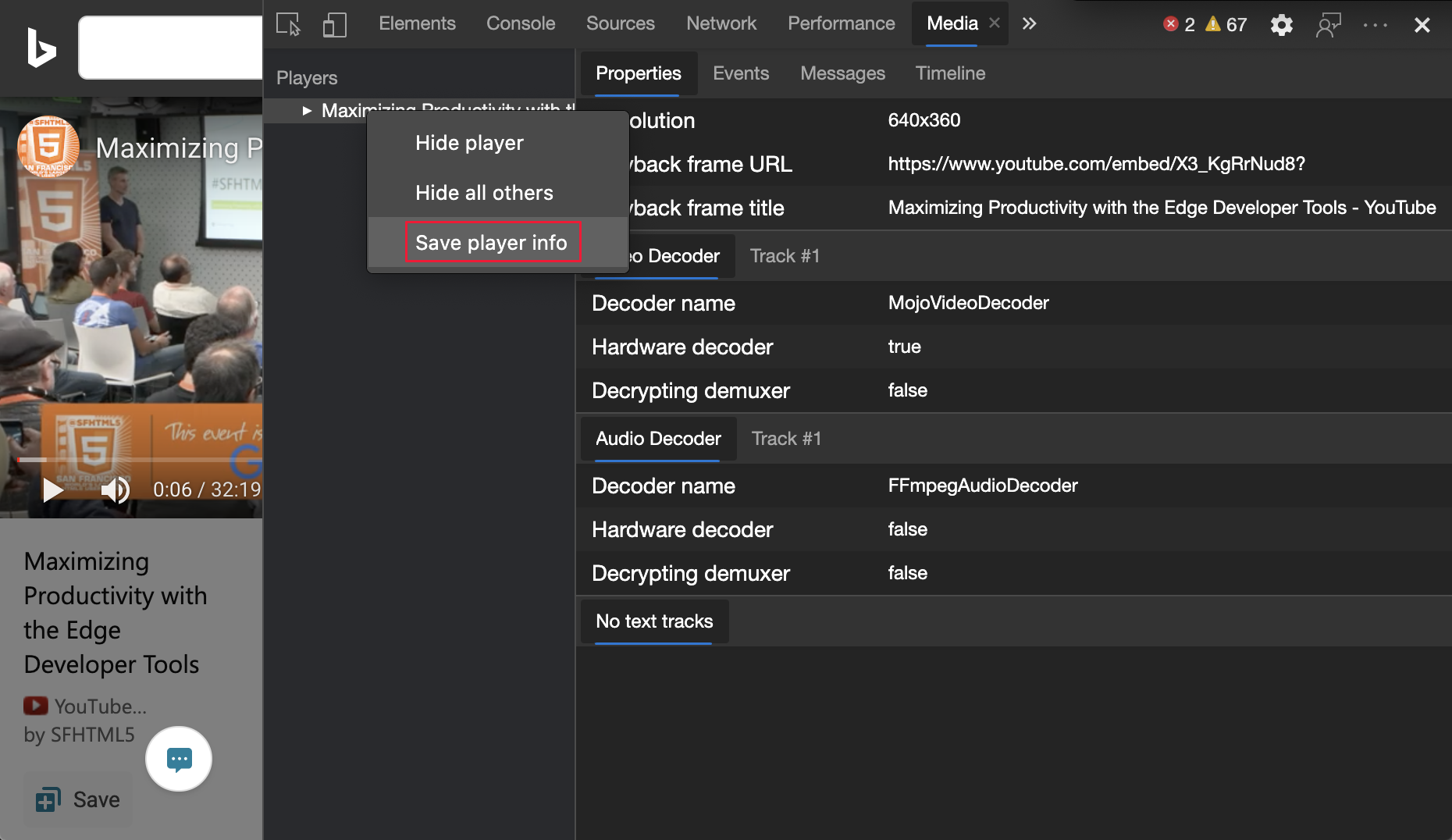
- メディア プレーヤーの情報を JSON ファイルとしてダウンロードするには、メディア プレーヤーを右クリックした後、[ プレーヤー情報を保存] を選択します。
注
このページの一部の情報は、Google によって作成および共有されている著作物に基づいており、Creative Commons Attribution 4.0 International License に記載されている条項に従って使用されています。 元のページは ここ にあり、作成者は Jecelyn Yeen です。
 この著作物は、 Creative Commons Attribution 4.0 International License に従って使用許諾されています。