ランタイム パフォーマンス とは、Web ページが読み込み中ではなく実行中のパフォーマンスのことです。 次のチュートリアルでは、DevTools パフォーマンス ツールを使用してランタイム パフォーマンスを分析する方法について説明します。
このチュートリアルで学習するスキルは、Web コンテンツの読み込み、対話性、視覚的安定性を分析するのに役立ちます。これらは、Core Web Vitals の重要なインジケーターでもあります。 各コア Web バイタルは、ユーザー エクスペリエンスの個別の側面を表し、現場で測定可能であり、重要なユーザー中心の成果の現実世界のエクスペリエンスを反映しています。 これらのコア Web バイタルは、 パフォーマンス ツールで確認できます。
関連項目:
- Web バイタルat web.dev.
- パフォーマンス ツールの用語: Web サイトのパフォーマンスを分析します。
- Lighthouse を使用して Web サイトの速度を最適化する
手順 1: デモを InPrivate モードで開き、DevTools を開く
次のチュートリアルでは、"遅いアニメーション" デモ Web ページで DevTools を開き、 パフォーマンス ツールを使用して Web ページでパフォーマンスのボトルネックを見つけます。
[ 遅いアニメーション] リンクを右クリックし、[ InPrivate ウィンドウでリンクを開く] を選択します。
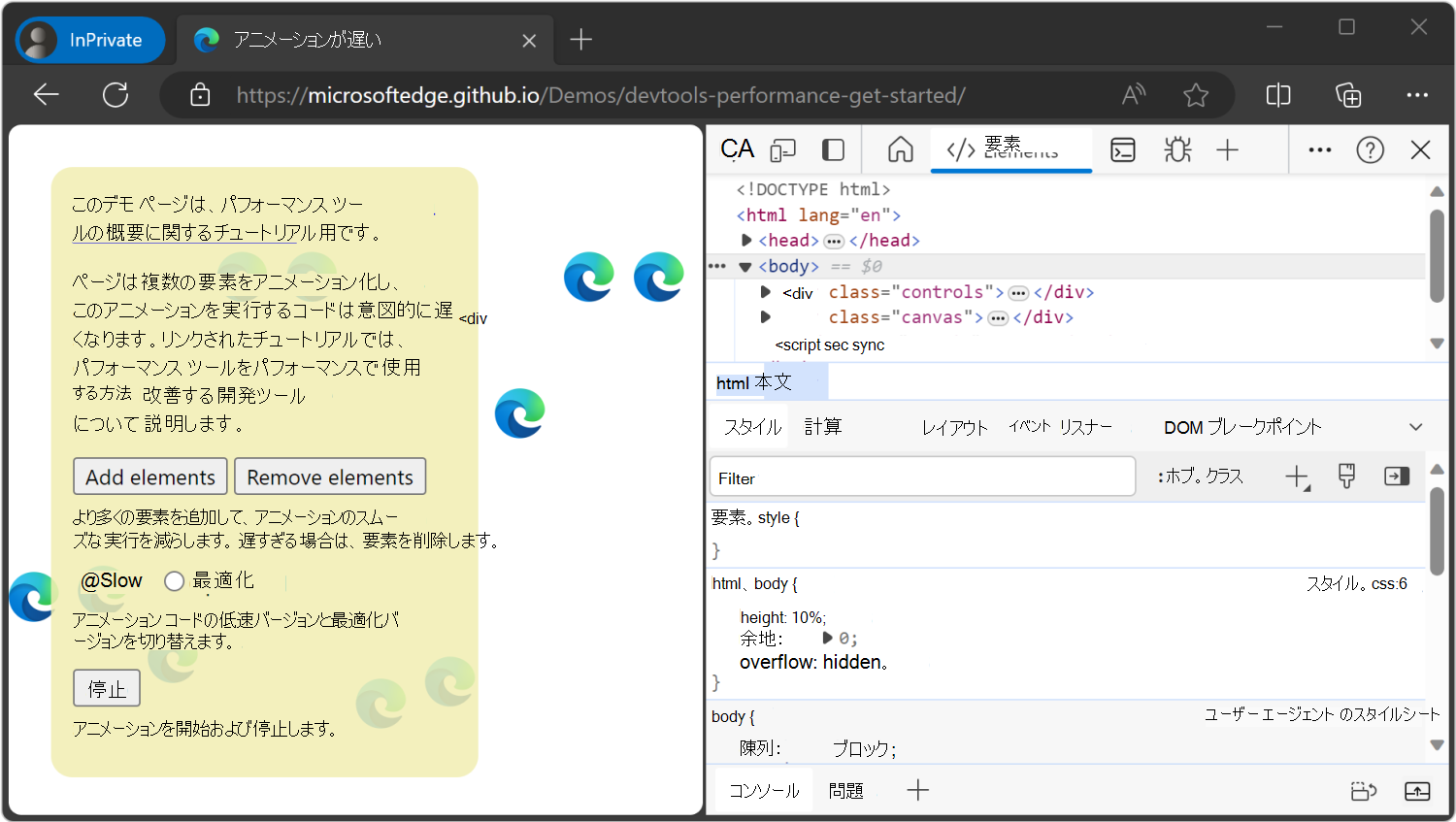
このデモ Web ページをプロファイリングします。このページでは、上下に変化するさまざまな数のアイコンが表示されます。 デモのソース コードを表示する場合は、「 MicrosoftEdge / デモ > devtools-performance-get-started」を参照してください。
InPrivate モードでは、ブラウザーがクリーンな状態で実行されます。 たとえば、多数の拡張機能がインストールされている場合、それらの拡張機能によってパフォーマンス測定値にノイズが発生する可能性があります。 詳細については、「 Microsoft Edge で InPrivate を参照する」を参照してください。
デモ Web ページを右クリックし、[ 検査] を選択します。
DevTools が開きます:
DevTools の右上にある [DevTools のカスタマイズと制御]
 ) ボタンをクリックし、[ドッキング位置] の横にある [別のウィンドウに装着解除] (別のウィンドウに装着
 ) ボタンをクリックします。
手順 2: CPU を調整して、モバイル CPU をシミュレートする
モバイル デバイスの CPU 能力は、デスクトップやノート PC よりもはるかに低いです。 Web ページをプロファイリングするときは、常に CPU 調整を使用して、モバイル デバイスでの Web ページのパフォーマンスをシミュレートします。
次のように、デスクトップ コンピューターの CPU を調整してモバイル CPU をシミュレートします。
DevTools で、[ パフォーマンス ]
 ) ツールを開きます。
Capture settings(
 )ボタンをクリックします。
DevTools には、パフォーマンス メトリックのキャプチャに関連する設定ドロップダウン メニューとチェックボックスが表示されます。
左上の [CPU 調整] ドロップダウン メニューで、[ 4 倍の速度低下 - 推奨] など、推奨される速度低下値を選択します。
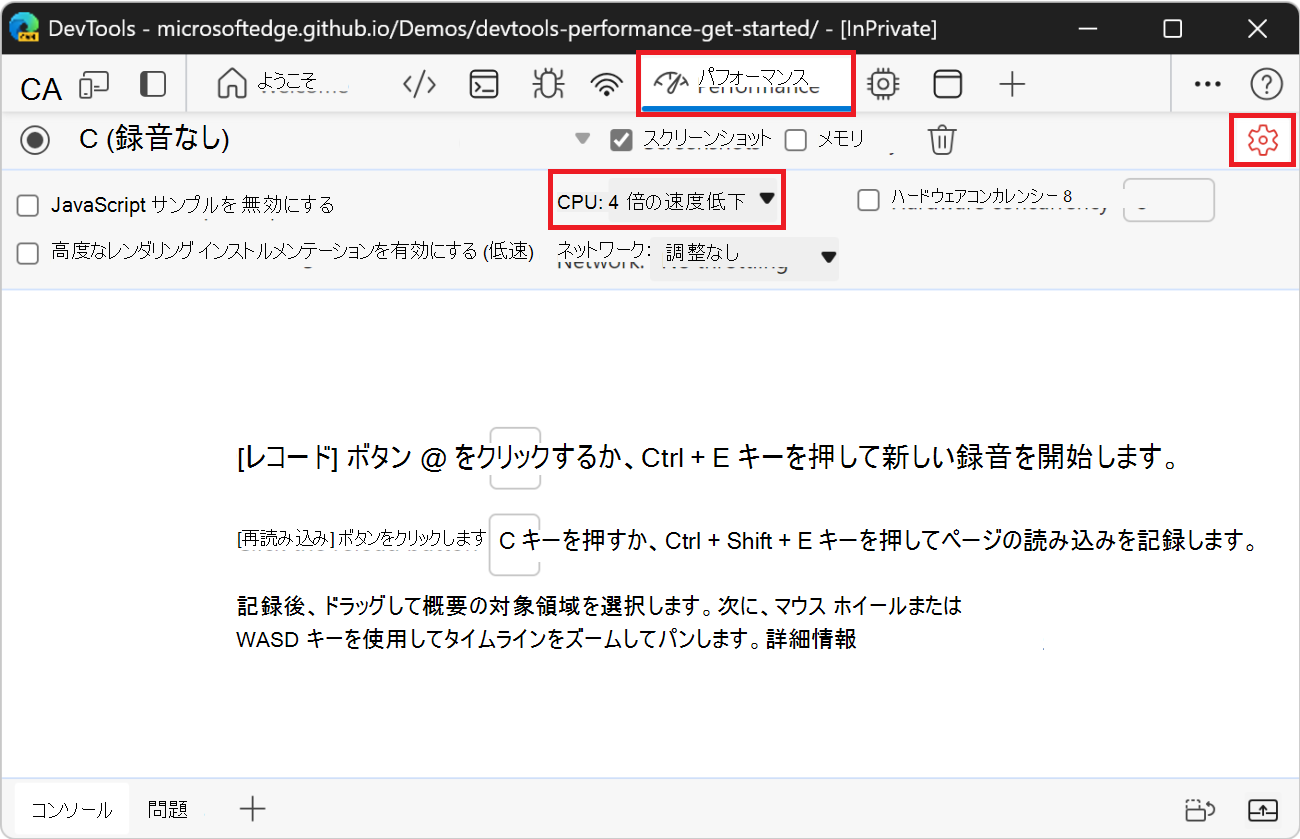
または、右下にある [環境設定 ] セクションの [CPU 調整 ] ドロップダウン メニューで、 4 倍の速度低下 - 推奨など、推奨される速度低下値を選択します。 ドロップダウン メニューの 2 つのインスタンスはリンクされています。
推奨される調整係数は、コンピューターに基づいて DevTools によって計算されます。 ローエンドのモバイル デバイスでも Web ページが適切に動作するようにするには、 CPU 調整ドロップダウン で 6 倍の速度など、より大きな速度低下を選択します。
DevTools は CPU を調整して、通常よりも遅くします。
調整警告アイコン (
 ) が パフォーマンス ツールの タブに表示され、調整が有効になっていることが通知されます。
Capture settings(
)ボタンをクリックします。パフォーマンス メトリックのキャプチャに関連する設定ドロップダウン メニューとチェックボックスは非表示です。
手順 3: 理想的な数のアイコンで Web ページを塗りつぶす
パフォーマンスを記録する前に、デモ Web ページに理想的な数のアイコンを入力して、最適化されていないコードと最適化されたコードを比較します。
最適化されていないコードと最適化されたコードを比較するパフォーマンス記録のペアを作成するには、まずデモ Web ページに、マシンに応じて特定の数の動くアイコンを表示する必要があります。 最適化されていない (低速) コードと最適化 されたコードを交互 に選択したときに、アニメーションの速度と滑らかさの違いがはっきりとわかるように、十分なアイコンが必要です。
デモ Web ページを理想的な数のアイコンで埋めるには:
遅いアニメーションのデモ Web ページに切り替えます。
既定では [ 低速] オプション ボタンが選択されているため、最適化されていないコードが使用されます。
青いアイコンが非常に遅く不規則に動き始めるまで、[ 要素の追加 ] ボタンを複数回クリックします。
[ 最適化] オプション ボタンを選択します。
アイコンの動きがより迅速かつスムーズになります。
最適化されていない (低速) コードと 最適化 されたコードの使用で顕著な違いが見られない場合は、[ 要素の削除 ] ボタンをクリックしてみてください。
アイコンが多すぎると、CPU が最大限に使用され、2 つのバージョンのコードの結果に大きな違いは見られません。
手順 4: 最適化されていないコードのパフォーマンスを記録する
最適化されたバージョンの Web ページ コードを実行すると、青いアイコンの動きが速くなります。 なぜですか? コードのどちらのバージョンも、同じ時間で同じスペースをアイコンを移動することが想定されています。
パフォーマンス ツールで記録を取り、最適化されていない (低速) バージョンのコードでパフォーマンスのボトルネックを検出する方法について説明します。
デモ Web ページで、[ スロー ] オプション ボタンを選択します。
アイコンの動きが遅くなり、不規則になります。 最適化されていないコードが実行されていてプロファイリングされます。パフォーマンスの低下を示し、パフォーマンスのボトルネックを見つけるのに役立つ理想的な数のアイコンがあります。
[DevTools] ウィンドウの [パフォーマンス ] ツールで、[ Record (
 )] ボタンをクリックします。
DevTools は、Web ページの実行時にパフォーマンス メトリックをキャプチャします。
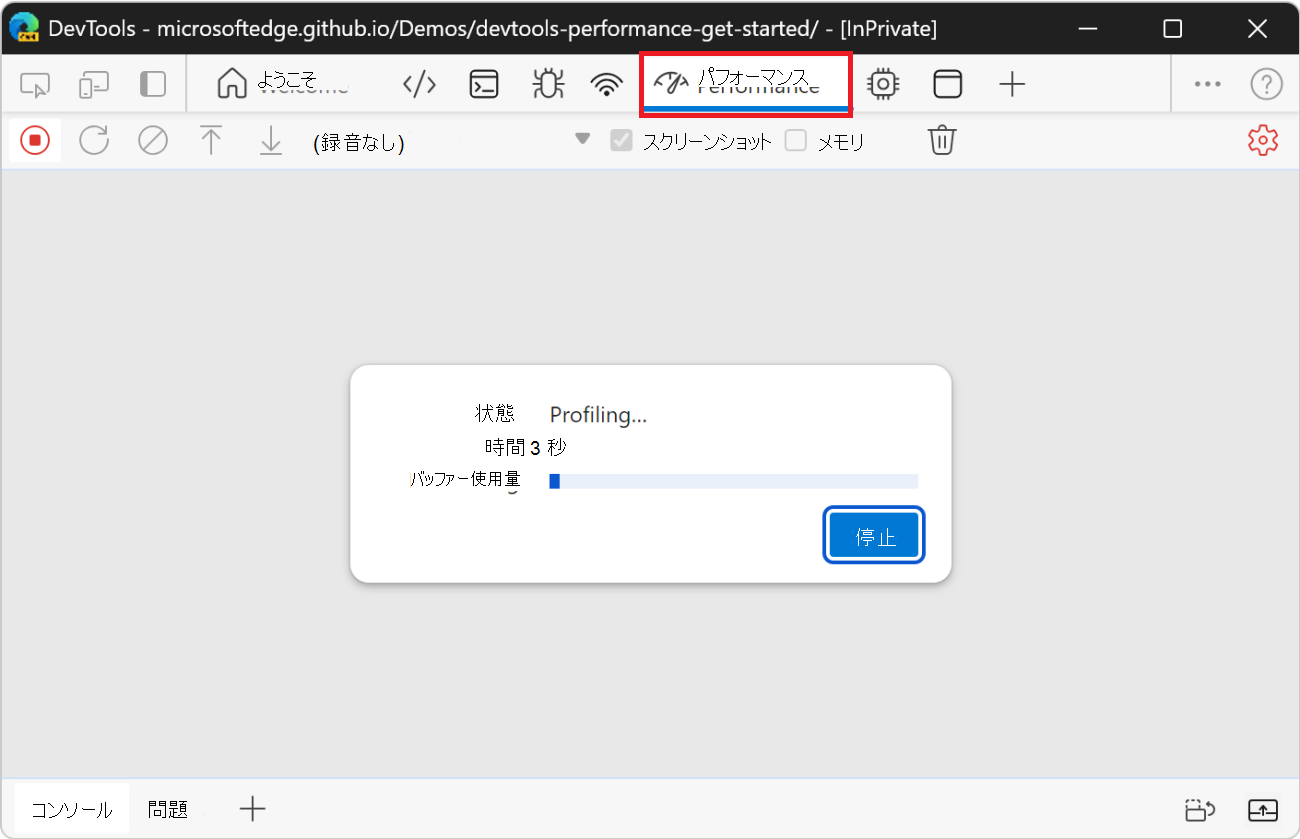
CPU はまだスロットルされています。 (これらのスクリーンショットパフォーマンス ツールのタブのアクティビティ バーに調整警告アイコン (
) が表示されます。)数秒待ってから、[ 停止 ] (
 ) アイコンまたは [ 停止 ] ボタンをクリックします。
DevTools は記録を停止し、データを処理してから、 パフォーマンス ツールに結果を表示します。
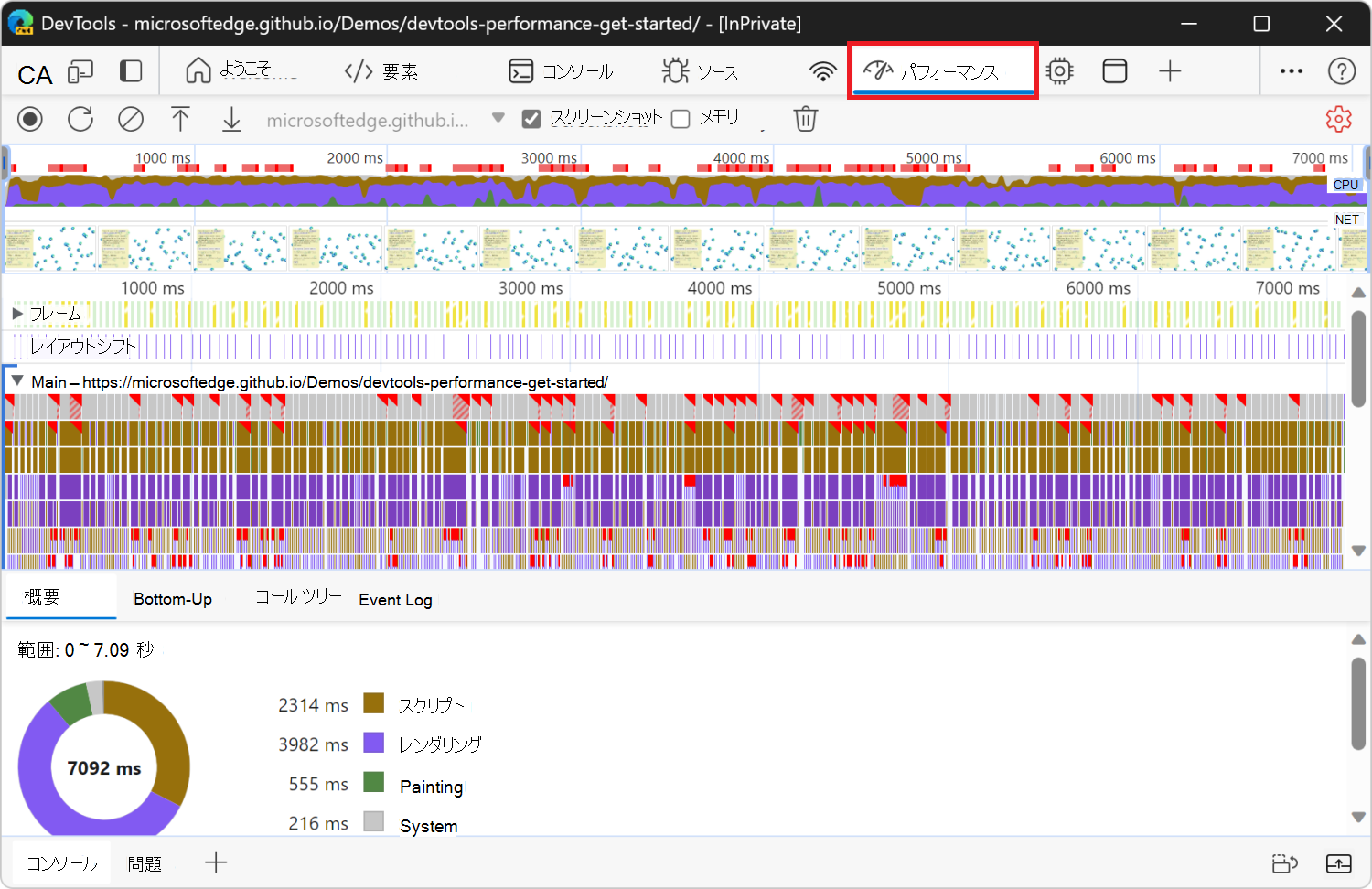
これらのパフォーマンス結果は圧倒的な量のデータを示していますが、間もなくすべてがより理にかなっているでしょう。
手順 5: 最適化されていないコードのパフォーマンスを分析する
Web ページのパフォーマンスを記録したら、Web ページのパフォーマンスを評価し、パフォーマンスの問題の原因を見つけることができます。
パフォーマンス ツールの上部にある CPU グラフを調べます。
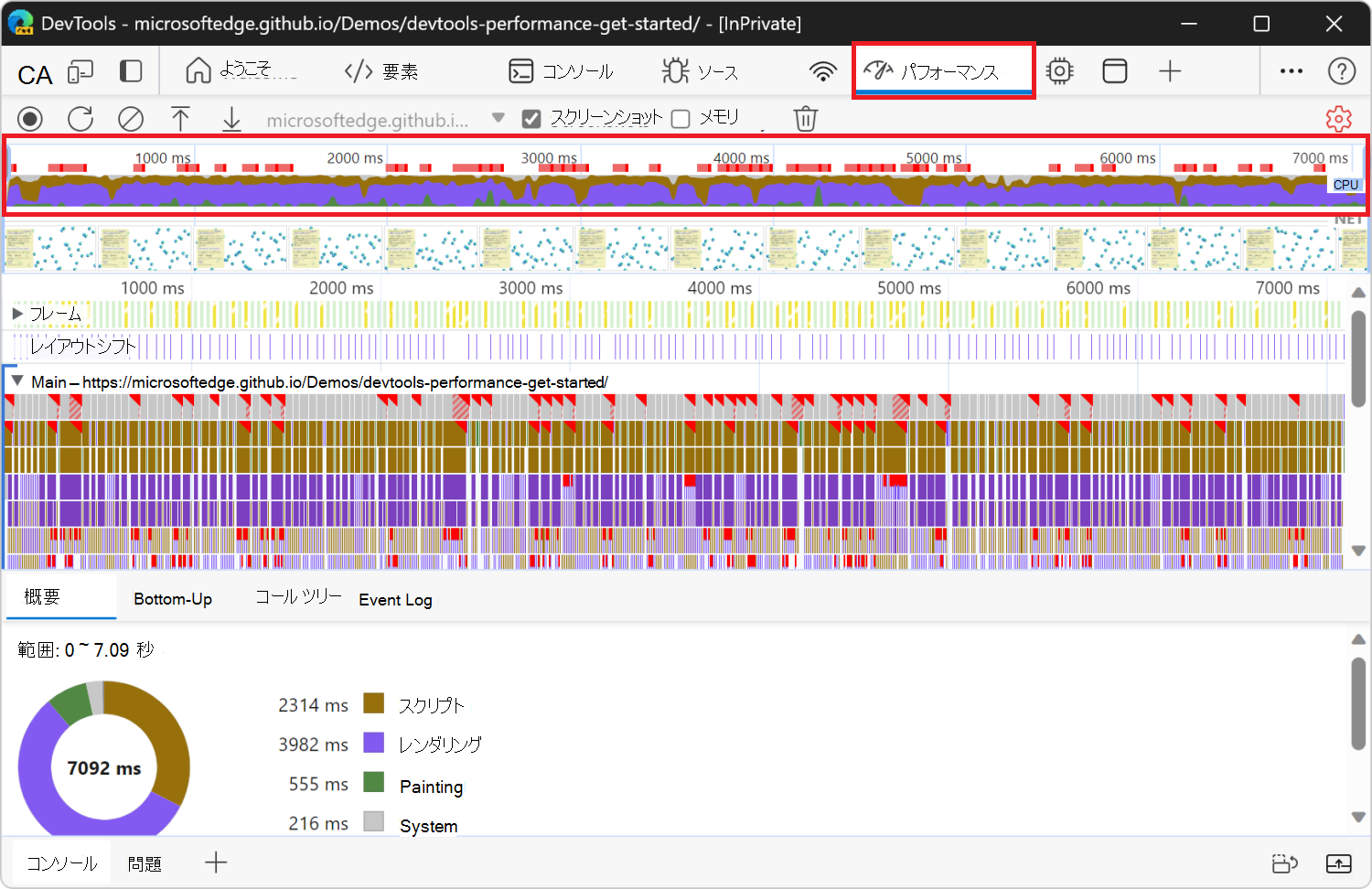
CPU チャートの色は、[パフォーマンス] ツールの下部にある [Summary] (要約) パネルの色に対応します。 CPU グラフを見ると、これらの領域が大きな領域を占めていることがわかります。これは、記録中に CPU が最大限に使用されていたことを意味します。 CPU が長時間最大限になっているときはいつでも、Web ページのパフォーマンスが良くないことを示しています。
CPU または NET のグラフにマウス ポインターを合わせます。
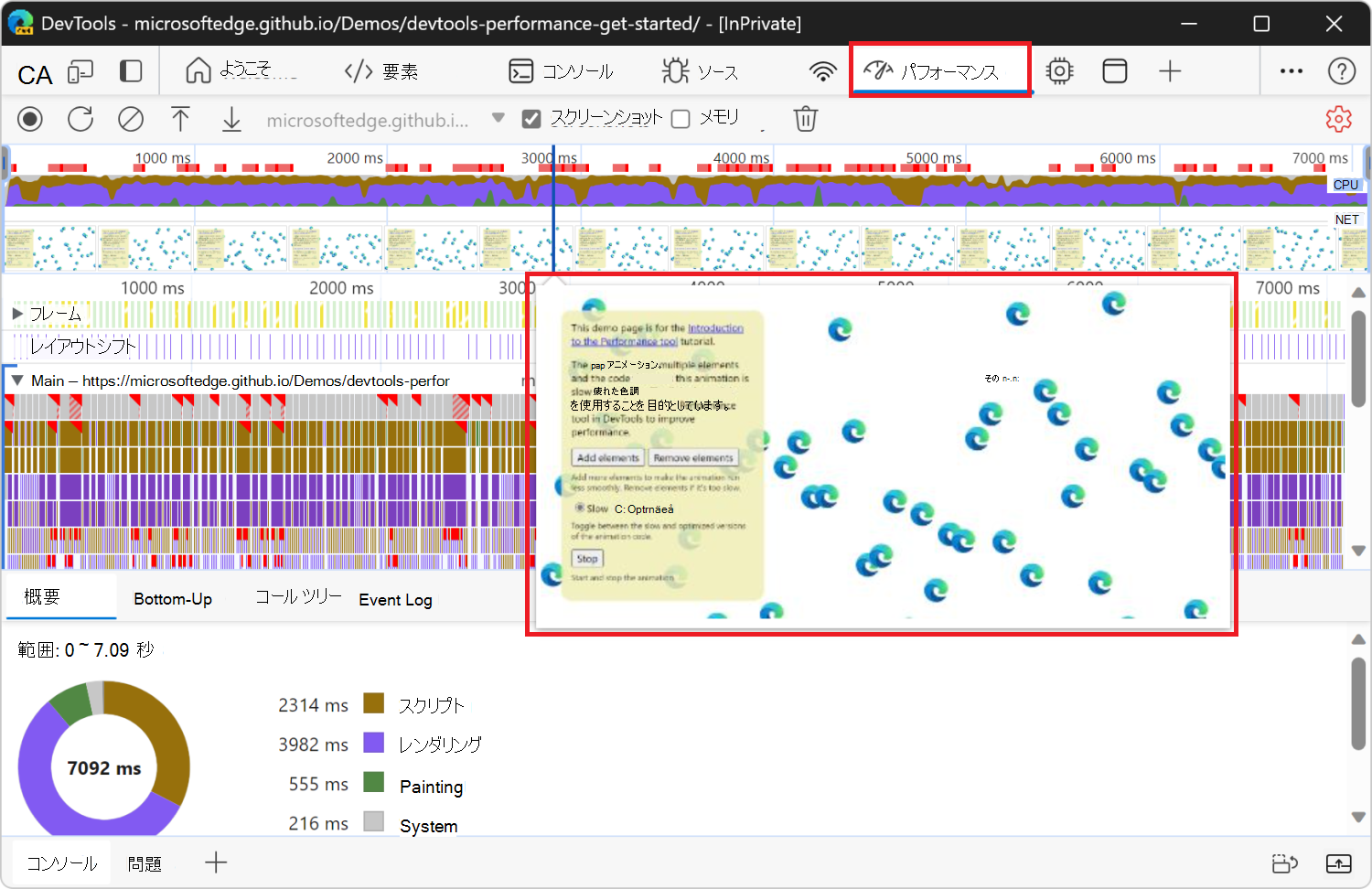
DevTools は、その時点での Web ページのスクリーンショットを表示します。
マウスを左右に動かして録画を再生します。
このアクションは スクラブと呼ばれ、パフォーマンス記録の進行状況を手動で分析するのに役立ちます。
手順 6: フレーム レンダリング統計オーバーレイを表示する
もう 1 つの便利なツールは、 フレーム レンダリング統計オーバー レイ ( FPS メーターと呼ばれることもあります) です。 フレーム レンダリング統計オーバーレイは、Web ページの実行中に、1 秒あたりのフレーム数 (FPS) のリアルタイムの推定値を提供します。 フレーム レンダリング統計オーバーレイはこのチュートリアルでは必要ありませんが、役立つ情報を提供する場合があります。
DevTools の右上にある [DevTools のカスタマイズと制御 ]
) ボタンをクリックし、[ クイック ビュー パネルの切り替え] を選択します。または、 Esc キーを 1 回か 2 回押します。
クイック ビュー パネルは、DevTools の下部に表示されます。
クイック ビュー ツール バーで、[その他のツール]
 ) ボタンをクリックし、[レンダリング] を選択します。
レンダリング ツールがクイック ビュー パネルで開きます。
レンダリング ツールで、[フレーム レンダリング統計] チェック ボックスをオンにします。
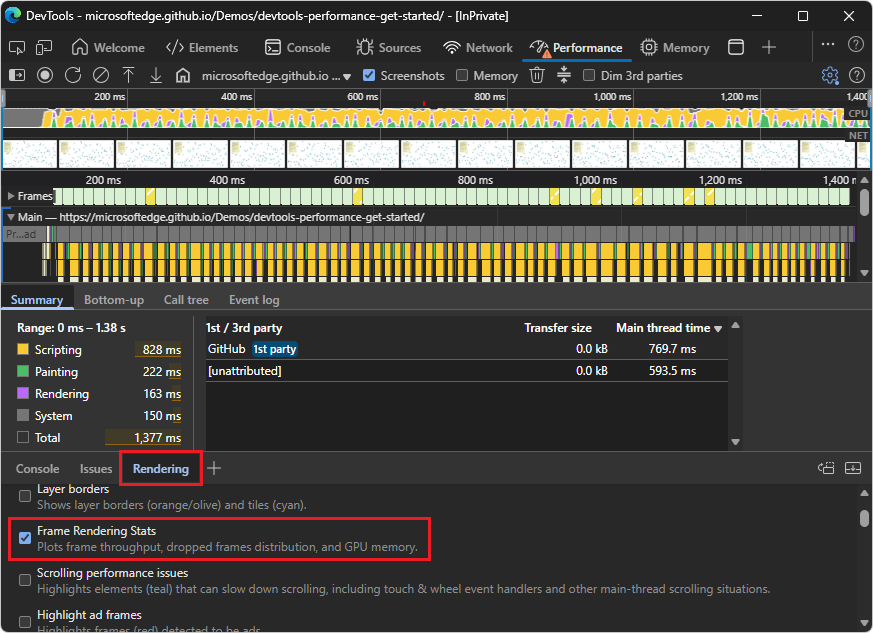
デモ Web ページに切り替えます。
フレーム レンダリング統計オーバーレイが表示されます。
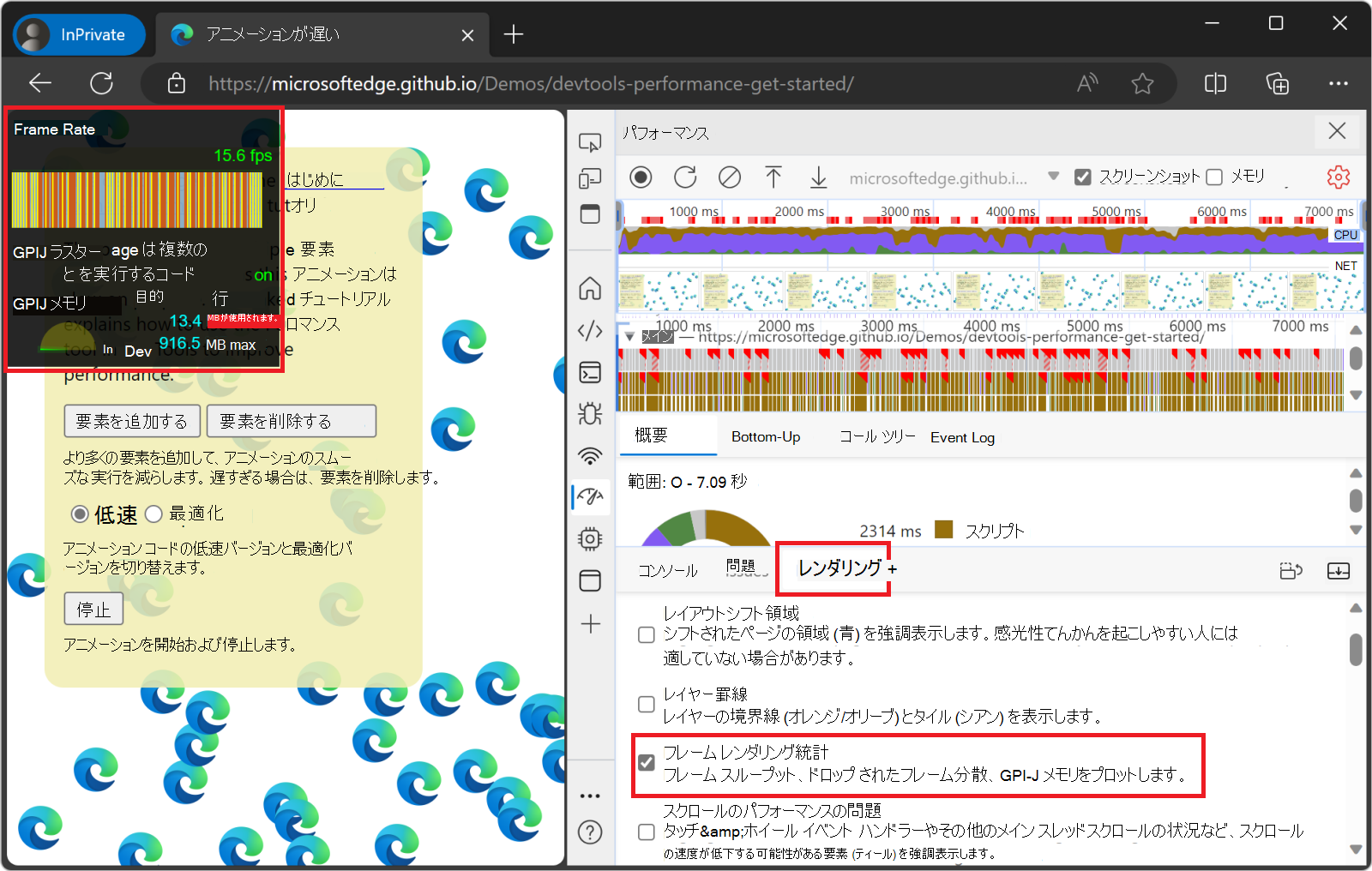
オーバーレイには次のセクションがあります:
- フレーム レート
- GPU ラスター
- GPU メモリ
オーバーレイをオフにします。
DevTools ウィンドウに切り替えます。
レンダリング ツールで、[フレーム レンダリング統計] チェック ボックスをオフにします。
DevTools の右上にある [DevTools のカスタマイズと制御 ]
) ボタンをクリックし、[ クイック ビュー パネルの切り替え] を選択します。または、 Esc キーを押します。
クイック ビュー パネルは非表示です。
関連項目:
手順 7: パフォーマンスのボトルネックを見つける
アニメーションがうまく機能していないことが確認できたら、次のステップは、"なぜ?" という質問に答えることです。
パフォーマンス ツールの下部にある [概要] タブを選択します。
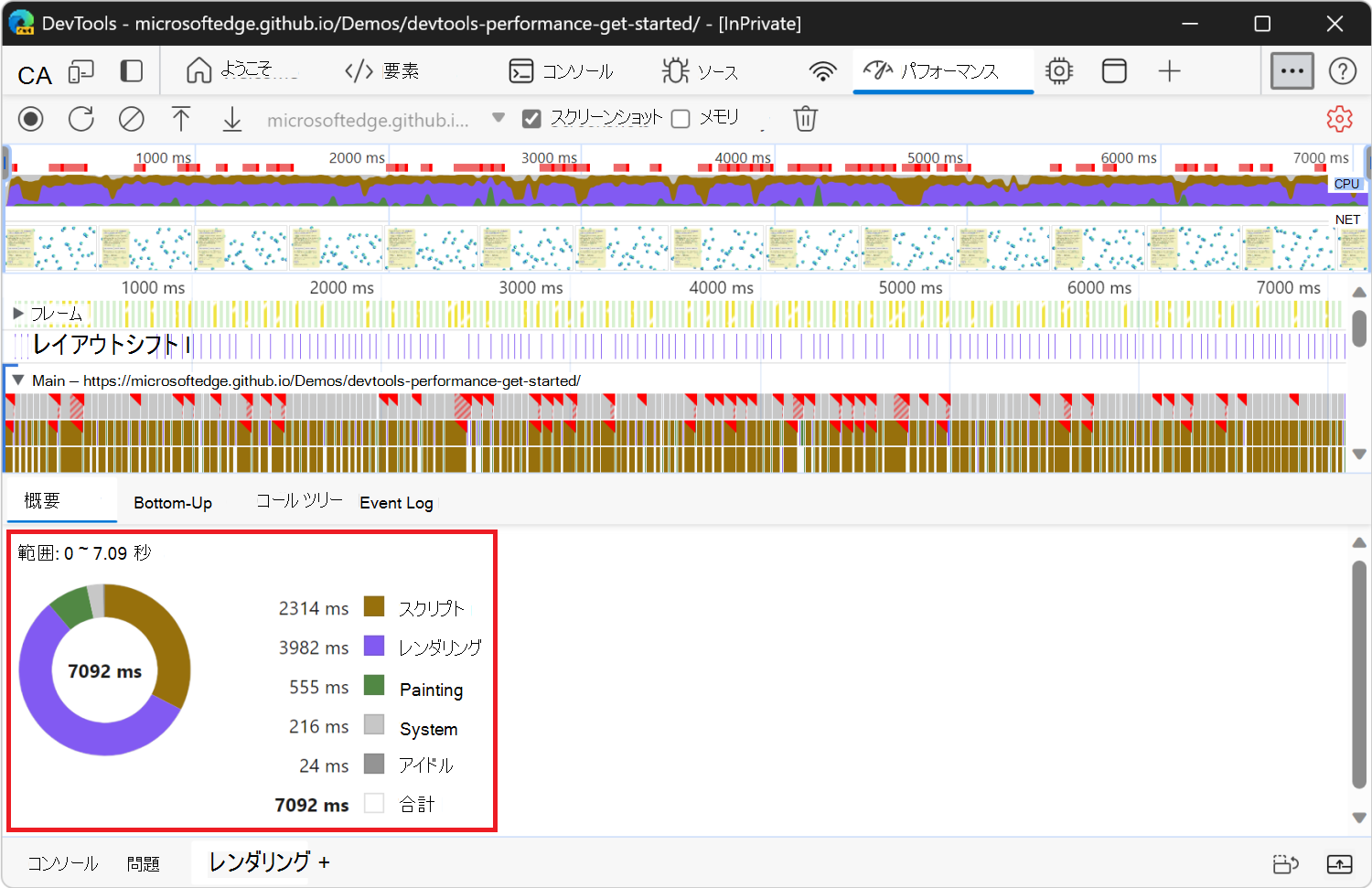
イベントが選択されていない場合は、[ 概要] タブにアクティビティの内訳が表示されます。 Web ページはほとんどの時間をレンダリングに費やしました。 パフォーマンスはより少ない作業を行う技術であるため、目標はレンダリング作業に費やす時間を短縮することです。
パフォーマンス ツールで、[メイン] 行をクリックして展開します。
DevTools は、時間の経過に伴うメイン スレッドでのアクティビティのフレーム グラフを表示します。
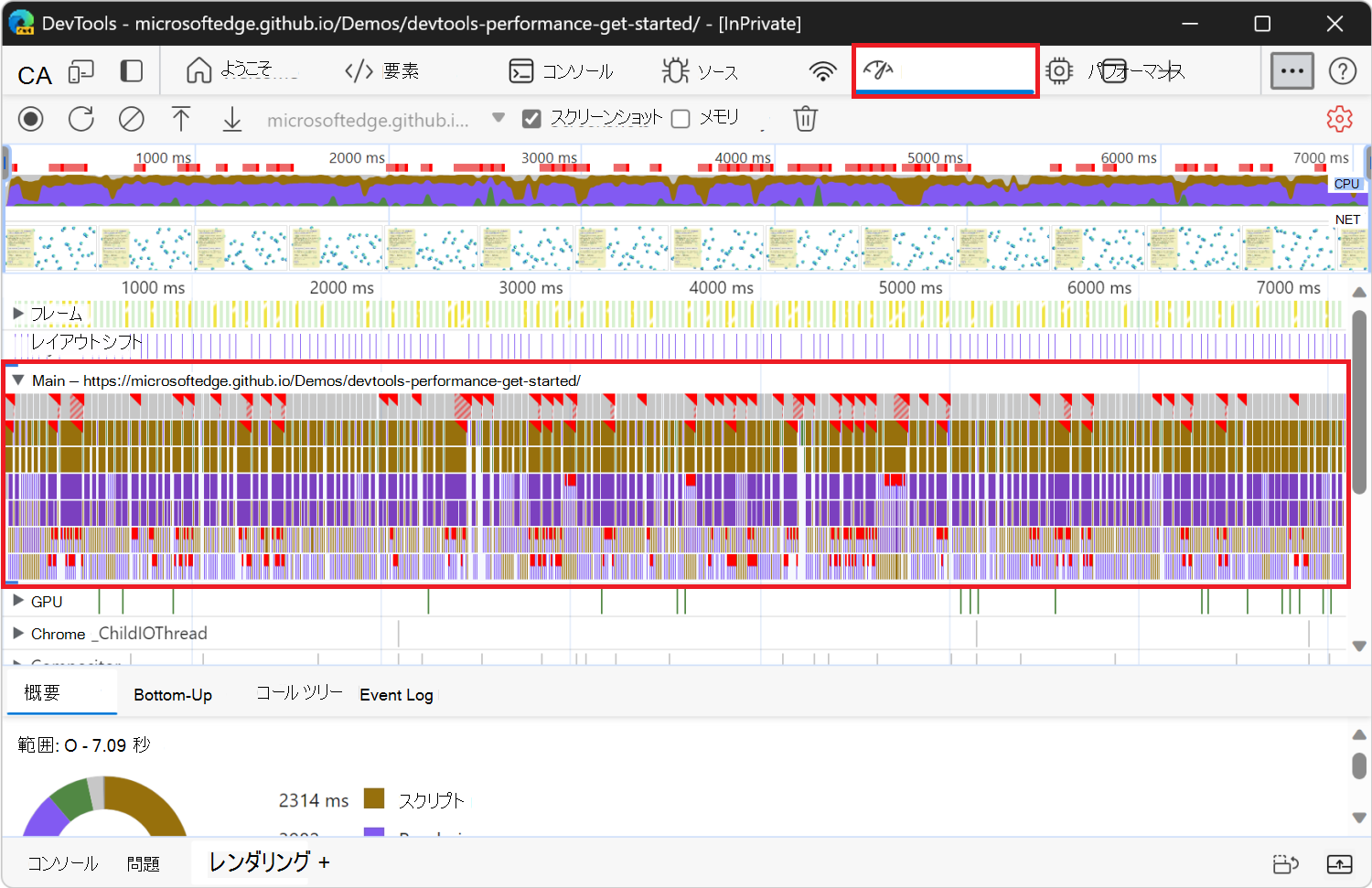
x 軸は、時間の経過に伴う記録を表します。 各バーはイベントを表します。 バーが広いほど、イベントにかかった時間が長くなります。
y 軸は呼び出し履歴を表します。 イベントが重なり合っている場合、上位のイベントが下位のイベントを引き起こしたということになります。
記録にはたくさんのデータがあります。
ツール バーの下の [ 概要 ] 領域で、クリックして水平方向にドラッグし、記録の一部を拡大します。
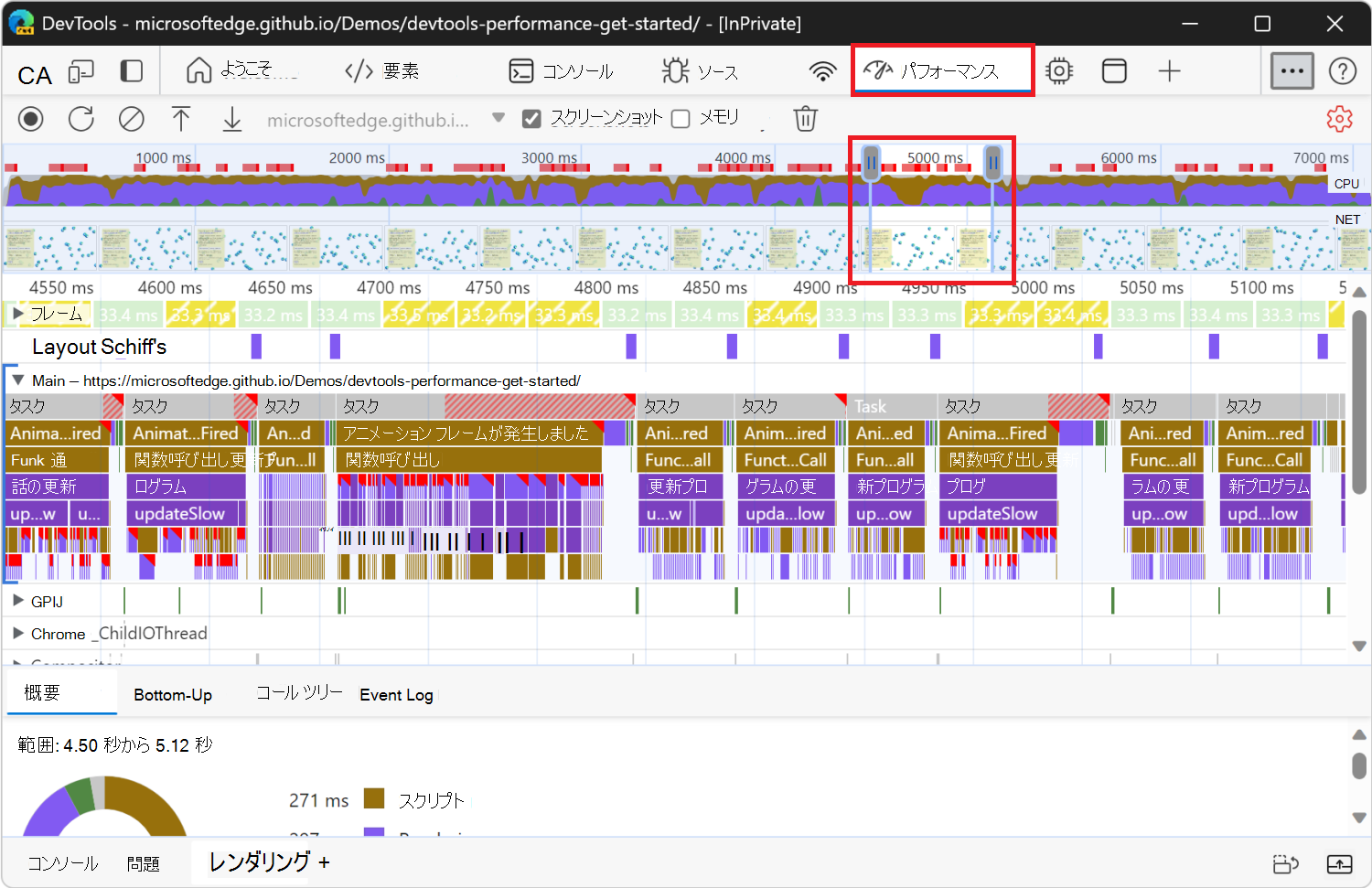
[概要] 領域には、CPU グラフと NET グラフ (右側に示されています) が含まれています。
[メイン] セクション ([概要] の下) と [概要] タブには、記録の選択した部分の情報のみが表示されます。
選択領域を変更するもう 1 つの方法は、 メイン セクションにフォーカスを置き、背景またはイベントをクリックしてから押す方法です。
-
W] を押すと拡大表示、またはSキーを押すと縮小縮小できます。 -
A選択範囲を左に移動するにはDを押して選択範囲を右に移動します。
-
[ アニメーション フレーム発生] イベントをクリックします。
イベントの右上に赤い三角が表示されている場合は、イベントに関連する問題がある可能性があることを示す警告です。 Animation Frame の発生イベントは、requestAnimationFrame() コールバックが実行されるたびに発生します。
[ 概要] パネルには、そのイベントに関する情報が表示されます。
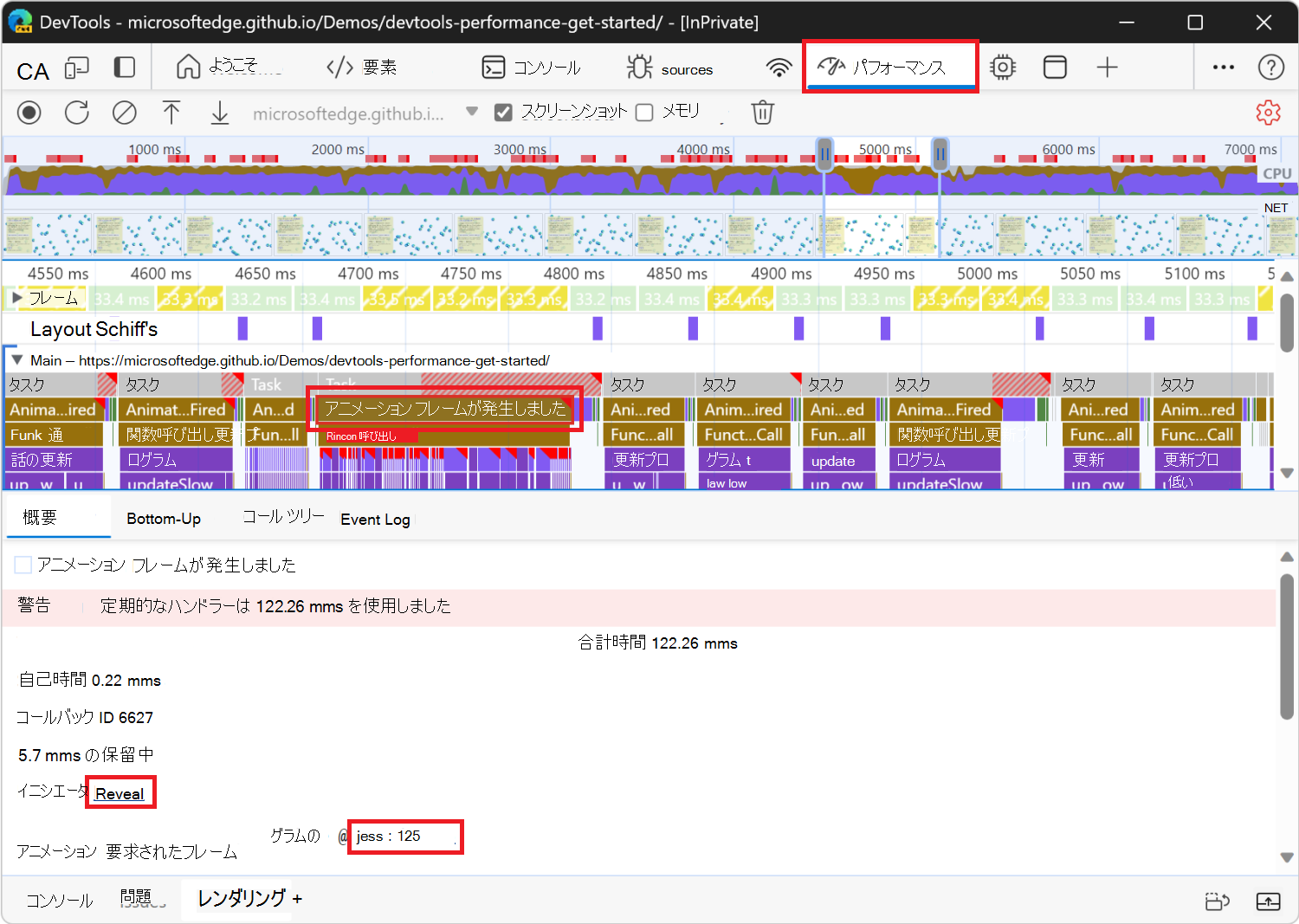
[ 表示 ] リンクをクリックします。
DevTools は、 アニメーション フレーム発生イベント を開始したイベントを強調表示します。
app.js:125 リンクをクリックします。
ソース コードの関連行が [ソース] ツールに表示されます。
マウス ホイールまたはトラックパッドを使用して、 アニメーション フレーム発生イベント とその子イベントを拡大します。
または、 W キーを押します。
アニメーションの 1 フレームがレンダリングされたときに発生するイベントを確認できるようになりました。 update 関数が呼び出されると、updateSlow 関数が呼び出され、これにより多数の Recalculate Style イベントと Layout イベントがトリガーされます。
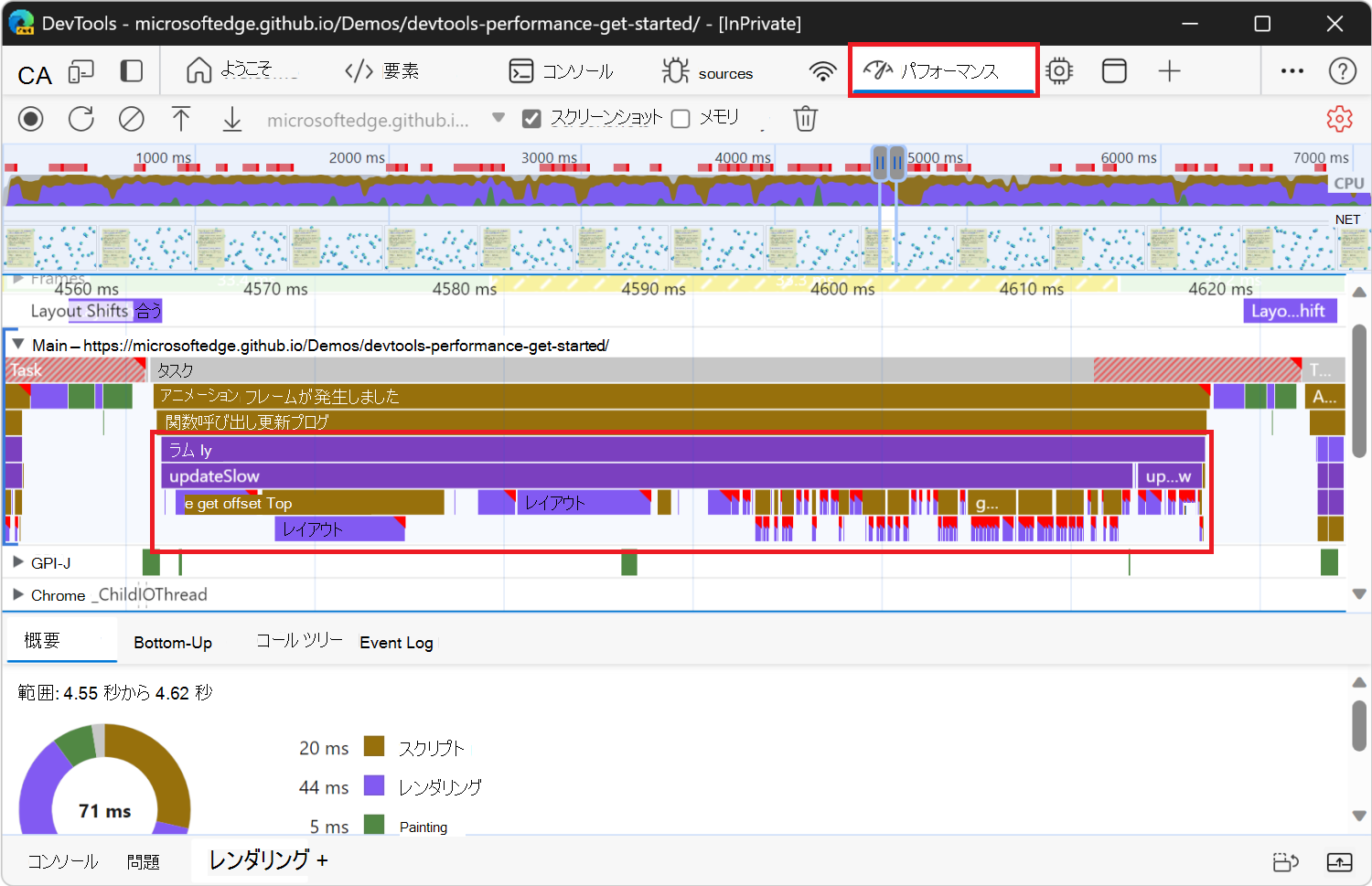
紫色の レイアウト イベントのいずれかをクリックします。
DevTools は、[ 概要] パネルでイベントに関する詳細情報を提供します。 "強制リフロー" (レイアウト変更) に関する警告があります。
[概要] パネルで、[レイアウトの強制] の下にある app.js:104 リンクをクリックします。
DevTools では、 ソース ツールでレイアウトを強制したコード行に移動します。
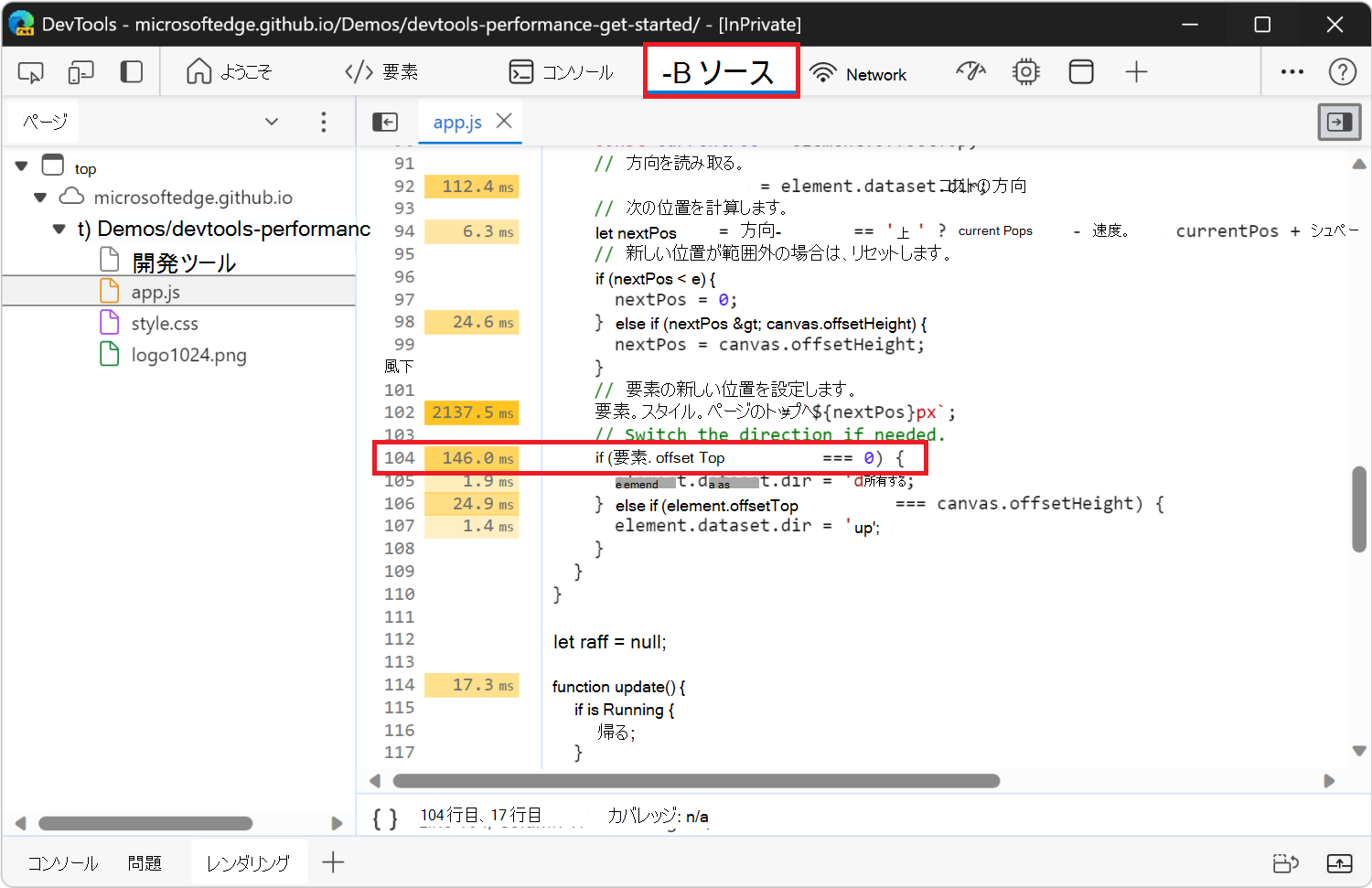
最適化されていないコードの問題は、アニメーション フレームごとに各アイコンのスタイルを変更し、Web ページ上の各アイコンの位置をクエリすることです。 スタイルが変更されたため、ブラウザーは各アイコンの位置が変更されたかどうかを認識しないため、新しい位置を計算するにはアイコンのレイアウトを変更する必要があります。
関連項目:
- 強制的な同期レイアウトは避けますin 大規模で複雑なレイアウトと、web.dev でのレイアウトの混乱を避けます。
ステップ 8: 最適化されたコードのパフォーマンスを記録する
上記の最適化 されていない コード パフォーマンスを記録しました。
最適化されたコード パフォーマンスを次のように記録します。
デモ Web ページで [ 最適化 ] をクリックして、最適化されたコードを有効にします。
[DevTools] ウィンドウの [パフォーマンス ] ツールで、[ Record (
)] ボタンをクリックします。DevTools は、Web ページの実行時にパフォーマンス メトリックをキャプチャします。
数秒待ってから、[ 停止 ] アイコン (
) または [停止 ] ボタンをクリックします。DevTools は記録を停止し、データを処理してから、 結果をパフォーマンス ツールに表示します。
手順 9: 最適化されたコードのパフォーマンスを分析する
先ほど学習したワークフローとツールを使用して、 上記の「手順 5: 最適化されていないコードのパフォーマンスを分析する」のように、パフォーマンスの結果を分析します。
フレームレートの改善から 、メイン セクションのフレーム チャートのイベントの減少まで、最適化されたバージョンのアプリでは作業が大幅に少なくなり、パフォーマンスが向上します。
手順 10: 最適化されていないコードを分析する
次の JavaScript のスニペットを、最適化されていないバージョンのアプリと比較します。
// Read the current position.
const currentPos = element.offsetTop;
// Read the direction.
const direction = element.dataset.dir;
// Calculate the next position.
let nextPos = direction === 'up' ? currentPos - SPEED : currentPos + SPEED;

// If the new position is out of bounds, reset it.
if (nextPos < 0) {
  nextPos = 0;
} else if (nextPos > canvas.offsetHeight) {
  nextPos = canvas.offsetHeight;
}

// Set the new position on the element.
element.style.top = `${nextPos}px`;

// Switch the direction if needed.
if (element.offsetTop === 0) {
  element.dataset.dir = 'down';
} else if (element.offsetTop === canvas.offsetHeight) {
  element.dataset.dir = 'up';
}
上記のコード スニペットは、Web ページ上の青いアイコンごとに、ブラウザー レンダリング ループのすべてのフレームで実行されます。
element変数は単一の青いアイコンを参照します。
この最適化されていないバージョンでは、アイコンの現在の位置に設定された nextPos 変数を作成し、そこに距離を追加します。 アイコンの現在の位置は、 element.offsetTop を使用して読み取られます。
アイコンがまだ Web ページの境界内にあることを確認した後、要素にインライン スタイルを設定する element.style.top を使用して新しい位置を設定します。
最後に、もう一度 element.offsetTop を読み、アイコンの方向を調整します。
手順 11: 最適化されたコードを分析する
最適化されたコードでは、より少ない作業を行うために別の一連のアクションを使用します。 最適化されたバージョンの JavaScript の同じスニペットを次に示します。
// Read the current position.
const currentPos = parseFloat(element.style.transform.match(/[0-9.]+/)[0]);
// Read the direction.
const direction = element.dataset.dir;
// Calculate the next position.
let nextPos = direction === 'up' ? currentPos - (SPEED * 100 / canvasHeight) : currentPos + (SPEED * 100 / canvasHeight);

// If the new position is out of bounds, reset it, and switch the direction.
if (nextPos < 0) {
  nextPos = 0;
  element.dataset.dir = 'down';
} else if (nextPos > 100) {
  nextPos = 100;
  element.dataset.dir = 'up';
}

// Set the new position on the element.
element.style.transform = `translateY(${nextPos}vh)`;
最適化されたバージョンでは、最初に element.offsetTop を使用する代わりに element.style.transform を読み取って nextPos 変数の値を設定します。 要素のインライン スタイルを使用すると高速になります。これは、 element.offsetTop を読み取ると、ブラウザー エンジンにすべての要素が Web ページ上のどこにあるかを強制的に認識させ、エンジンがスタイルとレイアウトを再計算する必要があるためです。
次に、アイコンの方向を調整しますが、今回は最適化されていないバージョンで行われたように element.offsetTop 再度読み取ることはありません。
最後に、アイコンの新しい位置を設定しますが、今回はelement.style.topではなくelement.style.transformを使用します。
element.style.transform を使用すると、Web ページのレイアウトを再計算することなく、CSS transform プロパティをブラウザー レンダリング エンジンによって適用できるため、より高速です。
transform プロパティを使用すると、ブラウザーは各アイコンを個々のレイヤーと見なし、最終的な画像を再合成することでこれらのレイヤーを正しい位置に表示します。
関連項目:
- レイアウトまたはペイントをトリガーするプロパティを回避しますweb.dev で高パフォーマンスの CSS アニメーションを作成する方法。
- MDN における不透明度における不透明度の遷移。
手順 12: DevTools 設定をリセットする
ドッキングされていない DevTools ウィンドウに切り替えます。
パフォーマンスツールで、Capture settings(
設定)ボタンをクリックします。DevTools には、パフォーマンス メトリックのキャプチャに関連する設定ドロップダウン メニューとチェックボックスが表示されます。
左上の [CPU 調整] ドロップダウン メニューで、[ 調整なし] を選択します。
DevTools は CPU の調整を停止します。 警告アイコンが パフォーマンス ツールの タブから削除されます。
DevTools の右上にある [DevTools のカスタマイズと制御 ]
) ボタンをクリックし、[ ドッキングの場所] の横にある [ 右にドッキング ]  ) ボタンをクリックします。
次のステップ
パフォーマンス ツールに慣れるには、Web ページのプロファイリングと結果の分析の練習をします。
結果について質問がある場合は、 アクティビティ バーで、[ ヘルプ ] ( ) >フィードバック] を選択します。 または、Alt+Shift+I (Windows、Linux) または Option+Shift+I (macOS) を押します。
または、 MicrosoftEdge / DevTools リポジトリに問題を報告します。
可能であれば、フィードバックには、スクリーンショットまたは再現可能な Web ページへのリンクを含めます。
ランタイムのパフォーマンスを向上させる方法はたくさんあります。 この記事では、特定のアニメーションのボトルネックに焦点を当てて、 パフォーマンス ツールの集中的なツアーを提供しましたが、これは発生する可能性のある多くのボトルネックの 1 つにすぎません。
注
このページの一部の情報は、Google によって作成および共有されている著作物に基づいており、Creative Commons Attribution 4.0 International License に記載されている条項に従って使用されています。 元のページは ここ にあり、Kayce Basques によって作成されています。
 この著作物は、 Creative Commons Attribution 4.0 International License に従って使用許諾されています。