DevTools 設定の調整ページを使用して、より低速な CPU またはネットワークを使用しているかのように Web ページをテストします。 DevTools 設定の [調整] ページでは、次のことができます。
CPU スロットルのプリセットを調整して、低層および中層のモバイル デバイスの一般的なパフォーマンスを近似させます。
カスタム調整プロファイルを設定します。 カスタム調整プロファイルを使用して、 ネットワーク ツールでカスタム接続速度をテストできます。
![DevTools 設定の [調整] タブ](throttling-images/settings-throttling.png)
CPU 調整プリセットを調整する
CPU 調整プリセットを調整するには:
ピア接続 WebRTC サンプルなどの Web ページに移動します。
Web ページを右クリックし、[ 検査] を選択します。
DevTools が開きます。
パフォーマンス ツールを選択します。
[Capture settings] (
 をクリックし、[CPU throttling] ドロップダウン メニューで [Calibrate] を選択します。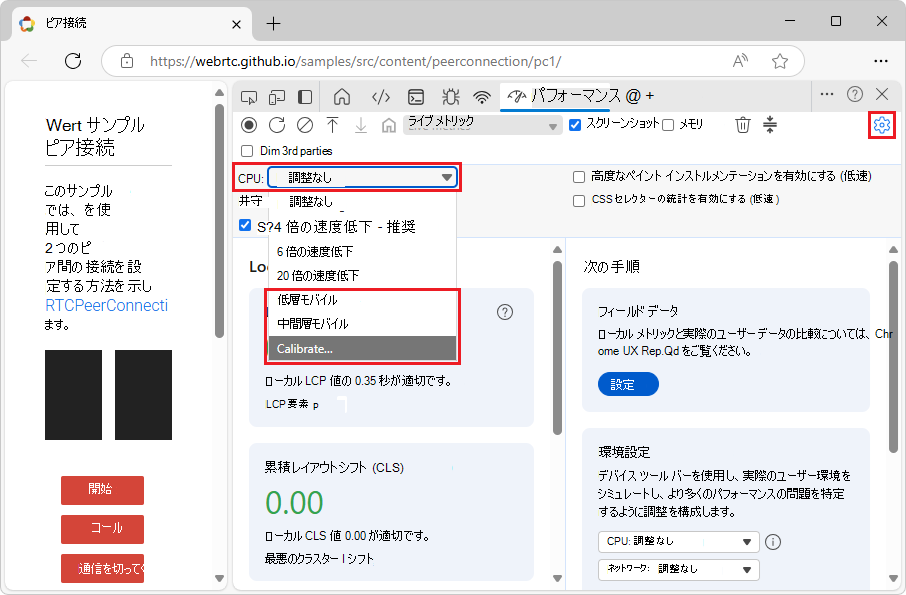
調整の前に、 低層のモバイル と中層の モバイル のメニュー項目は淡色表示され、横に番号が表示されません。
または、[ 環境設定 ] セクションで、[ CPU 調整] ドロップダウン メニューを選択し、[ 調整] を選択します。
![調整前の [環境設定] の [CPU スロットル] ドロップダウン メニュー](throttling-images/envir-cpu-throttling-menu-before-calibrate.png)
DevTools 設定>調整 ページが開きます。
[CPU 調整プリセット] セクションで、[調整] ボタンをクリックし、[続行] ボタンをクリックします。
約 5 秒後、DevTools は現在の Web ページから移動し、再読み込みします。
CPU 調整プリセット セクションには、デバイスに適用できる調整率が表示され、低層および中価格のモバイル デバイスでのページのパフォーマンスを把握できます。

DevTools の設定で、[ 閉じる ]
 ) ボタンをクリックします。
調整済みの CPU 調整プリセットを使用する
調整済み CPU 調整率を使用するには:
DevTools で、 パフォーマンス ツールを選択します。
[Capture settings] ([
) ボタンをクリックし、[CPU スロットル] ドロップダウン メニューを使用します。または、[ 環境設定] セクションで、[ CPU 調整] ドロップダウン メニューを使用します。
調整された係数は、[ Low-tier mobile] (低層モバイル ) および Mid-tier (中間層) モバイル メニュー項目の横に表示されます。
![[パフォーマンス] パネルのドロップダウン メニューの次に表示される調整済みレート](throttling-images/calibrated-presets.png)
カスタム ネットワーク調整プロファイルを設定する
カスタム ネットワーク調整プロファイルを追加するには:
ピア接続 WebRTC サンプルなどの Web ページに移動します。
Web ページを右クリックし、[ 検査] を選択します。
DevTools が開きます。
DevTools で、[ DevTools のカスタマイズと制御 ]
 ボタンをクリックし、[ 設定]
 ) を選択します。
DevTools 設定 ページが開きます。
左側の [ 調整設定 ] ページを選択します。
[ ネットワーク調整プロファイル ] セクションで、[ プロファイルの追加 ] ボタンをクリックします。
新しいエントリに対して、次のオプション パラメーター値を指定します。
![[調整] タブでの新しいプロファイルの作成](throttling-images/custom-profile.png)
- プロファイル名。
- ダウンロード と アップロード の速度 (Kbps)。
- 待機時間 (ミリ秒単位)。
パケット関連のパラメーター:
- パケット損失 率。
- パケット キューの長さ (数値)。
- パケットの並べ替え フラグ (オンまたはオフ)。
[ 追加 ] ボタンをクリックして、新しいプロファイルを保存します。
DevTools の設定で、[ 閉じる ]
) ボタンをクリックします。
ネットワーク ツールの [調整] ドロップダウン メニューからカスタム プロファイルを選択できるようになりました。
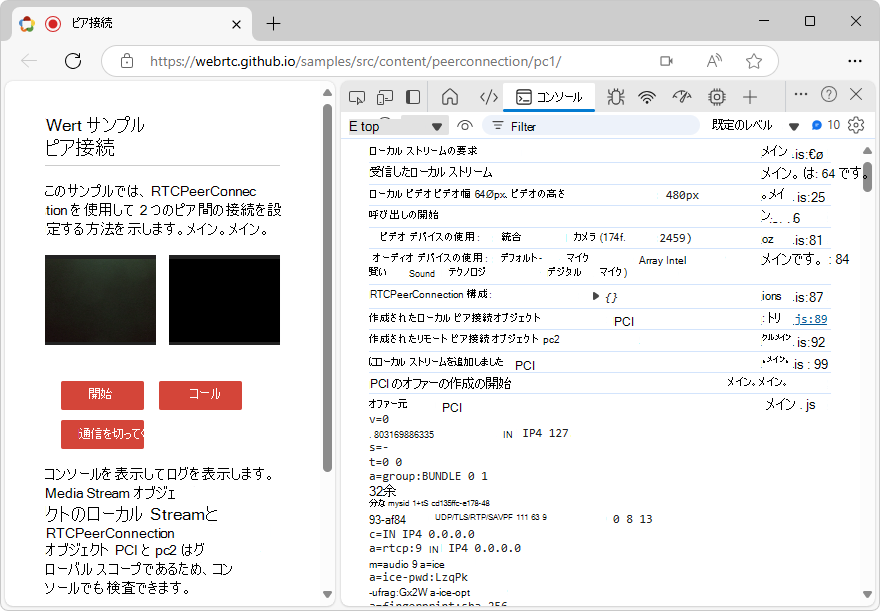
パケット関連のパラメーターを使用すると、サードパーティ製ソフトウェアを使用せずに WebRTC アプリケーションを調整できます。 ピア接続 WebRTC サンプルで、次のパラメーターを試すことができます。
カスタム ネットワーク調整プロファイルを編集または削除する
既存のプロファイルを編集または削除するには:
DevTools の ネットワーク ツールで、[ 調整] ドロップダウン メニューを選択し、[ カスタム] セクションで [追加] を選択します。
または、 DevTools のカスタマイズと制御 (
>設定 () >調整] を選択します。DevTools 設定>調整 ページが開きます。
[ ネットワーク調整プロファイル] セクションで、プロファイルにカーソルを合わせ、[ 編集] (
 ) または [削除 ] (
 ) ボタンをクリックします。
注:
このページの一部の情報は、 Google によって 作成および共有されている著作物に基づいており、 Creative Commons Attribution 4.0 International License に記載されている条項に従って使用されています。 元のページは ここ にあり、Sofia Emelianova によって作成されています。
 この著作物は、 Creative Commons Attribution 4.0 International License に従って使用許諾されています。