HTTP Cookie は、ユーザー セッションの管理、ユーザーの個人用設定の保存、ユーザーの動作の追跡に使用されます。 アプリケーション ツールの [Cookie] ウィンドウを使用して、Web ページの HTTP Cookie を表示、編集、削除します。
関連項目:
- MDN での HTTP Cookie の使用。
詳細な内容:
- [Cookie] ウィンドウを開く
- フィールド
- Cookie をフィルター処理する
- Cookie を追加する
- Cookie を編集する
- Cookie を削除する
- サード パーティの Cookie を特定して検査する
[Cookie] ウィンドウを開く
Bing.com などの Web ページに移動します。
Web ページを右クリックし、[ Inpsect] を選択します。
DevTools が開きます。
アクティビティ バーで、アプリケーション (
 ) ツールを選択します。
左側のアウトラインの主要な [ストレージ ] セクションで、[ Cookie] を展開し、配信元 ( https:// など) を選択します www.bing.com。
![[Cookie] ペイン](cookies-images/open-cookies-select-source.png)
フィールド
Cookies テーブルには、次のフィールドが含まれています。
名前。 Cookie の名前。
値。 Cookie の値。
ドメイン。 Cookie を受信できるホスト。 「Cookie のスコープ」を参照してください。
パス。
Cookieヘッダーを送信するために要求された URL に存在する必要がある URL。 「Cookie のスコープ」を参照してください。有効期限/最大年齢。 Cookie の有効期限または最長有効期間。 「永続的な Cookie」を参照してください。 セッション Cookie の場合、この値は常に
Sessionされます。サイズ。 Cookie のサイズ (バイト単位)。
HttpOnly。
true場合、このフィールドは、Cookie を HTTP 経由でのみ使用する必要があり、JavaScript の変更は許可されていないことを示します。 HttpOnly Cookie に関するページを参照してください。セキュリティで保護されています。
true場合、このフィールドは、セキュリティで保護された HTTPS 接続経由でのみ Cookie をサーバーに送信する必要があることを示します。 「 Cookie のセキュリティ保護」を参照してください。SameSite。 Cookie が試験的な Samesite 属性を使用している場合は、
strictまたはlaxが含まれます。パーティション キー サイト。 Cookie の パーティション キー は、Cookie がパーティション分割ストレージに設定されていて、Cookie が最初に作成された最上位サイトに対応している場合にのみ存在します。 MDN の独立したパーティション状態 (チップ) を持つ Cookie に関するページを参照してください。
クロス サイト。 この属性は、Web 開発者に対して、同じパーティのクロスサイト コンテキストで設定または送信できる Cookie に注釈を付ける手段を提供します。
優先度。 cookie が非推奨の Cookie Priority 属性を使用している場合は、
low、medium(既定値)、またはhighが含まれます。
Cookie をフィルター処理する
名前または値で Cookie をフィルター処理するには、[フィルター] テキスト ボックスを使用します。
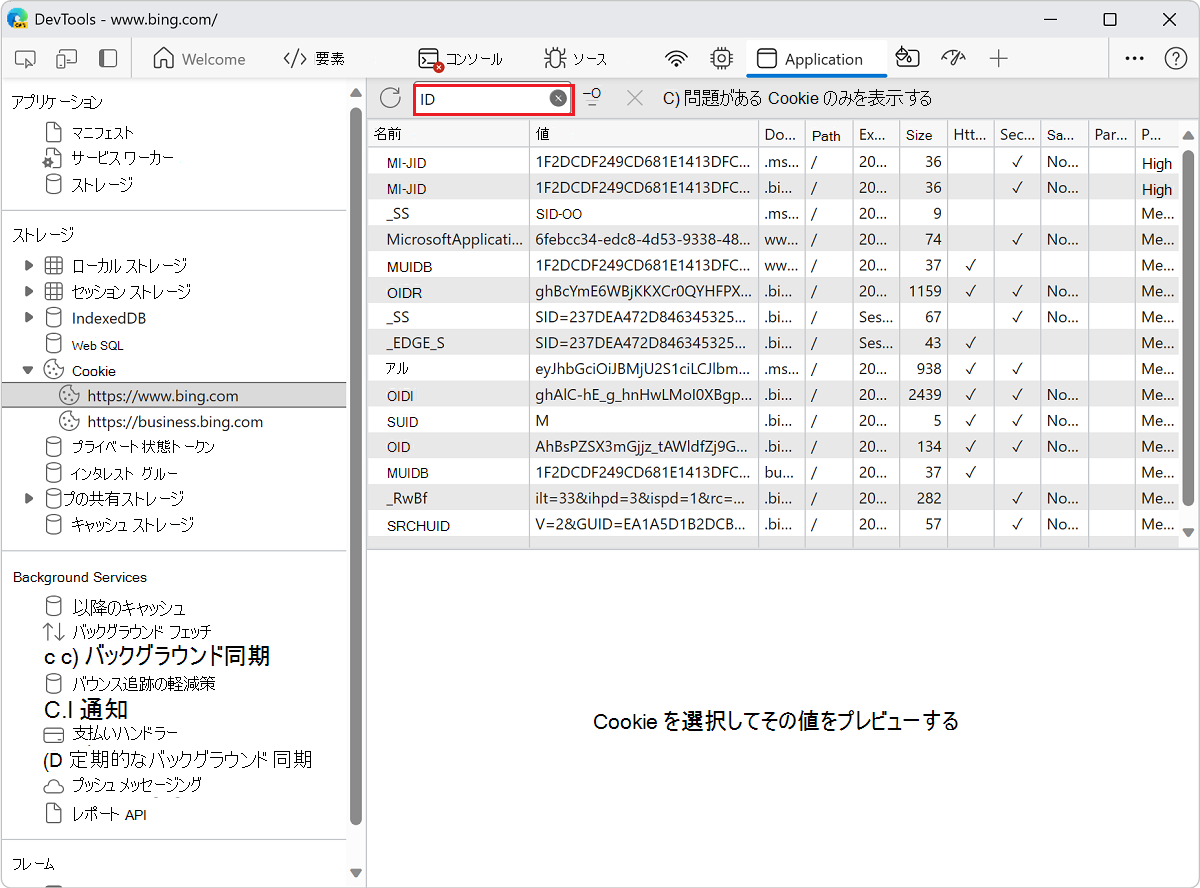
他のフィールドによるフィルター処理はサポートされていません。 フィルターでは大文字と小文字が区別されません。
Cookie を追加する
任意の Cookie を追加するには:
上で説明したように、[Cookie] ペインを開きます。
テーブルの下部にある空の行で、[ 名前 ] 列をダブルクリックし、Cookie の名前を入力して Enter キーを押します。
その行の [値 ] 列に Cookie の値を入力し、 Enter キーを押します。
![空の行の [名前] セルと [値] セルにテキストを追加する](cookies-images/add-cookie.png)
DevTools では、他の必須フィールドが自動的に設定されます。 次の説明に従って編集できます。
Cookie を編集する
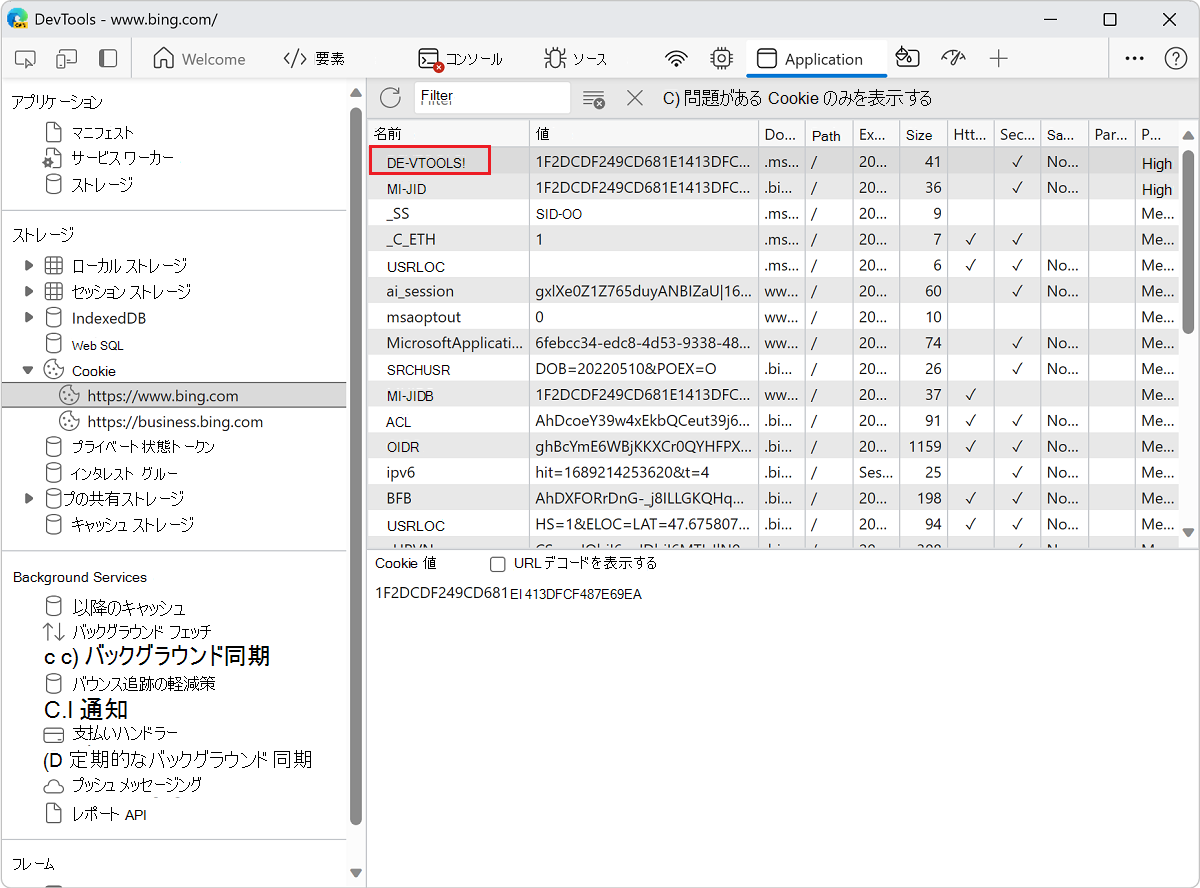
[名前]、[値]、[ドメイン]、[パス]、および [Expires/ Max-Age] フィールドは編集可能です。 フィールドをダブルクリックして編集します。
Cookie を削除する
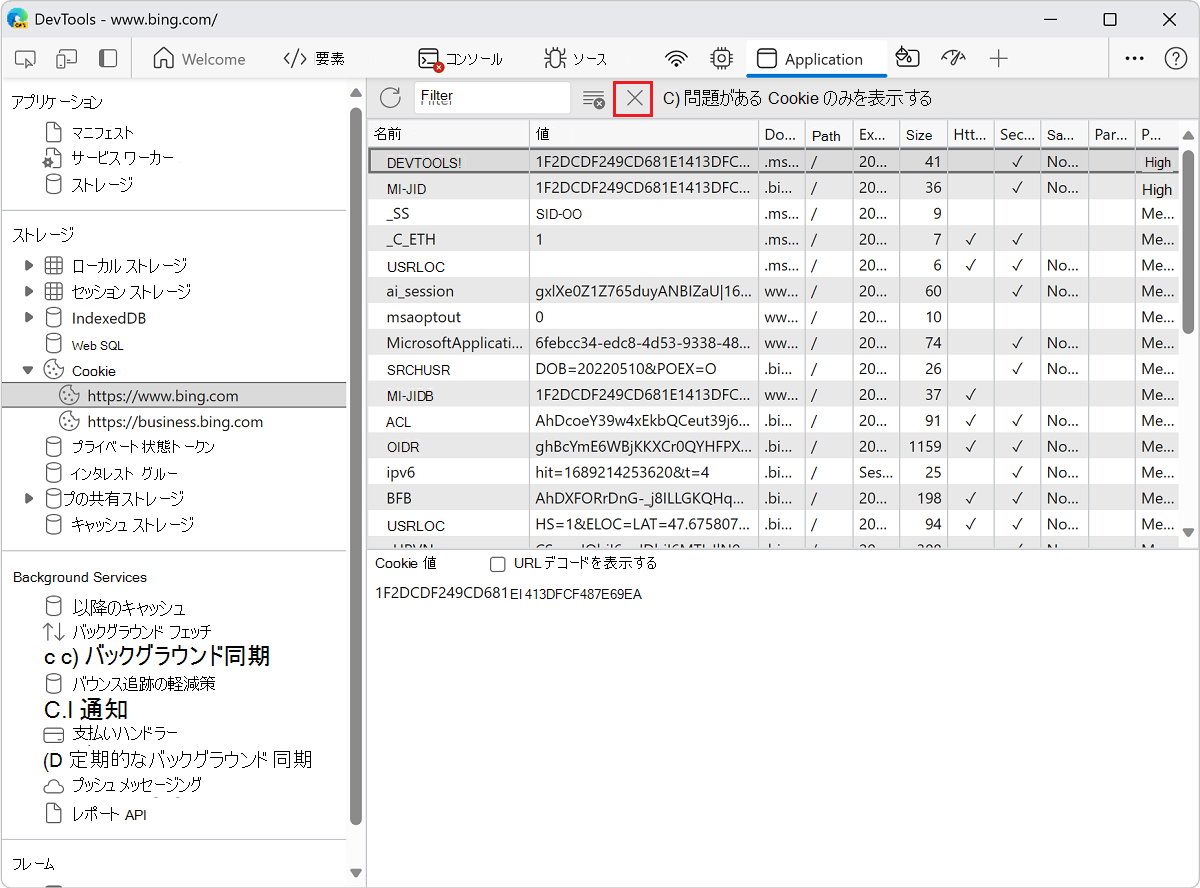
特定の Cookie を削除するには、Cookie をクリックし、[選択した削除 (選択した削除)] をクリックします。
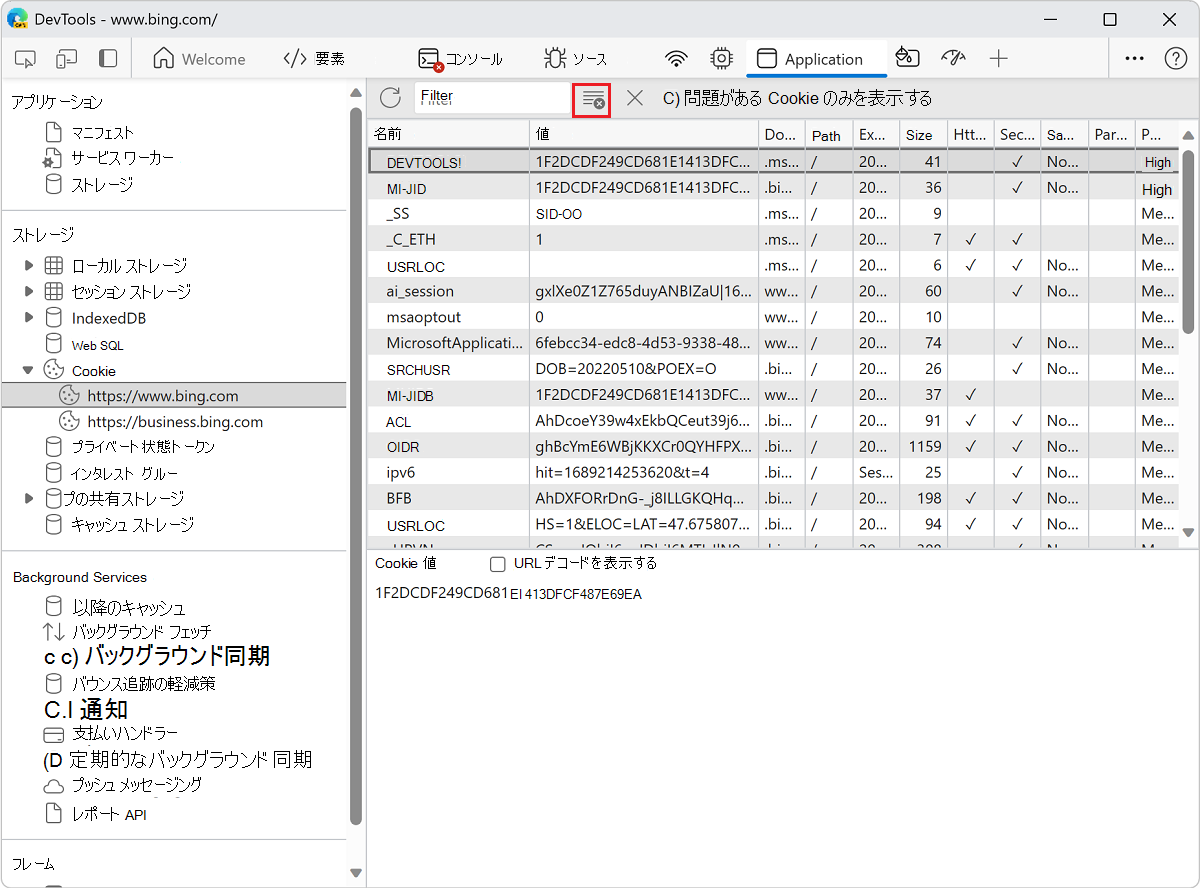
すべての Cookie を削除するには、[ すべての Cookie をクリア する] をクリックします (![[すべての Cookie をクリア] アイコン](cookies-images/clear-all-cookies-icon.png) ):
):
サード パーティの Cookie を特定して検査する
サード パーティの Cookie は、現在の最上位ページとは異なるサイトによって設定される Cookie です。 サード パーティの Cookie には、 SameSite=None 属性があります。
アプリケーション ツールでサードパーティの Cookie を表示する
サードパーティの Cookie を表示するには:
Bing.com などのサードパーティの Cookie を使用する Web ページに、新しいウィンドウまたはタブで移動します。
Web ページを右クリックし、[ 検査] を選択します。
DevTools が開きます。
アプリケーション (
) ツールを選択します。左側の [ ストレージ ] セクションの [ Cookie] を展開し、 https:// www.bing.com などの Web サイトの URL を選択します。
サード パーティの Cookie は、SameSite 列の値 None が存在することで、テーブルに示されます。
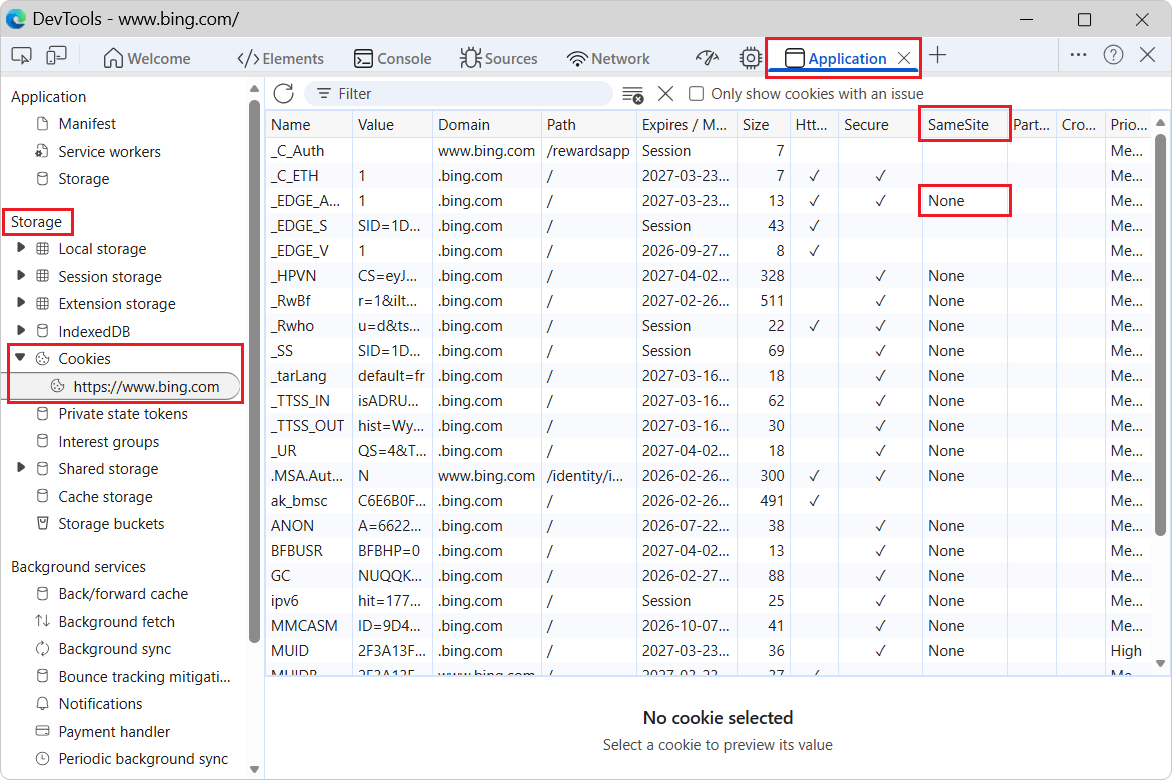
アプリケーション ツールでブロックされたサード パーティの Cookie を表示する
プライバシー設定によっては、Microsoft Edge によってサイトでサード パーティの Cookie が使用できなくなる場合があります。
DevTools では、 Application>Storage>Cookies でブロックされているサードパーティの Cookie が一覧表示され、その横に ( が表示されます。 アイコンの上にマウス ポインターを合わせると、ヒントが表示されます。 詳細は以下のとおりです。
アプリケーション ツールでサードパーティの Cookie を表示するには:
Bing.com などのサードパーティの Cookie を使用する Web ページに、新しいウィンドウまたはタブで移動します。
Microsoft Edge で、[設定] [その他] (
![[設定など] アイコン](cookies-images/settings-and-more-icon.png) ) >[設定] >[Privacy]、[検索]、[サービス] の順に選択します。
) >[設定] >[Privacy]、[検索]、[サービス] の順に選択します。[Edge Settings]\(エッジ設定\) タブが開き、[ プライバシー]、[検索]、[サービス ] ページが表示されます。
[Cookie] を選択し、[サード パーティの Cookie をブロックする] トグルをオンにします。
Web ページのタブに戻ります。
Web ページを右クリックし、[ 検査] を選択します。
DevTools が開きます。
アプリケーション (
) ツールを選択します。Bing.com など、Web ページ ウィンドウに切り替えます。
ページを更新します。
左側の主要な [ストレージ ] セクションで[ Cookie] を展開し、 https:// www.bing.com などの Web サイト URL を選択します。
Cookie の表で、[情報] アイコン ( [情報 ] アイコン) がある行までスクロール
。[情報] アイコン (
) にマウス ポインターを合わせます。ヒントには、ユーザー設定のためにブロックされた Set-Cookie ヘッダーを介して Cookie を設定しようとすると、この試行が読み取られます。
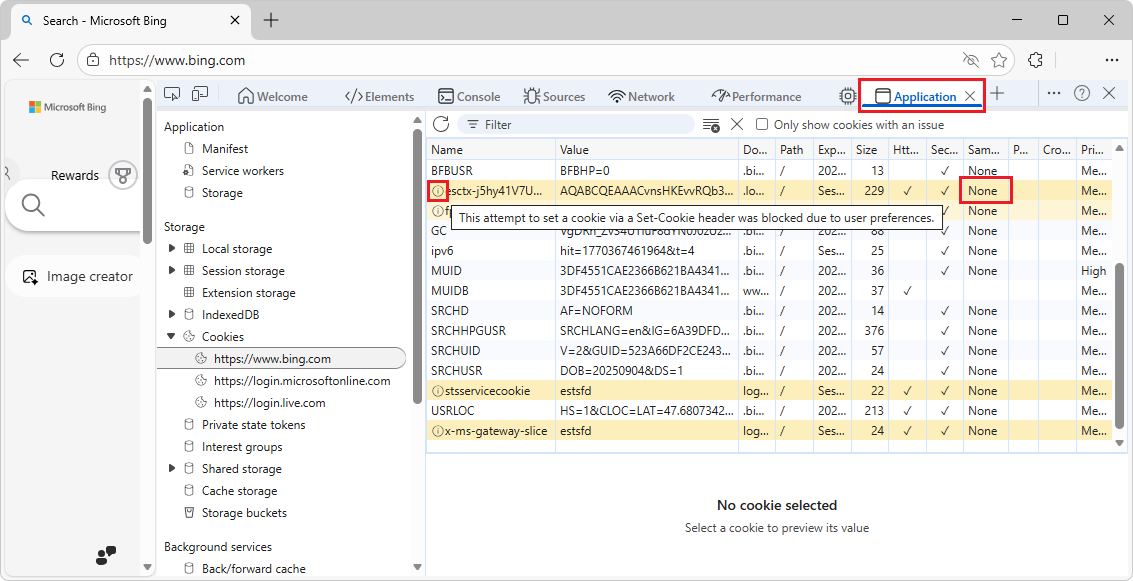
サード パーティの Cookie のブロックを停止する:
Microsoft Edge で、[設定] [その他] (
) >[設定] >[Privacy]、[検索]、[サービス] の順に選択します。[Edge Settings]\(エッジ設定\) タブが開き、[ プライバシー]、[検索]、[サービス ] ページが表示されます。
[Cookie] を選択し、[サード パーティの Cookie をブロックする] トグルをオンにします。
ネットワーク ツールでブロックされたサード パーティの Cookie を表示する
ネットワーク ツールでブロックされたサード パーティの Cookie を表示するには:
Bing.com などのサードパーティの Cookie を使用する Web ページに、新しいウィンドウまたはタブで移動します。
Microsoft Edge で、[設定] [その他] (
) >[設定] >[Privacy]、[検索]、[サービス] の順に選択します。[Edge Settings]\(エッジ設定\) タブが開き、[ プライバシー]、[検索]、[サービス ] ページが表示されます。
[Cookie] を選択し、[サード パーティの Cookie をブロックする] トグルをオンにします。
Web ページのタブに戻ります。
Web ページを右クリックし、[ 検査] を選択します。
DevTools が開きます。
[ネットワーク] ツールを選択します。
ページを更新します。
[名前] リストには、さらに項目が表示されます。
[ 名前 ] ボックスの一覧で、ドメインの一番上のエントリ (最上位 の www.bing.com エントリなど) までスクロールし、それを選択します。
右側のサイドバーで、[Cookie] タブ を 選択します。
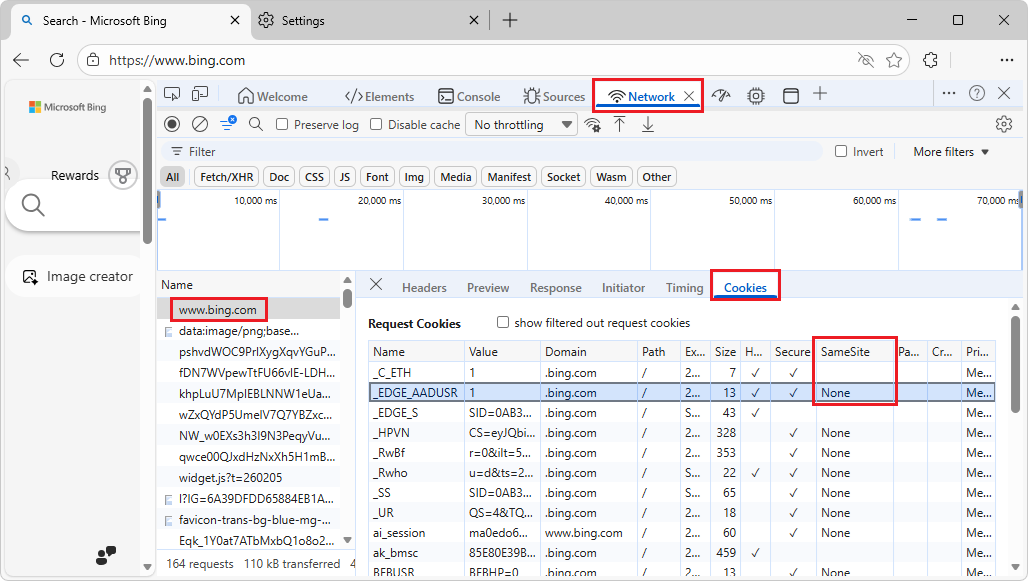
[ フィルター処理された要求 Cookie を表示する ] チェック ボックスをオンにします。
ネットワーク ツールでは、問題がある Cookie が強調表示され、影響を受ける (ブロックされている) Cookie の横に情報 (
) アイコンが表示されます。サード パーティの Cookie は使用できません。 たとえば、情報 (が [ドメイン ] 列と [ パス ] 列に表示される場合があります。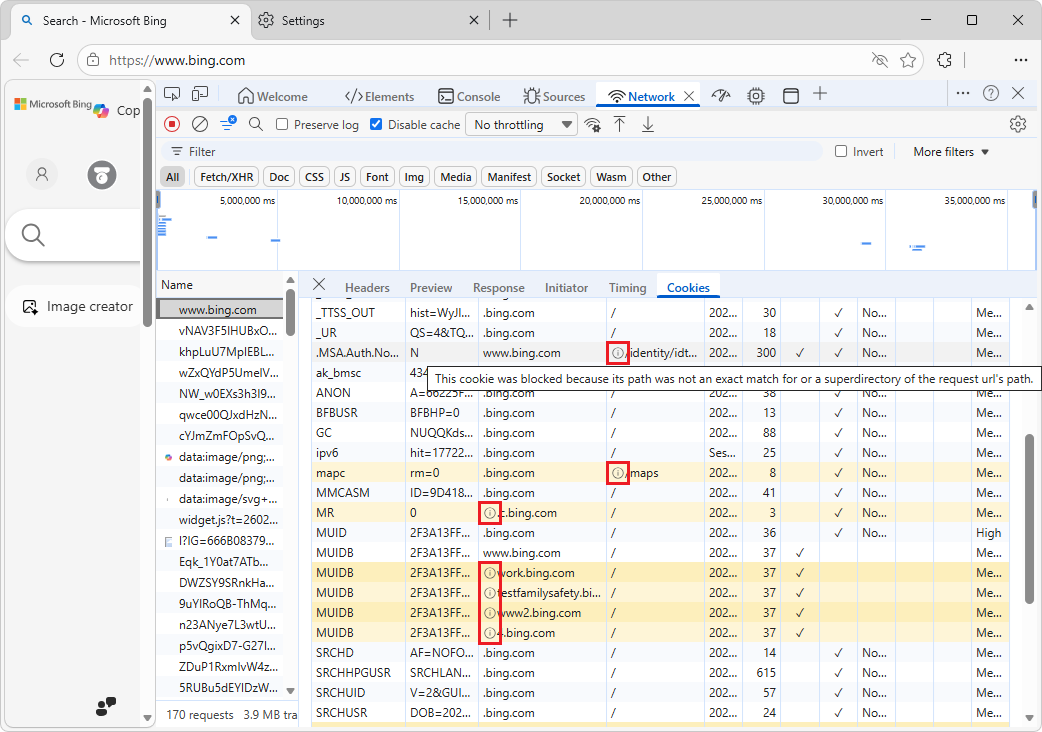
[ドメイン] 列のツールヒントは、次のように読み取ります。
"要求 URL のドメインが Cookie のドメインと完全に一致しなかったことも、要求 URL のドメインが Cookie の Domain 属性値のサブドメインでもあったため、この Cookie はブロックされました。
[パス] 列のヒントは、次のように読み取ります。
"この Cookie は、そのパスが要求 URL のパスの完全な一致またはスーパーディレクトリではないためにブロックされました。
サード パーティの Cookie のブロックを停止する:
[ネットワーク] ツールの [Cookie] タブで、[フィルター処理された要求 Cookie を表示する] チェック ボックスをオフにします。
Microsoft Edge で、[設定] [その他] (
) >[設定] >[Privacy]、[検索]、[サービス] の順に選択します。[Edge Settings]\(エッジ設定\) タブが開き、[ プライバシー]、[検索]、[サービス ] ページが表示されます。
[Cookie] を選択し、[サード パーティの Cookie をブロックする] トグルをオフにします。
関連項目:
- [ネットワーク機能] リファレンスに Cookie を表示します。
- [ネットワーク機能リファレンス] に、ブロックされた応答 Cookie を含む要求のみを表示します。
注:
このページの一部は、 Google によって 作成および共有され、 クリエイティブ・コモンズ属性 4.0 国際ライセンスに記載されている条件に従って使用される作業に基づく変更です。 元のページは ここに あり、ケイス・バスクによって作成されています。
