物理認証システムを使用して Web サイトまたはアプリの Web 認証をデバッグする代わりに、 WebAuthn ツールを使用してソフトウェアベースの仮想認証システムを作成して操作します。
WebAuthn ツールを使用すると、物理認証システムに依存することなく次のことを行うことができます。
- オーセンティケーターをエミュレートします。
- オーセンティケーターの属性をカスタマイズします。
- オーセンティケーターの状態を検査します。
WebAuthn ツールを使用して、オーセンティケーターをエミュレートし、Web 認証 API をデバッグできます。
WebAuthn ツールを設定する
WebAuthn を使用している Web ページに移動します。 たとえば、新しいブラウザー ウィンドウまたはタブでデモ Web サイトを開きます。 try-webauthn.appspot.com。
Web サイトにサインインします。
DevTools を開く場合は、Web ページを右クリックし、[検査] を選択します。 または、Ctrl+Shift+I (Windows、Linux) または Command+Option+I (macOS) を押します。 DevTools が開きます。
DevTools のメイン ツール バーで、[ WebAuthn ] タブを選択します。そのタブが表示されていない場合は、[ その他のタブ] (
![[その他のタブ] アイコン](index-images/more-tabs-icon-light-theme.png) ) ボタンをクリックするか、[ その他のツール] (
) ボタンをクリックするか、[ その他のツール] (![[その他のツール] アイコン](index-images/more-tools-icon-light-theme.png) ) ボタンをクリックします。
) ボタンをクリックします。WebAuthn ツールが開きます。
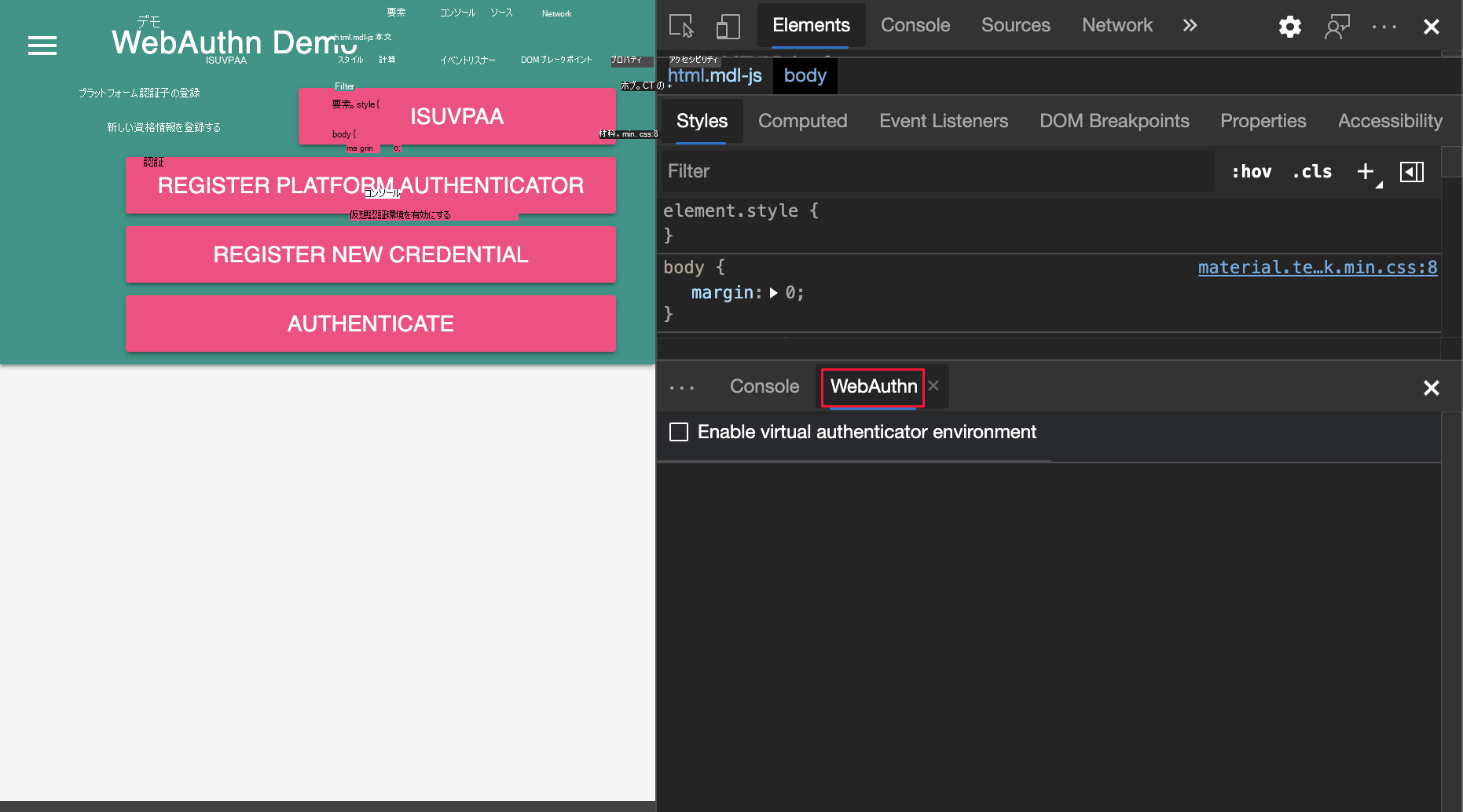
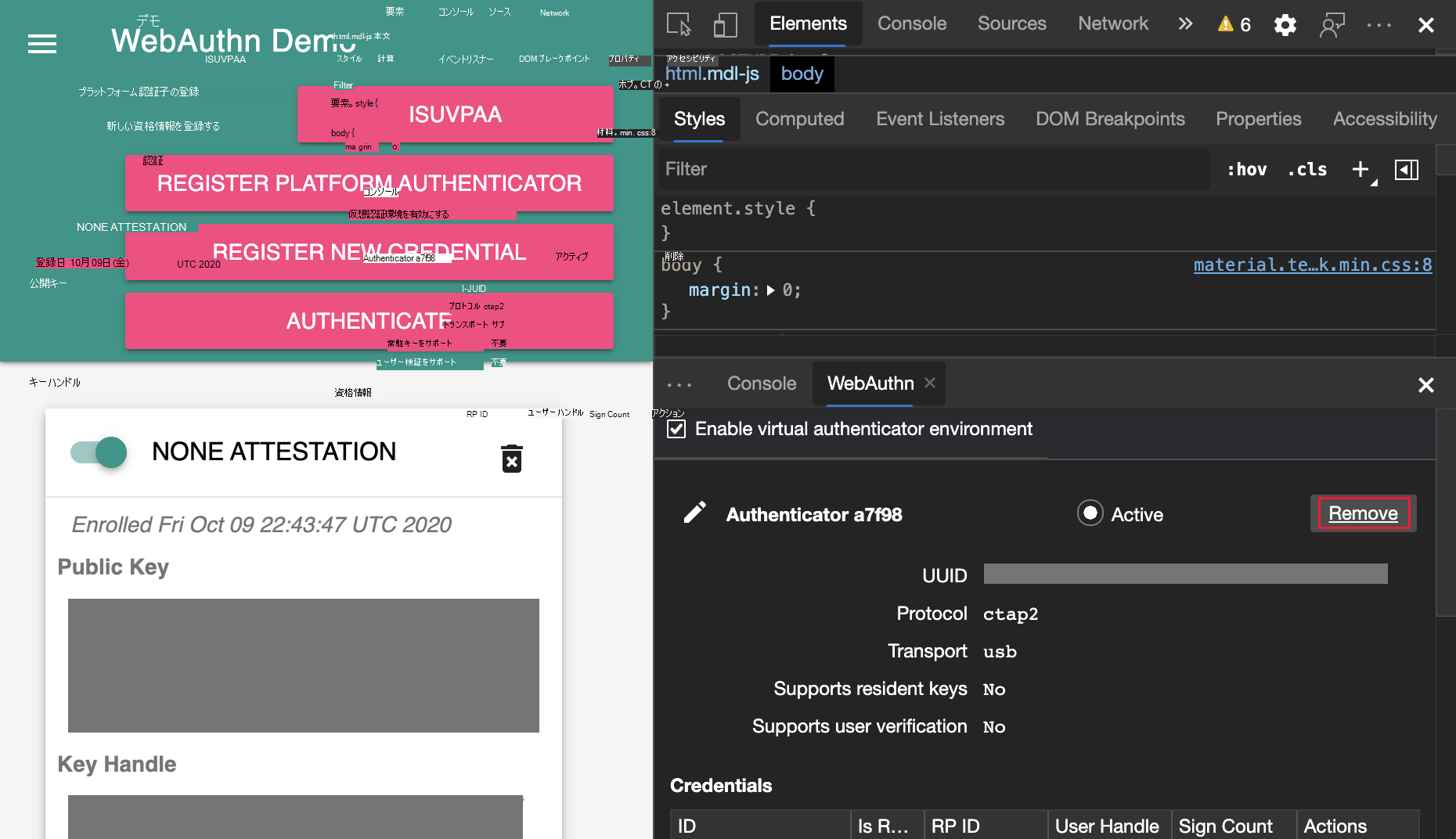
WebAuthn ツールで、[仮想認証システム環境を有効にする] チェック ボックスをオンにします。 新しい 認証システム という名前の新しいセクションが表示されます。
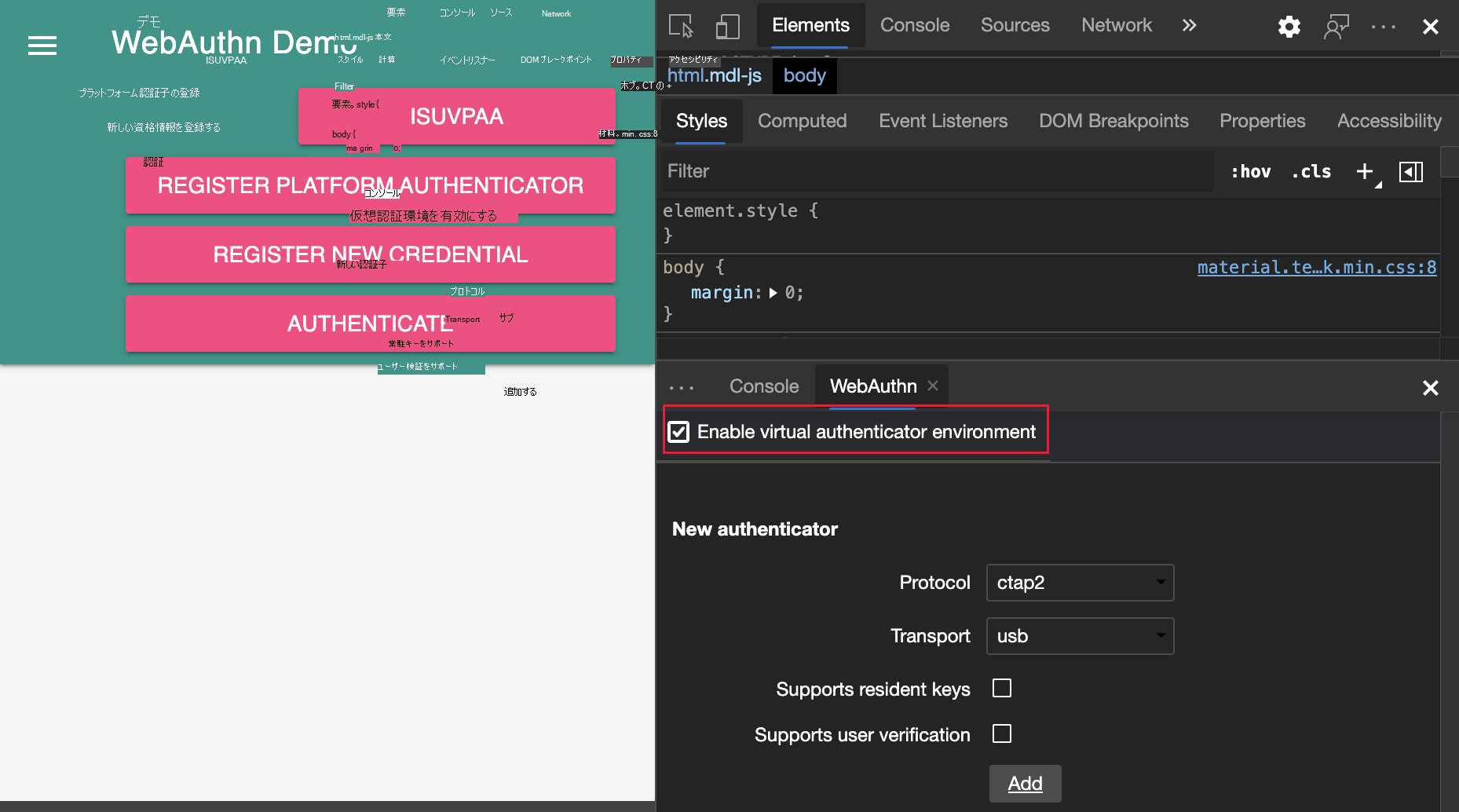
[ 新しい認証システム] セクションで、次のオプションを構成します。
オプション 値 詳細 ProtocolCTAP2 または U2F 仮想認証システムがエンコードとデコードに使用するプロトコル。 Transportusb、nfc、ble、またはinternal仮想認証システムは、特定の資格情報のアサーションを取得するために、クライアントとの通信用に選択したトランスポートをシミュレートします。 「 Authenticator トランスポート列挙型」を参照してください。 Supports resident keysチェック ボックスを使用してオン (またはオフ) にします Web アプリが常駐キー (クライアント側の検出可能な資格情報とも呼ばれます) に依存している場合にオンにします。 「 常駐キー要件の列挙」を参照してください。 Supports user verificationチェック ボックスを使用してオン (またはオフ) にします Web アプリがタッチと PIN コード、パスワード入力、生体認証などのジェスチャ モダリティを使用したローカル承認に依存している場合はオンにします。 「ユーザー検証」を参照してください。 [追加] ボタンをクリックします
新しく作成した認証システムの新しいセクションが表示されます。
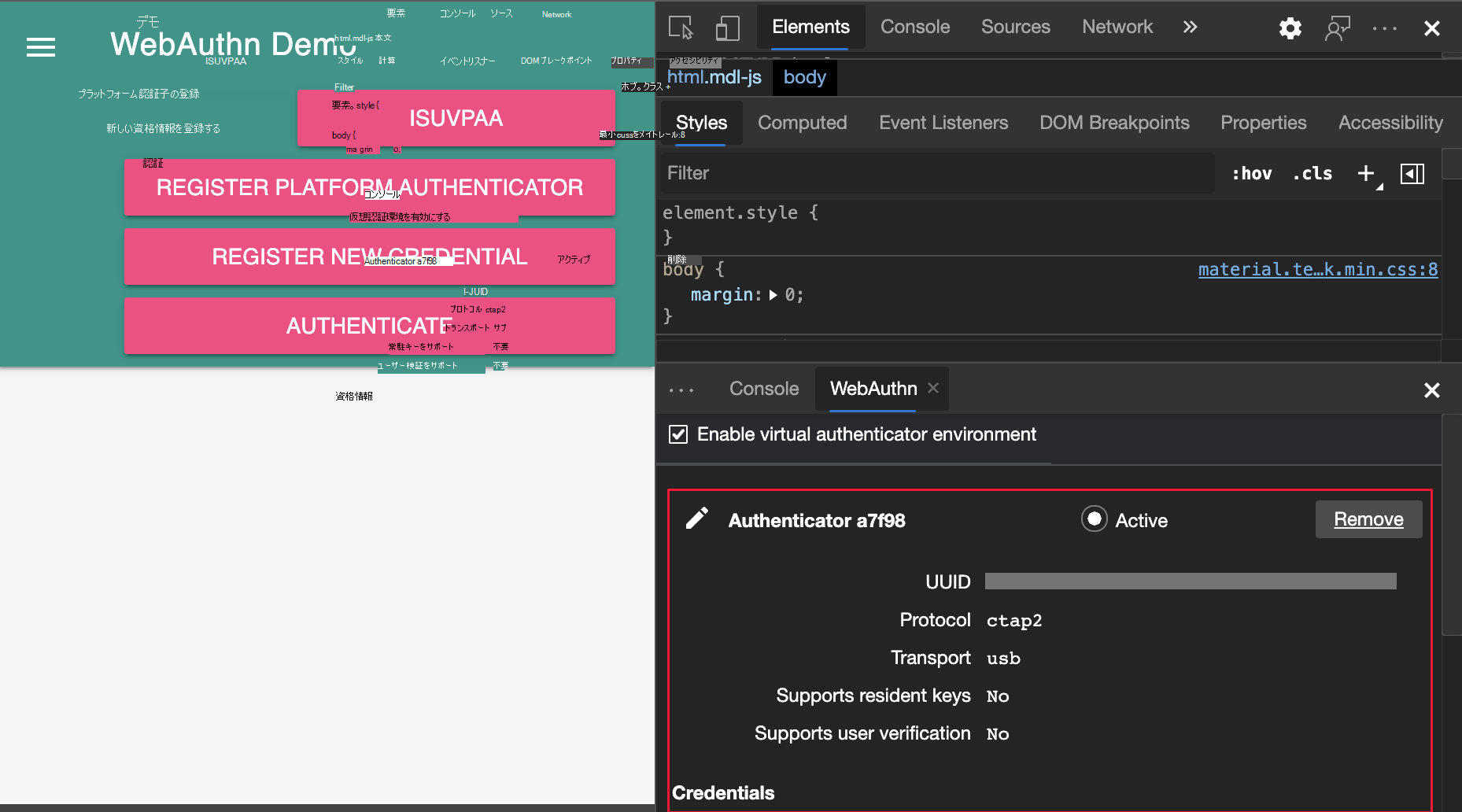
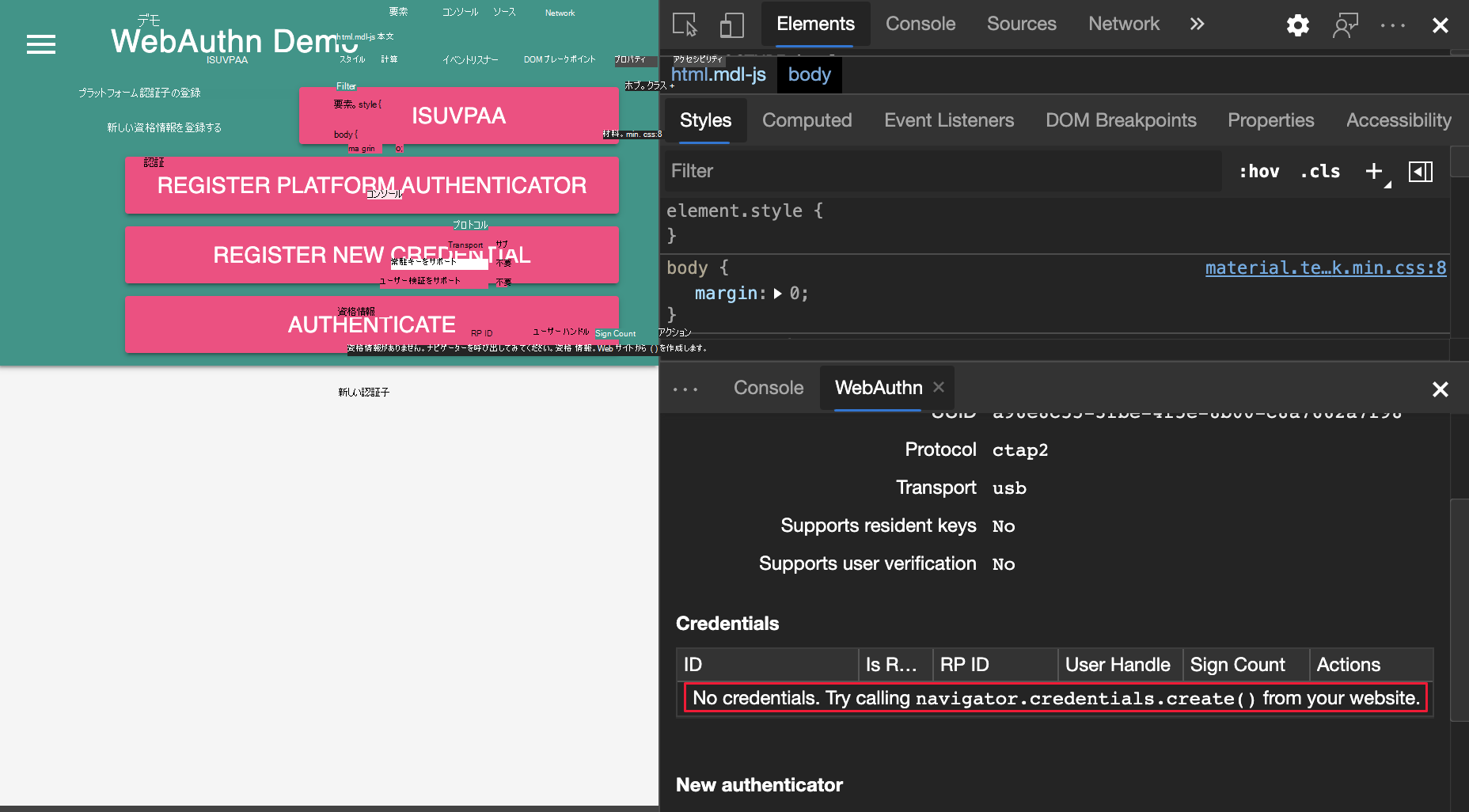
[ 認証子 ] セクションには 、資格情報テーブル が含まれています。 資格情報が認証子に登録されるまで、テーブルは空です。
新しい資格情報を登録する
新しい資格情報を登録するには:
デモ Web サイトで、[ Register new credential (新しい資格情報の登録)] をクリックします。
これで、WebAuthn ツールの 資格情報 テーブルに新しい資格情報が追加されます。
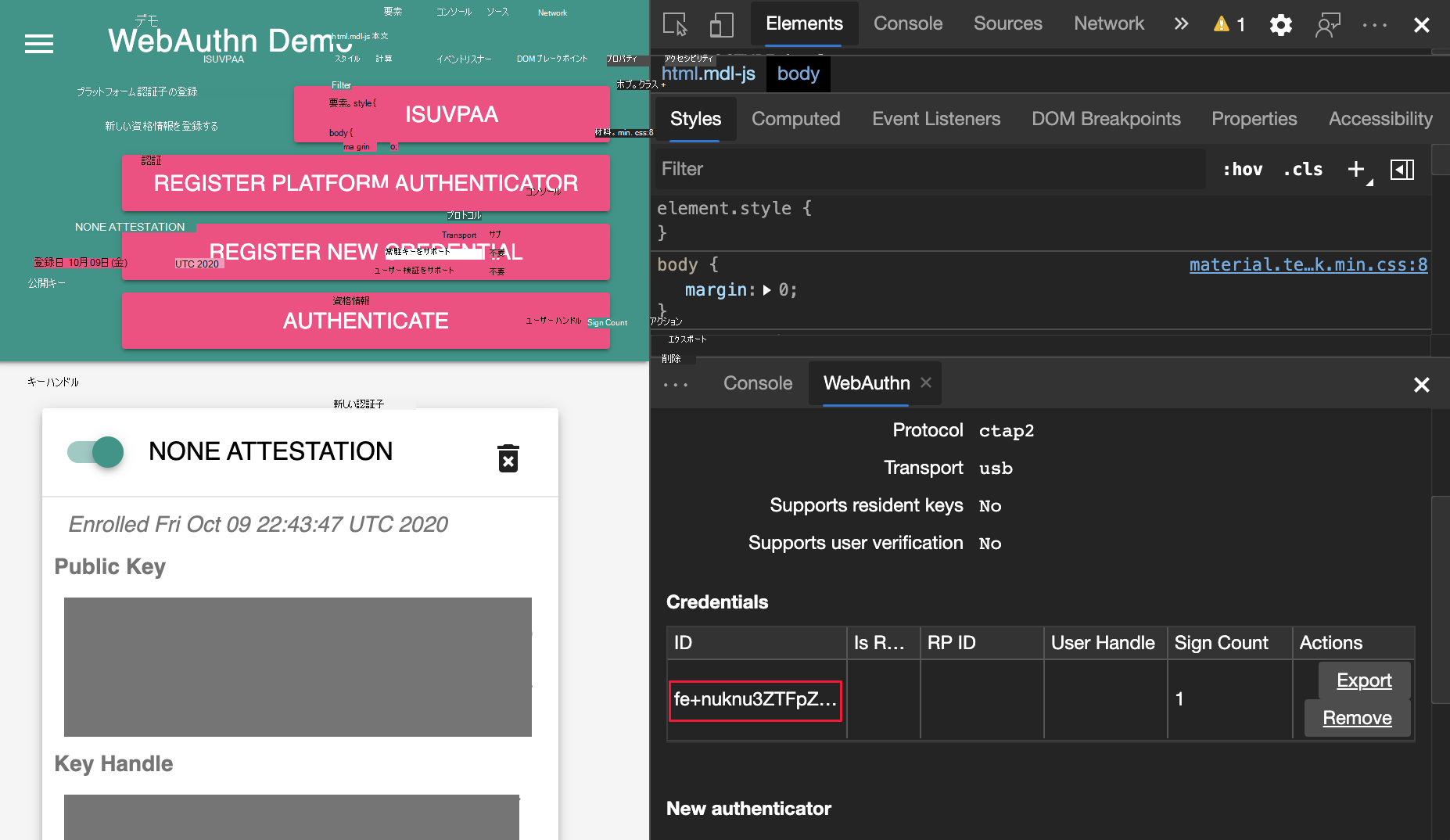
デモ Web サイトで、[ 認証 ] ボタンをクリックします。 資格情報テーブルの資格情報の署名カウントが 1 増加したことを確認します。これにより、authenticatorGetAssertion 操作が成功しました。
新しい資格情報を登録するときの Web 認証 API の処理の詳細については、「 新しい資格情報の作成」を参照してください。
資格情報をエクスポートおよび削除する
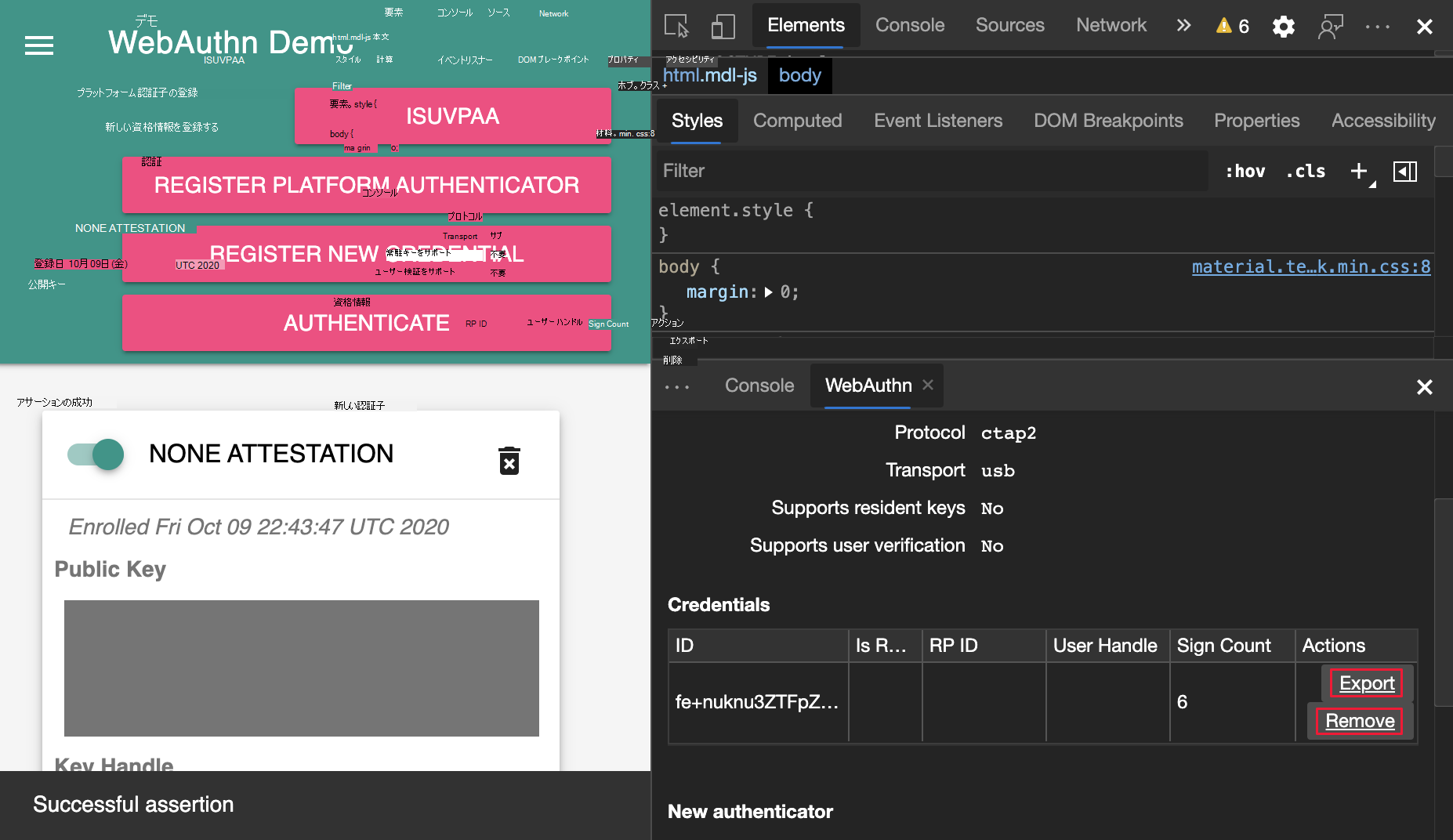
資格情報をエクスポートまたは削除するには、[ エクスポート] ボタンまたは [削除] ボタンをクリックします。
認証システムの名前を変更する
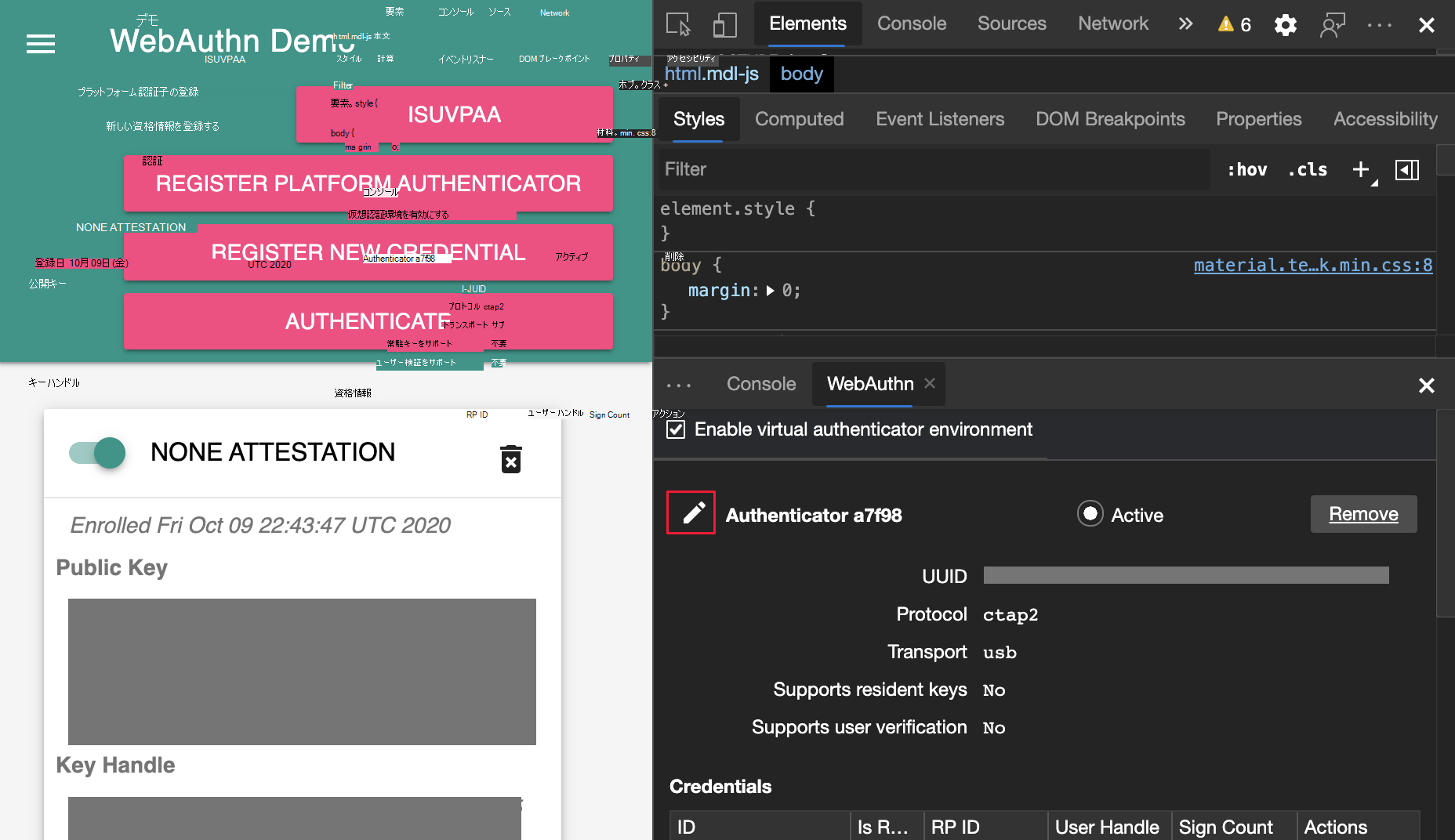
オーセンティケーターの名前を変更するには:
認証子名の横にある [編集 ] ボタンをクリックします。
名前を編集し、 Enter キーを押して変更を保存します。
アクティブな認証システムを設定する
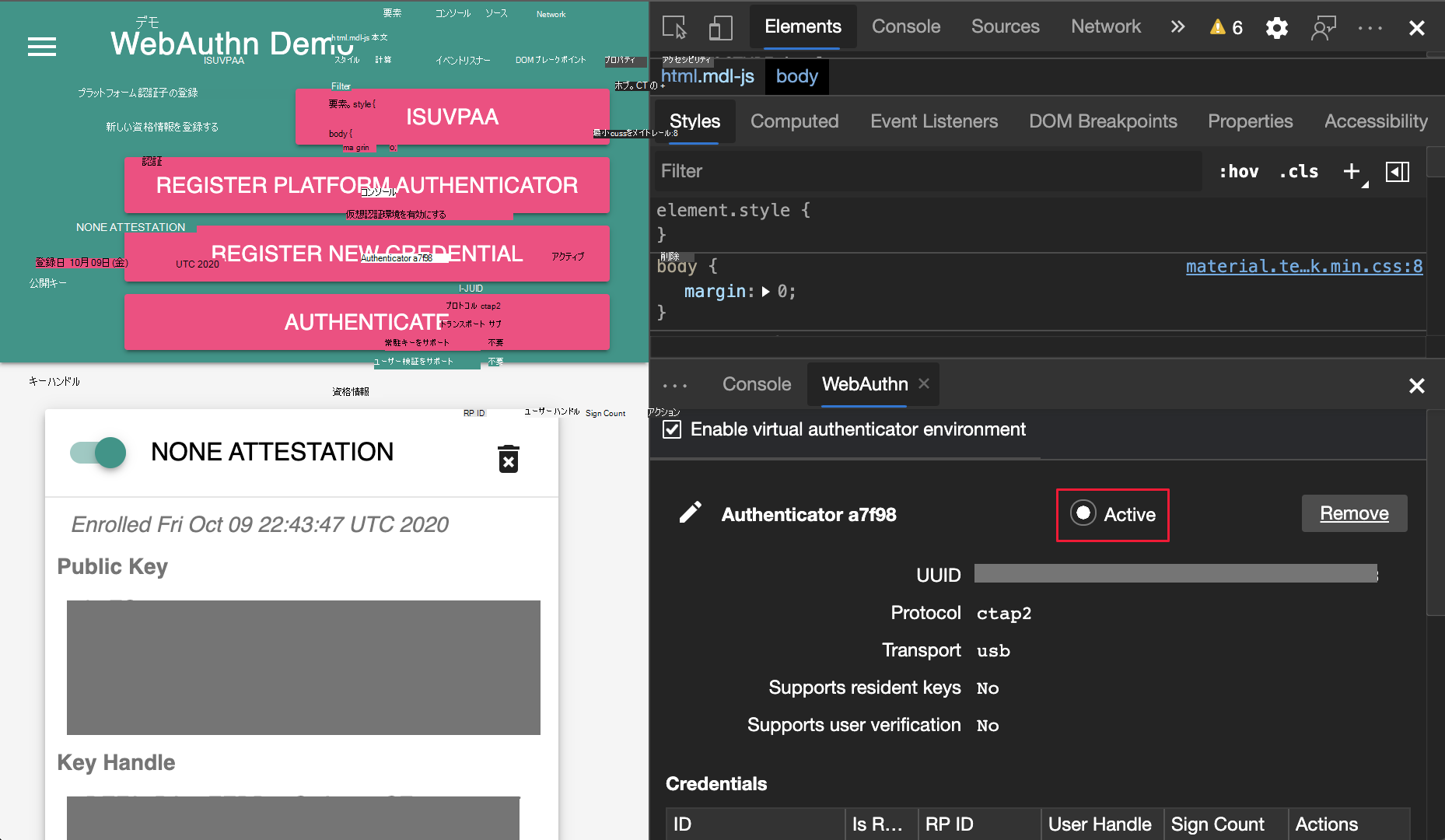
新しく作成された認証システムが自動的にアクティブ化されます。 別の仮想認証を使用するには、認証システムの横にある [アクティブ ] ラジオ ボタンをクリックします。
DevTools では、任意の時点で 1 つのアクティブな仮想認証システムのみがサポートされます。 アクティブな認証システムを削除した場合、別の認証システムが自動的にアクティブ化されることはありません。
仮想認証システムの削除
仮想認証システムを削除するには、認証システムの横にある [削除 ] ボタンをクリックします。
注
このページの一部の情報は、Google によって作成および共有されている著作物に基づいており、Creative Commons Attribution 4.0 International License に記載されている条項に従って使用されています。 元のページは ここ にあり、作成者は Jecelyn Yeen です。
 この著作物は、 Creative Commons Attribution 4.0 International License に従って使用許諾されています。