このサンプル WebView2Browser は、 Microsoft Edge WebView2 コントロールで構築された Web ブラウザーです。
詳細な内容:
- はじめに
- 手順 1: Visual Studio をインストールする
- 手順 2: WebView2Samples リポジトリを複製する
- 手順 3: Visual Studio でソリューションを開く
- 手順 4: アプリをビルドして実行する
- 手順 5: WebView2 SDK を更新する
- 手順 6: 更新された WebView2 SDK を使用してアプリをビルドして実行する
- ブラウザーのレイアウト
- 機能
- WebView2 API
- 機能の実装
- 基本事項
- いくつかの興味深い機能
- JSON と URI の処理
- 関連項目
概要
このサンプル WebView2Browser は、 Microsoft Edge WebView2 コントロールで構築された Web ブラウザーです。
このサンプルには、独自の専用リポジトリがあります。
- サンプル名: WebView2Browser
- リポジトリ: WebView2Browser
- ソリューション ファイル:
WebViewBrowserApp.sln
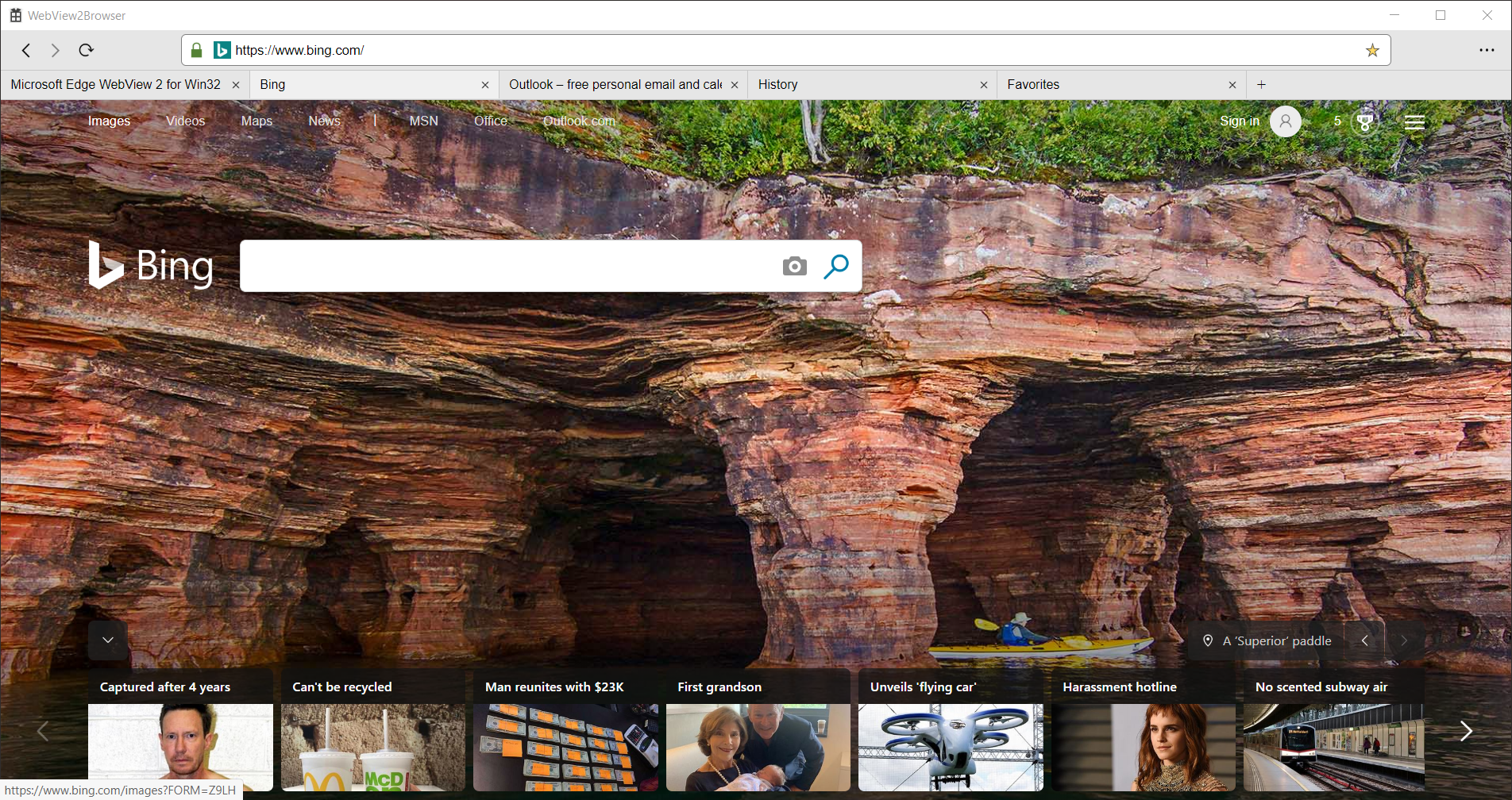
WebView2Browser は、WebView2 コントロールの機能を示すサンプル Windows デスクトップ アプリケーションです。 WebView2Browser サンプル アプリでは、複数の WebView2 インスタンスを使用します。
このサンプルは、Win32 Visual Studio 2019 プロジェクトとしてビルドされます。 WebView2 環境では C++ と JavaScript を使用します。
WebView2Browser では、WebView の作成やナビゲーションなど、WebView2 の最も簡単な使用方法をいくつか示していますが、 PostWebMessageAsJson API を使用して別個の環境にある WebView2 コントロール間で通信するなどの複雑なワークフローも示しています。 これは、WebView2 API を使用して独自のアプリを構築する方法を示すリッチ コード サンプルです。
手順 1: Visual Studio をインストールする
- Visual Studio (C++ サポートを含む) をインストールします。
手順 2: WebView2Samples リポジトリを複製する
-
WebView2Samples リポジトリを複製 (または
.zipとしてダウンロード) します。 「WebView2 用の開発環境をセットアップする」の「WebView2Samples リポジトリの複製」を参照してください。
手順 3: Visual Studio でソリューションを開く
Visual Studio 2019 でソリューションを開きます。 WebView2 SDK は、NuGet パッケージとしてプロジェクトに既に含まれています。 Visual Studio 2017 を使用する場合は、[ プロジェクトのプロパティ] > [構成プロパティ] > [全般 > プラットフォーム ツールセット] でプロジェクトのプラットフォーム ツールセットを変更します。 場合によっては、Windows SDK を最新バージョンに変更する必要がある場合もあります。
Windows Windows 10 より前のバージョンの Windows を使用している場合は、以下に変更を加えます。
Windows 10 より前のバージョンを使用する
Windows 10 より前のバージョンの Windows でブラウザーを構築して実行する場合は、次の変更を行います。 これは、Windows 10 と以前のバージョンの Windows では DPI が処理される方法のため必要です。
- Windows 10より前のバージョンの Windows でブラウザーをビルドして実行する場合は、次の手順を実行します。
WebViewBrowserApp.cppで、SetProcessDpiAwarenessContextをSetProcessDPIAwareに変更します。
int APIENTRY wWinMain(_In_ HINSTANCE hInstance,
                      _In_opt_ HINSTANCE hPrevInstance,
                      _In_ LPWSTR    lpCmdLine,
                      _In_ int       nCmdShow)
{
    UNREFERENCED_PARAMETER(hPrevInstance);
    UNREFERENCED_PARAMETER(lpCmdLine);

    // Call SetProcessDPIAware() instead when using Windows 7 or any version
    // below 1703 (Windows 10).
    SetProcessDpiAwarenessContext(DPI_AWARENESS_CONTEXT_PER_MONITOR_AWARE_V2);

    BrowserWindow::RegisterClass(hInstance);

    // ...
- Windows 10より前のバージョンの Windows でブラウザーをビルドして実行する場合は、次の手順を実行します。
BrowserWindow.cppで、次のGetDpiForWindowの呼び出しを削除するかコメント アウトします。
int BrowserWindow::GetDPIAwareBound(int bound)
{
    // Remove the GetDpiForWindow call when using Windows 7 or any version
    // below 1607 (Windows 10). You will also have to make sure the build
    // directory is clean before building again.
    return (bound * GetDpiForWindow(m_hWnd) / DEFAULT_DPI);
}
手順 4: アプリをビルドして実行する
ビルドするターゲットを設定します (デバッグやリリースなど、x86 または x64 を対象とします)。
ソリューションをビルドします。
アプリの実行 (またはデバッグ) を行います。
アプリを閉じます。
手順 5: WebView2 SDK を更新する
- Visual Studio で WebView2 SDK のバージョンを更新します。 これを行うには、プロジェクトを右クリックし、[ NuGet パッケージの管理] をクリックします。
手順 6: 更新された WebView2 SDK を使用してアプリをビルドして実行する
- アプリを再度ビルドして実行します。
ブラウザーのレイアウト
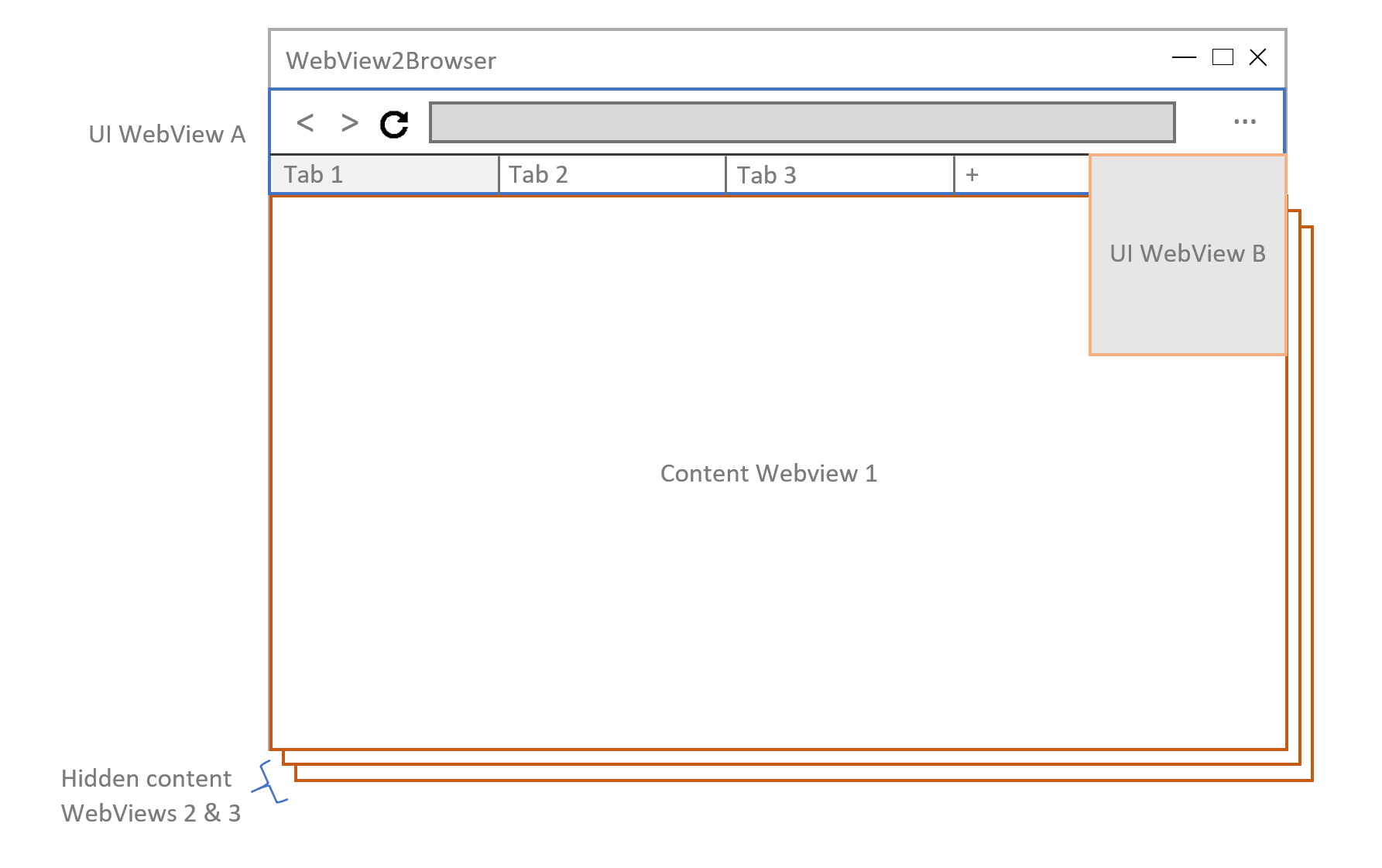
WebView2Browser サンプル アプリでは、複数の WebView2 インスタンスを使用します。
WebView2Browser には、Web コンテンツとアプリケーション UI を Windows デスクトップ アプリケーションに統合するためのマルチ WebView アプローチがあります。 これにより、ブラウザーは標準的な Web テクノロジ (HTML、CSS、JavaScript) を使用してインターフェイスを照らすことができます。また、アプリは Web からファビコンを取得し、IndexedDB を使用してお気に入りや履歴を保存することもできます。
マルチ WebView アプローチでは、2 つの個別の WebView 環境 (それぞれに独自のユーザー データ ディレクトリがあります) を使用します。1 つは UI WebView 用、もう 1 つはすべてのコンテンツ WebView 用です。 UI WebViews (コントロールとオプションのドロップダウン リスト) は UI 環境を使用し、Web コンテンツ WebViews (タブごとに 1 つ) はコンテンツ環境を使用します。
機能
WebView2Browser サンプルには、基本的な Web ブラウザーを作成するためのすべての機能が用意されていますが、まだまだ試す余地は十分にあります。
WebView2Browser サンプルでは、次の機能を実装しています:
- 戻る/進む
- ページの再読み込み
- ナビゲーションのキャンセル
- 複数のタブ
- 履歴
- お気に入り
- アドレス バーから検索する
- ページのセキュリティ状態
- キャッシュと Cookie のクリア
WebView2 API
WebView2Browser は、WebView2 で利用できるいくつかの API を使用します。 ここで使用されていない API については、 Microsoft Edge WebView2 リファレンスで詳細を確認できます。 WebView2Browser が使用する最も興味深い API と、それらが有効にする機能の一覧を次に示します。
| API | 機能 |
|---|---|
CreateCoreWebView2EnvironmentWithOptions |
UI とコンテンツ WebViews の環境を作成するために使用されます。 UI を Web コンテンツから分離するために、異なるユーザー データ ディレクトリが渡されます。 |
ICoreWebView2 |
WebView2Browser にはいくつかの WebView があり、ほとんどの機能はこのインターフェイスのメンバーを使用します。次の表は、それらがどのように使用されるかを示しています。 |
ICoreWebView2DevToolsProtocolEventReceivedEventHandler |
add_DevToolsProtocolEventReceived と一緒に使用して CDP セキュリティ イベントをリッスンし、ブラウザー UI のロック アイコンを更新します。 |
ICoreWebView2DevToolsProtocolEventReceiver |
add_DevToolsProtocolEventReceived と共に使用して CDP セキュリティイベントをリッスンし、ブラウザー UI のロックアイコンを更新します。 |
ICoreWebView2ExecuteScriptCompletedHandler |
訪問したページからタイトルとファビコンを取得するために ExecuteScript と共に使用されます。 |
ICoreWebView2FocusChangedEventHandler |
フォーカスが失われたときにブラウザー オプションのドロップダウン リストを非表示にするために add_LostFocus と共に使用されます。 |
ICoreWebView2HistoryChangedEventHandler |
ブラウザー UI のナビゲーション ボタンを更新するために add_HistoryChanged と共に使用されます。 |
ICoreWebView2Controller |
WebView2Browser にはいくつかの WebViewController があり、そこから関連する WebView をフェッチします。 |
ICoreWebView2NavigationCompletedEventHandler |
ブラウザー UI の再読み込みボタンを更新するために add_NavigationCompleted と共に使用されます。 |
ICoreWebView2Settings |
ブラウザー UI で DevTools を無効にするために使用します。 |
ICoreWebView2SourceChangedEventHandler |
ブラウザー UI のアドレス バーを更新するために add_SourceChanged と共に使用されます。 |
ICoreWebView2WebMessageReceivedEventHandler |
これは、WebView2Browser にとって最も重要な API の 1 つです。 WebViews 間の通信に関わるほとんどの機能で、この値が使用されます。 |
ICoreWebView2 API |
機能 |
|---|---|
add_NavigationStarting |
コントロール WebView にナビゲーションのキャンセル ボタンを表示するために使用します。 |
add_SourceChanged |
アドレス バーを更新するために使用します。 |
add_HistoryChanged |
戻る/進むボタンを更新するために使います。 |
add_NavigationCompleted |
ナビゲーションの完了後に [再読み込み] ボタンを表示するために使用します。 |
ExecuteScript |
訪問したページのタイトルとファビコンを取得するために使用されます。 |
PostWebMessageAsJson |
WebView の通信に使用されます。 すべてのメッセージでは、JSON を使用して必要なパラメーターを渡します。 |
add_WebMessageReceived |
WebView に投稿された Web メッセージを処理するために使用します。 |
CallDevToolsProtocolMethod |
セキュリティ イベントのリッスンを有効にするために使用します。これにより、ドキュメント内のセキュリティの状態の変更を通知します。 |
ICoreWebView2Controller API |
機能 |
|---|---|
get_CoreWebView2 |
この CoreWebView2Controllerに関連付けられている CoreWebView2 を取得するために使用されます。 |
add_LostFocus |
ユーザーがクリックして離れたときに、オプション ドロップダウン リストを非表示にするために使用されます。 |
機能の実装
以下のセクションでは、WebView2Browser の一部の機能がどのように実装されたかについて説明します。 ここですべての仕組みの詳細については、ソース コードを参照してください。 概要:
基本事項
環境を設定し、WebView を作成する
WebView2 を使用すると、Windows アプリで Web コンテンツをホストできます。 これは、グローバル CreateCoreWebView2Environment と CreateCoreWebView2EnvironmentWithOptions を公開し、そこからブラウザーの UI とコンテンツに対して 2 つの個別の環境を作成できます。
    // Get directory for user data. This will be kept separated from the
    // directory for the browser UI data.
    std::wstring userDataDirectory = GetAppDataDirectory();
    userDataDirectory.append(L"\\User Data");

    // Create WebView environment for web content requested by the user. All
    // tabs will be created from this environment and kept isolated from the
    // browser UI. This environment is created first so the UI can request new
    // tabs when it's ready.
    HRESULT hr = CreateCoreWebView2EnvironmentWithOptions(nullptr, userDataDirectory.c_str(),
        L"", Callback<ICoreWebView2CreateCoreWebView2EnvironmentCompletedHandler>(
            [this](HRESULT result, ICoreWebView2Environment* env) -> HRESULT
    {
        RETURN_IF_FAILED(result);

        m_contentEnv = env;
        HRESULT hr = InitUIWebViews();

        if (!SUCCEEDED(hr))
        {
            OutputDebugString(L"UI WebViews environment creation failed\n");
        }

        return hr;
    }).Get());
HRESULT BrowserWindow::InitUIWebViews()
{
    // Get data directory for browser UI data
    std::wstring browserDataDirectory = GetAppDataDirectory();
    browserDataDirectory.append(L"\\Browser Data");

    // Create WebView environment for browser UI. A separate data directory is
    // used to isolate the browser UI from web content requested by the user.
    return CreateCoreWebView2EnvironmentWithOptions(nullptr, browserDataDirectory.c_str(),
        L"", Callback<ICoreWebView2CreateCoreWebView2EnvironmentCompletedHandler>(
            [this](HRESULT result, ICoreWebView2Environment* env) -> HRESULT
    {
        // Environment is ready, create the WebView
        m_uiEnv = env;

        RETURN_IF_FAILED(CreateBrowserControlsWebView());
        RETURN_IF_FAILED(CreateBrowserOptionsWebView());

        return S_OK;
    }).Get());
}
環境の準備が整ったら、 ICoreWebView2CreateCoreWebView2EnvironmentCompletedHandler を使用して UI WebViews を作成します。
HRESULT BrowserWindow::CreateBrowserControlsWebView()
{
    return m_uiEnv->CreateCoreWebView2Controller(m_hWnd, Callback<ICoreWebView2CreateCoreWebView2ControllerCompletedHandler>(
        [this](HRESULT result, ICoreWebView2Controller* controller) -> HRESULT
    {
        if (!SUCCEEDED(result))
        {
            OutputDebugString(L"Controls WebView creation failed\n");
            return result;
        }
        // WebView created
        m_controlsController = controller;
        CheckFailure(m_controlsController->get_CoreWebView2(&m_controlsWebView), L"");

        wil::com_ptr<ICoreWebView2Settings> settings;
        RETURN_IF_FAILED(m_controlsWebView->get_Settings(&settings));
        RETURN_IF_FAILED(settings->put_AreDevToolsEnabled(FALSE));

        RETURN_IF_FAILED(m_controlsController->add_ZoomFactorChanged(Callback<ICoreWebView2ZoomFactorChangedEventHandler>(
            [](ICoreWebView2Controller* controller, IUnknown* args) -> HRESULT
        {
            controller->put_ZoomFactor(1.0);
            return S_OK;
        }
        ).Get(), &m_controlsZoomToken));

        RETURN_IF_FAILED(m_controlsWebView->add_WebMessageReceived(m_uiMessageBroker.Get(), &m_controlsUIMessageBrokerToken));
        RETURN_IF_FAILED(ResizeUIWebViews());

        std::wstring controlsPath = GetFullPathFor(L"wvbrowser_ui\\controls_ui\\default.html");
        RETURN_IF_FAILED(m_controlsWebView->Navigate(controlsPath.c_str()));

        return S_OK;
    }).Get());
}
ここではいくつかの設定を行っています。 ICoreWebView2Settings インターフェイスは、ブラウザー コントロールを強化する WebView で DevTools を無効にするために使用されます。 また、受信した Web メッセージのハンドラーも追加しています。 このハンドラーを使用すると、ユーザーがこの WebView 内のコントロールを操作するときに、何らかの操作を実行できます。
Web ページに移動する
アドレス バーに URI を入力すると、Web ページに移動できます。 Enter キーを押すと、コントロール WebView がホスト アプリに Web メッセージを投稿し、アクティブなタブを指定した場所に移動できるようにします。 次のコードは、ホスト Win32 アプリケーションがそのメッセージを処理する方法を示しています。
        case MG_NAVIGATE:
        {
            std::wstring uri(args.at(L"uri").as_string());
            std::wstring browserScheme(L"browser://");

            if (uri.substr(0, browserScheme.size()).compare(browserScheme) == 0)
            {
                // No encoded search URI
                std::wstring path = uri.substr(browserScheme.size());
                if (path.compare(L"favorites") == 0 ||
                    path.compare(L"settings") == 0 ||
                    path.compare(L"history") == 0)
                {
                    std::wstring filePath(L"wvbrowser_ui\\content_ui\\");
                    filePath.append(path);
                    filePath.append(L".html");
                    std::wstring fullPath = GetFullPathFor(filePath.c_str());
                    CheckFailure(m_tabs.at(m_activeTabId)->m_contentWebView->Navigate(fullPath.c_str()), L"Can't navigate to browser page.");
                }
                else
                {
                    OutputDebugString(L"Requested unknown browser page\n");
                }
            }
            else if (!SUCCEEDED(m_tabs.at(m_activeTabId)->m_contentWebView->Navigate(uri.c_str())))
            {
                CheckFailure(m_tabs.at(m_activeTabId)->m_contentWebView->Navigate(args.at(L"encodedSearchURI").as_string().c_str()), L"Can't navigate to requested page.");
            }
        }
        break;
WebView2Browser は、ブラウザー ページ (お気に入り、設定、履歴など) に対して URI をチェックし、要求された場所に移動するか、指定された URI を使用してフォールバックとして Bing を検索します。
アドレス バーを更新する
アドレス バーは、アクティブなタブのドキュメント ソースに変更があるたびに更新され、タブを切り替えると他のコントロールと共に更新されます。 各 WebView は、ドキュメントの状態が変更されたときにイベントを発生させます。このイベントを使用して、更新時に新しいソースを取得し、変更をコントロール WebView に転送できます ([戻る] ボタンと [進む] ボタンも更新します)。
        // Register event handler for doc state change
        RETURN_IF_FAILED(m_contentWebView->add_SourceChanged(Callback<ICoreWebView2SourceChangedEventHandler>(
            [this, browserWindow](ICoreWebView2* webview, ICoreWebView2SourceChangedEventArgs* args) -> HRESULT
        {
            BrowserWindow::CheckFailure(browserWindow->HandleTabURIUpdate(m_tabId, webview), L"Can't update Address bar");

            return S_OK;
        }).Get(), &m_uriUpdateForwarderToken));
HRESULT BrowserWindow::HandleTabURIUpdate(size_t tabId, ICoreWebView2* webview)
{
    wil::unique_cotaskmem_string source;
    RETURN_IF_FAILED(webview->get_Source(&source));

    web::json::value jsonObj = web::json::value::parse(L"{}");
    jsonObj[L"message"] = web::json::value(MG_UPDATE_URI);
    jsonObj[L"args"] = web::json::value::parse(L"{}");
    jsonObj[L"args"][L"tabId"] = web::json::value::number(tabId);
    jsonObj[L"args"][L"uri"] = web::json::value(source.get());

    // ...

    RETURN_IF_FAILED(PostJsonToWebView(jsonObj, m_controlsWebView.Get()));

    return S_OK;
}

HRESULT BrowserWindow::HandleTabHistoryUpdate(size_t tabId, ICoreWebView2* webview)
{
    // ...

    BOOL canGoForward = FALSE;
    RETURN_IF_FAILED(webview->get_CanGoForward(&canGoForward));
    jsonObj[L"args"][L"canGoForward"] = web::json::value::boolean(canGoForward);

    BOOL canGoBack = FALSE;
    RETURN_IF_FAILED(webview->get_CanGoBack(&canGoBack));
    jsonObj[L"args"][L"canGoBack"] = web::json::value::boolean(canGoBack);

    RETURN_IF_FAILED(PostJsonToWebView(jsonObj, m_controlsWebView.Get()));

    return S_OK;
}
MG_UPDATE_URI メッセージを URI と共にコントロール WebView に送信しました。 次に、これらの変更をタブの状態に反映し、必要に応じて UI を更新します。
        case commands.MG_UPDATE_URI:
            if (isValidTabId(args.tabId)) {
                const tab = tabs.get(args.tabId);
                let previousURI = tab.uri;

                // Update the tab state
                tab.uri = args.uri;
                tab.uriToShow = args.uriToShow;
                tab.canGoBack = args.canGoBack;
                tab.canGoForward = args.canGoForward;

                // If the tab is active, update the controls UI
                if (args.tabId == activeTabId) {
                    updateNavigationUI(message);
                }

                // ...
            }
            break;
前に戻る、次に進む
各 WebView は実行したナビゲーションの履歴を保持するため、ブラウザー UI に対応するメソッドに接続するだけで済みます。 アクティブなタブの WebView を前後に移動できる場合、ボタンをクリックすると、ホスト アプリケーションに Web メッセージが投稿されます。
JavaScript 側:
    document.querySelector('#btn-forward').addEventListener('click', function(e) {
        if (document.getElementById('btn-forward').className === 'btn') {
            var message = {
                message: commands.MG_GO_FORWARD,
                args: {}
            };
            window.chrome.webview.postMessage(message);
        }
    });

    document.querySelector('#btn-back').addEventListener('click', function(e) {
        if (document.getElementById('btn-back').className === 'btn') {
            var message = {
                message: commands.MG_GO_BACK,
                args: {}
            };
            window.chrome.webview.postMessage(message);
        }
    });
ホスト アプリケーション側:
        case MG_GO_FORWARD:
        {
            CheckFailure(m_tabs.at(m_activeTabId)->m_contentWebView->GoForward(), L"");
        }
        break;
        case MG_GO_BACK:
        {
            CheckFailure(m_tabs.at(m_activeTabId)->m_contentWebView->GoBack(), L"");
        }
        break;
リロード、ナビゲーションの停止
コンテンツ WebView によって発生する NavigationStarting イベントを使用して、コントロール WebView で関連するタブの読み込み状態を更新します。 同様に、WebView が NavigationCompleted イベントを起動すると、そのイベントを使用して、タブの状態を更新するようにコントロール WebView に指示します。 コントロール WebView のアクティブなタブの状態によって、再読み込みボタンを表示するかキャンセル ボタンを表示するかが決まります。 それぞれがクリックされると、ホスト アプリケーションにメッセージが投稿され、そのタブの WebView を再読み込みしたり、それに応じてナビゲーションをキャンセルしたりできます。
function reloadActiveTabContent() {
    var message = {
        message: commands.MG_RELOAD,
        args: {}
    };
    window.chrome.webview.postMessage(message);
}

 // ...

    document.querySelector('#btn-reload').addEventListener('click', function(e) {
        var btnReload = document.getElementById('btn-reload');
        if (btnReload.className === 'btn-cancel') {
            var message = {
                message: commands.MG_CANCEL,
                args: {}
            };
            window.chrome.webview.postMessage(message);
        } else if (btnReload.className === 'btn') {
            reloadActiveTabContent();
        }
    });
        case MG_RELOAD:
        {
            CheckFailure(m_tabs.at(m_activeTabId)->m_contentWebView->Reload(), L"");
        }
        break;
        case MG_CANCEL:
        {
            CheckFailure(m_tabs.at(m_activeTabId)->m_contentWebView->CallDevToolsProtocolMethod(L"Page.stopLoading", L"{}", nullptr), L"");
        }
いくつかの興味深い機能
WebViews の通信
タブと UI を制御する WebView を通信して、あるタブの WebView でのユーザー操作がもう一方の WebView で望ましい効果を得られるようにする必要があります。 これを行うために、WebView2Browser は、 PostWebMessageAsJson、 add_WebMessageReceived 、 ICoreWebView2WebMessageReceivedEventHandler などの WebView2 API を使用します。
JavaScript 側では、公開された window.chrome.webview オブジェクトを使用して postMessage メソッドを呼び出し、受信メッセージのイベント リスターを追加します。
HRESULT BrowserWindow::CreateBrowserControlsWebView()
{
    return m_uiEnv->CreateCoreWebView2Controller(m_hWnd, Callback<ICoreWebView2CreateCoreWebView2ControllerCompletedHandler>(
        [this](HRESULT result, ICoreWebView2Controller* controller) -> HRESULT
    {
        // ...

        RETURN_IF_FAILED(m_controlsWebView->add_WebMessageReceived(m_uiMessageBroker.Get(), &m_controlsUIMessageBrokerToken));

        // ...

        return S_OK;
    }).Get());
}
HRESULT BrowserWindow::PostJsonToWebView(web::json::value jsonObj, ICoreWebView2* webview)
{
    utility::stringstream_t stream;
    jsonObj.serialize(stream);

    return webview->PostWebMessageAsJson(stream.str().c_str());
}

// ...

HRESULT BrowserWindow::HandleTabNavStarting(size_t tabId, ICoreWebView2* webview)
{
    web::json::value jsonObj = web::json::value::parse(L"{}");
    jsonObj[L"message"] = web::json::value(MG_NAV_STARTING);
    jsonObj[L"args"] = web::json::value::parse(L"{}");
    jsonObj[L"args"][L"tabId"] = web::json::value::number(tabId);

    return PostJsonToWebView(jsonObj, m_controlsWebView.Get());
}
function init() {
    window.chrome.webview.addEventListener('message', messageHandler);
    refreshControls();
    refreshTabs();

    createNewTab(true);
}

// ...

function reloadActiveTabContent() {
    var message = {
        message: commands.MG_RELOAD,
        args: {}
    };
    window.chrome.webview.postMessage(message);
}
タブの処理
開いているタブの右側にある [ 新しいタブ ] ボタンをユーザーがクリックするたびに、新しいタブが作成されます。 コントロールの WebView は、ホスト アプリケーションにメッセージを投稿して、そのタブの WebView を作成し、その状態を追跡するオブジェクトを作成します。
function createNewTab(shouldBeActive) {
    const tabId = getNewTabId();

    var message = {
        message: commands.MG_CREATE_TAB,
        args: {
            tabId: parseInt(tabId),
            active: shouldBeActive || false
        }
    };

    window.chrome.webview.postMessage(message);

    tabs.set(parseInt(tabId), {
        title: 'New Tab',
        uri: '',
        uriToShow: '',
        favicon: 'img/favicon.png',
        isFavorite: false,
        isLoading: false,
        canGoBack: false,
        canGoForward: false,
        securityState: 'unknown',
        historyItemId: INVALID_HISTORY_ID
    });

    loadTabUI(tabId);

    if (shouldBeActive) {
        switchToTab(tabId, false);
    }
}
ホスト アプリ側では、登録された ICoreWebView2WebMessageReceivedEventHandler がメッセージをキャッチし、そのタブの WebView を作成します。
        case MG_CREATE_TAB:
        {
            size_t id = args.at(L"tabId").as_number().to_uint32();
            bool shouldBeActive = args.at(L"active").as_bool();
            std::unique_ptr<Tab> newTab = Tab::CreateNewTab(m_hWnd, m_contentEnv.Get(), id, shouldBeActive);

            std::map<size_t, std::unique_ptr<Tab>>::iterator it = m_tabs.find(id);
            if (it == m_tabs.end())
            {
                m_tabs.insert(std::pair<size_t,std::unique_ptr<Tab>>(id, std::move(newTab)));
            }
            else
            {
                m_tabs.at(id)->m_contentWebView->Close();
                it->second = std::move(newTab);
            }
        }
        break;
std::unique_ptr<Tab> Tab::CreateNewTab(HWND hWnd, ICoreWebView2Environment* env, size_t id, bool shouldBeActive)
{
    std::unique_ptr<Tab> tab = std::make_unique<Tab>();

    tab->m_parentHWnd = hWnd;
    tab->m_tabId = id;
    tab->SetMessageBroker();
    tab->Init(env, shouldBeActive);

    return tab;
}

HRESULT Tab::Init(ICoreWebView2Environment* env, bool shouldBeActive)
{
    return env->CreateCoreWebView2Controller(m_parentHWnd, Callback<ICoreWebView2CreateCoreWebView2ControllerCompletedHandler>(
        [this, shouldBeActive](HRESULT result, ICoreWebView2Controller* controller) -> HRESULT {
        if (!SUCCEEDED(result))
        {
            OutputDebugString(L"Tab WebView creation failed\n");
            return result;
        }
        m_contentController = controller;
        BrowserWindow::CheckFailure(m_contentController->get_CoreWebView2(&m_contentWebView), L"");
        BrowserWindow* browserWindow = reinterpret_cast<BrowserWindow*>(GetWindowLongPtr(m_parentHWnd, GWLP_USERDATA));
        RETURN_IF_FAILED(m_contentWebView->add_WebMessageReceived(m_messageBroker.Get(), &m_messageBrokerToken));

        // Register event handler for history change
        RETURN_IF_FAILED(m_contentWebView->add_HistoryChanged(Callback<ICoreWebView2HistoryChangedEventHandler>(
            [this, browserWindow](ICoreWebView2* webview, IUnknown* args) -> HRESULT
        {
            BrowserWindow::CheckFailure(browserWindow->HandleTabHistoryUpdate(m_tabId, webview), L"Can't update go back/forward buttons.");

            return S_OK;
        }).Get(), &m_historyUpdateForwarderToken));

        // Register event handler for source change
        RETURN_IF_FAILED(m_contentWebView->add_SourceChanged(Callback<ICoreWebView2SourceChangedEventHandler>(
            [this, browserWindow](ICoreWebView2* webview, ICoreWebView2SourceChangedEventArgs* args) -> HRESULT
        {
            BrowserWindow::CheckFailure(browserWindow->HandleTabURIUpdate(m_tabId, webview), L"Can't update Address bar");

            return S_OK;
        }).Get(), &m_uriUpdateForwarderToken));

        RETURN_IF_FAILED(m_contentWebView->add_NavigationStarting(Callback<ICoreWebView2NavigationStartingEventHandler>(
            [this, browserWindow](ICoreWebView2* webview, ICoreWebView2NavigationStartingEventArgs* args) -> HRESULT
        {
            BrowserWindow::CheckFailure(browserWindow->HandleTabNavStarting(m_tabId, webview), L"Can't update reload button");

            return S_OK;
        }).Get(), &m_navStartingToken));

        RETURN_IF_FAILED(m_contentWebView->add_NavigationCompleted(Callback<ICoreWebView2NavigationCompletedEventHandler>(
            [this, browserWindow](ICoreWebView2* webview, ICoreWebView2NavigationCompletedEventArgs* args) -> HRESULT
        {
            BrowserWindow::CheckFailure(browserWindow->HandleTabNavCompleted(m_tabId, webview, args), L"Can't update reload button");
            return S_OK;
        }).Get(), &m_navCompletedToken));

        // Handle security state updates

        RETURN_IF_FAILED(m_contentWebView->Navigate(L"https://www.bing.com"));
        browserWindow->HandleTabCreated(m_tabId, shouldBeActive);

        return S_OK;
    }).Get());
}
このタブには、イベントが発生したときにコントロール WebView に更新情報を転送できるように、すべてのハンドラーが登録されます。 タブの準備が整い、ブラウザーのコンテンツ領域に表示されます。 コントロール WebView のタブをクリックすると、ホスト アプリケーションにメッセージが投稿され、以前にアクティブだったタブの WebView が非表示になり、クリックしたタブの WebView が表示されます。
HRESULT BrowserWindow::SwitchToTab(size_t tabId)
{
    size_t previousActiveTab = m_activeTabId;

    RETURN_IF_FAILED(m_tabs.at(tabId)->ResizeWebView());
    RETURN_IF_FAILED(m_tabs.at(tabId)->m_contentWebView->put_IsVisible(TRUE));
    m_activeTabId = tabId;

    if (previousActiveTab != INVALID_TAB_ID && previousActiveTab != m_activeTabId)
    {
        RETURN_IF_FAILED(m_tabs.at(previousActiveTab)->m_contentWebView->put_IsVisible(FALSE));
    }

    return S_OK;
}
セキュリティ アイコンの更新
CallDevToolsProtocolMethod を使用して、セキュリティ イベントのリッスンを有効にします。
securityStateChanged イベントが発生するたびに、新しい状態を使用してコントロール WebView のセキュリティ アイコンが更新されます。
        // Enable listening for security events to update secure icon
        RETURN_IF_FAILED(m_contentWebView->CallDevToolsProtocolMethod(L"Security.enable", L"{}", nullptr));

        BrowserWindow::CheckFailure(m_contentWebView->GetDevToolsProtocolEventReceiver(L"Security.securityStateChanged", &m_securityStateChangedReceiver), L"");

        // Forward security status updates to browser
        RETURN_IF_FAILED(m_securityStateChangedReceiver->add_DevToolsProtocolEventReceived(Callback<ICoreWebView2DevToolsProtocolEventReceivedEventHandler>(
            [this, browserWindow](ICoreWebView2* webview, ICoreWebView2DevToolsProtocolEventReceivedEventArgs* args) -> HRESULT
        {
            BrowserWindow::CheckFailure(browserWindow->HandleTabSecurityUpdate(m_tabId, webview, args), L"Can't update security icon");
            return S_OK;
        }).Get(), &m_securityUpdateToken));
HRESULT BrowserWindow::HandleTabSecurityUpdate(size_t tabId, ICoreWebView2* webview, ICoreWebView2DevToolsProtocolEventReceivedEventArgs* args)
{
    wil::unique_cotaskmem_string jsonArgs;
    RETURN_IF_FAILED(args->get_ParameterObjectAsJson(&jsonArgs));
    web::json::value securityEvent = web::json::value::parse(jsonArgs.get());

    web::json::value jsonObj = web::json::value::parse(L"{}");
    jsonObj[L"message"] = web::json::value(MG_SECURITY_UPDATE);
    jsonObj[L"args"] = web::json::value::parse(L"{}");
    jsonObj[L"args"][L"tabId"] = web::json::value::number(tabId);
    jsonObj[L"args"][L"state"] = securityEvent.at(L"securityState");

    return PostJsonToWebView(jsonObj, m_controlsWebView.Get());
}
        case commands.MG_SECURITY_UPDATE:
            if (isValidTabId(args.tabId)) {
                const tab = tabs.get(args.tabId);
                tab.securityState = args.state;

                if (args.tabId == activeTabId) {
                    updateNavigationUI(message);
                }
            }
            break;
履歴の事前設定
WebView2Browser は、コントロール WebView で IndexedDB を使用して履歴アイテムを保存します。これは、WebView2 を使用してブラウザーでの場合と同様に標準的な Web テクノロジにアクセスできるようにする方法の一例です。 ナビゲーション用のアイテムは、URI が更新されるとすぐに作成されます。 これらの項目は、 window.chrome.postMessageを利用してタブの履歴 UI によって取得されます。
この場合、ほとんどの機能は両端 (UI の読み込みを制御する WebView とコンテンツ WebView を制御) で JavaScript を使用して実装されるため、ホスト アプリケーションはこれらの端を通信するためのメッセージ ブローカーとしてのみ機能します。
        case commands.MG_UPDATE_URI:
            if (isValidTabId(args.tabId)) {
                // ...

                // Don't add history entry if URI has not changed
                if (tab.uri == previousURI) {
                    break;
                }

                // Filter URIs that should not appear in history
                if (!tab.uri || tab.uri == 'about:blank') {
                    tab.historyItemId = INVALID_HISTORY_ID;
                    break;
                }

                if (tab.uriToShow && tab.uriToShow.substring(0, 10) == 'browser://') {
                    tab.historyItemId = INVALID_HISTORY_ID;
                    break;
                }

                addHistoryItem(historyItemFromTab(args.tabId), (id) => {
                    tab.historyItemId = id;
                });
            }
            break;
function addHistoryItem(item, callback) {
    queryDB((db) => {
        let transaction = db.transaction(['history'], 'readwrite');
        let historyStore = transaction.objectStore('history');

        // Check if an item for this URI exists on this day
        let currentDate = new Date();
        let year = currentDate.getFullYear();
        let month = currentDate.getMonth();
        let date = currentDate.getDate();
        let todayDate = new Date(year, month, date);

        let existingItemsIndex = historyStore.index('stampedURI');
        let lowerBound = [item.uri, todayDate];
        let upperBound = [item.uri, currentDate];
        let range = IDBKeyRange.bound(lowerBound, upperBound);
        let request = existingItemsIndex.openCursor(range);

        request.onsuccess = function(event) {
            let cursor = event.target.result;
            if (cursor) {
                // There's an entry for this URI, update the item
                cursor.value.timestamp = item.timestamp;
                let updateRequest = cursor.update(cursor.value);

                updateRequest.onsuccess = function(event) {
                    if (callback) {
                        callback(event.target.result.primaryKey);
                    }
                };
            } else {
                // No entry for this URI, add item
                let addItemRequest = historyStore.add(item);

                addItemRequest.onsuccess = function(event) {
                    if (callback) {
                        callback(event.target.result);
                    }
                };
            }
        };

    });
}
JSON と URI の処理
WebView2Browser は、Microsoft の cpprestsdk (Casablanca) を使用して、C++ 側のすべての JSON を処理します。 IUri と CreateUri は、ファイル パスを URI に解析するためにも使用され、他の URI にも使用できます。