注
このチュートリアルでは、Contoso という会社のサンプル名と値を使用します。 これらを独自の値に置き換えます。 例えば次が挙げられます。
- ドメイン コントローラー名 - corpdc
- ドメイン名 - contoso
- MIM サービス サーバー名 - corpservice
- MIM 同期サーバー名 - corpsync
- SQL Server 名 - corpsql
- パスワード - Pass@word1
Microsoft Identity Manager 2016 コンポーネントをインストールするには、まずインストール パッケージを設定します。
ID 管理同期サーバー corpsync に使用しているサーバーに contoso\miminstall としてサインインします。
MIM インストール パッケージを開梱するか、MIM イメージ DVD をマウントします。 この DVD をお持ちでない場合は、 Microsoft Identity Manager のライセンスとダウンロードを参照してください。
MIM 2016 SP3 以降の同期サービスをインストールする
アンパックされた MIM インストール フォルダーで、 Synchronization Service フォルダーに移動します。
MIM Synchronization Service インストーラーを実行します。 インストーラーのガイドラインに従って、インストールを完了します。
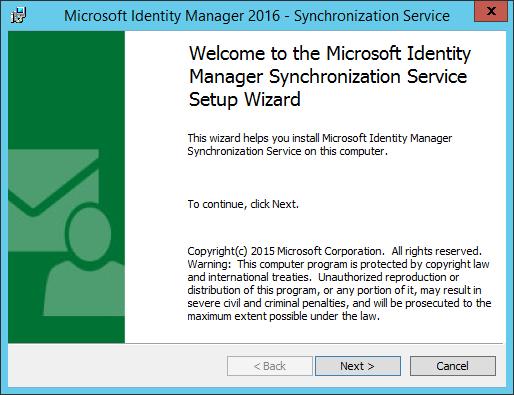
ようこそ画面で、[ 次へ] を選択します。
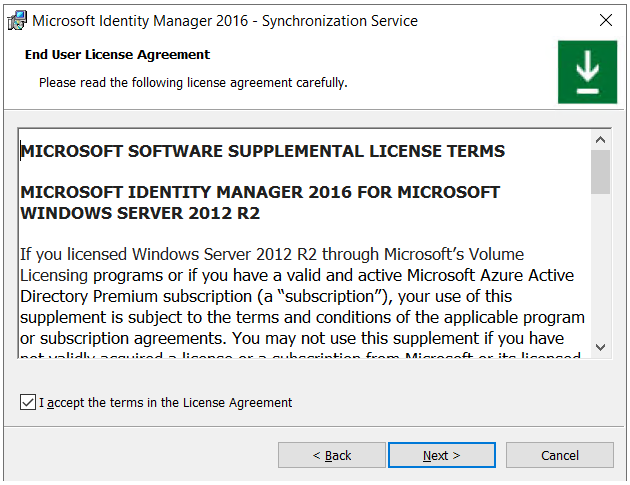
ライセンス条項を確認し、 使用許諾契約書の条項に同意 して同意することを確認し、[ 次へ] を選択します。
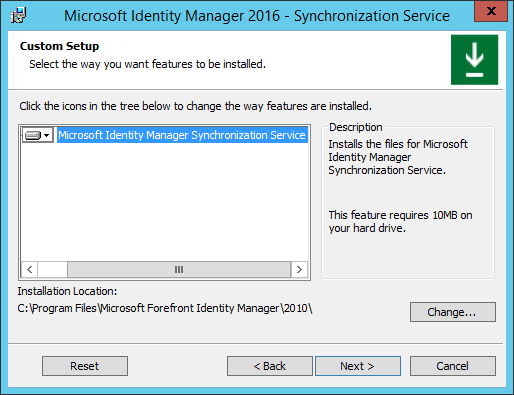
[ カスタム セットアップ] 画面で、[ 次へ] を選択します。
[同期サービス データベースの構成] 画面で、次を選択します。
SQL Server は次の場所にあります。
- ローカル SQL Server でインストールするための ローカル SQL Server
- リモート SQL Server: リモートの SQL Server を使用してインストールする場合。「corpsql.contoso.com」などの形式で SQL Server 名を入力します
- Azure SQL Server: Azure SQL Server を使用してインストールする場合。「azuresqlserver.database.windows.net」などの形式で SQL Server 名を入力します
SQL Server インスタンスは次のとおりです。 既定のインスタンス
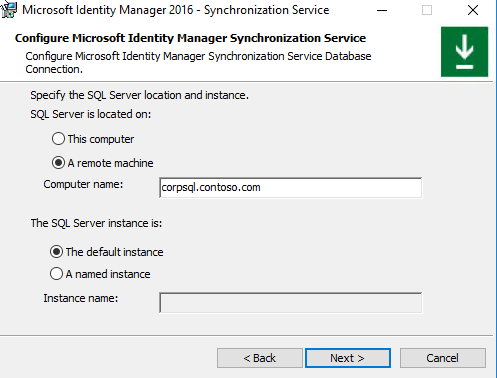
ローカル SQL Server とリモート SQL Server の手順 9 に進む
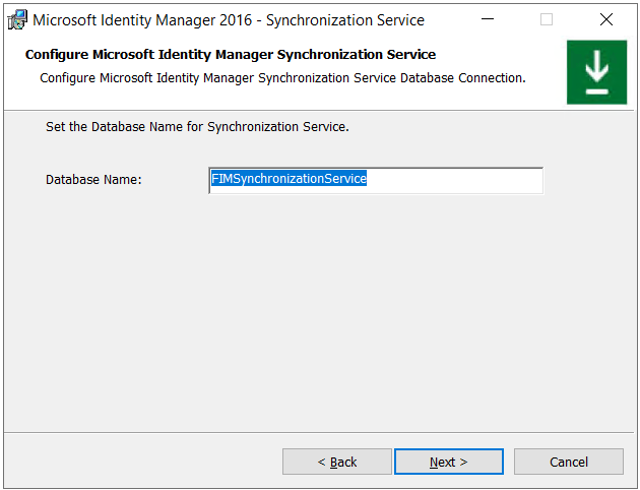
MIM 2016 SP3 以降: MIM 同期サービス データベース名を構成する
Azure SQL 認証の種類を選択します。
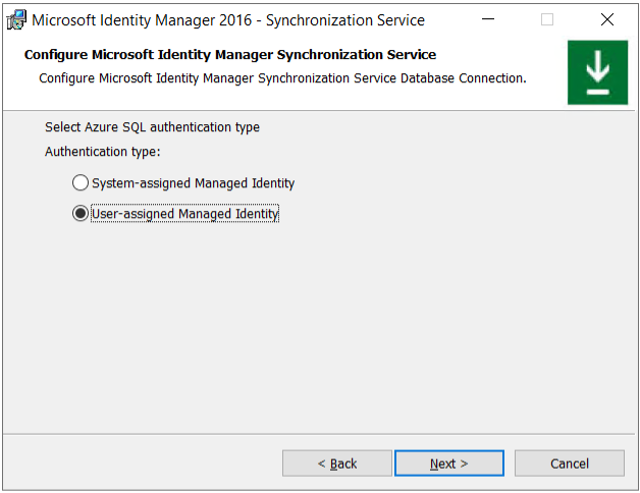
システム割り当てマネージド ID の手順 9 に進む
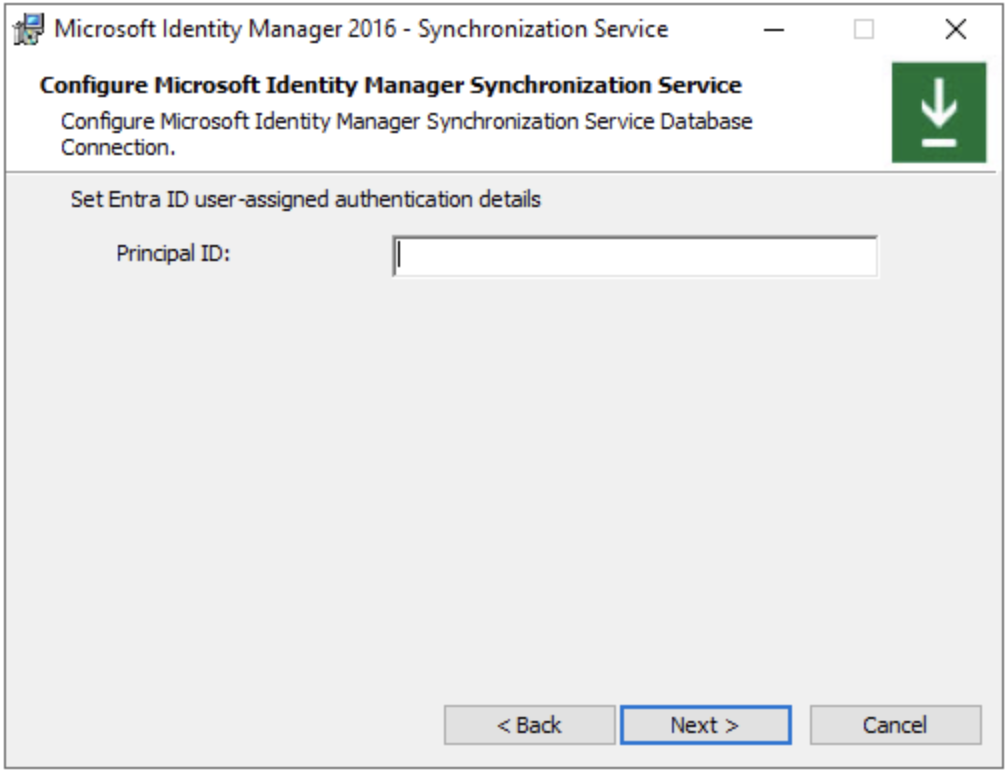
ユーザー割り当て管理されたIDのプリンシパルIDを入力してください。
同期サービスのデータベース名を設定 し、[ 次へ] を選択します。
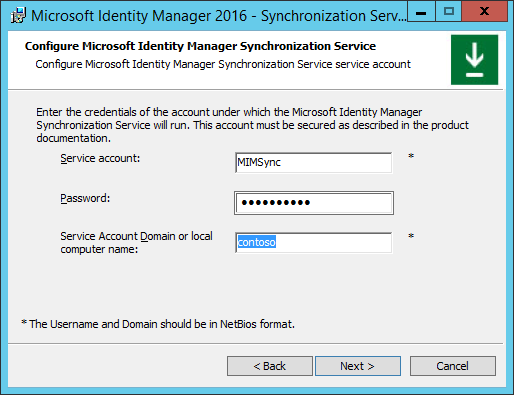
前に作成したアカウントに従って同期サービス アカウントを構成します。
サービス アカウント: MIMSync
パスワード: Pass@word1
サービス アカウントのドメインまたはローカル コンピューター名: contoso
注
MIM 2016 SP3 以降: グループ管理サービス アカウントの場合、 $ 文字がサービス アカウント名 (MIMSync$ など) の末尾にあることを確認し、[パスワード] フィールドを空のままにします。
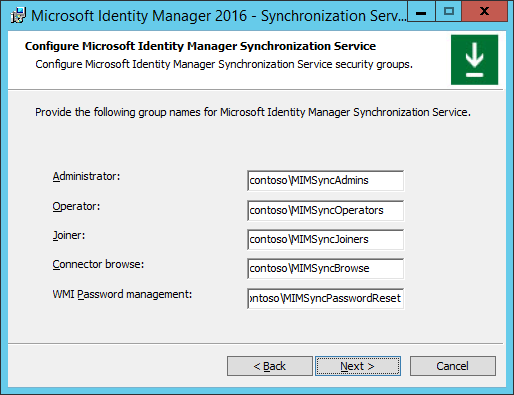
MIM Sync Service インストーラーに関連するセキュリティ グループを提供します。
管理者 = contoso\MIMSyncAdmins
演算子 = contoso\MIMSyncOperators
Joiner = contoso\MIMSyncJoiners
コネクタの参照 = contoso\MIMSyncBrowse
WMI パスワード管理 = contoso\MIMSyncPasswordReset
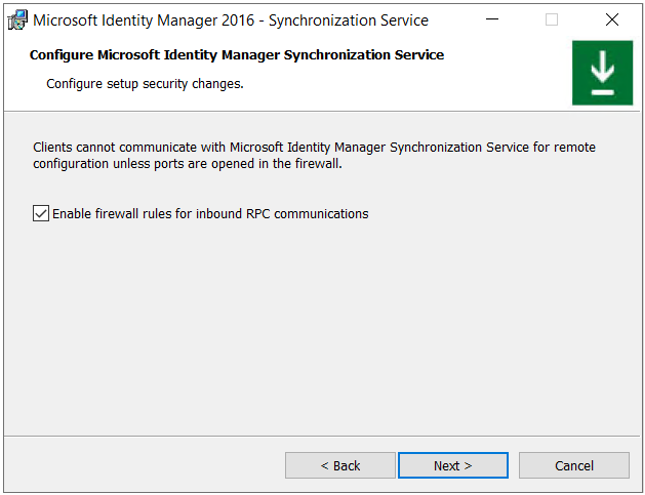
セキュリティ設定画面で、[ 受信 RPC 通信のファイアウォール規則を有効にする] をオンにして、[ 次へ] を選択します。
[ インストール] を選択して MIM 同期サービスのインストールを開始します。
MIM 同期サービス アカウントに関する警告が表示される場合があります。 [OK] を選択します。
MIM 同期サービスがインストールされます。
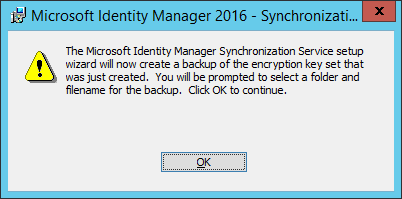
暗号化キーのバックアップの作成に関する通知が表示されます。[ OK] を選択し、暗号化キーのバックアップを保存するフォルダーを選択します。
インストーラーが正常にインストールを完了したら、[ 完了] を選択します。
グループ メンバーシップの変更を有効にするには、サインアウトしてサインインする必要があります。 サインアウトするには、[ はい ] を選択します。