[この記事はプレリリース ドキュメントであり、変更されることがあります]
Sales エージェントは、AI を利用したチャット インターフェイスであり、自然言語を使用して販売データを操作できます。 CRM データや過去の顧客の会話から、自然言語を通じて質問したり、分析情報を得たりすることができます。
Important
- これはプレビュー機能です。
- プレビュー機能は運用環境向けではなく、機能が制限されている可能性があります。 これらの機能は、追加使用条件の対象であり、公式リリース前にお客様が早期にアクセスし、フィードバックを提供できるよう利用可能になっています。
営業担当者にアクセスする
Sales エージェントは、Microsoft 365 Copilotのエージェントとして使用できます。 Sales エージェントにアクセスするには:
Microsoft 365 Copilot を開きます。 または、Microsoft Teamsで、左側のサイドバーのCopilot アイコンを選択して、Microsoft 365 Copilotを開きます。
エージェント で 販売 を選択します。
チャット ボックスに質問を入力し、送信アイコンを選択するか、Enter キーを押します。
注
開始に役立ついくつかのスタート プロンプトがチャット ボックスの下にあります。
Microsoft 365 Copilot、Sales エージェント サービスと情報を共有するためのアクセス許可を付与するように求められます。 要求を確認し、[ 承諾 ] を選択して続行します。
その後、Sales エージェントは、要求した情報を含む応答を提供します。
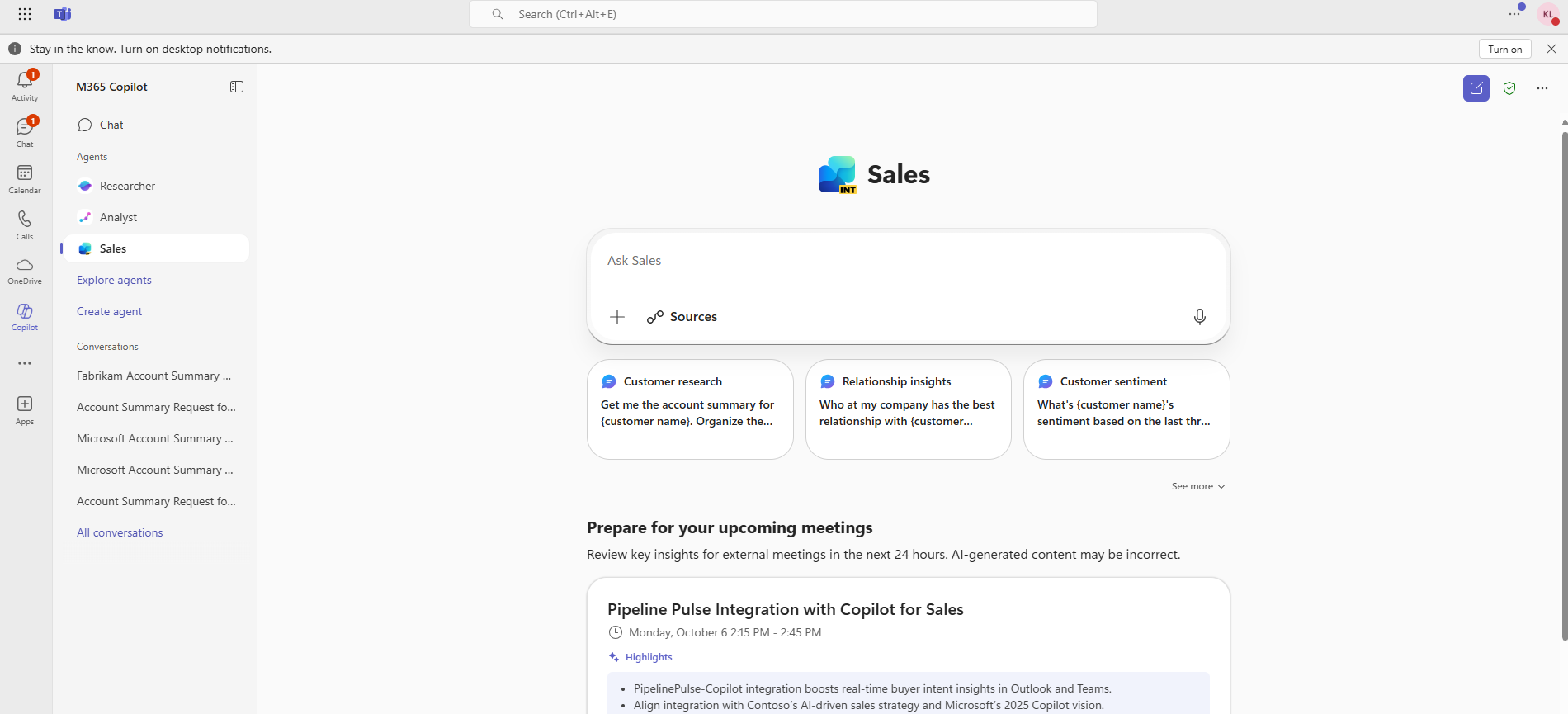
Sales エージェントで使用できるプロンプトの例の一覧については、「Sales エージェントが役立つ情報」を参照してください。
注
- Microsoft 365 Copilotで Sales エージェントを表示するには、Sales エージェントをインストールする必要があります。
- Microsoft 365 Copilotで販売エージェントを使用するには、Outlookまたは Teams の Sales エージェントから CRM システムにサインインする必要があります。
- 販売エージェントは、Outlook、Word、PowerPoint、Excel、Dynamics 365内のMicrosoft 365 Copilotでもアクセスできます。 ただし、これらの埋め込みエクスペリエンスでは、会話型チャット機能のみを使用できます。 これらの場所では、会議の準備機能にアクセスできません。
- Sales Agent は、管理者がモデル駆動型アプリで有効なMicrosoft 365 Copilotを持っている場合にのみDynamics 365でアクセスできます。 Dynamics 365 で Sales エージェントにアクセスする方法について説明します。
- Dynamics 365から Sales エージェントにアクセスすると、Dynamics 365 セッションと同じ環境にサインインします。
- チャットが CRM に接続するように設定されていないというエラーが表示された場合は、管理者に連絡して Sales エージェントを設定してください。
アカウントまたは営業案件の概要を取得する
Sales エージェントを使用すると、重要な情報、パイプライン、最も近い 3 つの営業案件、過去 30 日間の会議の概要など、アカウントまたは営業案件の概要を取得できます。 たとえば、次の質問を行うことができます。
- アカウント
<account name>の概要を取得します。 - 機会
<opportunity name>の概要を教えていただけますか。 - アカウント
<account name>の概要を教えてください。 過去 (x) か月の会議を要約します。 - アカウント
<account name>のキーの詳細を取得します。 開いている営業案件をテーブルとして一覧表示します。
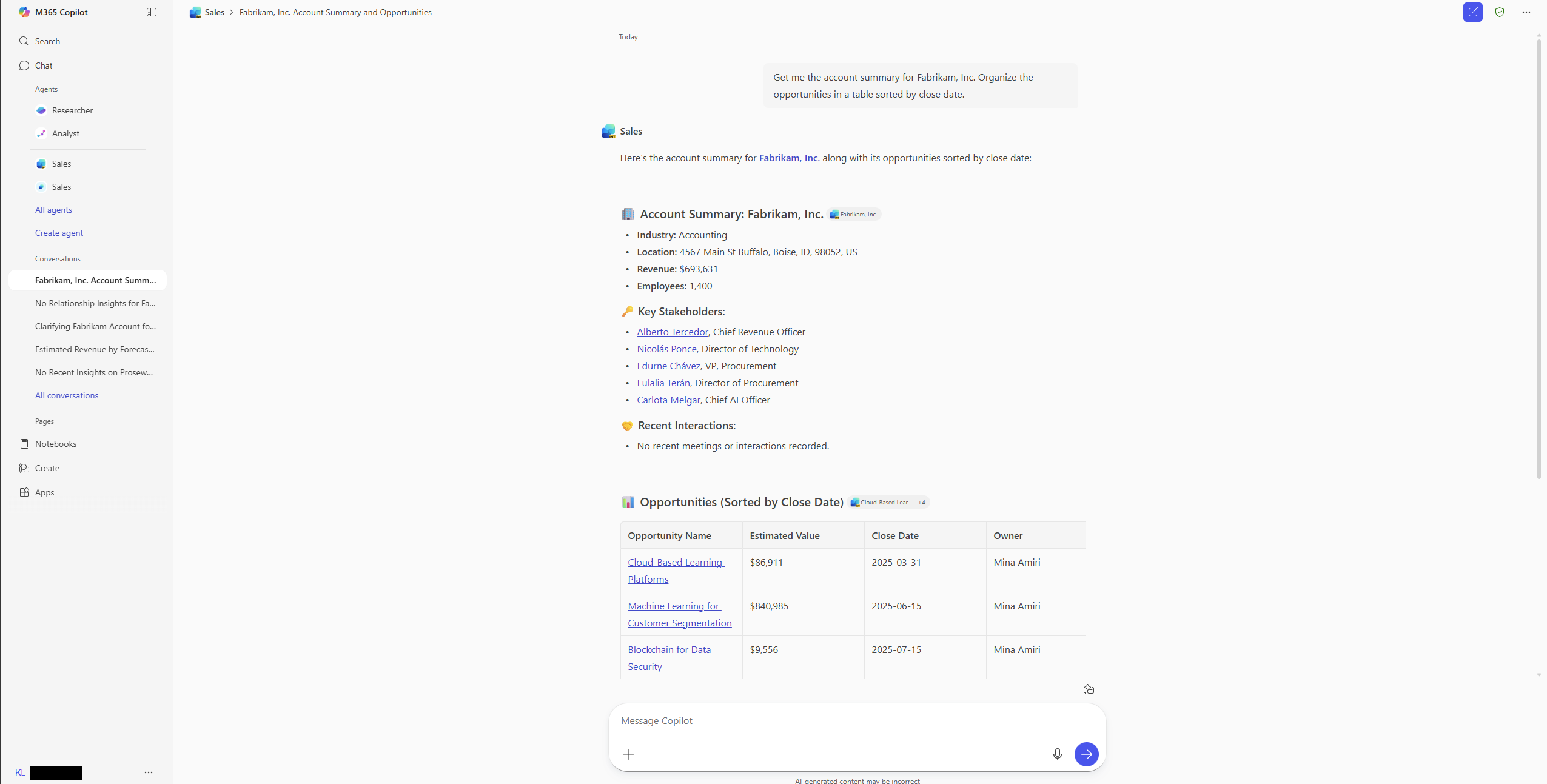
Sales エージェントで使用できるプロンプトの例の一覧については、「Sales エージェントが役立つ情報」を参照してください。
注
CRM 管理者は、 アカウントと営業案件の概要に含まれる詳細をカスタマイズできます。
過去の顧客との会議を振り返る
Sales エージェントによって生成された会議の分析情報には、Sales エージェントを介してアクセスできます。 Sales エージェントを使用すると、過去の会議から分析情報を取得して、不在着信した顧客の会話やコーチングなどを把握できます。 たとえば、次の質問を行うことができます。
-
<account name>との前回の会議で何が議論されましたか? - 過去 6 か月間の
<account name>とのディスカッションを要約します。 関心のあるトピックの上位 5 件を一覧表示します。
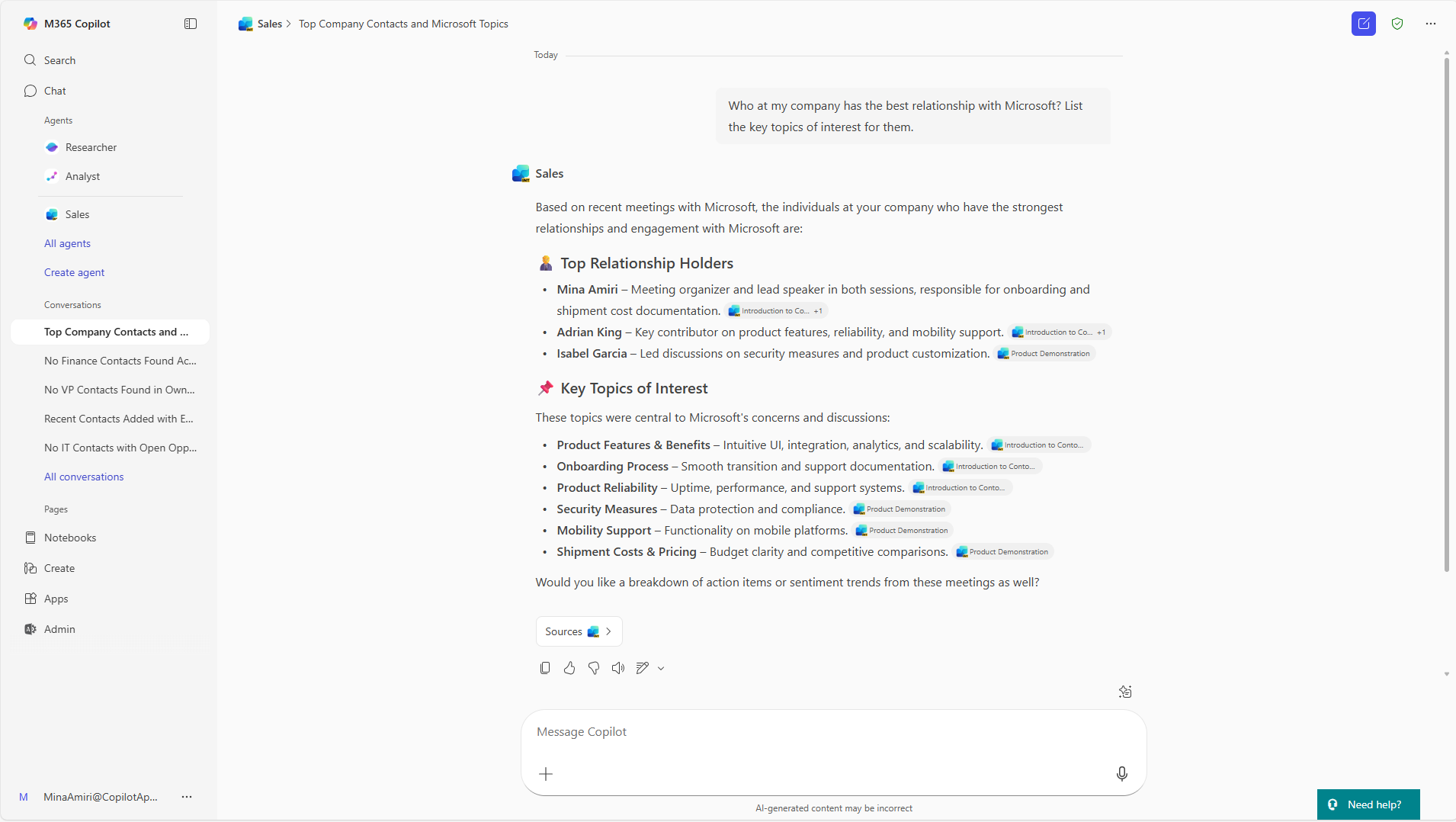
Sales エージェントで使用できるプロンプトの例の一覧については、「Sales エージェントが役立つ情報」を参照してください。
CRM に関する情報を検索する
Sales エージェントを使用して、CRM システムの顧客アカウント、連絡先、取引に関する情報を検索できます。 たとえば、次の質問を行うことができます。
-
<account name>の営業案件パイプラインは何ですか? -
<account name>の主要な顧客連絡先は誰ですか? - 予測カテゴリ別に営業案件全体の推定収益を取得します。
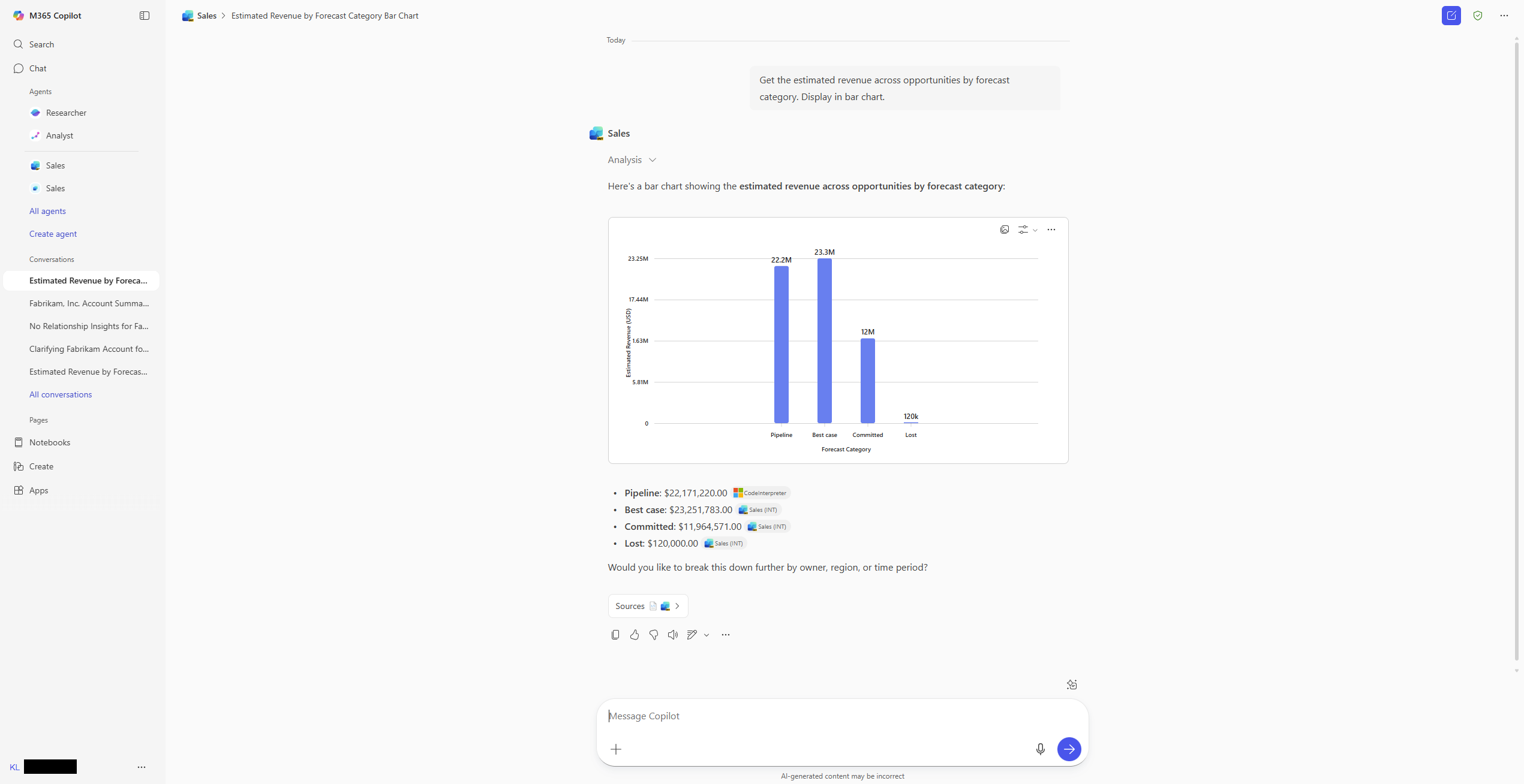
Sales エージェントで使用できるプロンプトの例の一覧については、「Sales エージェントが役立つ情報」を参照してください。
営業会議の準備とフォローアップ
Microsoft 365 Copilotでの会議エクスペリエンスは、顧客会議の準備を行い、その後適切な情報をフォローアップするのに役立ちます。 AI によって生成された分析情報、CRM データ、および最近の通信が、Sales エージェントのチャット インターフェイスと共に読みやすい 1 つのビューに取り込まれるので、ワークフローを離れることなくフォローアップの質問や詳細な調査を行うことができます。
注
- 会議エクスペリエンスは、Sales エージェント チャット エクスペリエンスの全画面表示モードでのみ使用できます。 Microsoft 365 Copilot in Outlook、Word、PowerPoint、Excel、またはDynamics 365を使用する場合は使用できません。
- 会議準備カード Microsoft 365 Copilotを使用する場合は、特定のライセンス要件が適用されます。 詳細については、Microsoft製品使用条件を参照してください。
Sales エージェントのチャット ボックスの下には、次の 2 つのタブの下に整理された会議の一覧が表示されます。
- 今後の会議 では、次の 4 日間に予定されている今後の営業会議 (少なくとも 1 つの外部連絡先を含む会議) が表示されます。 この一覧には最大 5 つの会議が表示されます。5 つ以上の会議がある場合は、[ すべて表示 ] を選択してさらに表示できます。
- 過去の会議 には、過去 7 日間の営業会議が表示されます。
今後の会議では、会議カードに最大 3 つの価値の高い AI ハイライトが表示され、より効果的に準備できます。 各ハイライトは、実用的で簡潔に記述されており、最も重要なコンテキストを数秒で吸収できます。 場合によっては、会議の分析情報が利用できないことを示すメッセージが表示されることがあります。 これは、新しくスケジュールされた会議の分析情報がまだ生成されている場合に発生する可能性があります。 通常、新しい会議で分析情報が生成されるまでに少なくとも 15 分かかるため、後で確認してください。
過去の会議では、情報バナーがそのコンテンツが事前会議ブリーフであることを説明し、Teamsで会議のまとめを開くためのボタンが含まれています。
会議後のエクスペリエンスには、次のものが含まれます。
- 最も重要な会議の結果を要約する重要なポイント。
- 既存のAI会議の要約からの会議要約とアクション項目。
[ 分析情報を使用して準備 ] を選択して、Sales エージェントのチャット インターフェイスと共に 詳細ビュー を開きます。 これにより、ワークフローから離れることなく、より深い分析情報を調べ、フォローアップの質問をしたり、より多くのコンテキストにアクセスしたりできます。
フィードバックを送信
Sales エージェントの使用中にフィードバックがある場合や問題が発生した場合は、Microsoft 365 Copilotからデバッグ情報を取得して、Microsoft担当者と共有できます。
フィードバックを送信するには:
- チャット ボックスに「
/share」と入力し、[ 送信 ] アイコンを選択するか、Enter キーを押します。 - 生成されたデバッグ情報をコピーし、Microsoft担当者と共有します。