Egnyte Microsoft 365 Copilot コネクタを使用すると、ユーザーが Microsoft 365 Copilot と Microsoft Search を使用して取得できるように、organizationで Egnyte に格納されているファイルにインデックスを付けることができます。 この記事では、Organizationが Egnyte コネクタをデプロイする前に Egnyte 管理者が完了する必要がある Egnyte サービス構成について説明します。 これらの手順により、Microsoft 365 が Egnyte ドメインで認証を行い、必要な API にアクセスし、コンテンツを安全に取り込むことができます。
Microsoft 365 でコネクタを展開する方法については、次を参照してください。
Egnyte コネクタをデプロイします。
セットアップ チェックリスト
次のチェックリストは、環境の構成とコネクタの前提条件の設定に関連する手順の一覧です。
注:
これらの手順を完了するには、organizationの Egnyte ドメインに Egnyte 管理者ロールが必要です。
| タスク | 役割 |
|---|---|
| Egnyte 開発者アカウントを登録する | Egnyte 管理者 |
| Egnyte コネクタ用の新しいアプリを作成する | Egnyte 管理者 |
| クライアント ID (API キー) とシークレットを取得する | Egnyte 管理者 |
| API レートの引き上げを要求する | Egnyte 管理者 |
| API アクセスを有効にする | Egnyte 管理者 |
Egnyte 開発者アカウントを登録する
コネクタに必要な API キーとシークレットを作成するには、Egnyte 開発者アカウントが必要です。 Egnyte 開発者アカウントを登録するには:
- Egnyte 開発者ポータルに移動します。
- Egnyte ドメインの管理者メールに登録します。
Egnyte コネクタ用の新しいアプリを作成する
コネクタ アプリを登録するには:
Egnyte 開発者アカウントで開発者ポータルにサインインし、アカウント メニューから [アプリ] を開きます。
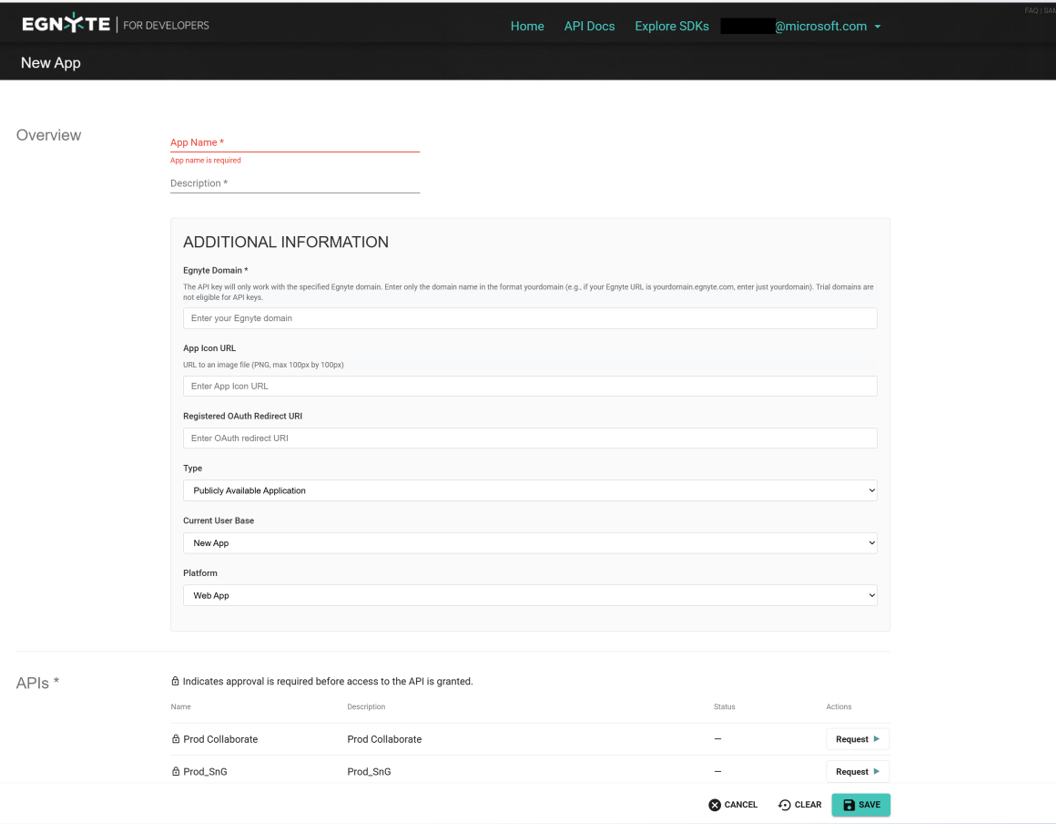
マイ アプリで、[+ 新しいアプリ] を選択します。
必要なアプリ登録フィールドに入力します。
-
Egnyte ドメイン: ドメイン プレフィックスのみを入力します (たとえば、Egnyte URL が
https://<your-domain>.egnyte.comされている場合は、「your-domain」と入力します)。 -
登録済みの OAuth リダイレクト URI:
- Microsoft 365 Enterprise:
https://gcs.office.com/v1.0/admin/oauth/callback - Microsoft 365 Government:
https://gcsgcc.office.com/v1.0/admin/oauth/callback
- Microsoft 365 Enterprise:
- アプリケーションの種類: [パブリックに利用可能なアプリケーション] を選択します (Microsoft 365 管理センターからの認証に必要)。
-
API: シナリオに必要な API を有効にします。
- Prod Collaborate: Egnyte Public REST API
- Prod_SnG: Egnyte Secure and Govern Public API
-
Egnyte ドメイン: ドメイン プレフィックスのみを入力します (たとえば、Egnyte URL が
クライアント ID (キー) とシークレットを取得する
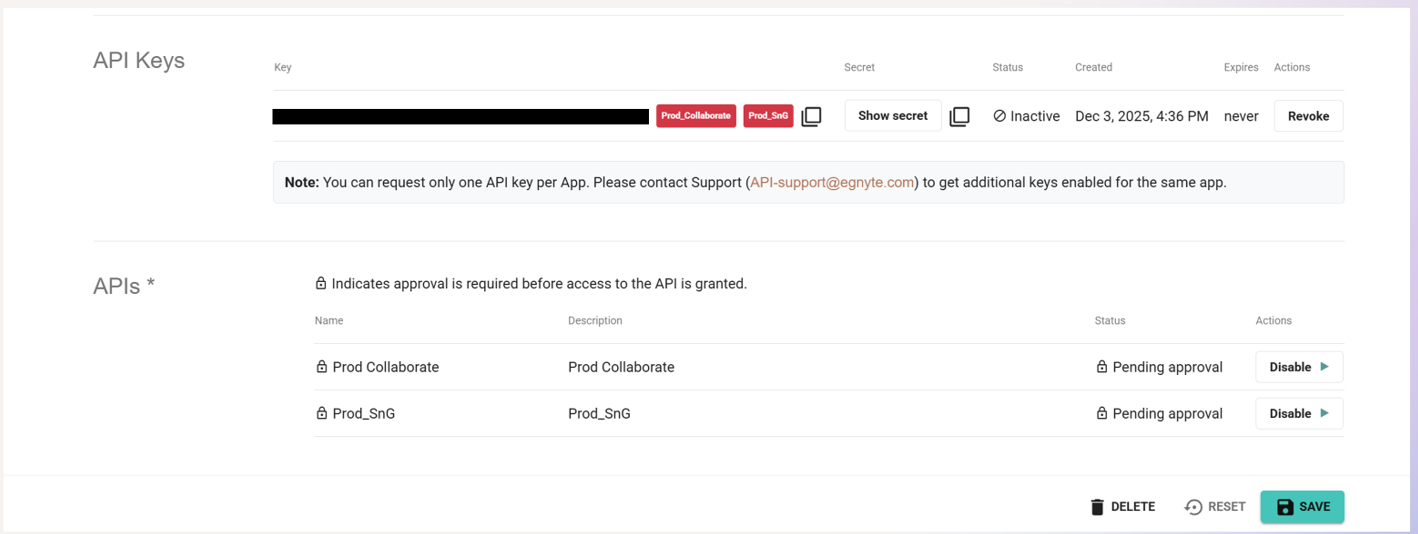
Egnyte が API 設定を承認した後:
- Egnyte 開発者ポータルで、[ API キー] に移動します。
- クライアント ID (キー) とシークレットをコピーします。
Microsoft 365 管理センターでコネクタを構成するときは、これらの資格情報を使用します。
Egnyte からレートの引き上げを要求する
コネクタは、Egnyte から Microsoft Graph にデータを同期します。 Egnyte では、プランによって異なる API レート制限が課されます。
インジェストエラーを回避するには:
- Egnyte 開発者アカウントにサインインし、現在の API レート制限をチェックします。
- Egnyte の パブリック API の使用制限 を確認します。
- より高い制限が必要な場合は、Egnyte サポートにお問い合わせください。
API アクセスを有効にし、必要な設定を確認する
コネクタが Egnyte データの認証とクロールを行うことができるようにするには、次の手順を実行します。
- API アクセス: アプリで必要な API が有効になっていることを確認します。
- ドメイン構成: 開発者アプリのドメインが Egnyte テナントと一致していることを確認します。
- リダイレクト URI: リダイレクト URI が適切な Microsoft 365 環境と一致することを確認します。
- アプリケーションの種類: [パブリックに利用可能なアプリケーション] が選択されていることを確認します。