Google Drive Microsoft 365 Copilot コネクタを使用すると、organizationは Google ドライブで誰でもアクセスできるファイルにインデックスを付け、Microsoft 365 Copilotや Microsoft Search で使用できるようにします。 この記事では、Google ドライブ コネクタをデプロイするために Google ワークスペース管理者が完了するために必要な構成手順について説明します。
コネクタをデプロイする方法については、「 Google Drive コネクタのデプロイ」を参照してください。
前提条件
セットアップ手順を完了するには、Google ワークスペースのスーパー管理者であるか、Google Workspace スーパー管理者からアクセス権が付与されているか、管理者権限を持つユーザーである必要があります。
ユーザーのアクセス許可を確認するには:
- Google 管理 コンソールで、メニュー>Directory>Users に移動します。
- アカウント ページを開きます。
- [ユーザーの詳細] タブの [管理 ロールと特権] セクションで、自分に割り当てられているロールと、それらのロールから継承された特権を表示します。
セットアップ チェックリスト
次のチェックリストは、環境の構成とコネクタの前提条件の設定に関連する手順の一覧です。
| タスク | 役割 |
|---|---|
| Google Cloud プロジェクトを作成する | Google ワークスペース管理者 |
| 管理 SDK とドライブ API を有効にする | Google ワークスペース管理者 |
| Google クラウド サービス アカウントを作成する | Google ワークスペース管理者 |
| OAuth 2.0 スコープをサービス アカウントに追加する | Google ワークスペース管理者 |
| OAuth 2.0 クライアント ID を取得する | Google ワークスペース管理者 |
Google Cloud プロジェクトを作成する
Google Drive Copilot コネクタには、Google Cloud Platform コンソール プロジェクトによって生成されたサービス アカウント キーが必要です。 Microsoft 365 管理センターにコネクタをデプロイするときは、サービス アカウント キーを指定する必要があります。
所有している既存のプロジェクトを使用することも、新しいプロジェクトを作成することもできます。 プロジェクトを作成するには:
Google Cloud Platform コンソールの [リソースの管理 ] ページに移動します。
[ プロジェクトの作成] を選択します。
プロジェクト名、organization、場所を入力します。
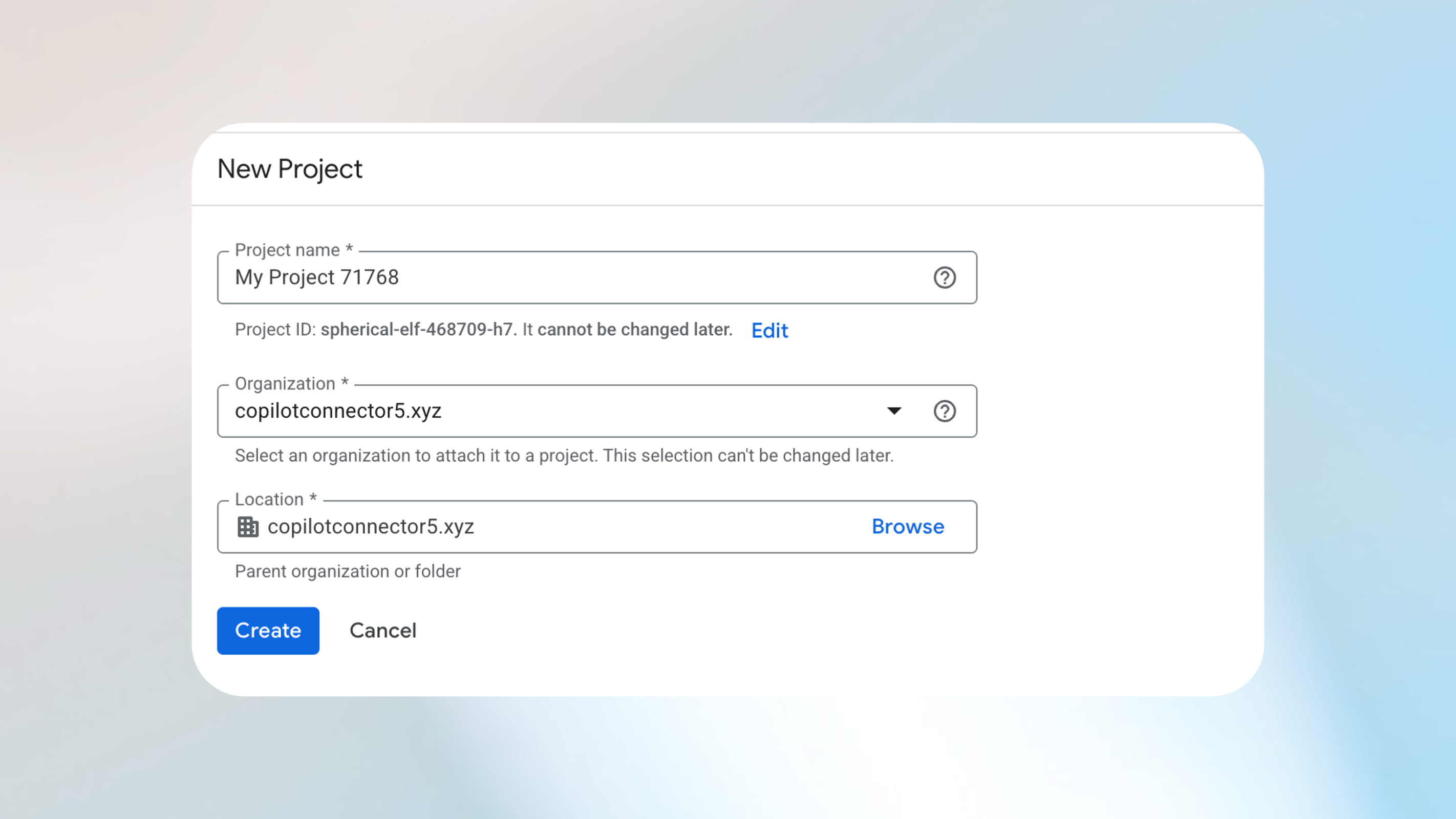
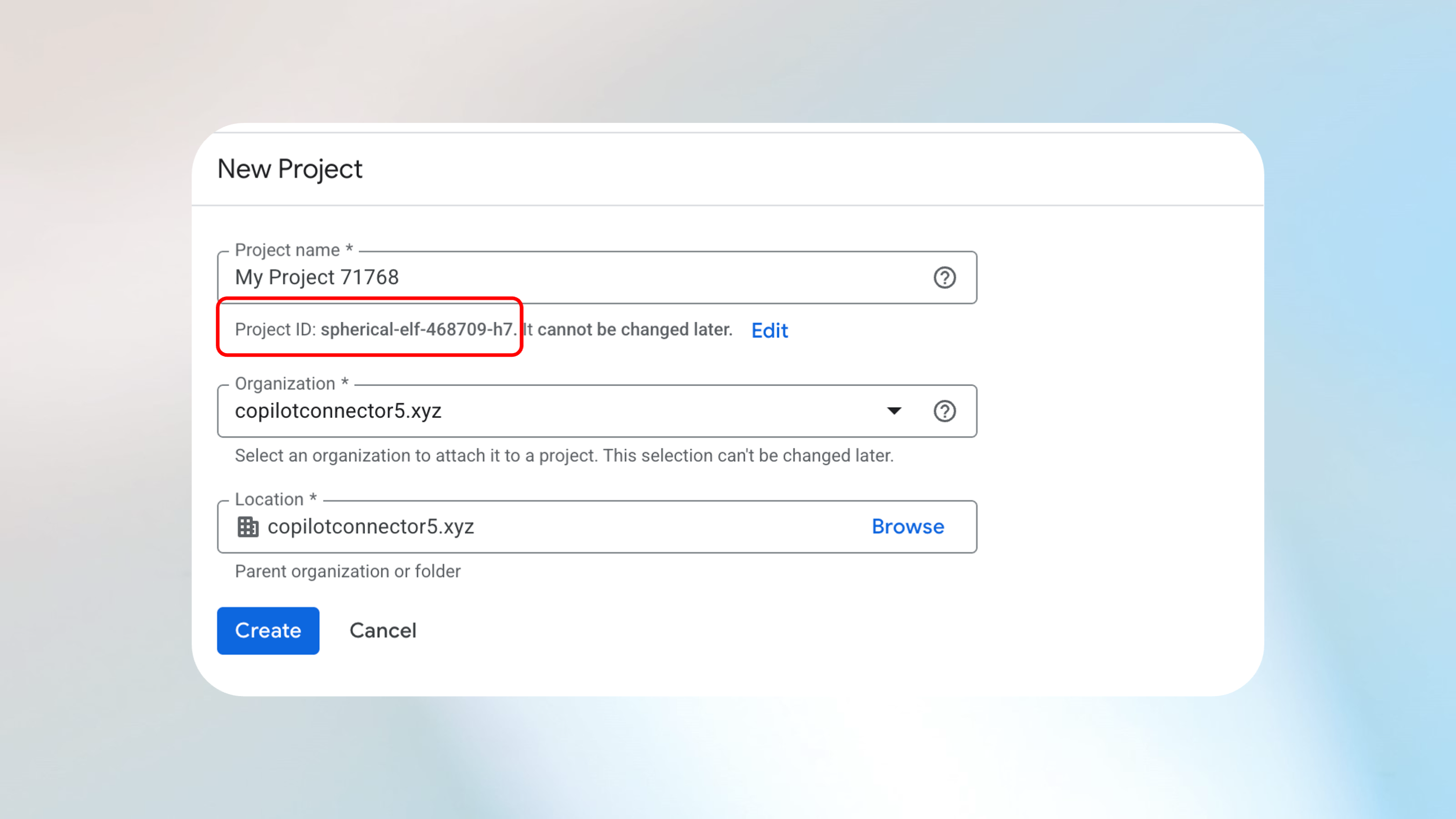
後で使用する プロジェクト ID を メモします。
[作成] を選択します。
必要な API を有効にする
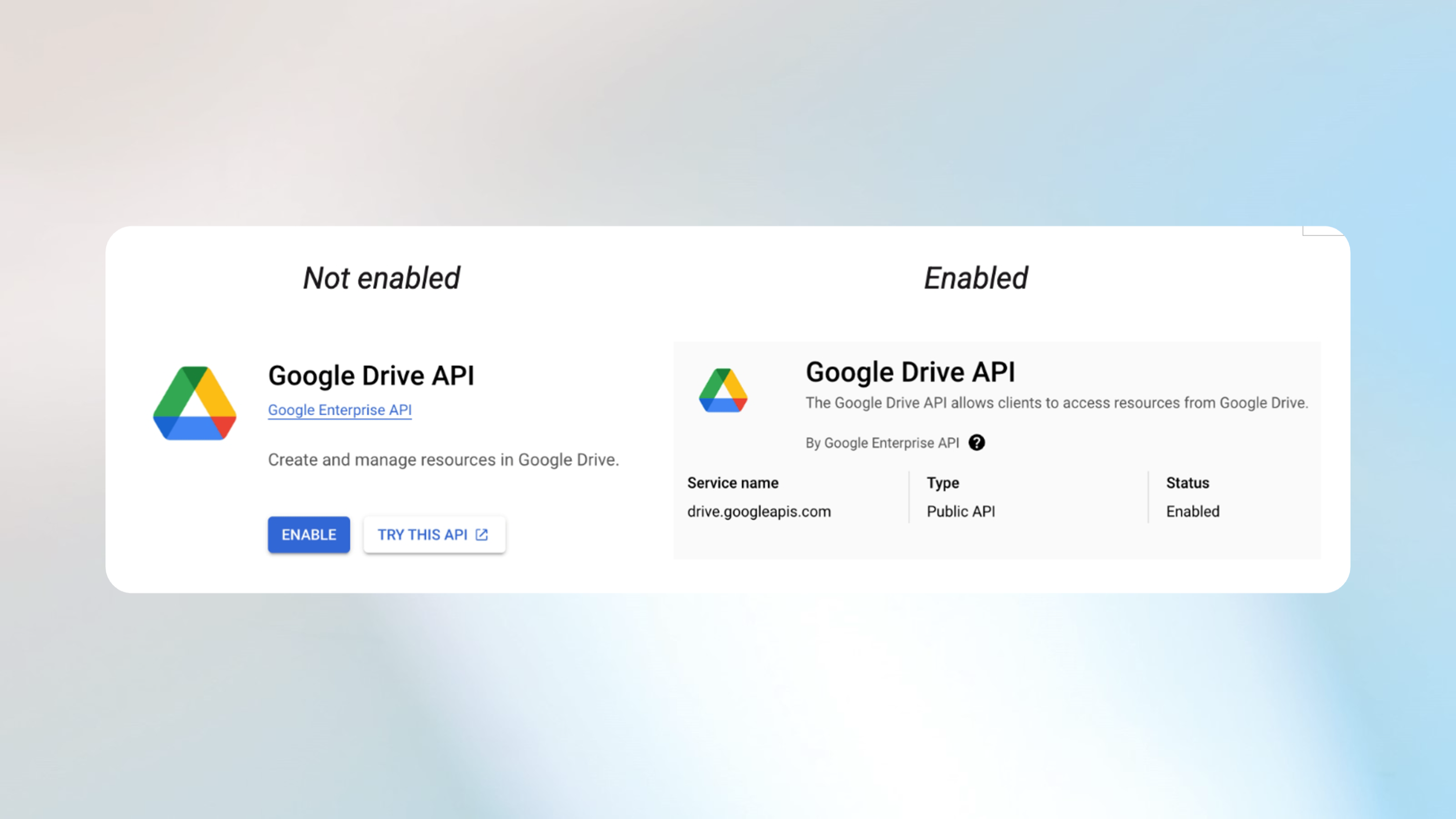
Google Cloud プロジェクトで次の API を有効にします。
Google クラウド サービス アカウントを作成する
Google クラウド サービス アカウントを作成するには:
-
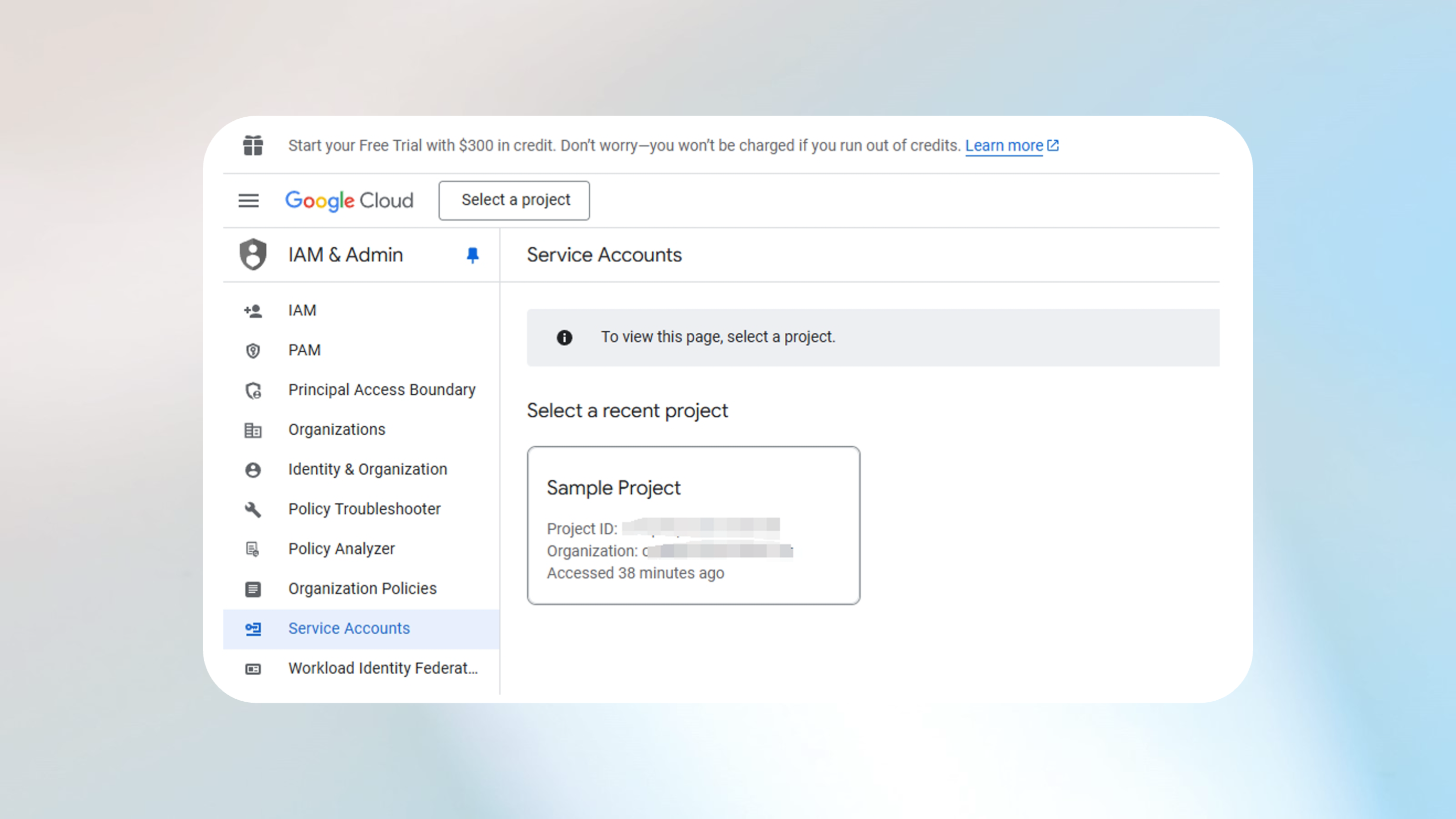
プロジェクトを選択します。
[ サービス アカウントの作成] を選択します。
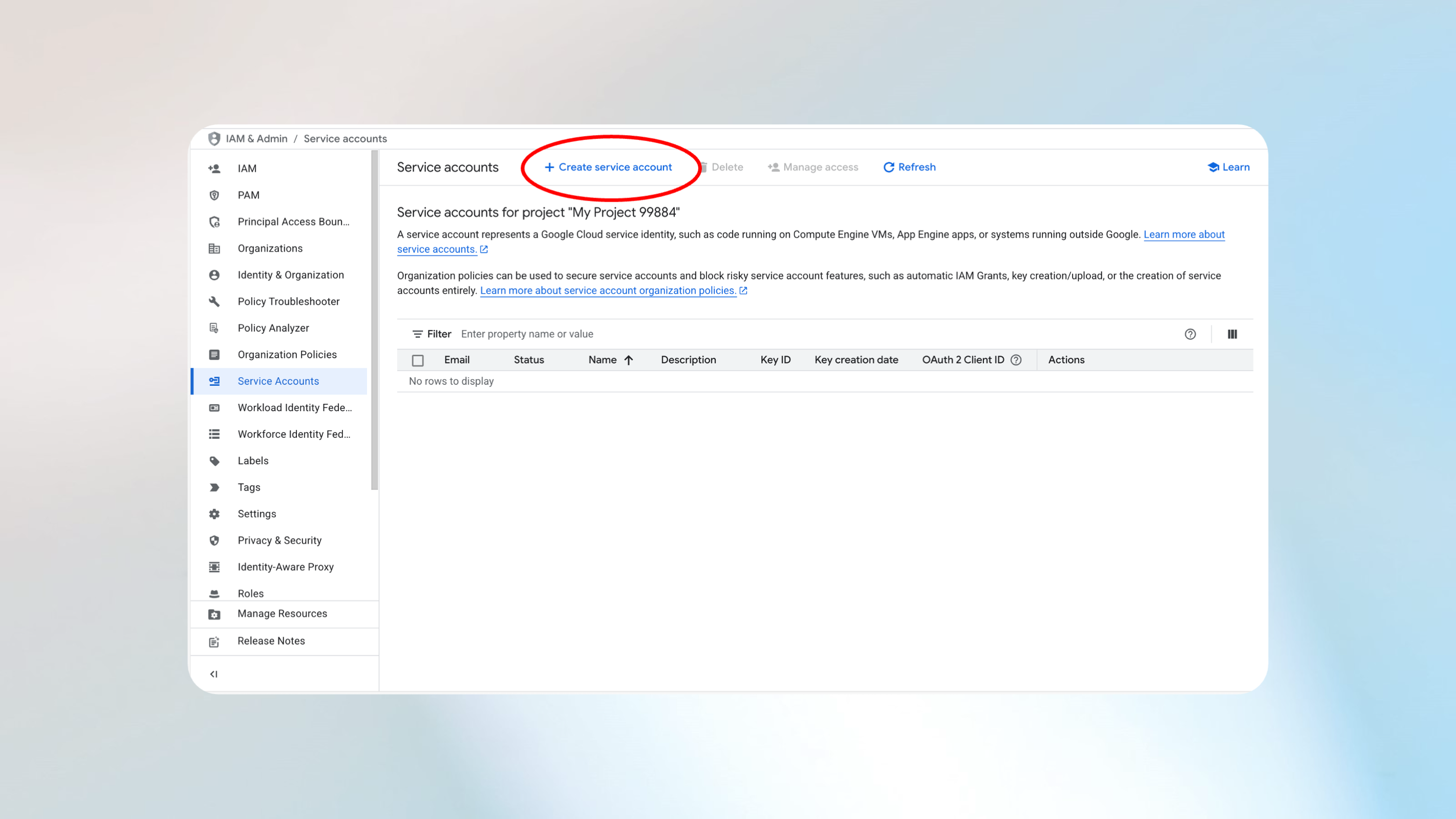
名前、ID、および省略可能な説明を入力します。
[ 作成して続行] を選択します。
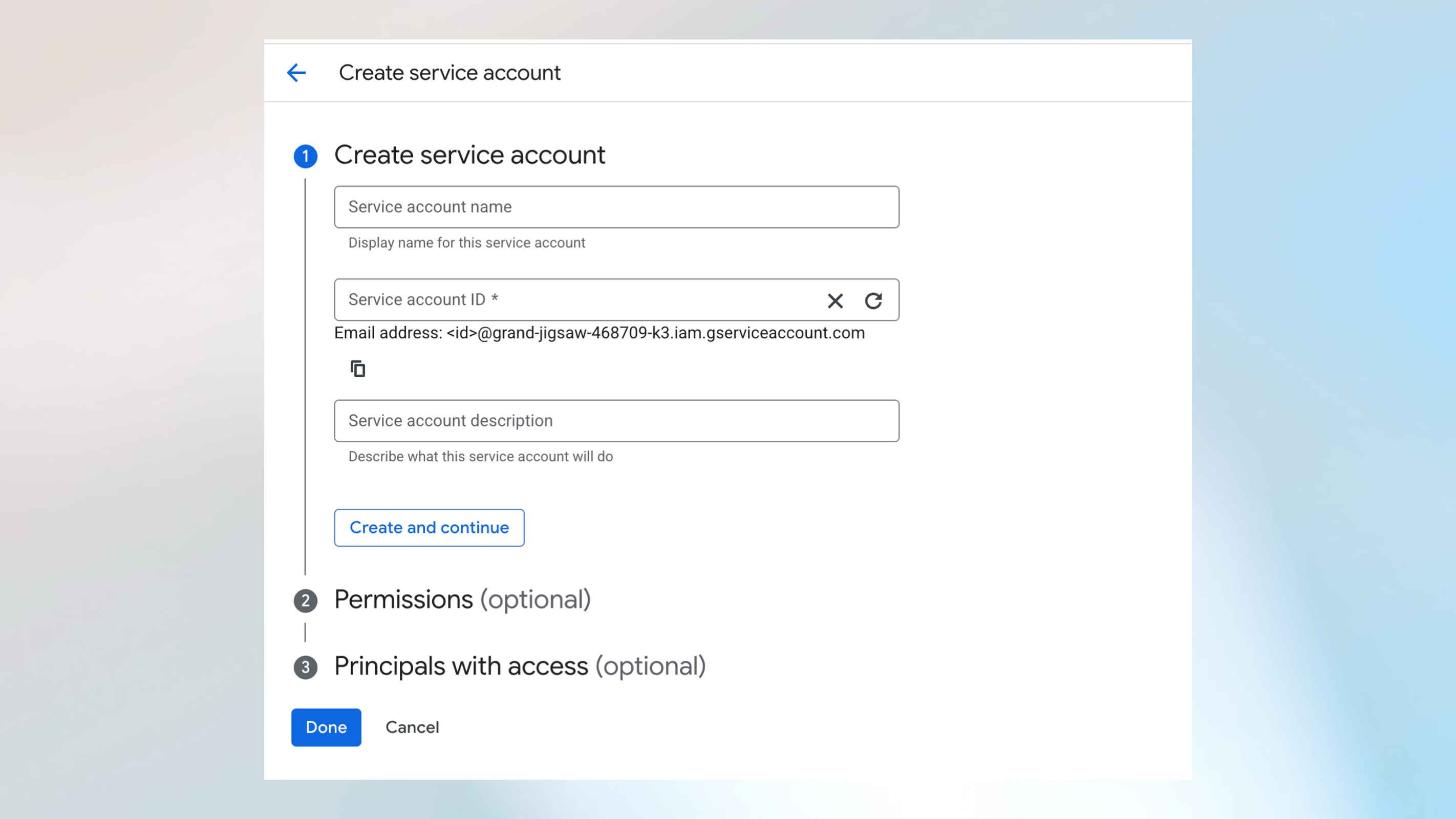
アクセス権とアクセス権を持つプリンシパルをスキップし、[完了] を選択します。
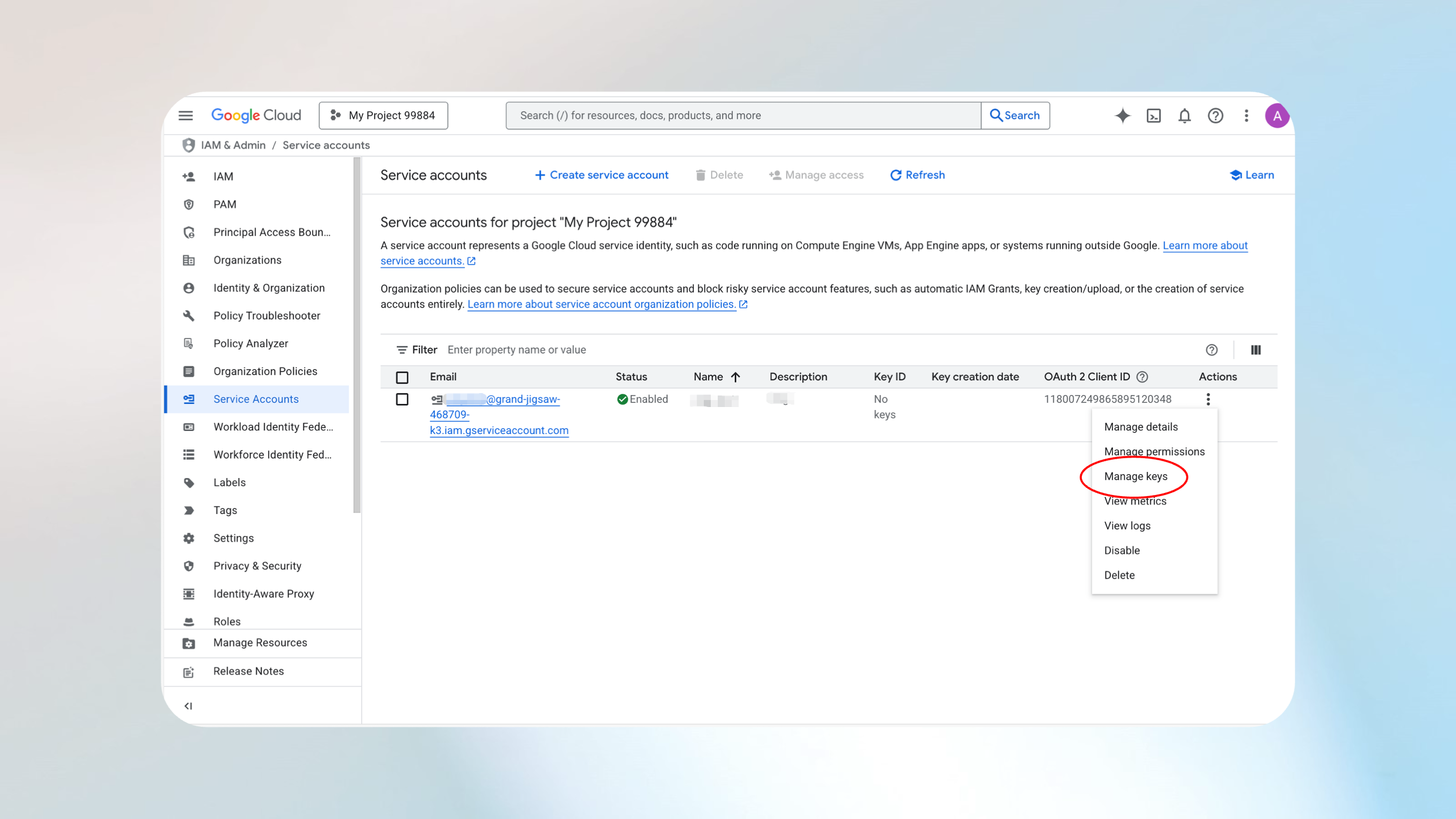
[サービス アカウント] ページで、[ アクション ] の下の 3 つのドット メニューを選択し、[ キーの管理] を選択します。
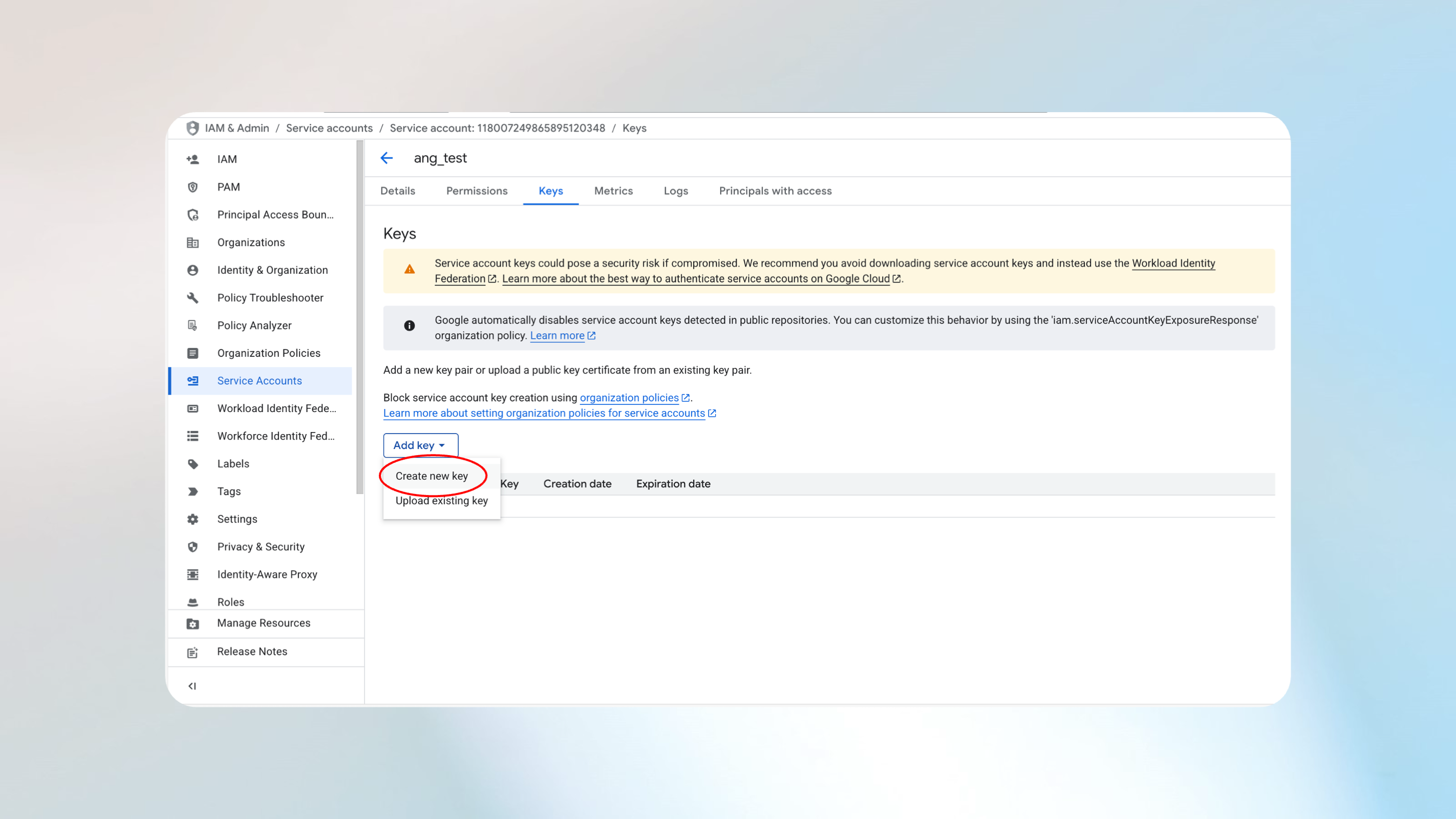
[キーの追加>新しいキーの作成] を選択します。
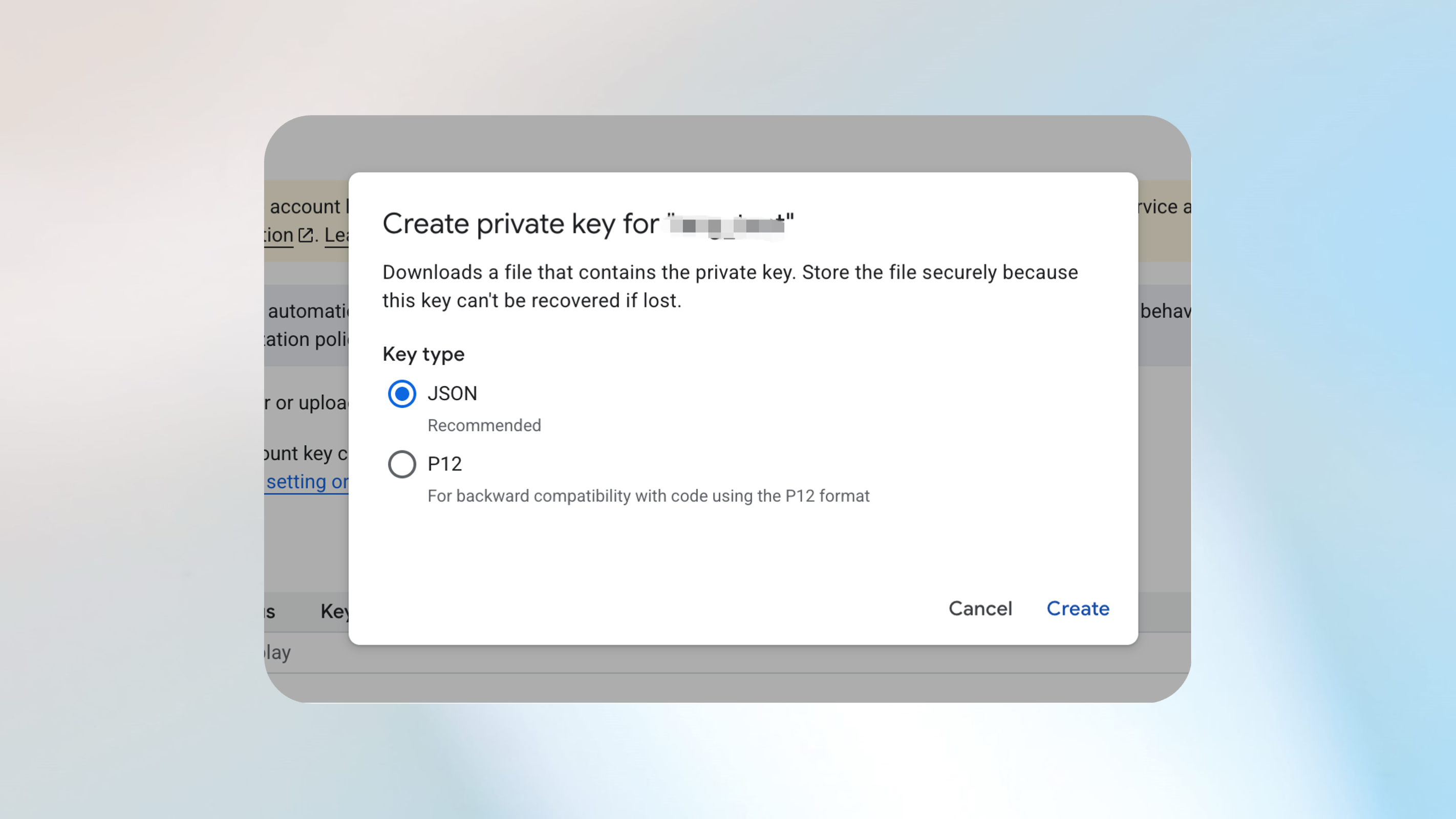
キーの種類として [JSON ] を選択し、[ 作成] を選択します。
プライベート JSON キーがコンピューターにダウンロードされます。
OAuth スコープをサービス アカウントに追加する
OAuth スコープをサービス アカウントに追加するには:
Google 管理 コンソールに移動します。
[セキュリティ>アクセスとデータ制御>API コントロール] に移動します。
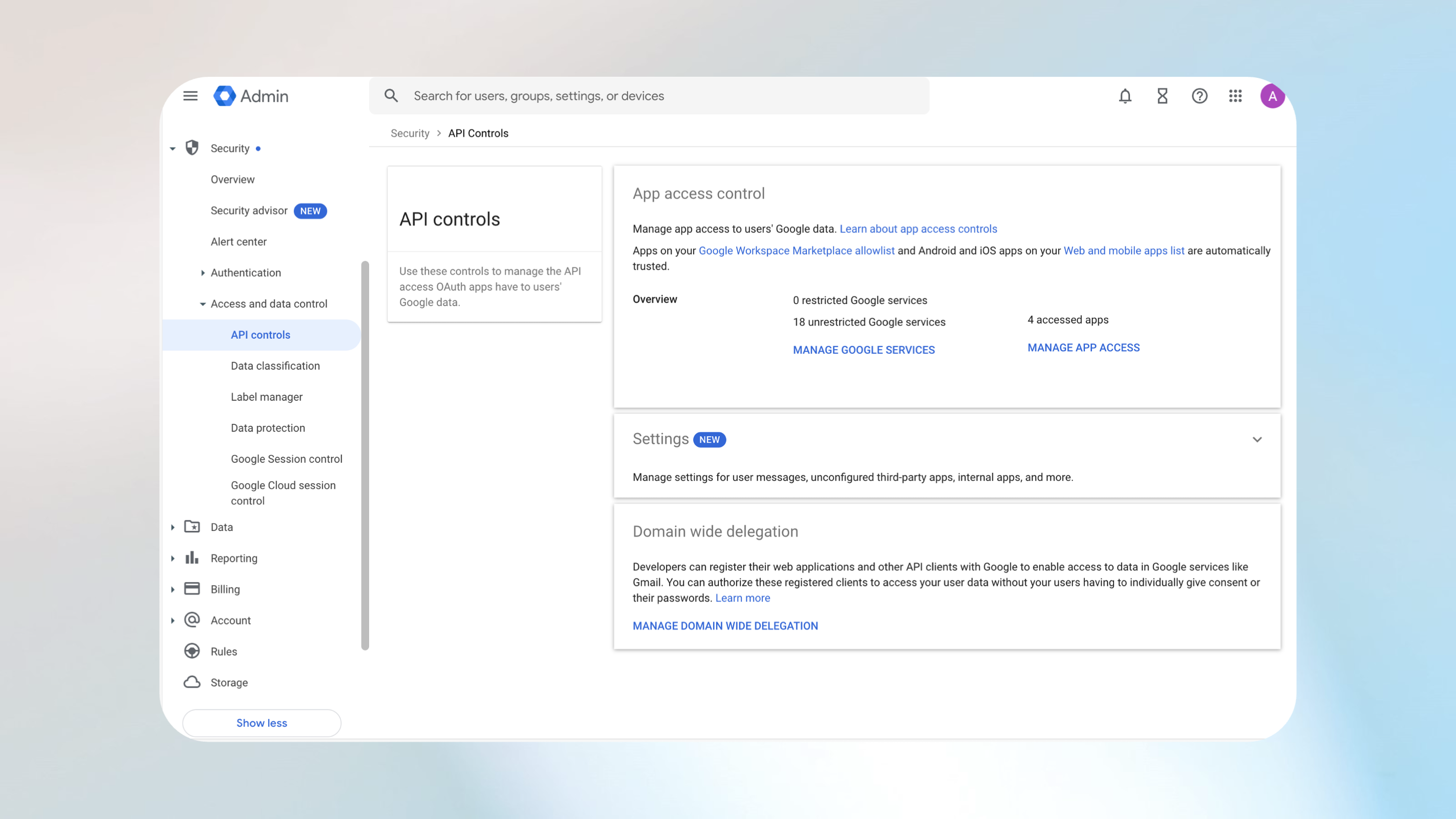
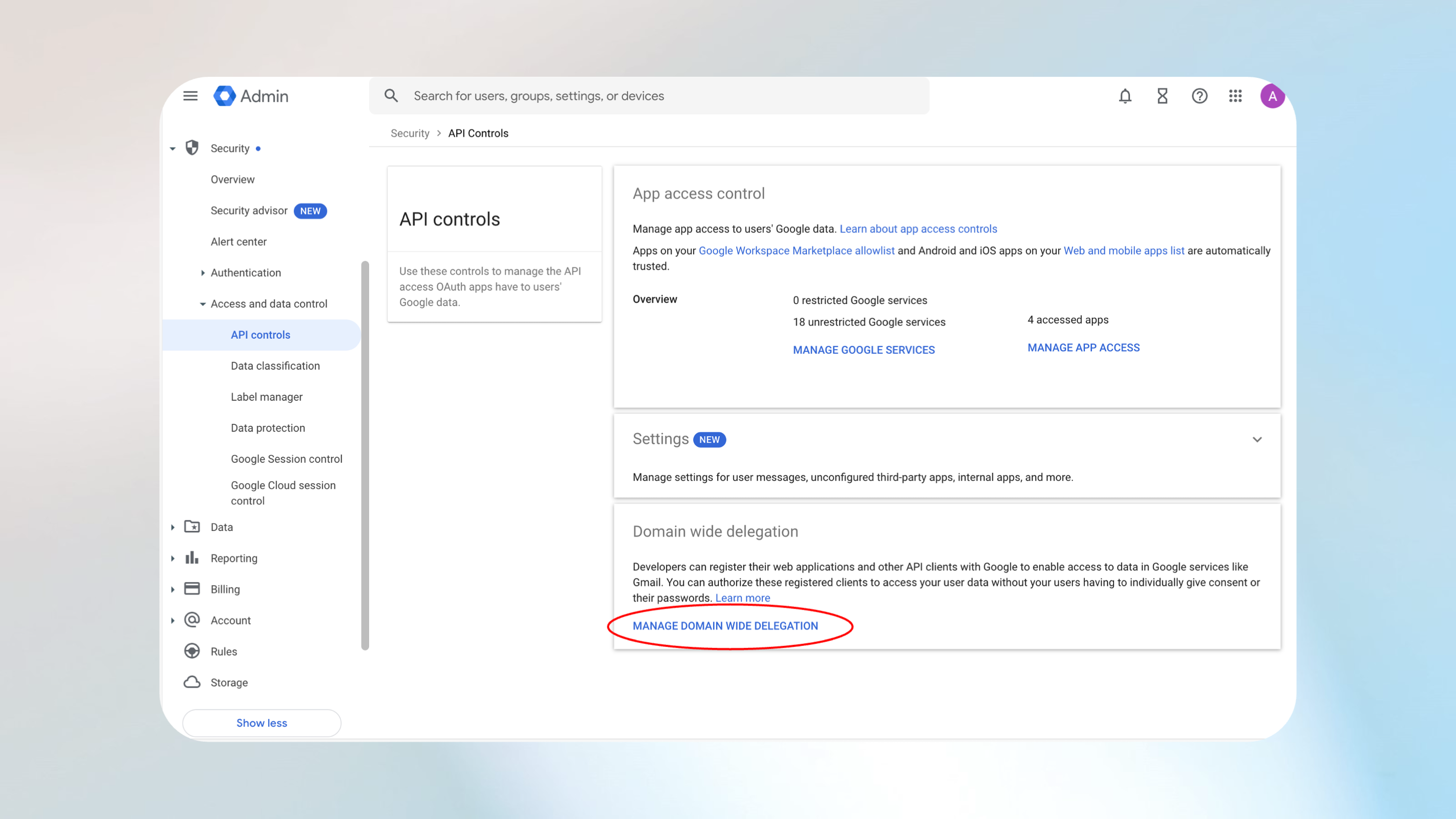
[ ドメイン全体の委任の管理] を選択します。
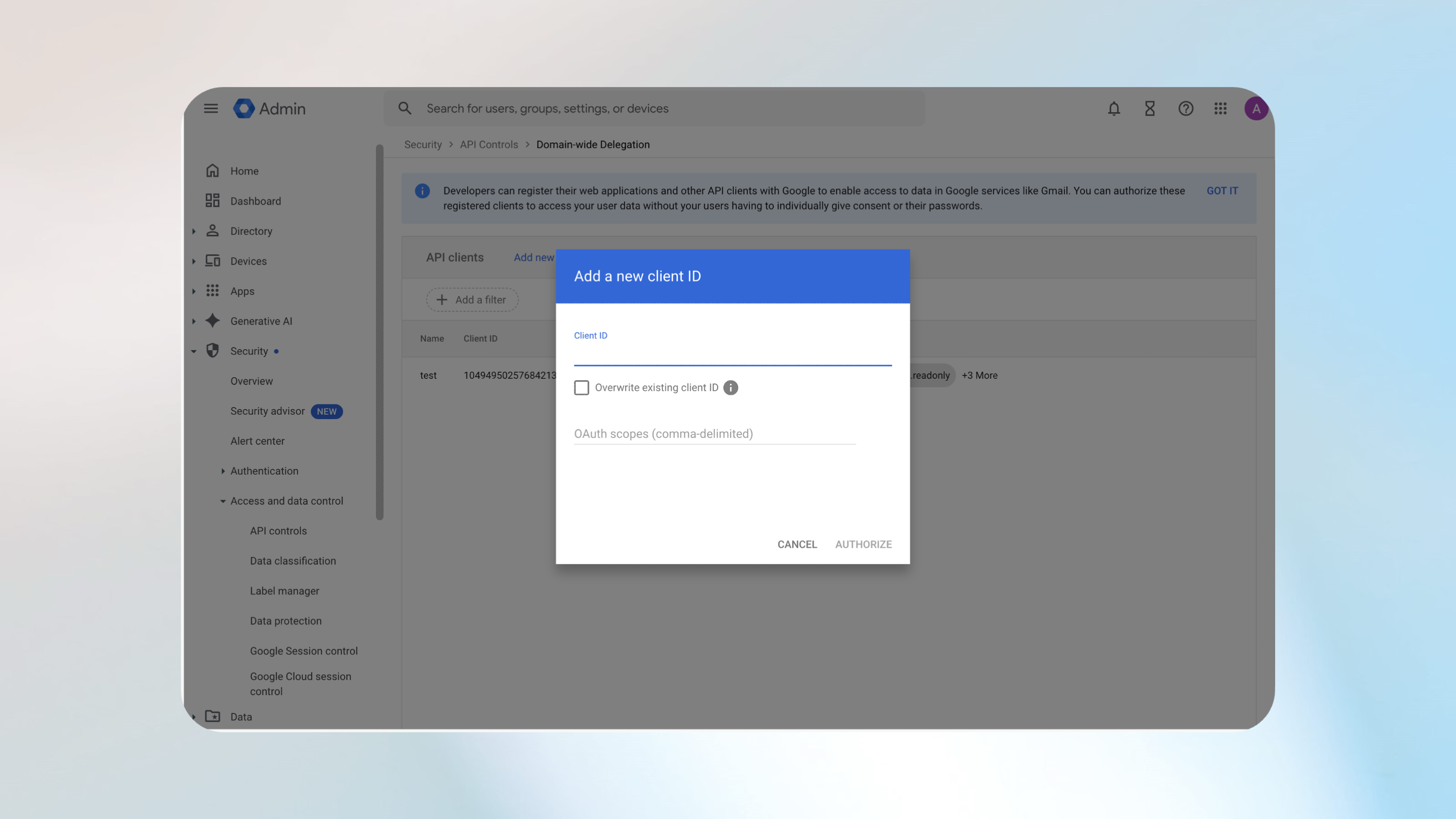
[ 新規追加] を 選択し、次の OAuth スコープを入力します。
https://www.googleapis.com/auth/admin.directory.user.readonlyhttps://www.googleapis.com/auth/admin.directory.group.readonlyhttps://www.googleapis.com/auth/drive.readonlyhttps://www.googleapis.com/auth/admin.reports.audit.readonly
OAuth 2.0 クライアント ID を取得する
クライアント ID を取得するには:
- Google Cloud Platform にサインインします。
- サービス アカウントを選択します。
- OAuth 2.0 クライアント ID をコピーします。
Microsoft 365 での認証
管理センターのセットアップ プロセス中にコネクタを認証するために、管理者に次の情報を指定します。
- Google ワークスペース ドメイン
- 管理者メール
- JSON 秘密キー