この記事では、ユーザーが Azure クラウド全体で外部ゲストと作業できるように、Microsoft 365 クラウド環境間でゲストの共同作業を有効にする方法について説明します。 Microsoft 365 組織には、いくつかのテナントの種類の 1 つがあり、次の 3 つの Microsoft Azure クラウドのいずれかに存在します。
| Microsoft Azure クラウド環境 | Microsoft 365 クラウド環境 |
|---|---|
| Microsoft Azure Commercial | 商用、GCC |
| Microsoft Azure Government | GCC High、DoD |
| Microsoft Azure China | 中国 (21Vianet) |
別の Microsoft Azure クラウド環境の organization からゲストを招待するには、次の手順を実行します。
共同作業する organization が別の Microsoft Azure クラウド環境 (商用や DoD など) にある場合は、その Microsoft Azure クラウド環境とのクロステナント接続を有効にします。
共同作業する organization を使用して、Microsoft Entra ID でクロス テナント アクセス設定を設定します。
Microsoft Azure Government (Microsoft 365 GCC High および DoD) のテナントは、Microsoft Azure China のテナントとのテナント間接続を作成できません。
注意
新しい SlimCore ベースの最適化 を使用する VDI クライアントは、クロスクラウド会議をサポートします。 WebRTC ベースの最適化では、クロスクラウド会議はサポートされていません。
注意
クロスクラウド ゲストでは、B2B メンバー アカウントはサポートされていません。 すべてのクロス クラウド ユーザーは、B2B ゲスト タイプである必要があります。
重要
共同作業している organization も、これらの設定を organization に対して構成する必要があります。
前提条件
他の Microsoft 365 クラウド環境の組織からゲストを招待するには、organization のゲスト アクセスを構成する必要があります。 以前にゲスト アクセスを構成していない場合は、シナリオに応じて、次のいずれかの記事を参照してください。
さらに、別の Microsoft 365 クラウド環境にある organization との B2B コラボレーションを有効にするには、organization のテナント ID が必要です。 他の organization の完全修飾ドメイン名がわかっている場合は、Teams 管理センターで tenantID を検索できます。 会議の設定を開き、[クロスクラウド会議] の下の [検索] を選択し、完全修飾ドメイン名を入力して、[テナント ID の表示] を選択します。
Microsoft クラウド全体で最適な会議エクスペリエンスを実現するには、ネットワークが Microsoft Teams に対応していることを確認してください。 organizationのネットワークを準備する Microsoft Teams には、Teams 用にネットワークを最適化する方法に関するガイダンスが含まれています。 また、ユーザーが共同作業を行う Microsoft 365 クラウドごとに、必要な DNS、IP、ポートが有効になっていることも確認してください。 次の表に、各 Microsoft 365 クラウド環境のエンドポイント定義を示します。
| Microsoft 365 クラウド環境 | エンドポイント |
|---|---|
| 商用、GCC | ワールドワイド エンドポイント |
| GCC High | 米国政府機関の GCC High エンドポイント |
| DoD | 米国政府 DoD エンドポイント |
| 中国 (21Vianet) | 21Vianet が運営する Microsoft 365 |
他の Microsoft 365 クラウド環境とのクロステナント接続を許可する
自分とは異なる Azure クラウド環境にあるテナントとのゲスト共有を設定する場合は、組織関係を追加する前に、そのクラウド環境との接続を有効にする必要があります。
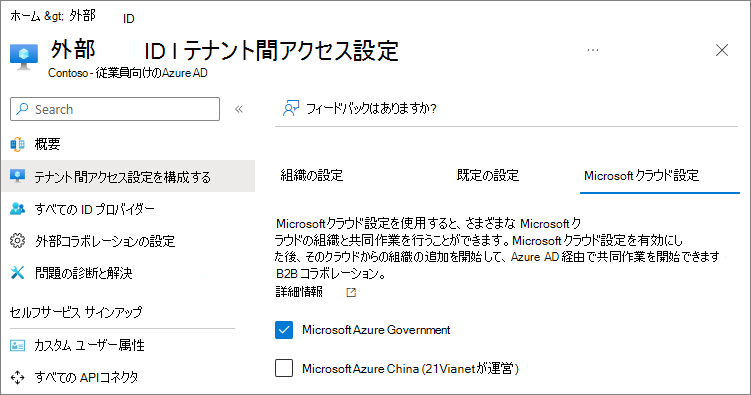
Microsoft Entra のクロス テナント アクセス設定で共同作業する Microsoft Azure クラウド環境を有効にします。
セキュリティ管理者アカウントを使用して Microsoft Entra ID にサインインします。
[ 外部 ID] を選択してから、[ クロス テナント アクセス設定] を選択します。
Microsoft クラウド設定を選択します。
有効にする外部 Microsoft Azure クラウド環境の横にあるチェック ボックスをオンにします。
Add an organization
共同作業するクラウド環境を有効にしたら、B2B コラボレーション用の特定の組織を追加します。 同じクラウド環境内の組織との B2B コラボレーションとは異なり、異なる Microsoft 365 クラウド環境内の組織との B2B コラボレーションでは、各organizationを Microsoft Entra のクロステナント アクセス設定に追加する必要があります。
organizationを追加するには:
セキュリティ管理者アカウントを使用して Microsoft Entra ID にサインインします。
[ 外部 ID] を選択してから、[ クロス テナント アクセス設定] を選択します。
[ 組織の設定] を選択します。
[Add organization] を選択します。
[Add organization] ペインで、organization のテナント ID を入力し、Enter キーを押します。
注意
他のクラウドのドメイン名で検索することはできません。
[追加] を選択します。
organization が [organizations] リストに表示されます。 この時点で、この organization のすべてのアクセス設定は既定の設定から継承されます。
新しい組織は、既定から B2B コラボレーション設定を継承します。 既定の設定で B2B コラボレーションがブロックされている場合、またはコラボレーションを特定のユーザーまたはグループに制限する場合は、organization の受信および送信の設定を更新します。
Configure inbound settings for the organization
インバウンド設定を使用して、外部 organization のどのユーザーまたはグループが organization 内のリソースにアクセスできるかを指定します。
organization の受信設定を構成するには:
変更する organization の受信アクセス リンクを選択します。
[B2B コラボレーション] タブで、[設定のカスタマイズ] を選択します。
[外部ユーザーとグループ] タブで、[アクセスを許可する] と [すべての<organization>ユーザーとグループ] を選択します。 特定のユーザーやグループ (機密保持契約に署名したユーザーなど) にアクセスを制限する場合は、[<organization>ユーザーとグループを選択] を選択できます。
Microsoft 365 へのゲスト アクセスを制限する場合は、[アプリケーション] タブで Office 365 アプリケーションを選択します。
[ 保存 ] を選択して、 受信アクセス設定 ウィンドウを閉じます。
Configure outbound settings for the organization
送信設定を使用して、組織内のリソースにアクセスできる organization のどのユーザーまたはグループが外部 organization のリソースにアクセスできるかを指定します。
organization の送信設定を構成するには:
変更する organization のアウトバウンド アクセス リンクを選択します。
[B2B コラボレーション] タブで、[設定のカスタマイズ] を選択します。
[ユーザーとグループ] タブで、[アクセスを許可] を選択し、[すべてのユーザーに適用先] を設定するか、外部 organization へのアクセスを許可するユーザーまたはグループを選択します。
[ 保存] を選択し、[ はい ] を選択して確認し、[ 送信アクセス設定 ] ウィンドウを閉じます。