Teams パネル デバイスのカスタム背景画像を作成して、ブランドを紹介したり、Teams パネル ユーザーに指示やサポート情報を提供したりできます。 たとえば、会社のロゴ、カスタム QR コード、ヘルプ URL リンク、その他のorganization情報を追加できます。
カスタム背景を使用するには、インストールされている Teams パネル アプリのバージョンと、そのデバイスにサインインしているアカウントのライセンスによって異なります。
Teams パネルがバージョン 1449/1.0.96.2024081207 以降で実行されていることを確認します。
Teams パネル デバイスにサインインしているアカウントに、Teams Rooms Pro または Teams 共有デバイス ライセンスが割り当てられていることを確認します。
Teams パネルのカスタム背景を設定および管理するには:
- Teams 管理センターにサインインします。
- Teams デバイス>パネル>構成プロファイルに移動し、[追加] または [編集] を選択します。
- [デバイス設定]>[背景] に移動し>カスタム背景を使用する] を選択します。 パネルのホーム画面に表示される画像を 1 つアップロードできます。
- [保存] を選択します。
カスタム背景の要件
Teams パネルにアップロードするカスタム背景には、いくつかの要件があります。 サポートされる最小解像度は 1280 x 720 です。 カスタム背景画像ファイルは 100 KB から 2 MB で、ファイル形式は JPG、JPEG、PNG である必要があります。
注意
ディスプレイに推奨される解像度よりも高い解像度または縦横比のカスタム背景は、中央でトリミングされる場合があります。
カスタム背景コンテンツのガイドライン
ここに示すベスト プラクティスに従って、次のことを確認します:
- コンテンツが画面上の要素と衝突しません。
- コンテンツは、カスタム背景の視覚要素の前に配置しても読みやすくなります。
- カスタム背景をトリミングしてもコンテンツは表示されたままになります。
Teams パネル表示については、次のガイドラインに従ってください。
ユーザーが白いテキストで時計と会議室の情報を読めるように、右上隅の背景を暗くします。
最適な操作性のためには、小さなテキストには 4.5:1、大きなテキストには 3:1 のコントラスト比を使用します。 インターネット上のアクセシビリティ コントラスト チェッカーを使用して色の値を入力し、コントラスト比が許容できるかどうかを確認します。
ヒント
カスタム背景画像のデザインには、カスタム背景テンプレートを使用します。
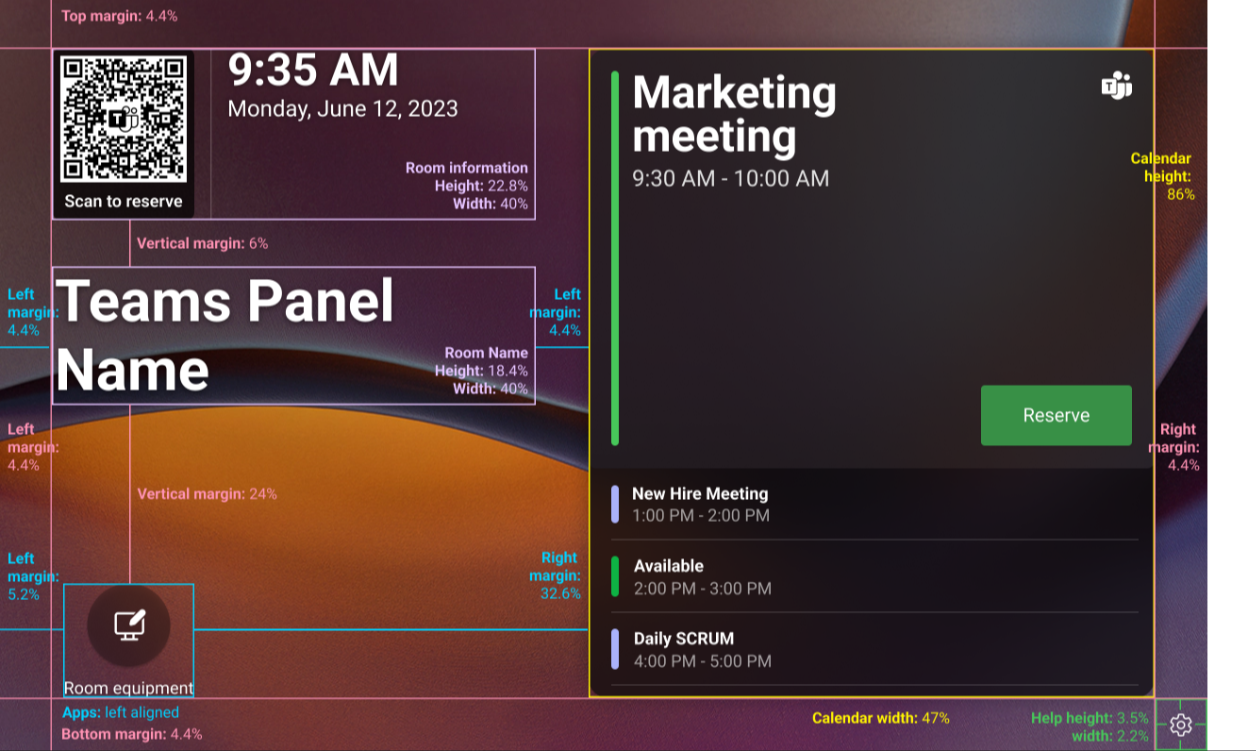
カスタム背景テンプレート
前のセクションのガイドラインを満たすカスタム背景を作成するには、 Microsoft Teams パネルのカスタム背景テンプレートをダウンロードできます。 テンプレートは .PSD ファイルです。 Adobe Photoshop や Paint.NET などのアプリ (プラグインが必要な場合があります) を使用して、PSD ファイルをカスタマイズできます。 このテンプレートには、テキストやグラフィックスをカスタム背景に配置する際に役立つガイドラインが記載されており、画面上の要素がブロックされたり隠されたりしないようにすることができます。
カスタム背景を配置する
背景画像を作成したら、必ず保存してから、背景画像を展開できます。
Teams 管理センターの Teams パネル構成プロファイルにアップロードします。
Teams パネル構成プロファイルを、Teams Rooms Pro または Teams 共有デバイス ライセンスを持つ任意の Teams パネル デバイスに割り当てます。
カスタム イメージが保存され、Teams パネルの構成プロファイルに割り当てられると、カスタム イメージが画面の背景として適用されます。
Teams の組み込みイメージのいずれかに戻す場合は、[Teams 管理設定]> [背景] に移動し、別の背景を選択します。 デバイスに保存されているカスタム イメージを変更するには、Teams 管理センターから更新を行う必要があります。