Office 365プラン 2 またはMicrosoft Defender XDRのMicrosoft Defenderを持つ組織では、管理者はユーザーがMicrosoft Teamsで悪意のあるメッセージを報告できるかどうかを決定できます。 セキュリティ管理者は、ユーザーが報告している Teams メッセージを可視化することもできます。
ユーザーは、セキュリティ上の懸念や誤った検出のために、チャットやチャネルから Teams のメッセージを報告できます。
Teams でのユーザー エクスペリエンス – セキュリティに関する懸念のメッセージを報告する
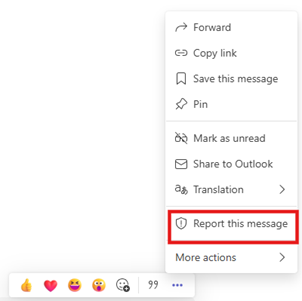
Teams でチャットまたはチャネル メッセージに関するメッセージを表示するユーザーは、セキュリティ リスクとして報告できます。 メッセージを報告するには:
チャットまたはチャネル メッセージに移動し、[ ...] を選択 > このメッセージを報告します。
[セキュリティの懸念] を選択します。organization設定によっては、メッセージを報告する理由を選択するように求められた場合があります。
選択内容を確認し、[ レポート] を選択します。
![[このメッセージを報告する] を選択したスクリーンショット。](media/report-this-msg.png#lightbox)
![[セキュリティ リスクとしてメッセージを報告する] のスクリーンショット。](media/report-msg-security-risk.png#lightbox)
Teams でのユーザー エクスペリエンス - セキュリティに関する問題について外部ユーザーを報告する
ユーザーは、外部チャット要求やユーザー プロファイル カードから、疑わしい外部ユーザーを Teams でブロックしながら報告できます。 特定 の メッセージではなく送信者を報告する場合は、レポート ユーザーを使用します。
外部チャット要求からユーザーを報告するには:
外部チャット要求を開きます。
チャットの種類とorganizationの設定に応じて[ブロック]、[削除]、または [退出] を選択し、プロンプトに従ってユーザーをブロックします。
[ このユーザーを報告 する] チェック ボックスをオンにして、確認します。
プロファイルカードからユーザーを報告するには:
ユーザーのプロファイル カードを開きます。
メニュー オプションを開き、[連絡先のブロック] を選択します
[ このユーザーを報告 する] チェック ボックスをオンにして、確認します。
![[ブロック中に外部ユーザーを報告する] のスクリーンショット。](media/end-user-reporting-security/report-user-dialog.png#lightbox)
Teams メッセージのユーザー レポート設定 – セキュリティに関する懸念事項
Teams のメッセージとユーザーの "セキュリティ上の懸念を報告する" レポートは、次の 2 つの個別の設定で行われます。
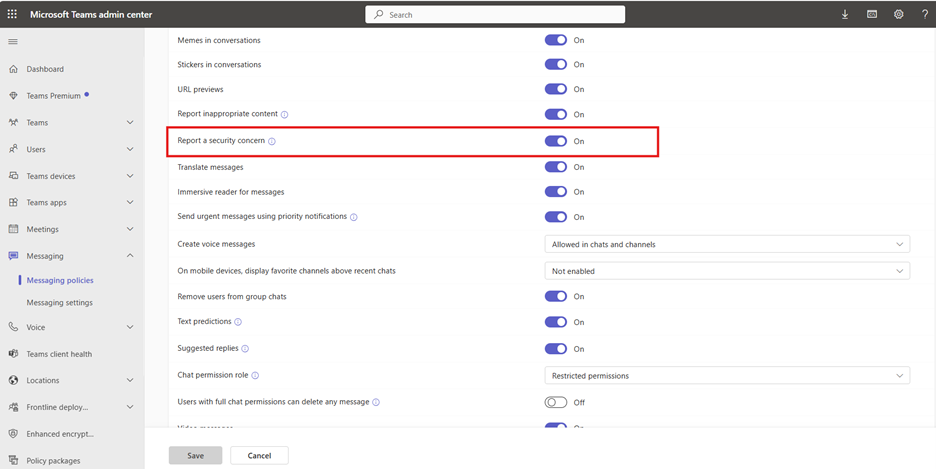
- Teams 管理センターでは、既定では "オン" であり、ユーザーが Teams からメッセージとユーザーを報告できるかどうかを制御します。 この設定をオフにすると、ユーザーは Teams 内のメッセージやユーザーを報告できないため、Microsoft Defender ポータルの対応する設定は関係ありません。
- Microsoft Defender ポータルでは、新しいテナントの既定では "オン" になっています。 既存のテナントで有効にする必要があります。 Teams 管理センターで [セキュリティ上の懸念を報告する] がオンになっている場合は、ユーザーが報告したメッセージが [申請] ページの [ユーザー報告] タブに正しく表示されるように、Defender ポータルでもオンにする必要があります。 現在、Microsoft Defenderではメッセージのユーザー レポートのみがサポートされています。 外部ユーザーのユーザー レポートは、Microsoft Defenderではまだサポートされていません。
Teams 管理センターでセキュリティに関する懸念事項に関するユーザー レポートをオフまたはオンにする
- https://admin.teams.microsoft.comにある Teams 管理 センターにサインインします。
- 左側のナビゲーションで、[ メッセージング ポリシー] を選択します。
- ポリシーを選択します。
- [セキュリティに関する 懸念を報告する] 設定をオンにします。
- [ 保存] を 選択して変更を適用します。
Defender ポータルで Teams メッセージのユーザー レポートをオフまたはオンにする方法について説明します。
注意
新しいエクスペリエンスでこのポリシーにアクセスするには、[ 設定] & [ポリシー] に移動します。 詳細については、「 Teams 管理センターでの統合ポリシーと設定管理」を参照してください。
Teams でのユーザー エクスペリエンス – セキュリティ上の問題ではないレポート
ユーザーは、リンク保護によって悪意のある URL が含まれていると誤ってフラグが設定されている Teams チャットまたはチャネルでメッセージを報告できます。
セキュリティ上の問題ではないメッセージを報告するには:
- Teams チャットまたはチャネルで、フラグが設定されたメッセージを見つけます。
- メッセージを選択せずに、メッセージの上にマウス ポインターを合わせます。
- [..] を選択します。その他のオプション>このメッセージを報告します。
- 開いたレポート ダイアログで、[ セキュリティ上の問題ではない] を選択します。
- [ レポート] を選択してフィードバックを送信します。
![[セキュリティ上の問題ではないレポート] のスクリーンショット。](media/report-not-security-concern.png#lightbox)
Teams メッセージのユーザー レポート設定 – セキュリティ上の問題ではない
Teams でのメッセージの誤検出 (セキュリティ上の問題ではない) レポートは、次の 2 つの個別の設定で行われます。
- Teams 管理センター: 設定は、ユーザーが Teams からのセキュリティ リスクとしてフラグが設定されたメッセージに対して誤った検出を報告できるかどうかを制御します。 この設定をオフにすると、ユーザーは Teams 内でメッセージを報告できないため、Microsoft Defender ポータルの対応する設定は関係ありません。
- Microsoft Defender ポータルでは、新しいテナントの既定では "オン" になっています。 既存のテナントで有効にする必要があります。 Teams 管理センターでメッセージのユーザー レポートが有効になっている場合は、[申請] ページの [ユーザーレポート] タブにユーザーが報告したメッセージが正しく表示されるように、Defender ポータルでも有効にする必要があります。
Teams 管理センターで誤った検出に関する問題について、ユーザー レポートをオフまたはオンにする
- https://admin.teams.microsoft.comにある Teams 管理 センターにサインインします。
- 左側のナビゲーションで、[ メッセージング設定] を選択します。
- [ メッセージングの安全性 設定] まで下にスクロールします。
- 設定を有効にする: 正しくないセキュリティ検出を報告します。
- [ 保存] を 選択して変更を適用します。
![[不正なセキュリティ検出を報告する] をオンにしたスクリーンショット。](media/report-incorrect-security-detections.png#lightbox)
Defender ポータルで Teams メッセージのユーザー レポートをオフまたはオンにする方法について説明します。