Microsoft では、Teams から別のプロバイダーに切り替えるときに無料でデータをエクスポートできるようにするなど、お客様の選択をサポートしています。 Teams エクスポート API を使用する場合は、「Teams エクスポート API に アクセスする」を参照してください。
Teams では、API に加えて、小規模から中規模の顧客が切り替えるときにデータをエクスポートするための、まったく新しいデータ エクスポート ツールが提供されるようになりました。 このツールを使用すると、Teams 管理センターで 1 回の操作だけで、90 日間のエクスポートを無制限に行うことができます。 ツールの使用方法の詳細については、「 Teams データ エクスポート ツールにアクセスする手順」を参照してください。
注意
これらのエクスポート オプションは、特にMicrosoft Teamsから別のプロバイダーに切り替えるためのオプションです。 Microsoft テナントの移行やバックアップなど、その他のシナリオについては、「 Microsoft Teamsエクスポート API を使用してコンテンツをエクスポートする」を参照してください。
Teams データ エクスポート ツールにアクセスする手順
切り替えのためにMicrosoft Teamsからデータをエクスポートし、無料でツールにアクセスするには、 このリンク を選択して Microsoft フォームからサポートに問い合わせてください。
Microsoft フォームで次のフィールドに入力します。
- 連絡先情報: 要求に応じて詳細を指定します。
- カテゴリを選択します:API 技術ドキュメントまたは情報。
- [質問またはフィードバック] オプションを選択します。技術ドキュメントまたは情報。
- [API 機能] 領域 [データ エクスポート ツール ] (500 ユーザー以下) を選択します。
- 問題について説明する: テナントのサイズの見積もりと、Teams から切り替えるためにツールにアクセスする必要があることを確認します。
このツールは、最大 500 人のユーザーのテナントのデータ エクスポートをサポートします。 お客様の要求を受け取ると、その処理が開始され、ツールにアクセスできるタイミングが通知されます。
Teams データ エクスポート ツールにアクセスする
データのエクスポートには、機密データ、個人データ、機密データが含まれる場合があります。 次の考慮事項に注意してください。
- アクセス ロール: ツールによって機密性の高い Teams データにアクセスできるようにするため、アクセスするには、グローバル管理者として Teams 管理センターにサインインする必要があります。
- 期間: アクセスがツールに提供された時点から最大 90 日間、ツールを使用できます。
- [ダウンロード] ウィンドウ: データの準備が完了したら、一連の JSON ファイルを含む ZIP ファイルをダウンロードします。 ダウンロード リンクが利用可能になると、24 時間ダウンロードできます。
注意
データのエクスポートを開始するとき、またはエクスポートが進行中の場合、エクスポート中またはエクスポート後に作成された新しいデータは含まれません。 除外された新しいコンテンツをキャプチャするには、90 日以内に別のエクスポートを実行できます。
ステップ バイ ステップ: Teams データ エクスポート ツールの使用
Teams 管理センターで Teams データ エクスポート ツールを見つけます。 Microsoft Teams管理センターにグローバル管理者としてサインインします。 ダッシュボードで、Teams データ エクスポート カードを見つけます。
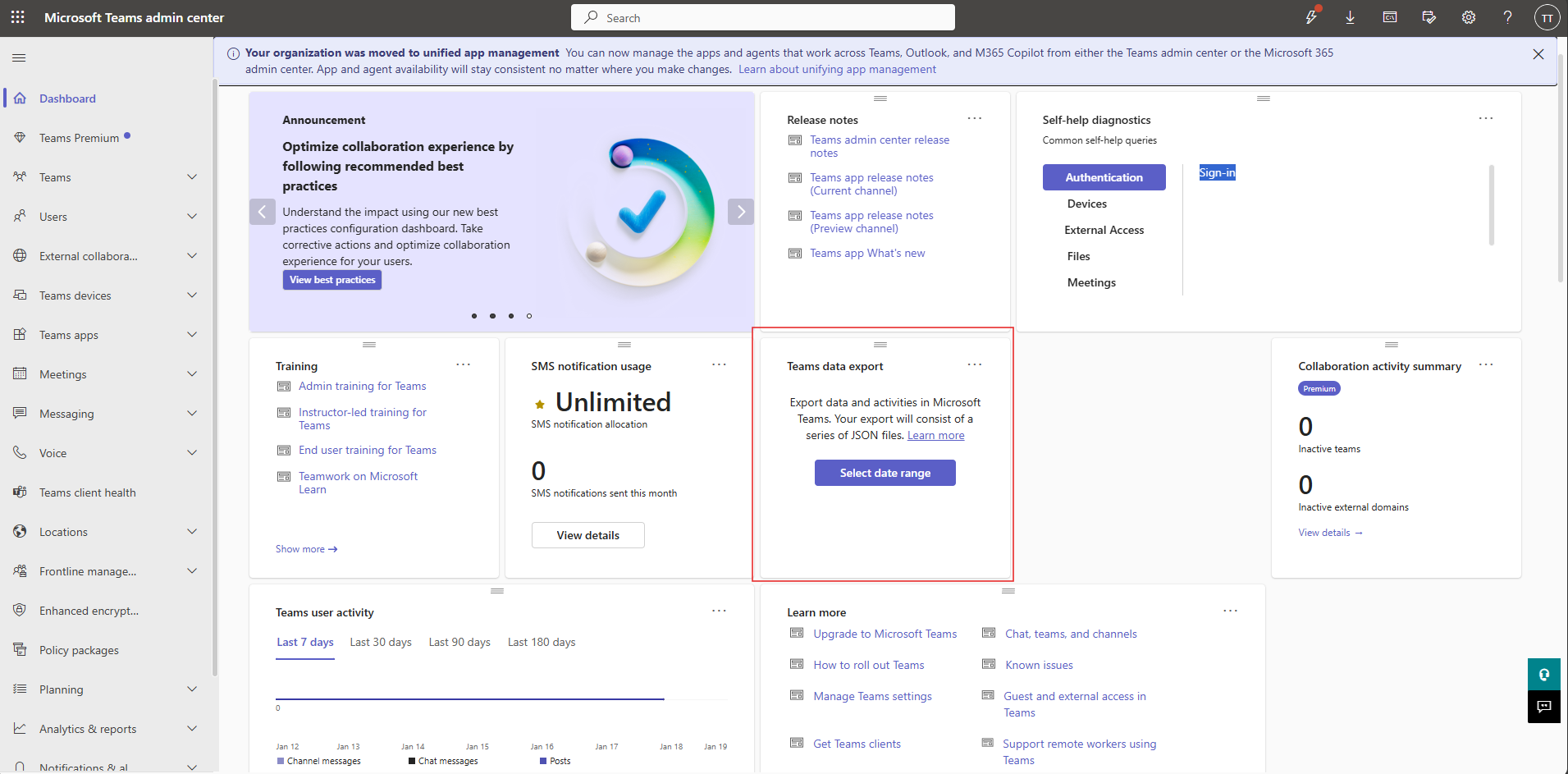
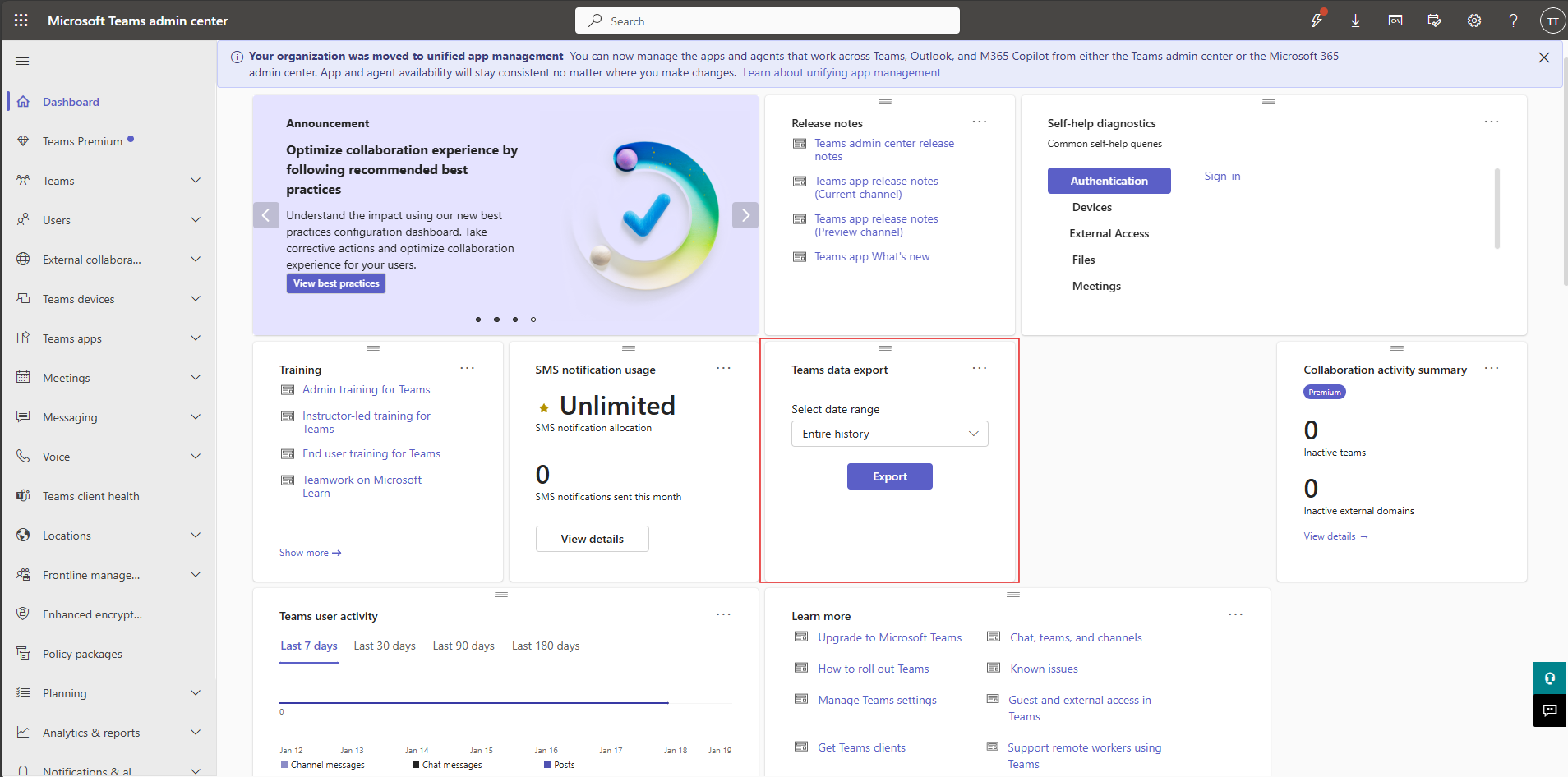
エクスポート スコープを選択してエクスポートを開始する Teams データ エクスポート カードで、目的の日付範囲 (履歴全体など) を選択し、[エクスポート] を選択してデータエクスポート プロセスを開始します。
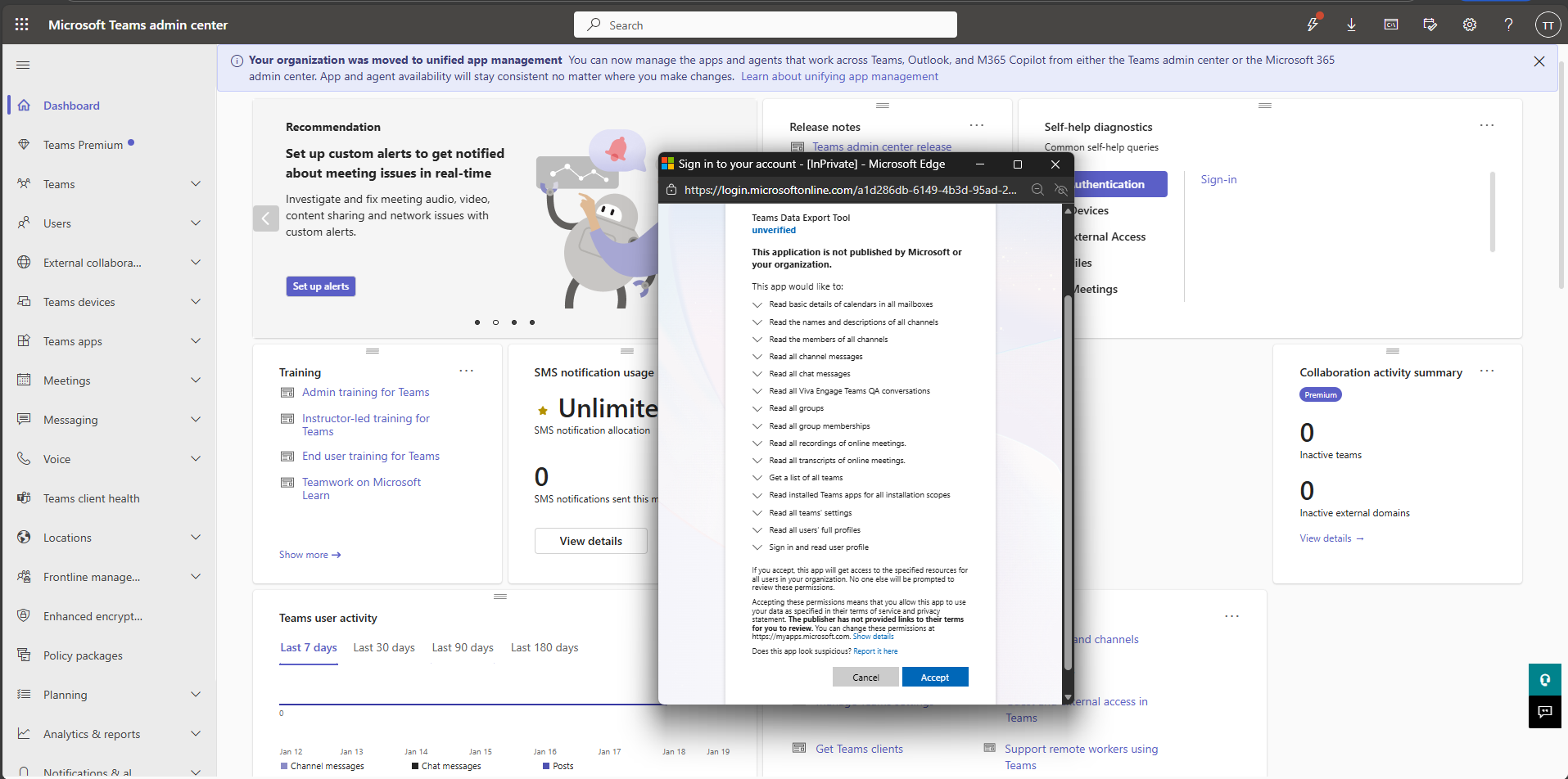
[アクセス許可] プロンプトを確認する エクスポートを開始すると、Teams データ エクスポート ツールのアクセス許可要求画面が表示されます。 このツールは、チャット、チャネル、会議、関連メタデータなどの Teams データをエクスポートするために必要な読み取り専用アクセスを要求します。 ツールは "未確認" として表示されます。 これは、このツールで想定される動作であり、その機能や使用目的には影響しません。
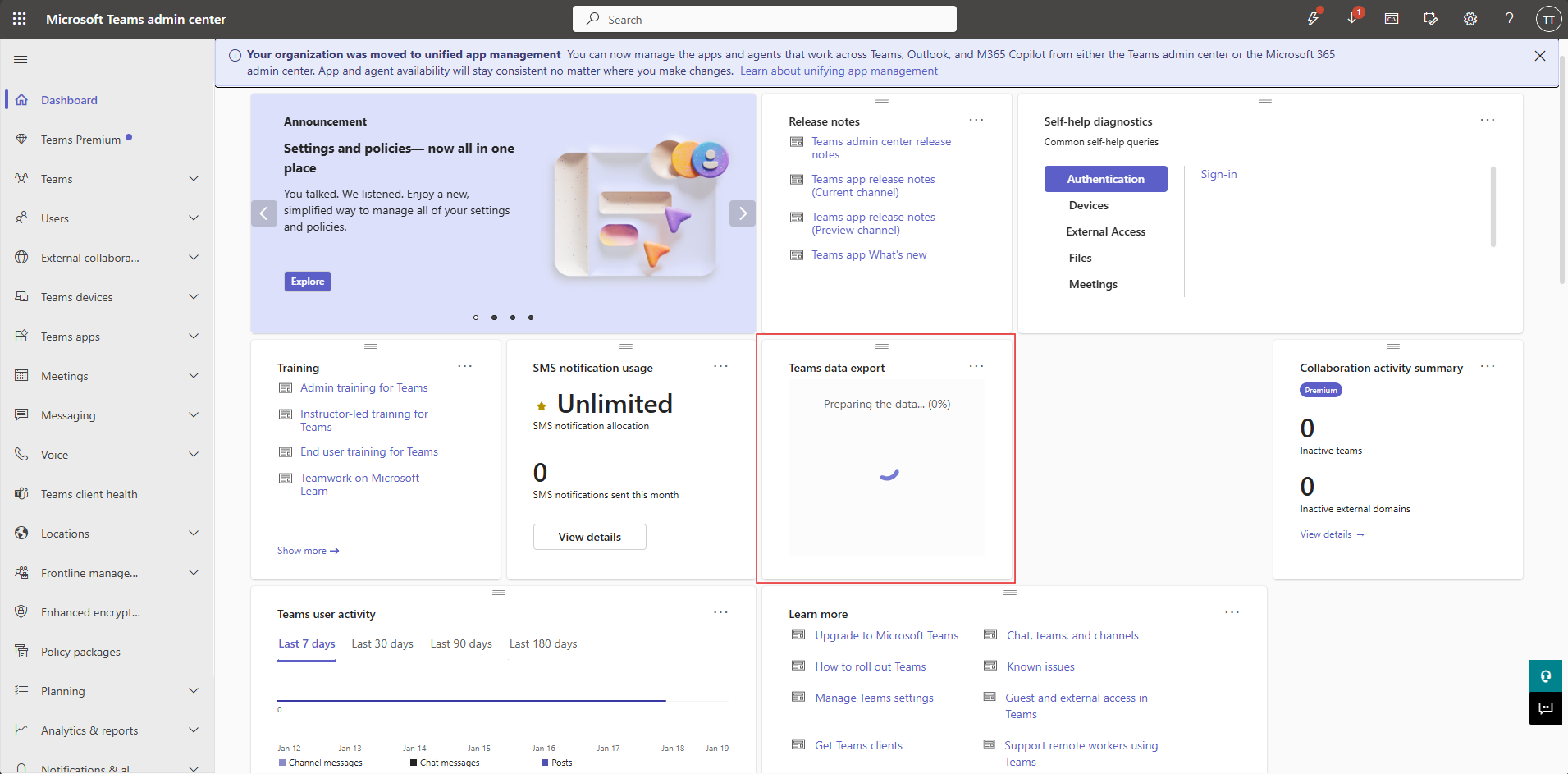
エクスポートの進行状況を監視する エクスポートが開始されると、Teams データエクスポート カードに現在の状態 (データの準備など) が表示されます。 エクスポートが完了すると、ダウンロード リンクが期間限定で利用可能になります。
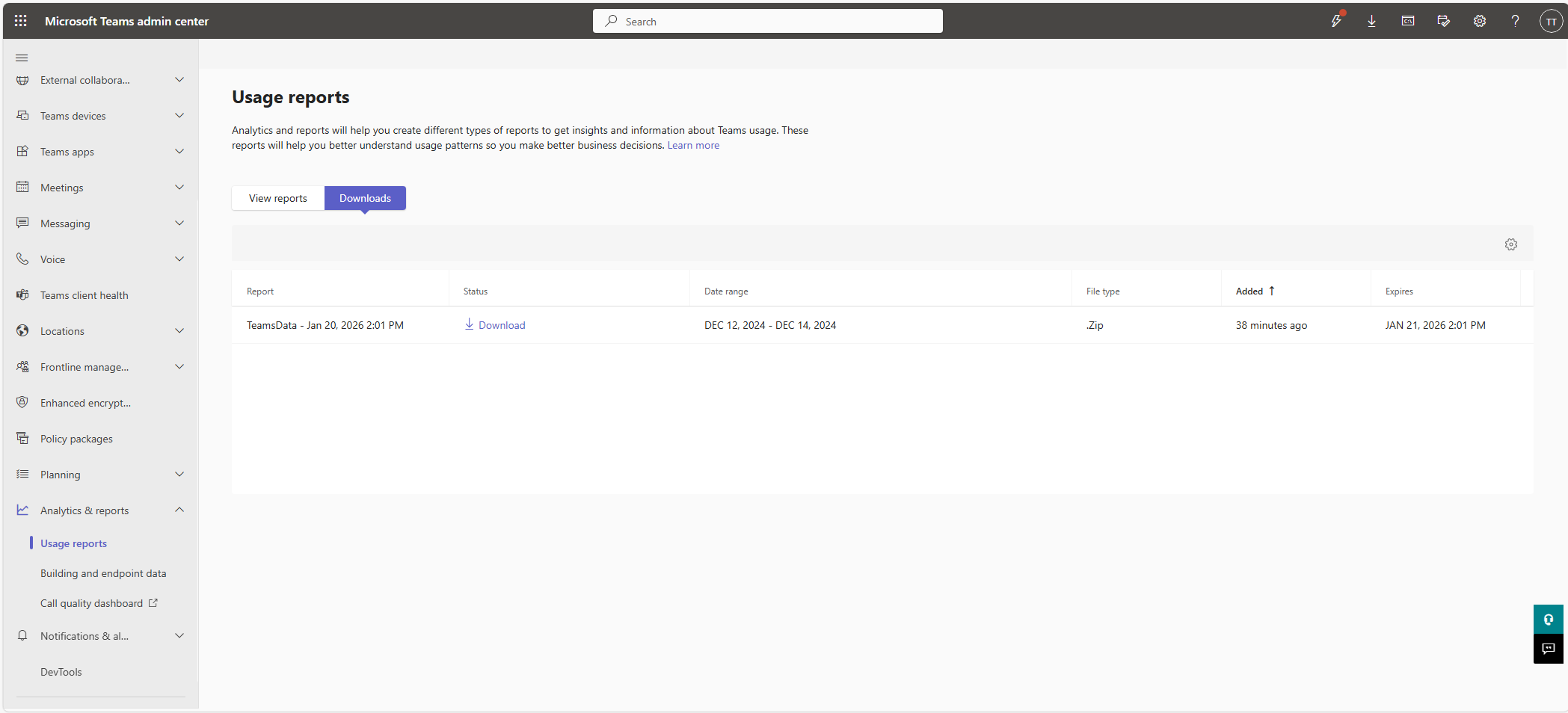
エクスポートされたデータをダウンロードします。エクスポートが完了したら、[Analytics & レポート>Usage レポート] に移動し、[ダウンロード] タブを選択します。エクスポートの準備ができたら、エクスポート ファイル (.zip 形式) の [ダウンロード] リンクが表示されます。 [ ダウンロード ] を選択して、エクスポートされたデータを取得します。
Teams データ エクスポート ツールがサポートするもの
ツールを介してエクスポートされたデータは、Teams エクスポート API を介してエクスポートされたデータとよく似ています。 詳細については、「 Microsoft Teams エクスポート API を使用してコンテンツをエクスポートする」を参照してください。
Teams データ エクスポート ツールを使用すると、次の項目をMicrosoft Teamsからエクスポートできます。
- 1:1 チャット
- グループ チャット
- 会議チャット
- チャネル メッセージ
Teams データ エクスポート ツールでは、次のデータもサポートされています。
- チームとチャネルの構造: Teams データ エクスポート ツールは、チームとチャネルの構造をサポートします。 チャネルは、メンバーがトピック、プロジェクト、または部門に集中できるチーム内の特定のコラボレーション スペースです。
- ユーザー/名簿: Teams データエクスポート ツールでは、特定のチームまたはチャネルに属するユーザーのリストのエクスポートがサポートされています。これには、各ユーザーのロールに関する詳細が含まれます。
- アプリ: Teams データエクスポート ツールでは、チャネルにインストールされているアプリの一覧のエクスポートがサポートされています。
ZIP ファイルに含まれる内容
| ファイル名 | 注意 | パブリック ドキュメント |
|---|---|---|
| /users/usersList.json | ユーザーの詳細を持つすべてのユーザーの一覧 | ユーザーの一覧表示 |
| /users/{userId}/messages_{userId}.json | ユーザーのメッセージの一覧 | chats: getAllMessages |
| /users/{userId}/retainedMessages_{userId}.json | ユーザーのメッセージの編集履歴の一覧 | chat: getAllRetainedMessages |
| /users/{userId}/meetings_{userId}.json | 会議ユーザーの一覧は、 | イベントの一覧表示 |
| /users/{userId}/meetingRecordings_{userId}.json | ユーザーが整理した会議の記録リンクの一覧 | onlineMeeting: getAllRecordings |
| /users/{userId}/meetingTranscripts_{userId}.json | ユーザーが整理した会議トランスクリプト リンクの一覧 | onlineMeeting: getAllTranscripts |
| /teams/teamsList | チームの一覧 | グループの一覧表示 |
| /teams/teamsSettings | すべてのチームのチーム設定 | チームを取得する |
| /teams/{teamId}/teamMembers_{teamId}.json | チームのメンバーの一覧 | チームのメンバーを一覧表示する |
| /teams/{teamId}/messages_{teamId}.json | チームのメッセージの一覧 | channel: getAllMessages |
| /teams/{teamId}/retainedMessages_{teamId}.json | チームのメッセージ編集履歴 | channel: getAllRetainedMessages |
| /teams/{teamId}/teamInstalledApps_{teamId}.json | チームのインストール済みアプリの一覧 | チーム内のアプリを一覧表示する |
| /teams/{teamId}/groupEvents_{teamdId}.json | チームの会議の一覧 | 予定表の一覧表示 |
| /teams/{teamId}/channels_{teamId}.json | チームのチャネルの一覧 | allChannels を一覧表示する |
| /teams/{teamId}/channels/{channelId}/channelMembers.json | チャネルのメンバーの一覧 (共有チャネルとプライベート チャネルでのみ使用できます。標準チャネル メンバーは Teams メンバーと同じです)。 | チャネルのメンバーを一覧表示する |
| /meetings/questionsAndAnswers.json | 会議からの質問、回答、およびリアクションの一覧 | 会議で Q&メッセージを一覧表示する |
Teams エクスポート API にアクセスする
Teams エクスポート API を使用してエクスポートするためにサポートするデータの詳細については、「Microsoft Teamsエクスポート API を使用して コンテンツをエクスポートする」を参照してください。
Teams から別のプロバイダーに無料で切り替えるための Teams エクスポート API の使用に関する質問がある場合は、 Microsoft 365 の相互運用性とデータ移植性に関するフィードバックと質問に問い合わせてください。