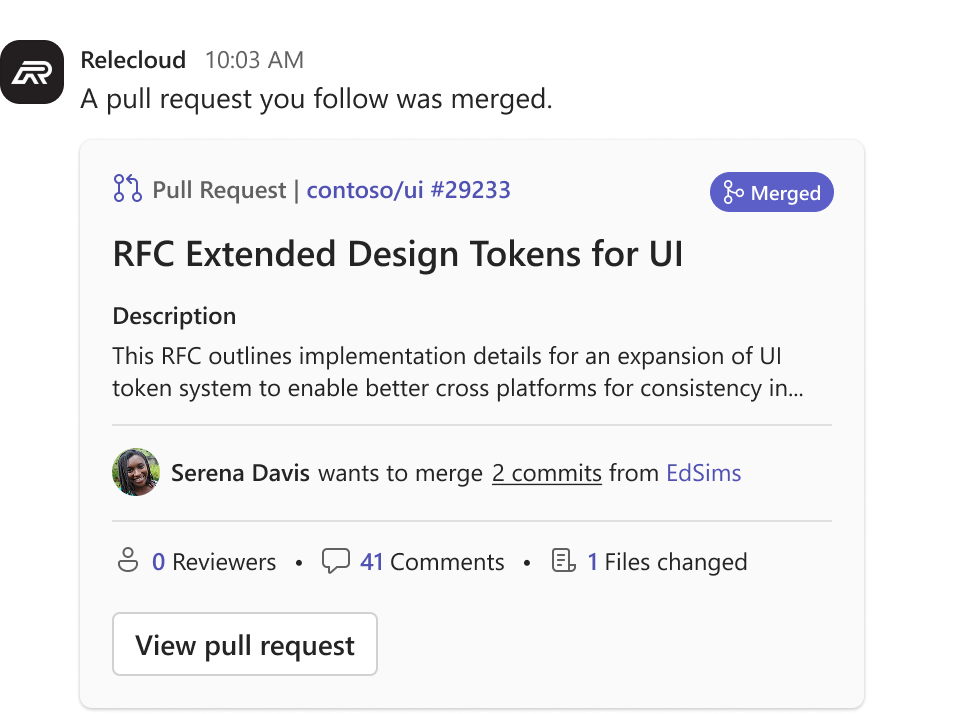
このガイドは、Microsoft Teams で HTML ウィジェットを構築するパートナー向けのユーザー エクスペリエンス ガイダンスを提供します。 Teams チャット会話に自然に統合される、焦点を絞った高品質のウィジェット エクスペリエンスを作成するための原則と推奨事項について説明します。 目標は、単一のビジュアル スタイルを強制することではなく、ウィジェットが意図的に感じられ、Teams のコンテキストで適切に機能するようにすることです。
ユーザー エクスペリエンスの原則
Teams 用の優れたウィジェットを構築するということは、適切な情報やアクションを適切なタイミングで表示する、焦点を絞ったエクスペリエンスを提供することを意味します。 HTML ウィジェットは、埋め込まれたアプリケーションではなく、Teams の会話の自然な一部のように感じられる必要があります。

会話を補完する
- ウィジェットは、チャット スレッド内でエージェントが生成したテキストと一緒に存在し、常に会話の一部として感じられるはずです。
- ウィジェットは、表示専用であったり、対話をサポートしたり、ユーザーに入力を求めたりすることができます。
- コンテンツは会話をサポートするものでなければなりません。独立した、または分断されたエクスペリエンスのように感じられるものであってはなりません。
- 会話コンテキスト向けの設計 — ウィジェットは、スタンドアロン アプリケーションに既に存在するものを単純に複製するのではなく、その瞬間にネイティブな価値を提供する必要があります。

完全なアプリではなく、Surface の機能
アプリケーション エクスペリエンス全体をウィジェット内に埋め込むことは避けてください。 代わりに、この瞬間にユーザーが必要としている最も価値のあるものを 1 つ特定します。
- ウィジェットは、製品全体ではなく、焦点を絞った価値の高い機能を公開する必要があります。
- 各ウィジェットは、1 つの焦点を絞った操作を表す必要があります。

透明性と予測可能性
- ウィジェットのコンテンツは明確で、相互作用は明確である必要があります。
- ユーザーは、ウィジェットが何を表示しているかを常に理解する必要があります。
- ユーザーが行動する前に、あらゆる操作の予想される結果が明らかである必要があります。

タスクに合わせてスケーリングする
ウィジェットの視覚的なフットプリントを、ユーザーがその瞬間に必要としているものに一致させます。
- ウィジェットは、チャットに常にインラインで表示されます。
- Teams は、拡張されたサーフェイス、つまりチャットの上に開く大きなビューを提供します。 ウィジェットに豊富なコンテンツや、スペースを増やすとメリットのある深いワークフローが含まれている場合は、ウィジェットのアクション領域に展開アイコンを追加して、このエクスペリエンスを有効にします。

人間の制御を維持する
特にウィジェットのアクションがデータに影響を与えたり、外部ワークフローをトリガーしたりする場合、信頼は重要です。
- ユーザーが自分のエクスペリエンスをコントロールし続けることを許可します。
- ウィジェットが何をしているのか、なぜ実行しているのかを明確に可視化します。
- 重要なアクションや重要なアクションを事前に確認します。
- 作成、変更、送信された結果を透過的に伝えます。
チャット画面について
HTML ウィジェットは、Teams チャット メッセージ内にインラインでレンダリングされます。 設計上の意思決定を行う前に、このコンテキストを理解することが不可欠です。
Teams 向けに設計する場合は、次の基本原則に従ってください。
- カンバセーションファースト: チャットは、主要な対話モデルのままです。 ウィジェットがそれをサポートしています。
- 段階的な複雑さ: 軽量に開始します。 必要な場合にのみ展開されたサーフェスに移動します。
- コンテキストの保持: ユーザーはウィジェットを操作するときに会話のコンテキストを失ってはいけません。
- 重複に対するClarity:ウィジェットコンテンツとエージェント本文テキストは、同じ情報を繰り返すのではなく、互いに補完し合う必要があります。
次の点にご注意ください。
- ウィジェットは、エージェントのテキスト応答やその他のメッセージと一緒にチャット スレッド内に表示されます
- ユーザーのメッセージ レイアウトによっては、ウィジェットがメッセージ バブル内に配置される (コージー モード) またはチャット キャンバスに直接配置される場合があります (コンパクト モードと Teams モバイル)。 両方とも見栄えがよいことを確認してください。
- ユーザーは会話型の考え方であり、軽量で集中的な対話を期待しています
- 1 つ以上のウィジェットが、オプションの本文テキストと組み合わされて任意の順序で同じメッセージに表示される場合があります
- ウィジェットは他のホスト プラットフォームでもレンダリングされる場合がありますが、このガイダンスを使用して、Teams で意図的でネイティブに感じられることを確認してください。
ヒント
ウィジェットが Microsoft 365 Copilot でもレンダリングされる場合は、Copilot 固有のガイダンスについて、「宣言型エージェントでの MCP アプリのユーザー エクスペリエンス ガイドライン」を参照してください。
ウィジェットの解剖学的構造
多くのウィジェットは、ユーザーがレイアウトをすばやく理解するのに役立つ一般的なパターンに従っていますが、すべてのウィジェットにこれらの要素が必要なわけではなく、一部のウィジェット (マップ、チャート、フォームなど) はこの構造にまったく従っていない場合があります。
共通要素
| 要素 | 説明 | Notes |
|---|---|---|
| Title | ウィジェットまたはそれが表すものを識別する | ユーザーにウィジェットが何であるか、何を期待するかを即座に把握できるようにし、会話の中でウィジェットを明確に目立たせます |
| 本文のコンテンツ | プライマリ情報、メディア、または対話型コンテンツ | ほとんどのウィジェットのコアは、存在する唯一の要素かもしれません |
| アクション | ユーザーが次のステップに進むためのボタン、リンク、またはその他の対話型要素 | 省略可能。 対話型要素は、ウィジェット全体で、下部に表示されるだけでなく、ウィジェット専用のアクション領域が含まれている場合、通常は下部に配置されます |
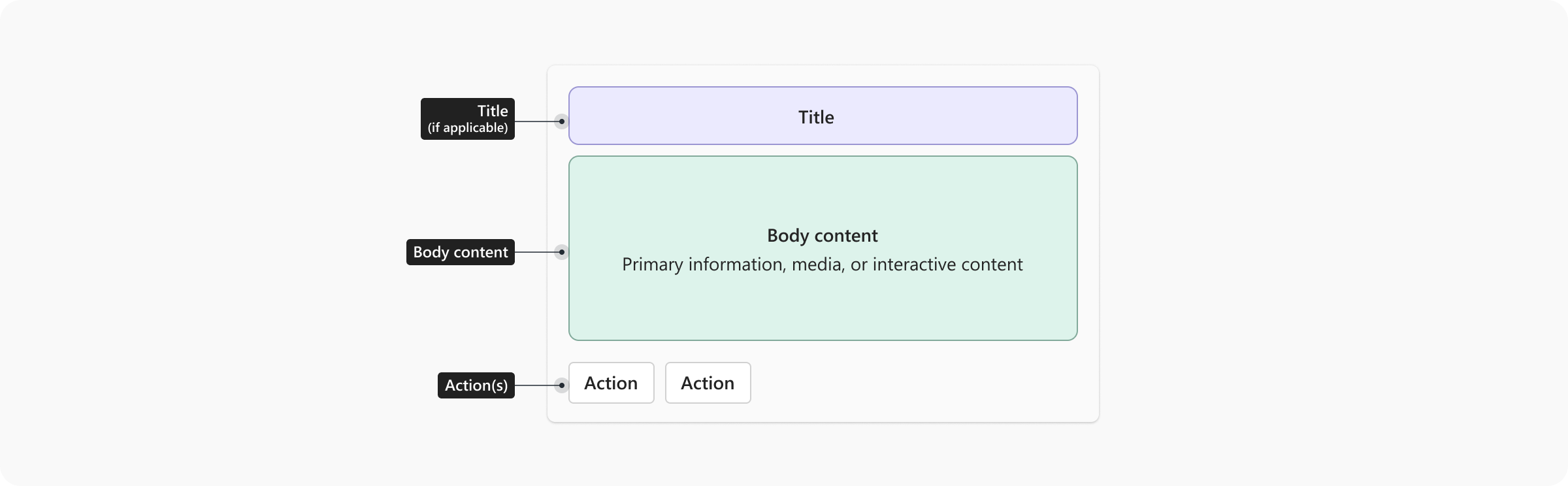
ウィジェットがこの一般的なパターンに従っている場合、コンテンツは通常、上から下に移動します。
- タイトル (該当する場合)
- プライマリ コンテンツ — 重要な情報、データ、またはメディア
- アクション領域 (ある場合) — 下部に配置されます
ウィジェットの要件
次の要件は、Teams に送信されるすべての HTML ウィジェットに適用されます。 これらの要件を満たしていないウィジェットは、拒否されるか、公開前に修正が必要になる可能性があります。
テーマのサポート (ライト モードとダーク モード)
ウィジェットは、Teams のライト モードとダーク モードの両方で正しくレンダリングする必要があります。
- 提出する前に、両方のテーマでウィジェットをテストします。
- ハードコーディングされた 16 進数値ではなく、CSS 変数または Fluent 2 カラー トークンを使用して、ウィジェットがテーマの変更に自動的に適応するようにします。
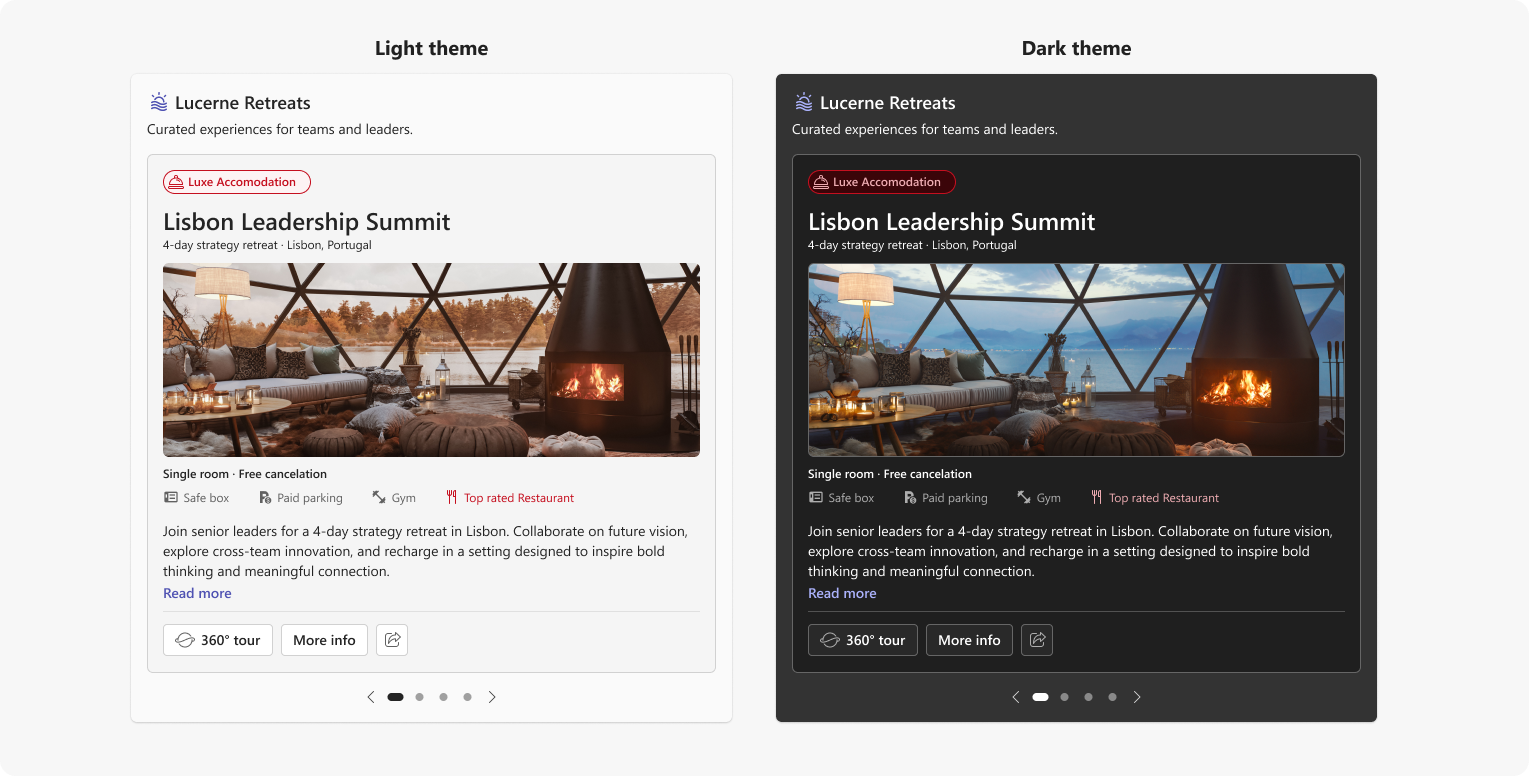
注:
デザイン ドキュメント、ブランドのプレゼンテーション、データ視覚化、色が特定の意味を持つメディアなど、色が意味を持ち、変更してはならないコンテンツについては、テーマの適応は必要ありません。 このような場合は、コンテンツをそのままレンダリングします。
レスポンシブ スケーリング
ウィジェットは、チャット コンテナーの幅に適応する必要があります。 Teams チャット コンテナーの幅は、コンテキストによって異なります。たとえば、モバイル画面、会議チャット ウィンドウ、またはメイン チャットと並んで開くスレッド ビューなどです。 パートナーが個別にカスタマイズできる個別のサイズバリアントをサポートするアダプティブ カードとは異なり、HTML ウィジェットでは、幅全体にわたって連続的にスケーリングされる単一の流動レイアウトを使用します。 デザインは、特定のサイズを対象とするのではなく、どのような幅でも優雅に持ちこたえる必要があります。
- 固定のピクセル幅ではなく、柔軟で流動的なレイアウトを使用します
- 固定ピクセルの高さは避けます。コンテンツの必要に応じて、ウィジェットが垂直方向に拡張できるようにします
- さまざまな幅でテストして、一般的な Teams コンテキストでレイアウトが機能することを確認します
最初に狭い移動式コンテナ用に設計し、次に幅の広いコンテナ用にレイアウトを調整します。 クリッピングや意図しない水平スクロールなしに、主要なコンテンツを読みやすい状態に保ちます。 ホバーに頼らずにタッチですべての操作を実行できるようにします。 iOS と Android の Teams で縦向きと横向きをテストし、レイアウトがデスクトップの幅でも機能することを確認します。
次に示す幅は、テストする最も一般的なシナリオを表しています: ワイド、標準デスクトップ、モバイル、会議チャット、または横並びビュー。 これらはブレークポイントやサイズ スロットではなく、ウィジェットが表示される可能性のあるコンテキストの範囲で単一の流動レイアウトがどのようにスケーリングされるかを評価するための基準点です。
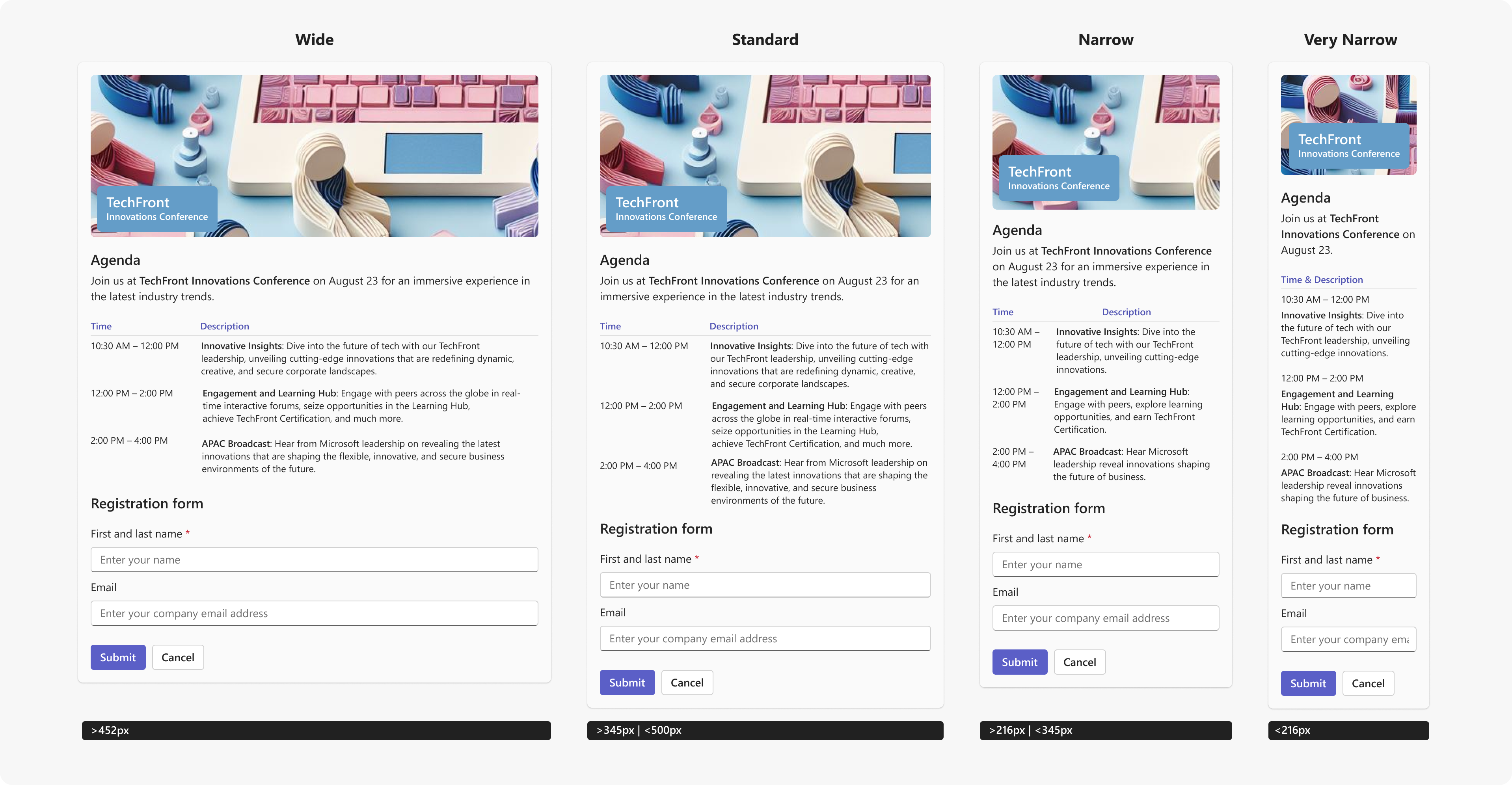
水平スクロール
プライマリ ウィジェット コンテンツの水平方向のスクロールを避けます。 レイアウトは、一般的なチャット コンテナーの狭い幅に適応する必要があります。
ヒント
水平方向のスクロールは、水平方向のナビゲーションがエクスペリエンスの一部であるワイド データ テーブル、メディア カルーセル、タイムラインなどの特定のコンテンツ タイプに対して意図的に使用される場合があります。 これらのケースは、固定幅レイアウトの結果ではなく、意図的なものである必要があります。
フィードバックと確認
ウィジェットは、ユーザー アクションの結果を明確に伝える必要があります。
- ウィジェット内に成功状態が表示されて成功したアクションを確認する
- アクションが失敗したときに回復オプションを使用してクリア エラー状態を表示する
- ウィジェットが内部でデータをフェッチまたは処理しているときに読み込みインジケーターを表示する
- エージェントの本文テキストだけに頼ってウィジェットの状態を伝えないでください
注:
Teams は、ウィジェット レベルの読み込みとエラーの状態を処理します。 上記の要件は、ウィジェット コンテンツ内の状態処理に適用されます。
提出に関する最小ユーザー エクスペリエンス バー
ウィジェットが Teams ストアに受け入れられるには、次の要件をすべて満たす必要があります。
| 要件 |
|---|
| ✅ Teams のライト モードとダーク モードの両方で正しくレンダリングされます (色が意味のあるコンテンツには例外が適用されます) |
| ✅ 水平スクロールなしでチャット コンテナーの幅に応じてスケーリングされます (意図的な水平スクロール パターンには例外が適用されます) |
| ✅ ウィジェット内の読み込み、成功、エラーの状態に関する可視なフィードバックを提供します |
| ✅ 焦点を絞った単一目的のエクスペリエンスを提供します |
| ✅ プライマリ アクションを 2 つのボタンに制限します — オーバーフローに配置される追加のアクション |
| ✅ コンテンツと本文は重複することなく相互に補完し合います |
| ✅ プレースホルダー、テスト、または破損したコンテンツは表示されません。 |
警告
これらの要件を満たしていないウィジェットは、拒否されるか、公開する前に修復が必要になる可能性があります。
強く推奨されます
次のガイダンスは、ウィジェットが Teams でくつろいでいるようにするために強くお勧めします。 パートナーは、ブランドまたはデザインの正当な理由から逸脱する場合がありますが、意図的に行う必要があります。
ヒント
ウィジェットの境界線とパディングから始めます。 このセクションの他のすべての内容を囲みます。
ウィジェットの境界線とパディング
Teams は、ウィジェットがレンダリングする iframe を提供しますが、境界線、角の半径、または背景は追加しません。 独自の罫線とパディングを追加して、ウィジェットがメッセージ内の含まれている単位として読み取られるようにします。
通常、メッセージ バブルの背景はメッセージとその中のすべてをフレームに収めているため、これは重要です。 Cozy モードでは、バブルはウィジェットの後ろに配置され、その役割を果たします。 コンパクト モードと Teams モバイルでは、バブルがないため、ウィジェットはチャット キャンバスに直接配置されます。 独自の境界線とパディングがないと、浮動しているように見えることがあります。
- ウィジェットのコンテンツを囲む枠線とパディングを追加する
- デザインに合った境界色、角の半径、背景を選択します。 Fluent 2 の図形 とカラー トークンは、ウィジェットを Teams のネイティブに感じさせる場合の出発点として適しています
- 「 間隔」で説明されている推奨される 16px のパディングを使用します。
| 居心地の良い (メッセージ バブル) | コンパクトで移動可能 (気泡なし) | |
|---|---|---|
| 罫線と埋め込みあり |
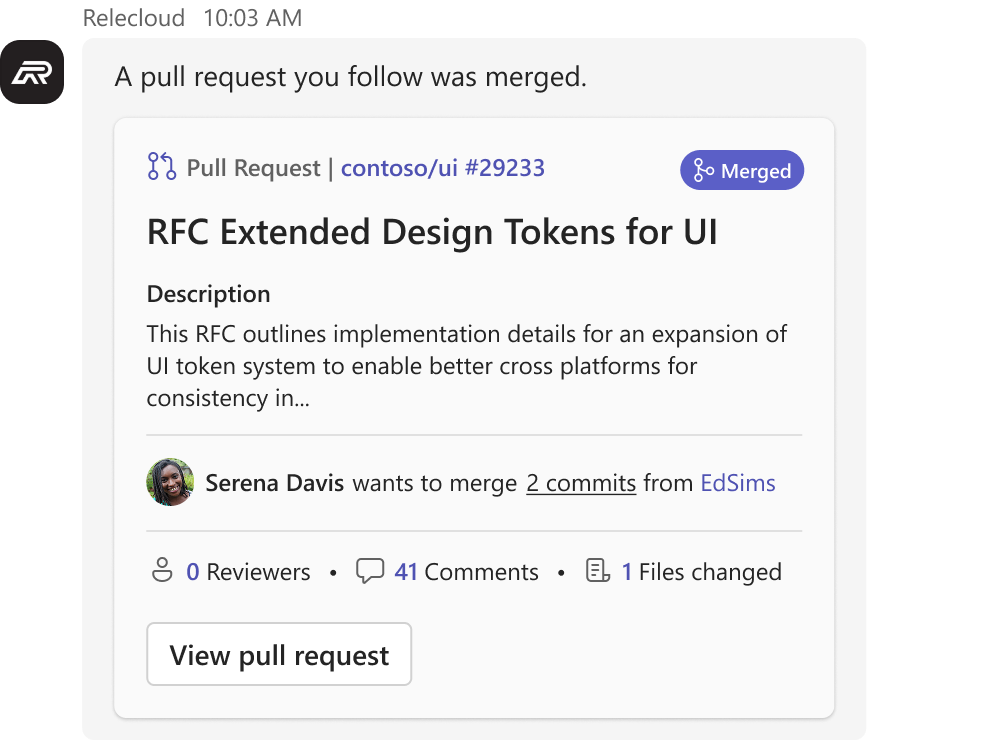
|
|
ビジュアル デザイン
色とテーマ
背景、罫線、テキストには Fluent 2 カラー トークンを使用します。 これにより、追加の作業を行わなくても、ウィジェットが Teams テーマに正しく応答するようになります。
- ブランド カラーは、主要な背景色としてではなく、主要なアクションや重要な要素のアクセントとして使用しないように注意が必要です
- 意味を伝えるために色だけに頼らない — 常に色をラベル、アイコン、またはその他のインジケーターと組み合わせます
コンテナーの色
コンテナー カラー トークンを使用して、ウィジェット内の階層を確立し、状態を通信します。 外側のカード表面を Teams と一致させる場合は、[既定] から始めて、その中にコンテナを入れ子にして、関連するコンテンツや表面ステータスの意味をグループ化します。
| Style | トークン | 使用対象 | |
|---|---|---|---|
| 既定値 |

|
colorNeutralCardBackgroundcolorNeutralStroke2 |
外側のカード表面 — ウィジェットのベース コンテナーを Teams ネイティブのカードの背景と一致させる場合は、このトークンを使用します |
| 強調 |

|
colorNeutralBackground3colorNeutralStroke1 |
グループ化またはセカンダリ コンテンツ領域 — 最も一般的な内部コンテナー |
| アクセント |

|
colorBrandBackground2colorBrandStroke2 |
ブランドのアクセント付きハイライトとコールアウト |
| Good |

|
colorPaletteLightGreenBackground1colorStatusSuccessBorder1 |
確認と成功した結果 |
| 警告 |

|
colorPaletteMarigoldBackground1colorPaletteMarigoldBorder1 |
注意と時間依存のアラート |
| 注意 |

|
colorStatusDangerBackground1colorStatusDangerBorder1 |
エラー、失敗、および重大なアラート |
アダプティブ カードとは異なり、HTML ウィジェットはカードの背景を自動的に継承しません。 Teams ネイティブのカードサーフェイスに一致させる場合は、外部コンテナーにcolorNeutralCardBackgroundを適用します。 その中では、強調コンテナーを使用してコンテンツをグループ化または分離し、特定のコンテンツ領域がステータスの意味を持つときは [良い]、[警告]、または [注意] コンテナーを使用します。
テキストの色
テキスト カラー トークンを使用して、階層を作成し、ウィジェット コンテンツの意味を伝えます。 ステータス テキストの色を、一致するコンテナーまたはアイコンとペアにします。色だけに頼らないでください。
| Style | トークン | 使用対象 | |
|---|---|---|---|
| 既定値 |

|
colorNeutralForeground1 |
プライマリ テキスト — タイトル、キー値 |
| 微妙な |

|
colorNeutralForeground3 |
セカンダリ テキスト — サポートの詳細、メタデータ |
| アクセント |

|
colorBrandForeground2 |
Teams のブランド アクセント付きテキストとインライン リンク |
| Good |

|
colorStatusSuccessForeground1 |
成功ラベルと状態インジケーター |
| 警告 |

|
colorPaletteMarigoldForeground2 |
警告ラベルと状態インジケーター |
| 注意 |

|
colorStatusDangerForeground3 |
エラー ラベルと状態インジケーター |
注:
オーバーレイ テキスト トークンは、画像または背景メディアの上にレンダリングされるテキストの静的な色です。 他のテキスト トークンとは異なり、これらはテーマの変更に適応しません。基になっている画像の明度に基づいて暗いまたは明るい色を選択します。
| Style | トークン | 使用対象 | |
|---|---|---|---|
| オーバーレイ ダーク |

|
colorNeutralForeground1Static |
明るい色調または中間トーンの画像上のテキスト |
| オーバーレイ ライト |

|
colorNeutralForegroundStaticInverted |
暗い画像上のテキスト |
文字体裁
次の基本テキスト スタイルを使用して、ウィジェットに明確なビジュアル階層を作成します。 これらのスタイルは Teams デザイン システムに合わせて調整され、ウィジェットで最も一般的なテキストの役割をカバーします。
| Style | Fluent トークン | サイズ/重さ | 使用対象 |
|---|---|---|---|
| Header | — * | 18 px / 600 | ウィジェットまたはカードのタイトル |
| Label | Body1Strong |
14 px / 600 | セクション ヘッダー、状態ラベル |
| Body | Body1 |
14 px / 400 | プライマリ コンテンツ、説明 |
| キャプション ラベル | Caption1Strong |
12 px / 600 | 小さいラベル、フィールド値 |
| Caption | Caption1 |
12 px / 400 | サポートの詳細、タイムスタンプ |
| キャプション 微妙なラベル | Caption1Strong + ColorNeutralForeground3 |
12 px / 600 | 微妙なセクション ラベル、メタデータ キー |
| キャプションの微妙な | Caption1 + ColorNeutralForeground3 |
12 px / 400 | 強調されていないテキスト、セカンダリ メタデータ |
* ヘッダーは、Fluent UI React v9 タイプ ランプには含まれていないカスタム サイズです。18px / 600 を直接使用します。
- 視覚的な階層を維持するには、1 つのウィジェットで最大 3 つの異なるテキスト サイズを使用します
- 既定でテキスト ブロックの折り返しを許可する — スペースが本当に制約されている場合を除き、本文の内容の切り捨てを避けます
ヒント
React でビルドする場合は、ハードコーディングされたピクセル値ではなく、Fluent UI React v9 タイポグラフィ トークンを使用してください。 トークンはテーマの変更に自動的に適応し、Fluent デザイン システムとの同期を維持します。

コンテナーと罫線
ウィジェット全体の境界線とパディングについては、「 ウィジェットの境界線とパディング」を参照してください。
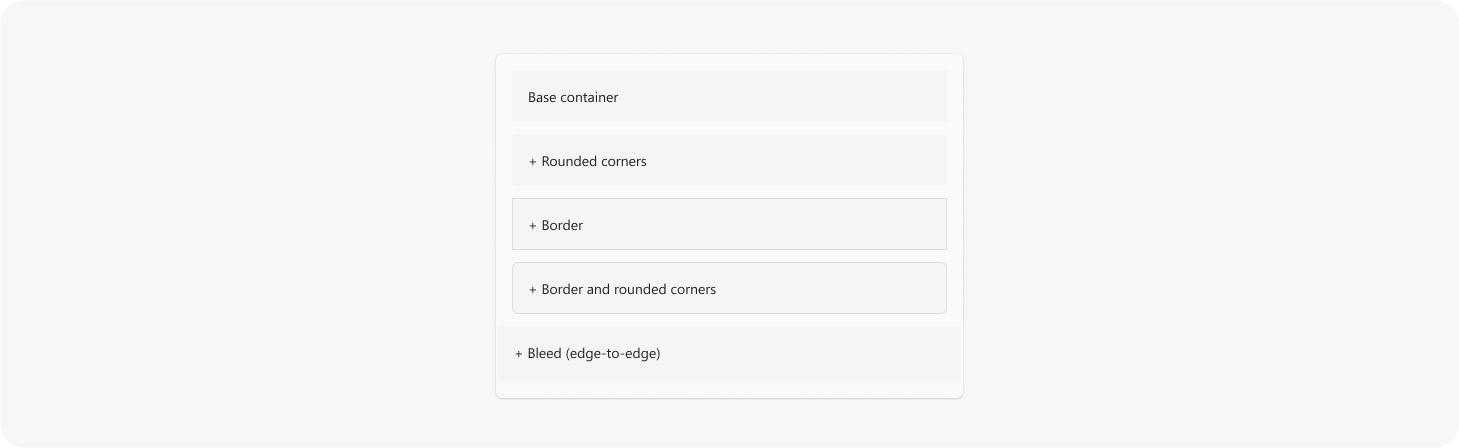
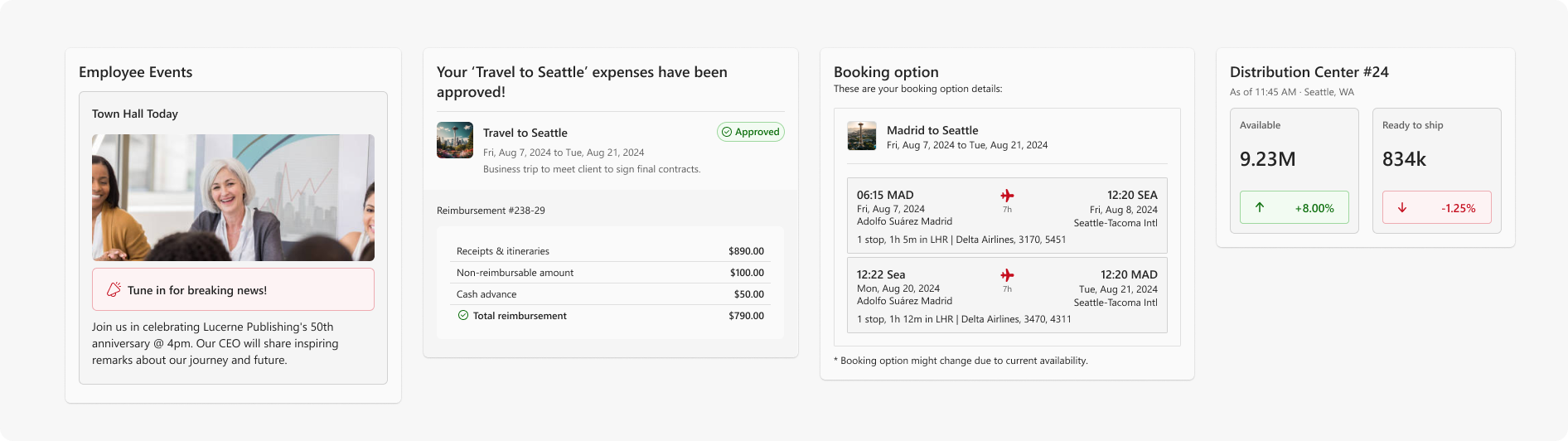
ウィジェットのフレーム内では、コンテナーを使用して関連するコンテンツをグループ化し、視覚的な階層を作成します。
- Fluent 2 図形と一致する境界半径の値を適用して、コンテナーを Teams のネイティブな状態に保ちます
- コンテンツ領域間をさらに分離または強調する必要がある場合は境界線を追加します。境界線トークンとコンテナーの色を組み合わせて使用します
- 全角 (エッジ ツー エッジ) の背景は慎重に使用してください。これはヒーロー イメージや強いセクション区切りに適しています
- 深い入れ子を避ける — コンテナーの入れ子を最大 2 レベルに制限します

Spacing
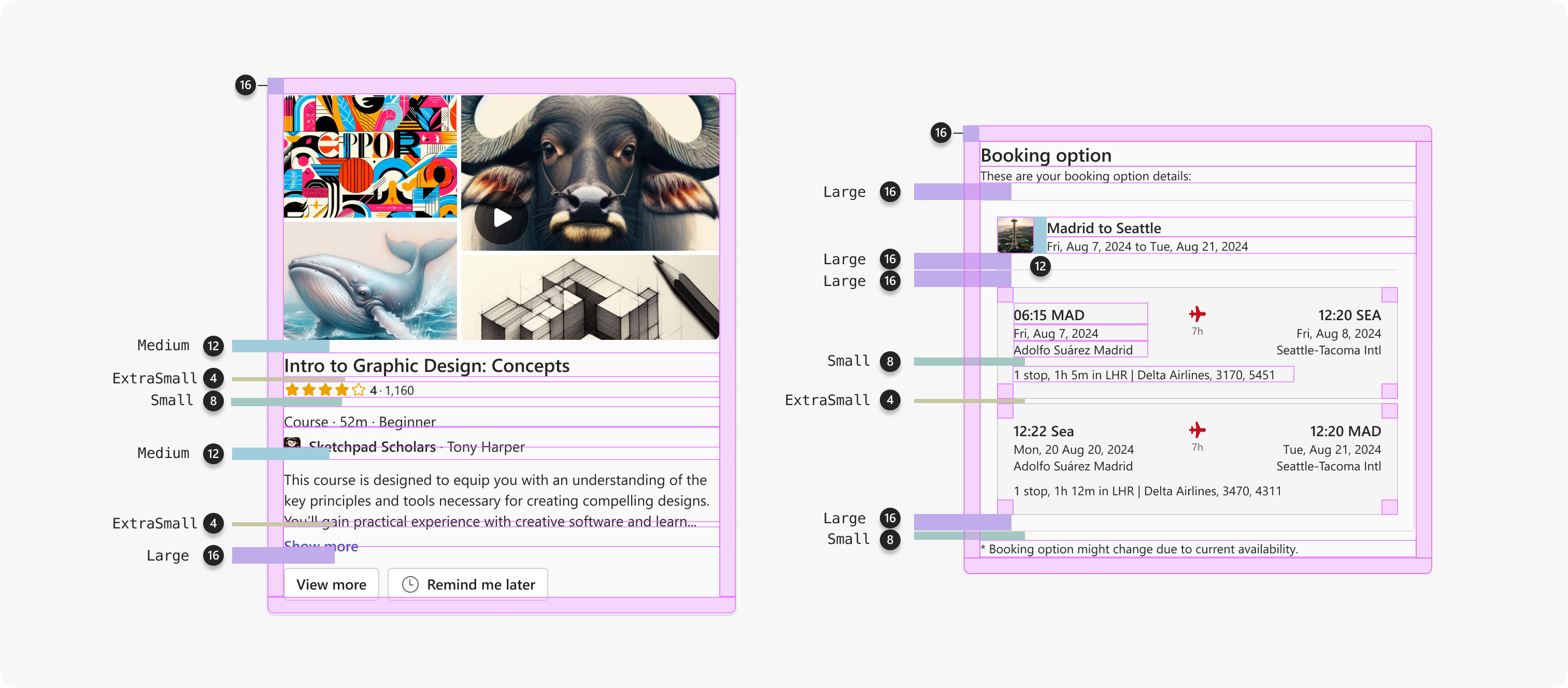
ウィジェットの境界線内でのおすすめのスペースは、すべての辺で 16px (spacingHorizontalL / spacingVerticalL) です。
ウィジェット レイアウトで一般的に使用される間隔値を次に示します。 これらは Fluent UI React v9 のスペース トークンにマップされます。水平方向のスペースに相当するトークンを Horizontal にVertical交換します。
| 名前 | トークン | Size | 一般的な用途 |
|---|---|---|---|
| 極小 | spacingVerticalXS |
4 px | アイコンとそのラベルの間、バッジ内 |
| Small | spacingVerticalS |
8 px | ボタン間、または密接にグループ化された要素の間 |
| 中 | spacingVerticalM |
12 px | テキスト ブロックと入力の間の垂直方向のリズム |
| Large | spacingVerticalL |
16 px | カードとコンテナ用のStandard内部パディング |
| 特大 | spacingVerticalXL |
20 px | 個別のコンテンツ セクション間の分離 |
| エクストラ ラージ | spacingVerticalXXL |
24 px | ゆったりとした息抜きの余地 |
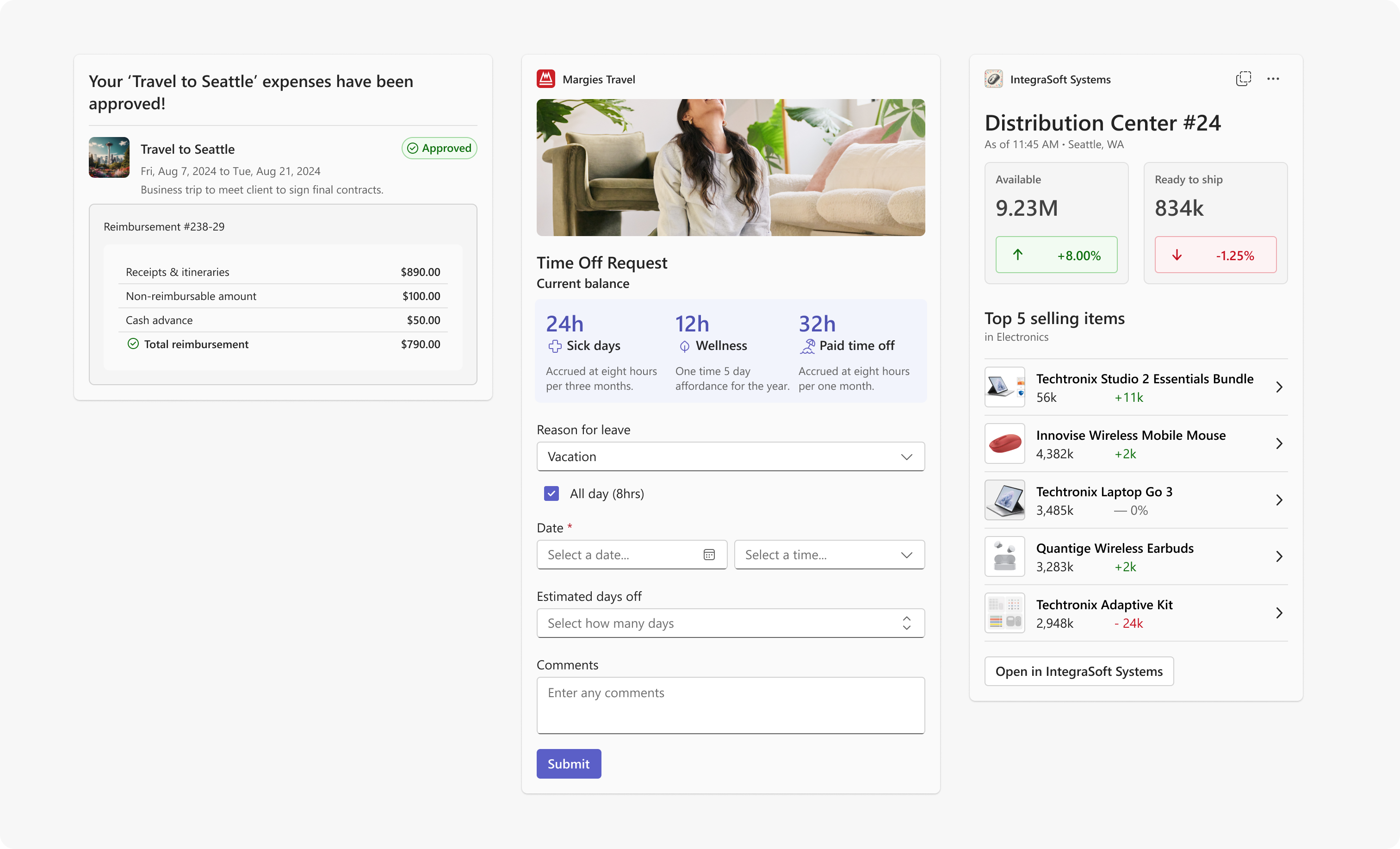
次の例は、実際のウィジェット レイアウトでスペーシング トークンがどのように適用されるかを示しています。
完全な間隔スケールについては、「  Fluent 2 > 間隔」を参照してください。
アイコンなどの情報表示
可能な場合は、カスタム アイコン セットやサード パーティのアイコン セットではなく Fluent 2 アイコン を使用します。 Fluent アイコンは Teams ユーザーに認識され、標準サイズで正しく拡大縮小されます。
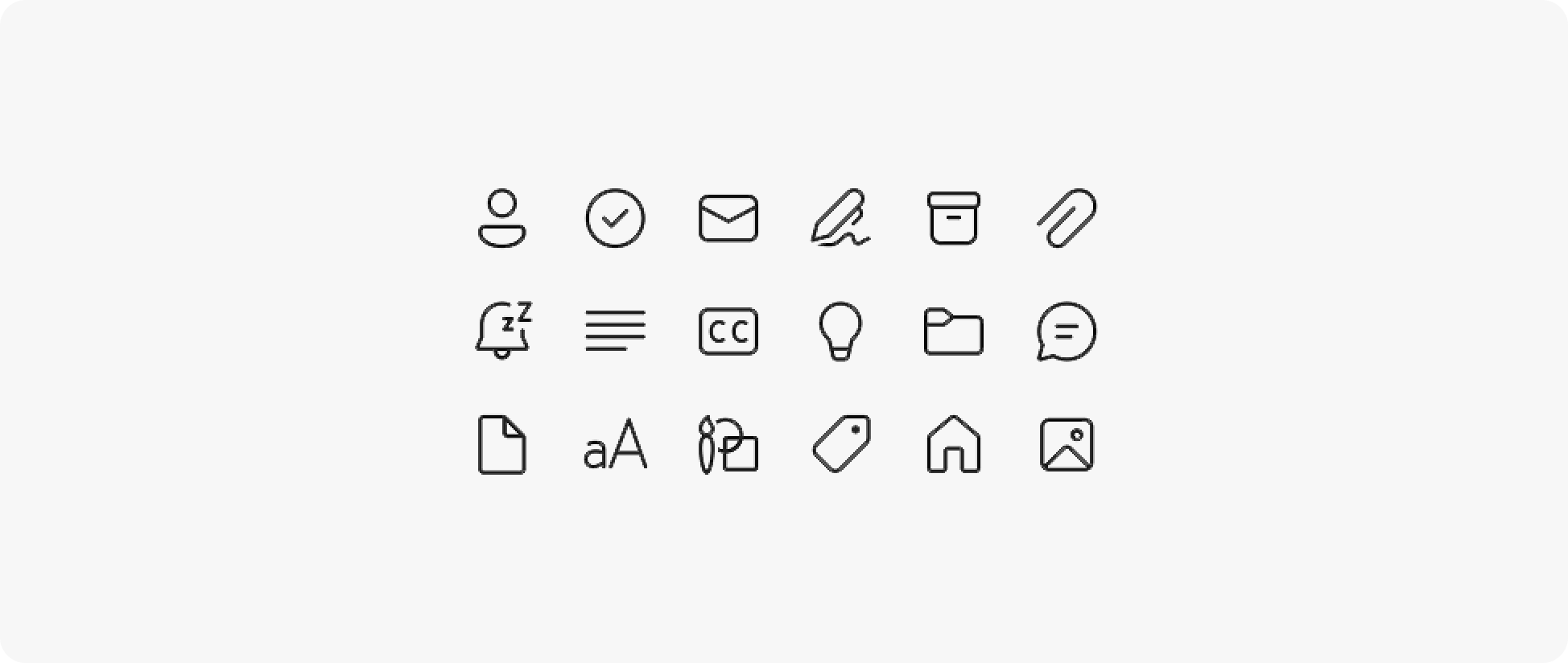
 アイコンの画像
アクション
アクションを使用すると、ユーザーは会話を離れることなく次のステップに進むことができます。
- 主要なアクションは 2 つに制限する 。最も重要なアクションにはプライマリ ボタンを使用し、代替アクションにはセカンダリ ボタンを使用します
-
追加のアクションにオーバーフローを使用する — ボタンを追加するのではなく、オーバーフロー メニュー (
•••) に追加アクションを配置します - アクションに明確にラベルを付け る — 「OK」などのあいまいなラベルではなく、「今すぐ予約」や「承認」などの結果指向のラベルを使用します
- 無効にし、非表示にしない — 現在の状態で操作が使用できない場合は、コントロールを非表示にするのではなく無効にします
ヒント
React を使用してビルドしている場合、Fluent 2 ボタン コンポーネントは、Teams に合わせた正しいボタン スタイルと状態をすぐに実装します。

コンテンツとレイアウト
- 簡潔にする: ウィジェットは一目で確認できる必要があります。 ユーザーは、ウィジェット内をスクロールせずに重要な情報を理解する必要があります
- システムではなく概要を表示する: 完全なデータ テーブル、ダッシュボード、ナビゲーション ツリーではなく、現在のコンテキストに最も関連性の高いデータを表示します
- 内部スクロールを避ける: コンテンツにスクロールが必要な場合は、コンテンツが展開されたサーフェイスに属するかどうかを検討します
- 詳細なナビゲーションを避ける: タブ、ドリルダウン メニュー、およびマルチレベル ナビゲーションは、インライン ウィジェットには適していません
- コンテンツを重複させない: ウィジェットのコンテンツとエージェントの本文テキストは、互いに補完し合う必要があります — 両方で同じ情報を繰り返さないでください
段階的な開示
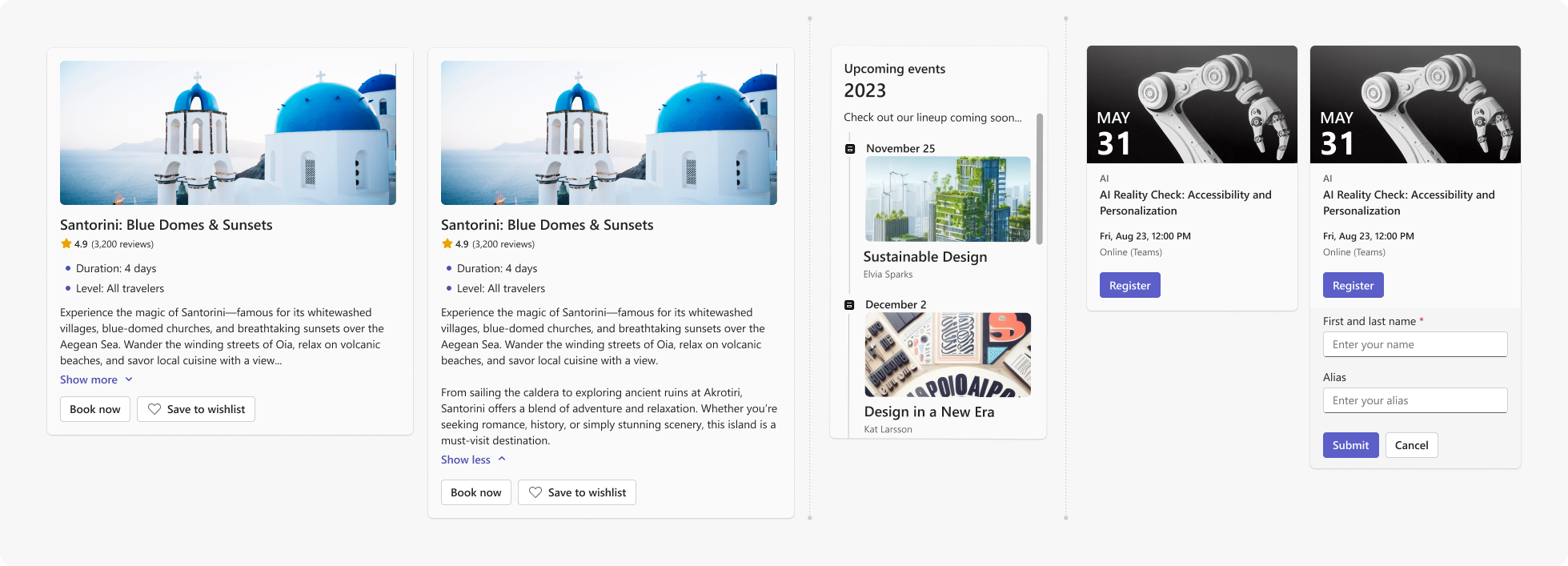
すべての情報を一度に表示する必要はありません。 プログレッシブ開示を使用してウィジェットを簡潔に保ちながら、ユーザーが必要に応じて詳細にアクセスできるようにします。
- 表示/非表示のトグルを使用して、概要行を展開してすべての詳細を表示したり、オンデマンドで追加のフィールドを表示したりするなど、二次情報またはサポート情報をインラインで表示します
- 長いコンテンツ リストには、定義されたコンテナー内でスクロールを使用します。コンテナーに明確なラベルが付けられ、キーボードからアクセスできることを確認します
- 大きな垂直スペースまたはマルチステップの操作を必要とするコンテンツの展開されたサーフェイスへの移行
入力の収集
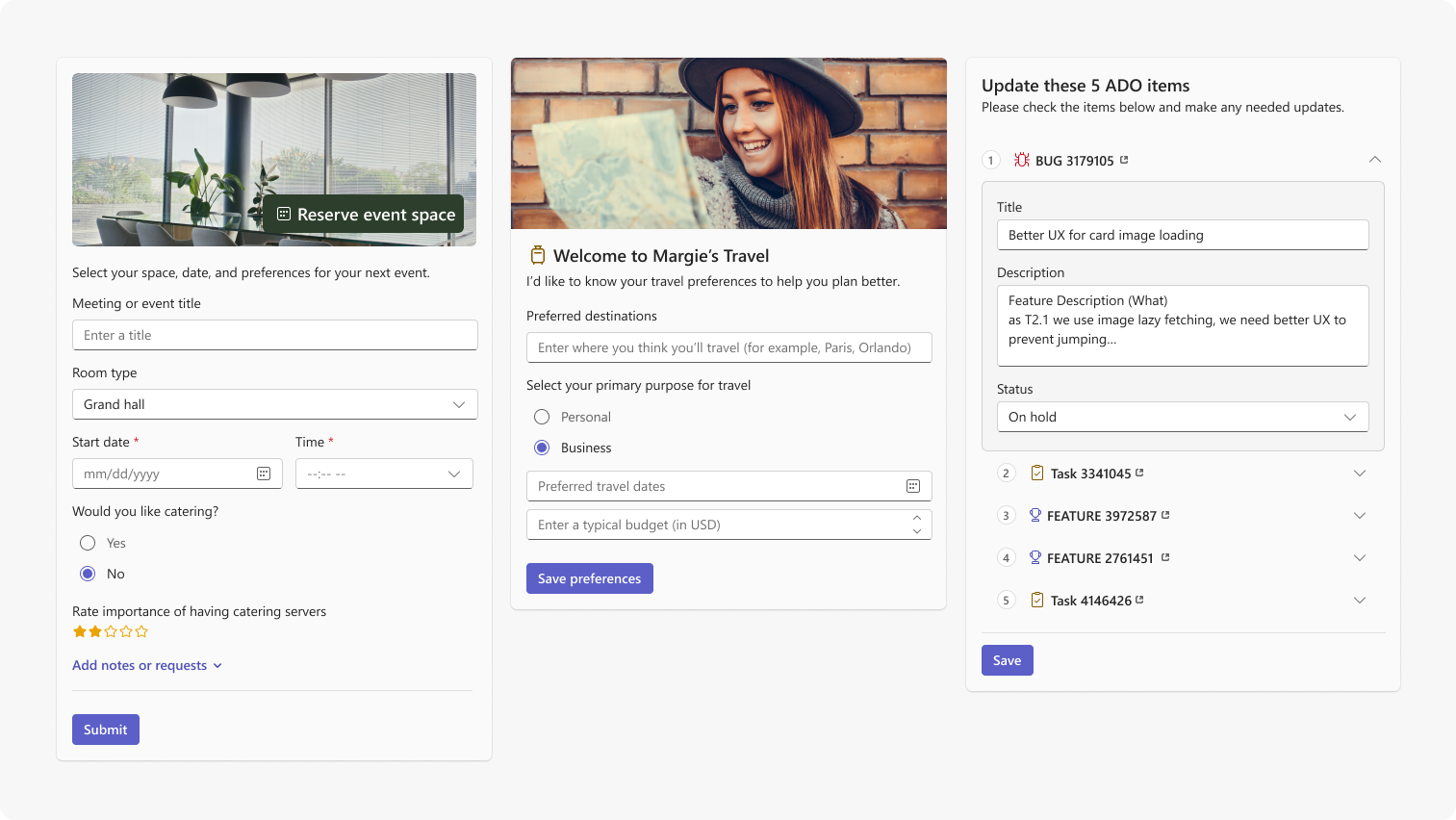
ウィジェットにフォームまたは入力フィールドが含まれている場合:
- すべてのフィールドに明確にラベルを付ける - プレースホルダー テキストだけではなく、目に見えるラベルを使用します
- 必須フィールドを指定する
- 入力をインラインで検証し、関連フィールドに隣接するエラー メッセージを表示します
- フォームを短くする - フォームに 4 つまたは 5 つ以上のフィールドが必要な場合は、展開されたサーフェイスにフォームを移動することを検討してください
展開された表面
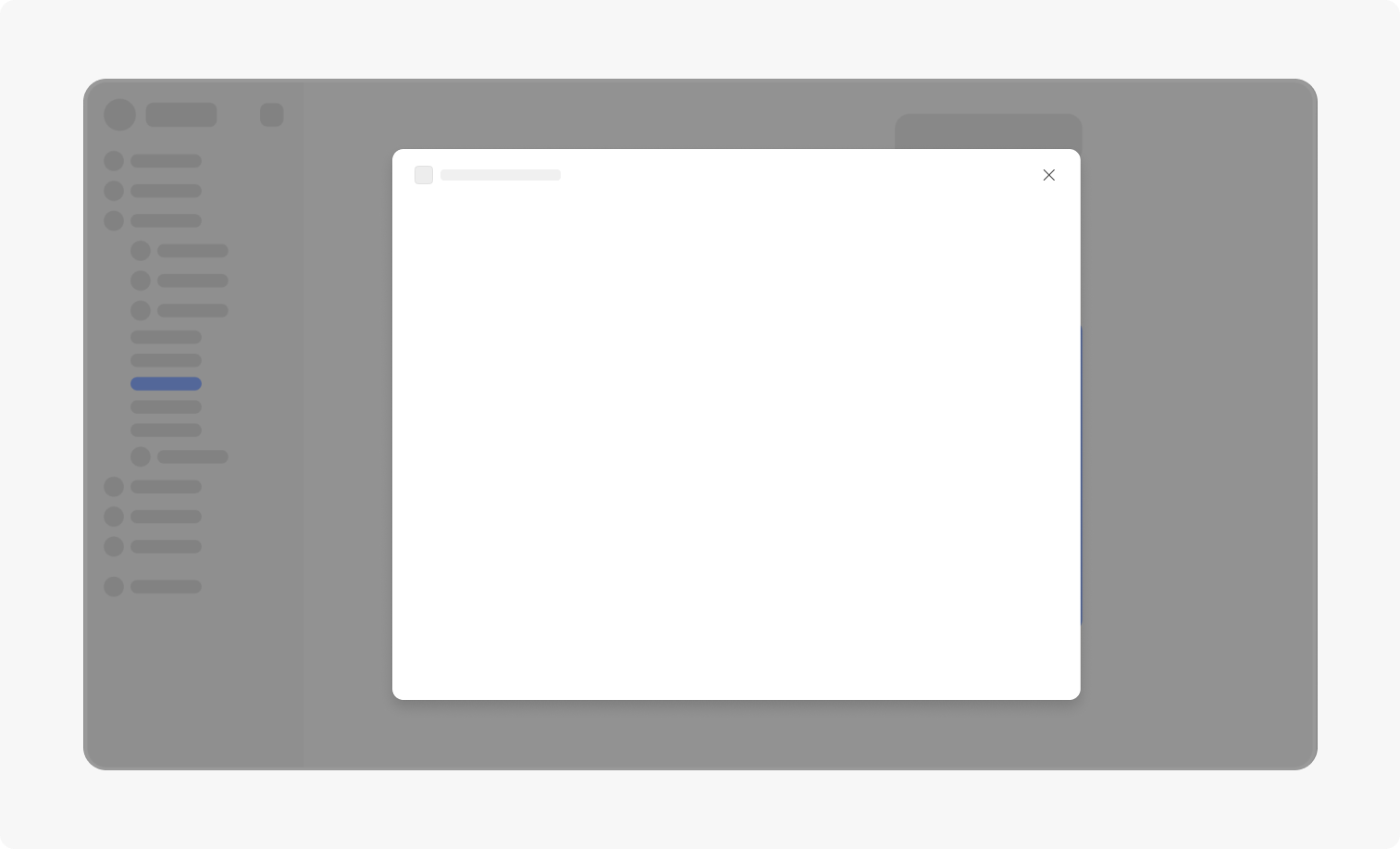
ユーザーが展開ボタンを選択すると、展開されたサーフェイスがチャットの上にモーダルとして開きます。 インライン ウィジェットが合理的に提供できるよりも多くのスペースを必要とするコンテンツまたはワークフローに使用します。
展開されたサーフェスを使用するタイミング
- マルチステップ フォームまたは構成フロー
- 大きなキャンバスのメリットを得られるリッチ メディア
- 詳細データ テーブルまたは比較ビュー
- 永続的な状態の反復ワークフロー
相互作用のガイドライン
- 意図的に展開を使用してください 。すべてのウィジェットに展開ビューが必要なわけではありません。 スペースをもっと増やすことができるコンテンツのために予約する
- アプリケーション全体をレプリケートしないでください 。展開されたサーフェイスは、製品シェルではなく、特定のタスクに集中したワークスペースです。 グローバル ナビゲーション、設定パネル、または関連しない機能を避ける
- 1 つのタスクに範囲指定 — 展開されたサーフェイスは、単一のコヒーレントなワークフローをサポートする必要があります
- コンテキストを保持 する — 展開されたサーフェイスが開いてもチャットは表示されたままになります。 会話と並行して機能するように拡張コンテンツをデザインする
ベスト プラクティス
✅ すべきこと
- メッセージ バブルの有無にかかわらずウィジェットが互いに保持されるように、罫線とパディングを追加します
- ウィジェットを軽量でアクション指向に保つ
- 2 つの主要なアクションをサポートする
- 展開されたサーフェイスは、詳細なナビゲーションやマルチステップのワークフローに使用する
- Fluent 2 コンポーネント、間隔、文字体裁、トークンを使用する
- 読み込みインジケーター、成功の確認、エラー状態と回復オプションを表示する
- 既定で文字列の折り返しを許可する
- "今すぐ予約" や "要求を承認する" などの結果指向のアクション ラベルを使用します
❌ 次のことは行わないでください
- ウィジェットをチャットから分離するためにメッセージ バブルに頼らないでください
- ウィジェット内に完全なアプリケーション エクスペリエンスを埋め込まない
- プロンプト入力や再試行の制御などの Teams チャット機能を再作成しない
- 色をハードコードしない — Fluent 2 トークンまたは CSS 変数を使用します
- ウィジェットをビューポートより高くしないでください
- ウィジェットとエージェントの本文テキストの両方で同じ情報を繰り返さないでください
- "OK" や "ここをクリック" などのあいまいなアクション ラベルは避けます。可能であれば、結果指向のラベルを使用します
ありがとうございます
次の項目は省略可能ですが、高品質のウィジェット エクスペリエンスに貢献します。
- Fluent 2 コンポーネントを使用する: Fluent 2 コンポーネントは、Teams に合わせたビジュアル パターンと対話式操作を実装します。 React でビルドしている場合は、Fluent UI React v9 が推奨される実装です。
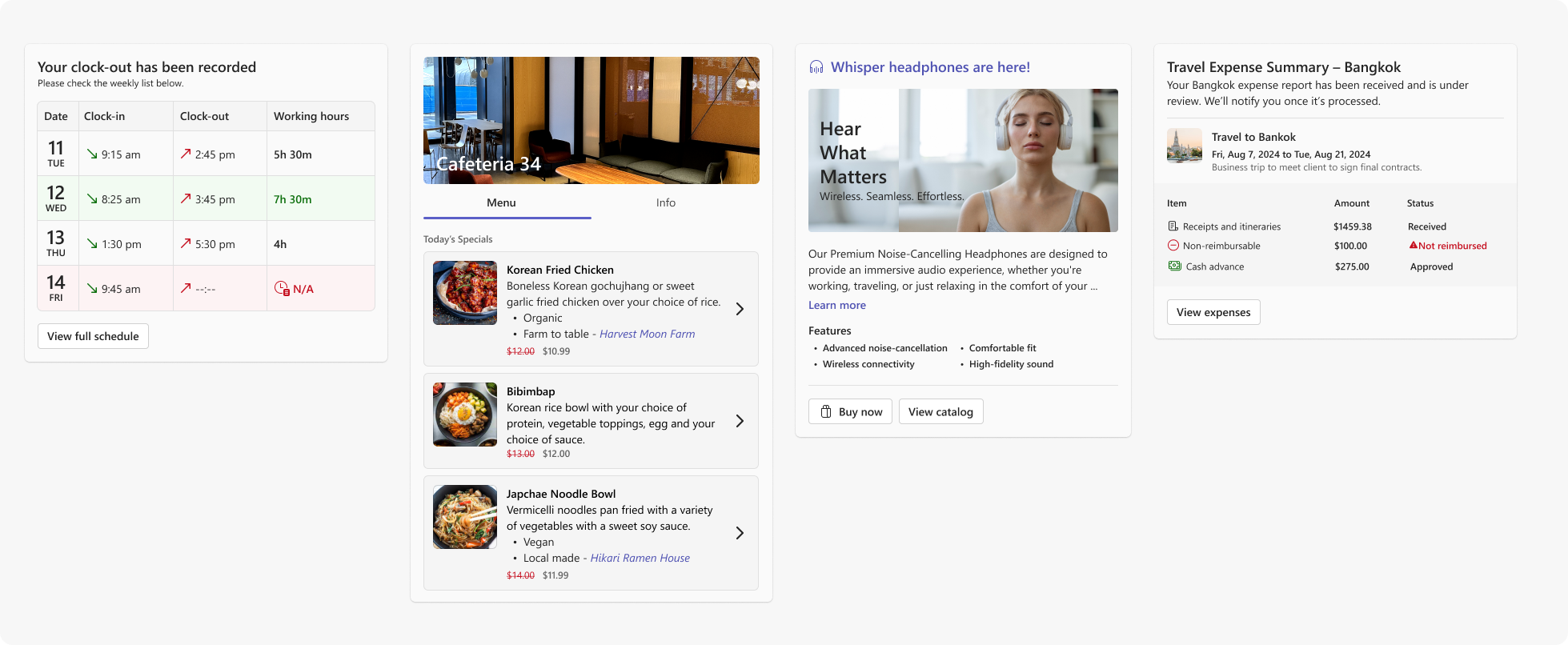
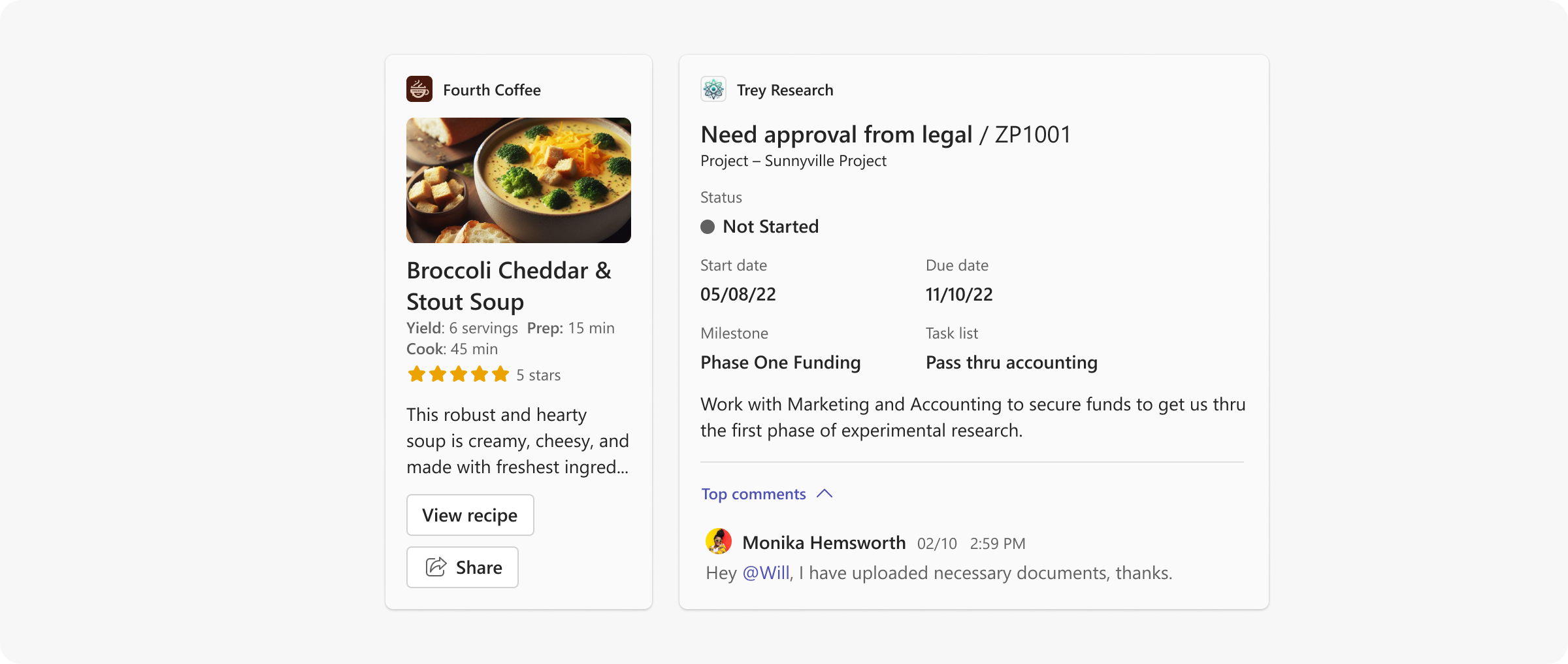
- レイアウト パターンのサポート: 確立されたレイアウト パターン (ヒーロー (上の画像、下のコンテンツ)、記事 (テキストが多い、階層的)、フォーム (入力重視)、リスト (繰り返しアイテム) ) を考慮し、コンテンツ タイプに合ったパターンを選択します。
- グラフとデータの視覚化: 軸ラベルとデータ ポイントがウィジェット幅で明確に判読できることを確認します。 複雑なグラフについては、展開されたサーフェイスへの移行を検討してください。
- メディア要素: インライン動画またはリッチ メディアの場合は、明確な再生コントロールと静的サムネイルを提供します。 自動再生は推奨されません。
- イラスト: イラストは控えめに、意図的に使用してください。 価値を付加せずに高さを追加する装飾的なイラストは避けてください。