Microsoft Visual Studio Code 内の Microsoft 365 エージェント ツールキット (以前は Teams Toolkit) の外観を調べることができます。
このセクションでは、エージェント ツールキットとその機能について説明します。
エージェント ツールキットのツアーに参加する
エージェント ツールキットは、拡張機能として Visual Studio Code 内に表示されます。 エージェント ツールキットをインストールすると、Visual Studio Code ウィンドウ内で開きます。
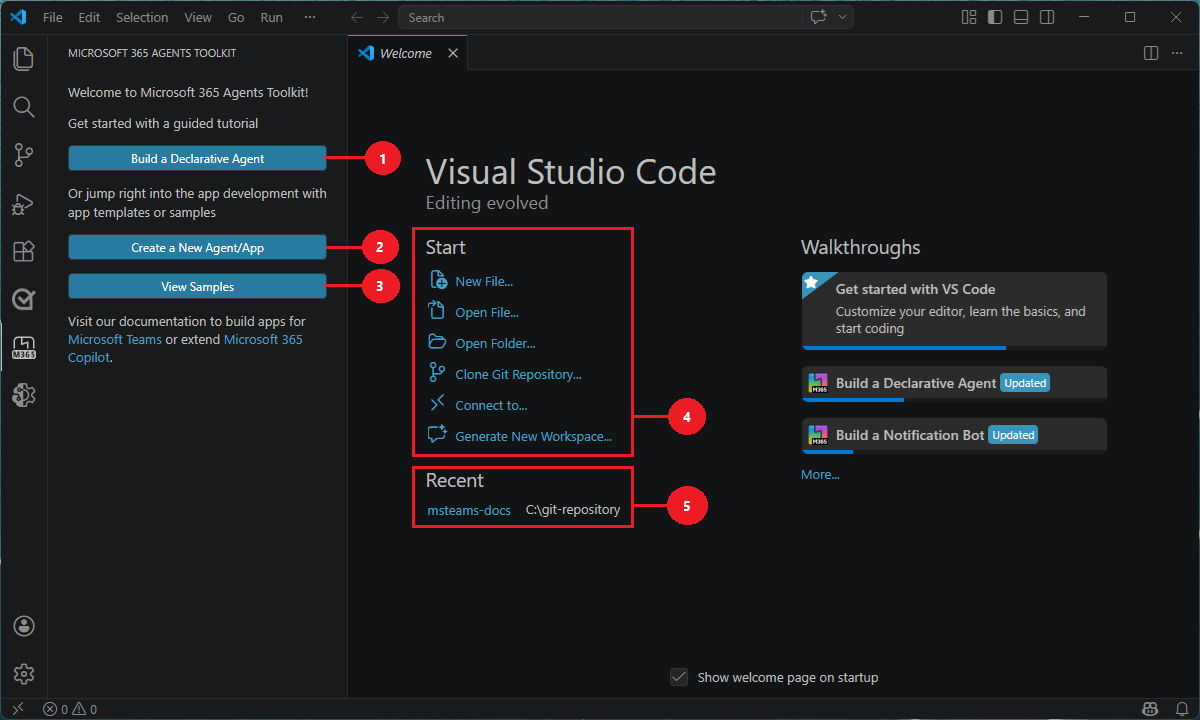
| シリアル番号。 | UI 要素 | 定義 |
|---|---|---|
| 1 | デクリタティブ エージェントを構築する | 宣言型エージェントを構築します。 |
| 2 | 新しいエージェント/アプリを作成する | 新しいエージェント/アプリを作成します。 |
| 3 | サンプルの表示 | 一般的なユース ケースに基づいて、既存のエージェントまたはアプリ のサンプルを選択してビルドします。 |
| 4 | • 新しいファイル • ファイルを開く • フォルダーを開く • に接続する |
• 新しいファイルを作成します。 • 既存のファイルを開きます。 • 既存のフォルダーを開きます。 • リモート開発ワークスペースに接続します。 |
| 5 | 最近 | 最近使用したファイルを表示します。 |
[エージェント ツールキット] 作業ウィンドウを調べる
[エージェント ツールキット] 作業ウィンドウから使用可能な機能を確認できます。 作業ウィンドウは、エージェント ツールキットを使用してエージェントまたはアプリ プロジェクトを作成した後にのみ表示されます。
新しい Teams エージェントを作成するプロセスの詳細については、ビデオを表示する場合に選択します。
Teams アプリを作成する手順は、エージェントの作成と似ています。
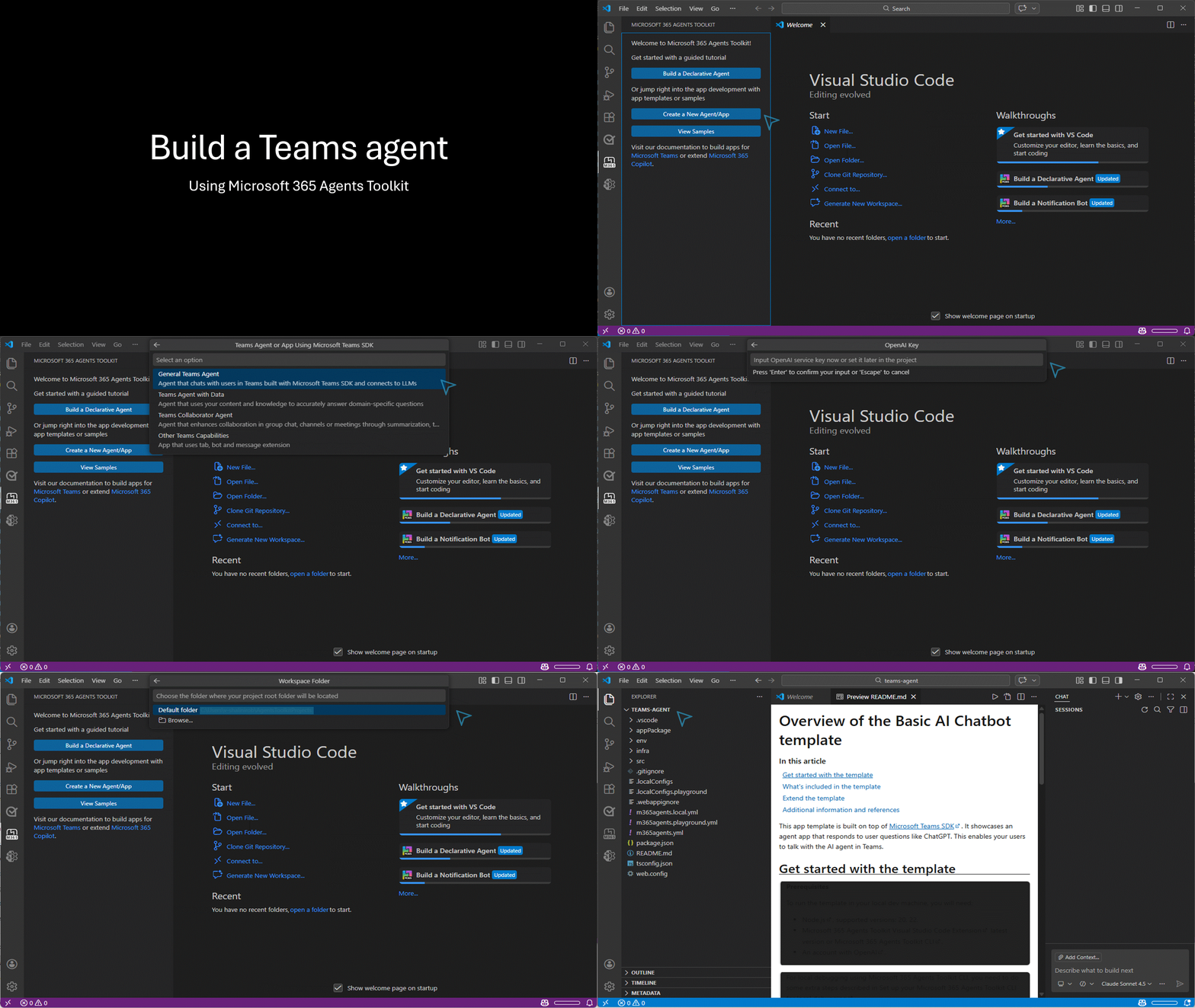
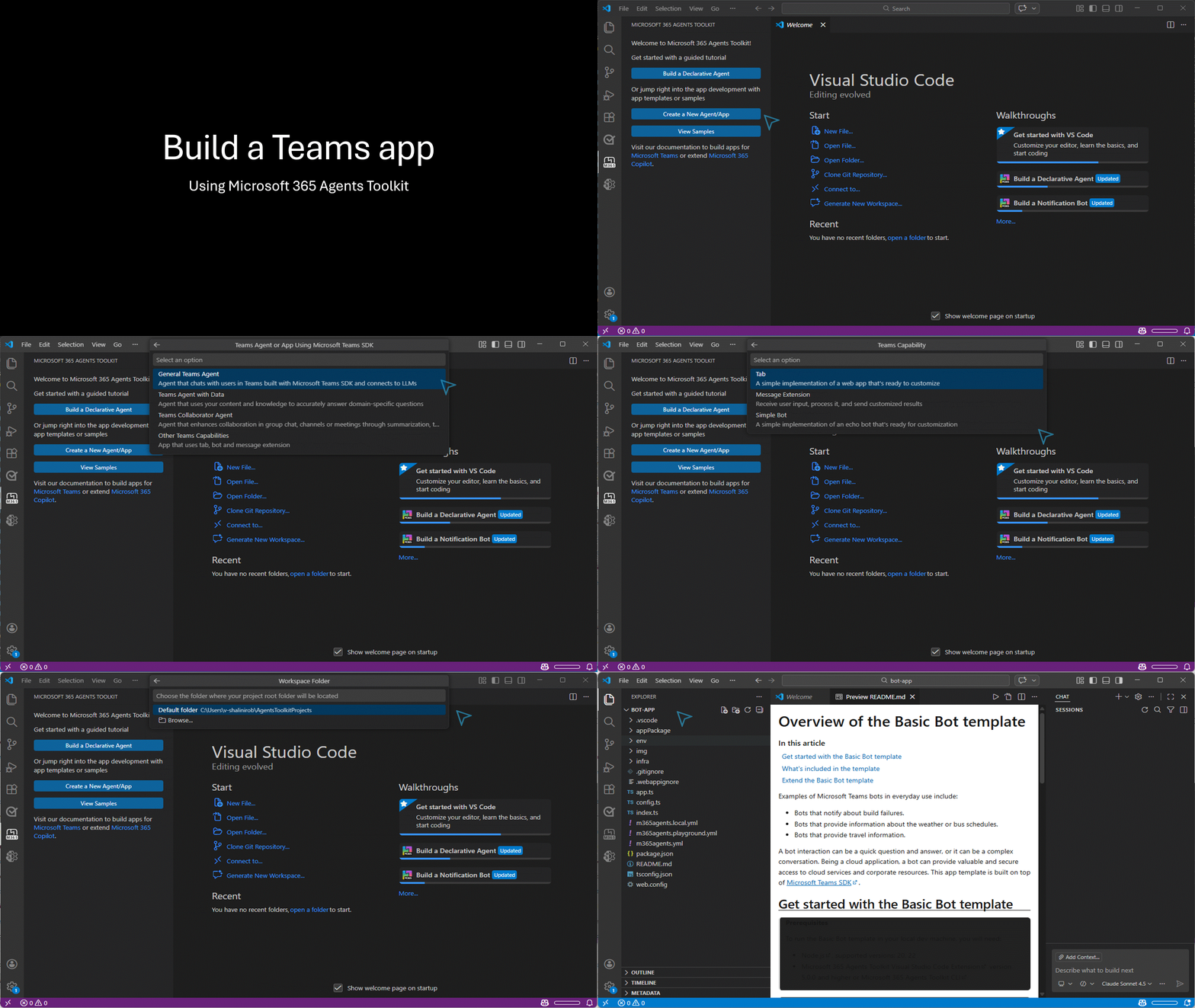
新しい Teams エージェントまたはアプリ プロジェクトを作成すると、プロジェクトのディレクトリ構造が左側のウィンドウに表示され、右側のウィンドウに README ファイルが表示されます。
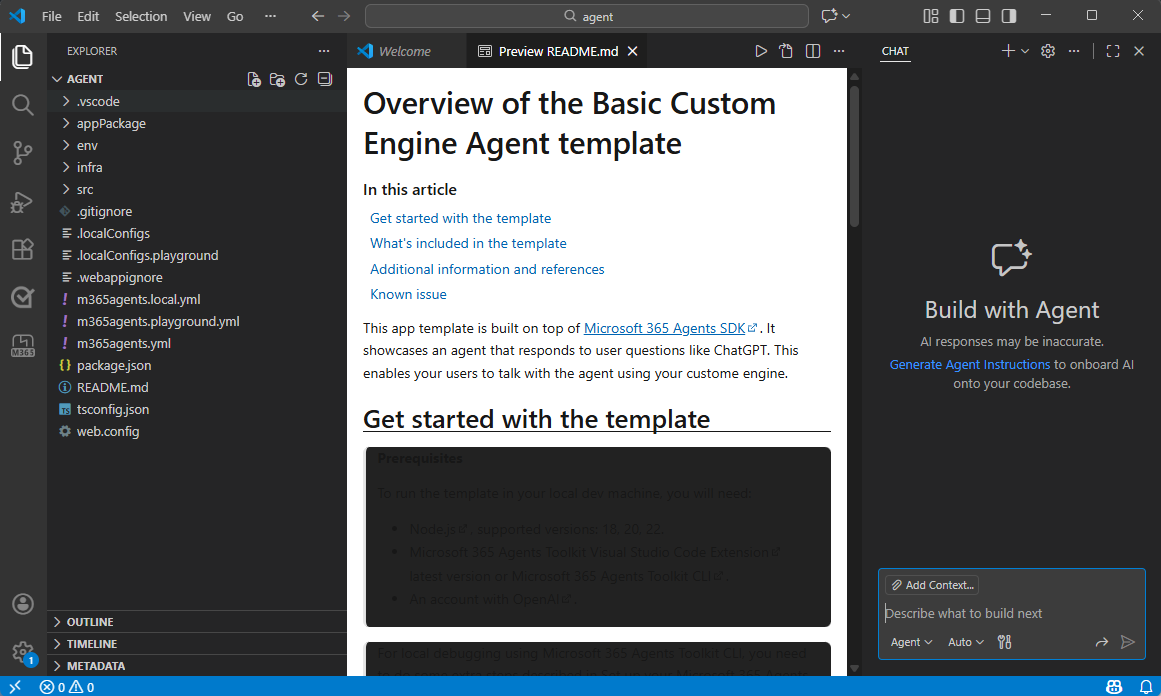
エージェント ツールキットを見てみましょう。
Visual Studio Code アクティビティ バーでは、エージェント ツールキットに関連する次のアイコンが表示されます。
| 選択 | 宛先。。。 |
|---|---|
エクスプローラー
|
アプリのディレクトリ構造を表示します。 |
実行とデバッグ
|
ローカルまたはリモートのデバッグ プロセスを開始します。 |
Microsoft 365 Agents Toolkit
|
エージェント ツールキットで作業ウィンドウを表示します。 |
作業ウィンドウから、次のセクションを確認できます。
![[アカウント] セクションを示すスクリーンショット。](../assets/images/toolkit-v2/toolkit-fundamentals/accounts.png)
Teams アプリを開発するには、次のアカウントが必要です。
Microsoft 365 にサインインする: アプリをビルドするために、有効な E5 サブスクリプションで Microsoft 365 職場または学校アカウントを使用します。 有効なアカウントをお持ちでない場合は、開始する前に Microsoft 365 開発者プログラム に参加して無料アカウントを取得できます。
Azureにサインインする: Azureにエージェントまたはアプリをデプロイするには、Azure アカウントを使用します。 開始する前に、無料の Azure アカウントを作成 できます。
![[環境] セクションを示すスクリーンショット。](../assets/images/toolkit-v2/toolkit-fundamentals/environment.png)
Teams アプリをデプロイするには、次の環境が必要です。
playground: プレイグラウンド環境構成を使用して、testool 環境にエージェントまたはアプリをデプロイします。
local: ローカル環境構成を使用して、既定のローカル環境にエージェントまたはアプリをデプロイします。
dev: リモート環境またはクラウド環境構成を使用して、既定の開発環境にエージェントまたはアプリをデプロイします。
必要に応じて、運用環境やテストなど、より多くの環境を作成できます。
![[開発] セクションを示すスクリーンショット。](../assets/images/toolkit-v2/toolkit-fundamentals/development-vsc.png)
Teams アプリを作成してデバッグするには、次の機能が必要です。
新しいエージェント/アプリの作成: エージェント ツールキット ウィザードを使用して、エージェントまたはアプリ開発用のプロジェクト スキャフォールディングを準備します。
サンプルの表示: エージェント ツールキットのサンプルのいずれかを選択します。 ツールキットは GitHub からコードをダウンロードし、サンプル エージェントまたはアプリをビルドできます。
[ハウツー ガイドの表示]: [選択] を選択すると、Teams エージェントまたはアプリのシナリオ ガイドと開発ガイドが表示されます。
Teams アプリのプレビュー (F5): [選択] を選択すると、Teams エージェントまたはアプリのデバッグ オプションが表示されます。
![[ライフサイクル] セクションを示すスクリーンショット。](../assets/images/toolkit-v2/toolkit-fundamentals/deployment.png)
Teams エージェントまたはアプリをプロビジョニング、展開、発行するには、次の機能が必要です。
プロビジョニング: アプリケーションAzureリソースを割り当てます。 Agents Toolkit はAzure Resource Managerと統合され、エージェントまたはアプリが自動的にMicrosoft Entra IDに登録されます。
デプロイ: ソース コードをAzureにデプロイします。
組織に発行する: 開発したエージェントまたはアプリを、個人用、チーム、チャネル、organizationなどのスコープに発行します。
![[ユーティリティ] セクションを示すスクリーンショット。](../assets/images/toolkit-v2/toolkit-fundamentals/utility.png)
エージェントまたはアプリ パッケージを作成し、アプリ パッケージを検証し、開発者ポータルで発行するには、次の機能が必要です。
Zip アプリ パッケージ: Teams または開発者ポータルにアップロードできるアプリ パッケージを作成します。 これには、アプリ マニフェスト (以前は Teams アプリ マニフェストと呼ばれる) とアプリ アイコンが含まれています。
アプリケーションの検証: アプリ マニフェスト ファイルが適切なスキーマにあるかどうかを検証するか、アプリ パッケージを検証します。
開発者ポータルでストアに発行する: 開発者ポータルを使用して、Teams エージェントまたはアプリを発行および管理します。
![[ヘルプとフィードバック] セクションを示すスクリーンショット。](../assets/images/toolkit-v2/toolkit-fundamentals/help-and-feedback.png)
詳細にアクセスし、エージェント ツールキットに関するフィードバックを提供するには、次のいずれかを選択します。
ドキュメント: Microsoft Teams開発者向けドキュメントにアクセスする場合に選択します。
概要: Visual Studio Code 内でエージェント ツールキットの概要ヘルプを表示します。
GitHub で問題を報告する: GitHub ページにアクセスして問題を発生させる場合に選択します。
ハウツー ガイドを表示するには
[開発] セクションの [エージェント ツールキット] 作業ウィンドウから [ハウツー ガイドの表示] を選択します。
![[ハウツー ガイド] メニュー オプションを示すスクリーンショット。](../assets/images/toolkit-v2/toolkit-fundamentals/view-how-to-guides.png)
[ ハウツー ガイドの表示 ] メニューが表示されます。
表示するハウツー ガイドの種類を選択します。
- Teams エージェントまたはアプリ シナリオ ガイドのいずれかを選択して、エージェントやボットを使用して通知を送信するなど、一般的なアプリ シナリオのエージェントまたはアプリを開発するためのガイドを表示します。
- Teams エージェントとアプリ開発ガイドのいずれかを選択して、Teams エージェントやアプリにダッシュボード タブを埋め込むなどの機能の開発に役立つガイドを表示します。
![[ハウツー ガイド] メニュー オプションを示すスクリーンショット。](../assets/images/toolkit-v2/toolkit-fundamentals/view-how-to-guides.png#lightbox)
関連項目
GitHub で Microsoft と共同作業する
このコンテンツのソースは GitHub にあります。そこで、issue や pull request を作成および確認することもできます。 詳細については、共同作成者ガイドを参照してください。
Platform Docs