重要
TeamsFx SDK は、Microsoft Microsoft 365 Copilot 拡張機能、Microsoft 365 エージェント、または最新の Teams アプリ シナリオを構築するために Microsoft でサポートされなくなりました。 新しい開発では TeamsFx を使用しないでください。 SDK は現在非推奨モードであり、2026 年 9 月まで GitHub でコミュニティのみのサポートを受けます。
すべての新しい Teams エージェントとアプリの開発には、 Teams SDK と Teams 開発者 CLI を使用します。
Microsoft 365 Agents Toolkit コマンド ライン インターフェイス (Agents Toolkit CLI) は、ターミナルまたは CI/CD プロセスから Microsoft 365 用のアプリケーションをスキャフォールディング、検証、および展開するのに役立つテキスト ベースのコマンド ライン インターフェイスです。 詳細については、 ソース コード と npm パッケージを参照してください。
キーボード中心の開発者操作を好む場合でも、CI/CD パイプラインを自動化する場合でも、Agents Toolkit CLI は IDE 拡張機能と同じ機能を提供します。 Microsoft 365 Copilot、Microsoft Teams、Microsoft 365 のエージェントまたはアプリの開発を容易にするために、次の機能を提供します。
- コラボレーション: 他の開発者を招待して、Agents Toolkit プロジェクトで共同作業を行い、デバッグと展開を行います。
- エージェント/アプリケーションの作成: 利用可能なテンプレートとサンプルを使用して、新しいエージェントまたはアプリを生成します。
- エージェント/アプリケーション プレビュー: Teams、Outlook、Microsoft 365 アプリにエージェントまたはアプリをアップロードしてプレビューします。
- リソースのプロビジョニングとデプロイ: 必要なクラウド リソースをプロビジョニングし、アプリケーションを Azure にデプロイします。
- 検証、パッケージ化、および公開: CLI コマンドを使用して、エージェントまたはアプリケーションを検証、パッケージ化、および公開します。
- 環境管理: 複数の環境、Microsoft Entra アプリ、Teams アプリの登録を管理します。
開始する
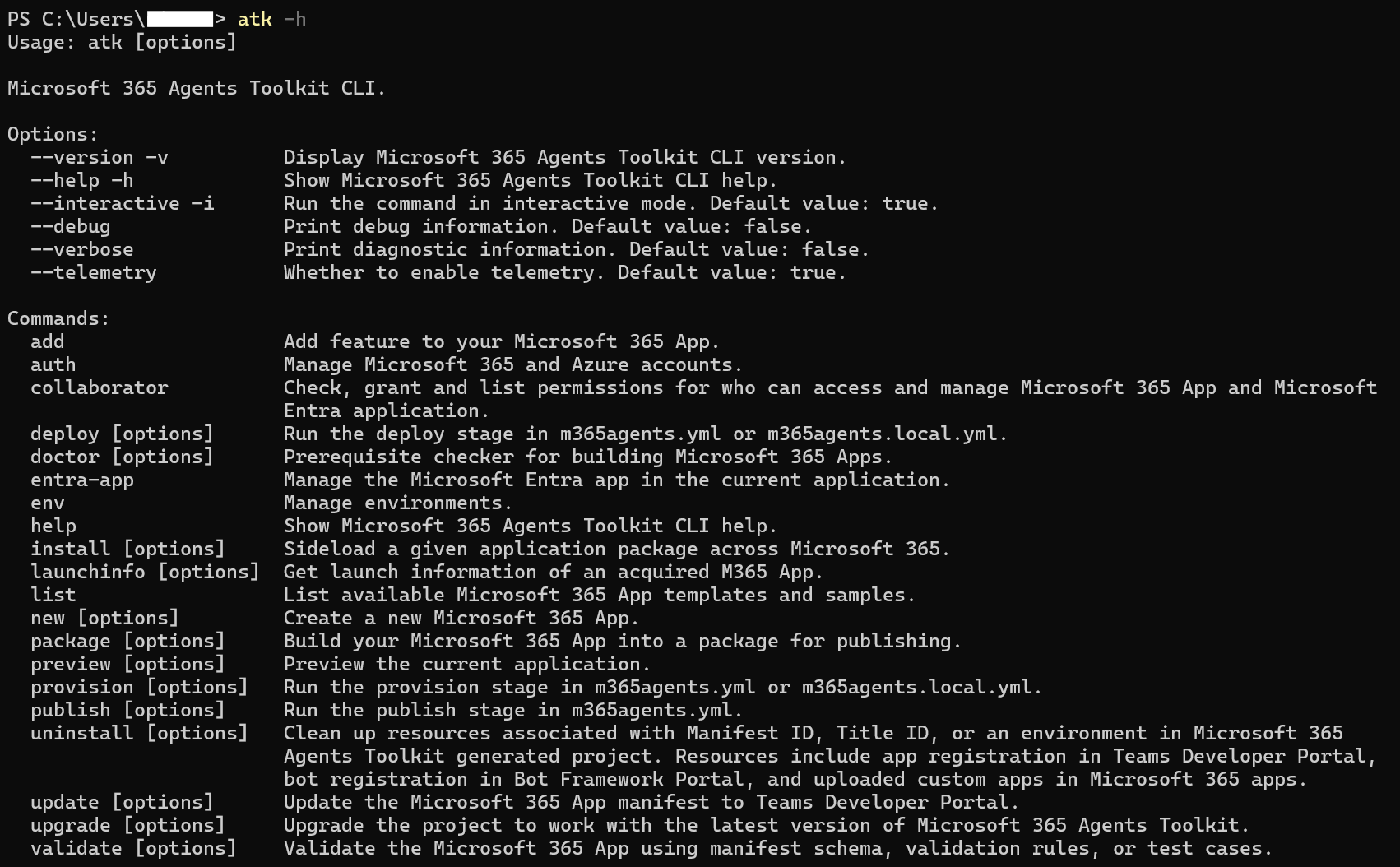
npm から @microsoft/m365agentstoolkit-cli をインストールし、atk -h を実行して、使用可能なすべてのコマンドを確認します。
  npm install -g @microsoft/m365agentstoolkit-cli
  atk -h

サポート対象コマンド
次の表は、開発者がエージェントまたはアプリケーションをビルドおよび管理するためにサポートされているコマンドの一覧です。
| コマンド | 説明 |
|---|---|
atk doctor |
Microsoft 365 Apps をビルドするための前提条件チェッカー。 |
atk new |
新しい Microsoft 365 アプリを作成します。 |
atk add |
Microsoft 365 アプリに機能を追加します。 |
atk auth |
Microsoft 365 と Azure アカウントを管理します。 |
atk entra-app |
現在のアプリケーションで Microsoft Entra アプリを管理します。 |
atk env |
環境を管理する。 |
atk help |
Microsoft 365 Agents Toolkit CLI ヘルプを表示します。 |
atk install |
指定されたアプリケーション パッケージを Microsoft 365 全体にアップロードします。 |
atk launchinfo |
取得した Microsoft 365 アプリの起動情報を取得します。 |
atk list |
利用可能な Microsoft 365 アプリ テンプレートとサンプルの一覧を表示します。 |
atk provision |
プロビジョニング ステージを m365agents.yml または m365agents.local.yml で実行します。 |
atk deploy |
m365agents.yml または m365agents.local.yml でデプロイ ステージを実行します。 |
atk package |
Microsoft 365 アプリを発行用のパッケージにビルドします。 |
atk validate |
マニフェスト スキーマ、検証ルール、またはテスト ケースを使用して、Microsoft 365 アプリを検証します。 |
atk publish |
m365agents.yml で発行ステージを実行します。 |
atk preview |
現在のアプリケーションをプレビューします。 |
atk update |
Microsoft 365 アプリ マニフェストを開発者ポータルに更新します。 |
atk upgrade |
最新バージョンの Microsoft 365 Agents Toolkit で使用できるようにプロジェクトをアップグレードします。 |
atk collaborator |
Microsoft 365 アプリと Microsoft Entra アプリケーションにアクセスして管理できるユーザーのアクセス許可を確認、付与、一覧表示します。 |
atk uninstall |
マニフェスト ID、タイトル ID、または環境に関連付けられているリソースをクリーンアップします。 |
グローバル オプション
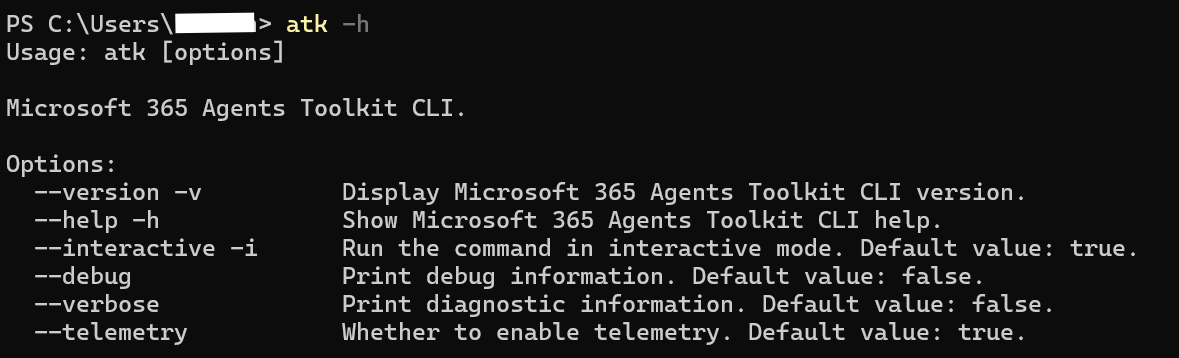
各コマンドで使用できるグローバル オプションを次に示します。
| オプション | 説明 |
|---|---|
--version -v |
Microsoft 365 Agents Toolkit CLI バージョンを表示します。 |
--help -h |
Microsoft 365 Agents Toolkit CLI ヘルプを表示します。 |
--interactive -i |
対話モードでコマンドを実行します。 既定値は true です。 |
--debug |
デバッグ情報を出力します。 既定値は false です。 |
--verbose |
診断情報を印刷します。 既定値は false です。 |
--telemetry |
テレメトリを有効にします。 既定値は true です。 |
対話モード
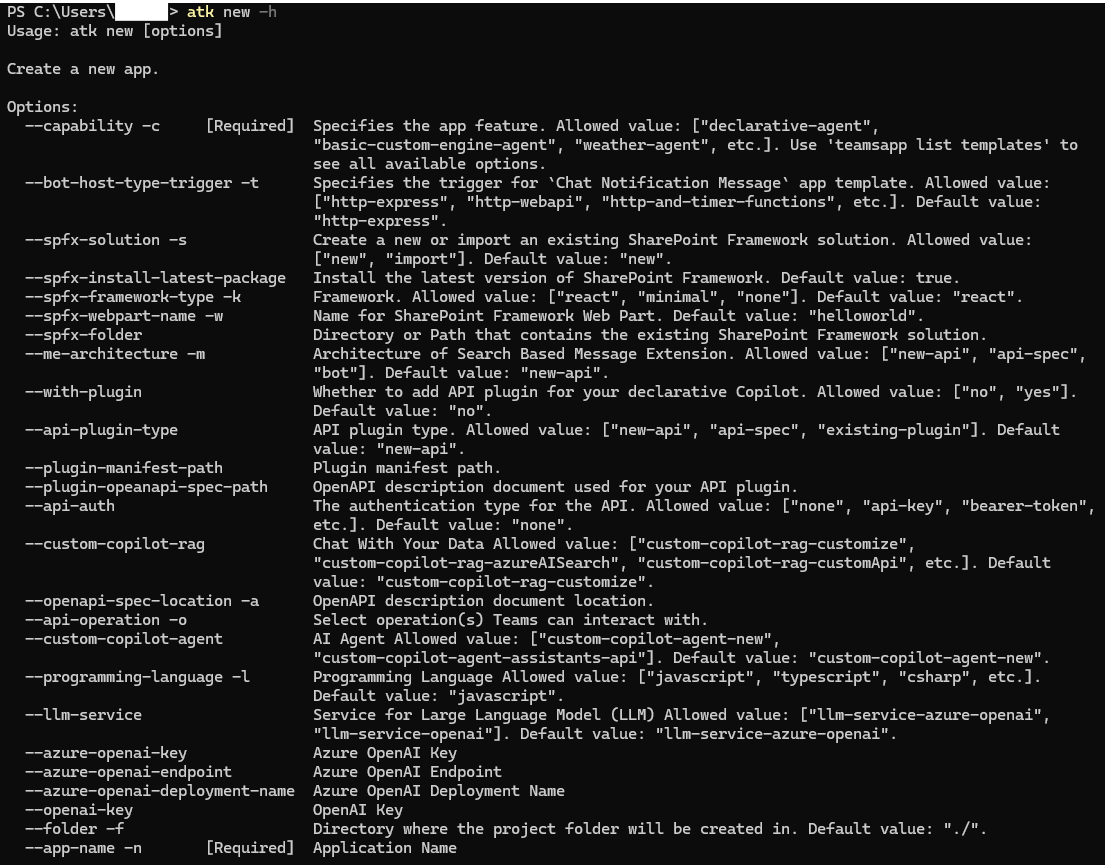
コマンドには、さまざまな既定の対話モードがあります。 一部のコマンドは既定で対話型であり、一部は非対話型です。 コマンドの既定の対話モードを決定するには、特定のコマンドで -h オプションを使用します。
atk doctor
atk doctor コマンドは、Microsoft 365 Apps のビルドに必要な前提条件を確認します。
atk new
atk new コマンドは既定で対話モードで動作し、新しい Microsoft 365 アプリを作成するためのガイダンスを提供します。 非対話モードで atk new 作業するには、 --interactive フラグを false に設定します。
atk new
atk new -i false
| コマンド | 説明 |
|---|---|
atk new sample |
既存のサンプルからアプリを作成します。 |
atk list samples |
使用可能なすべての既存のサンプルの一覧を表示します。 |
atk new parameters
次の表は、 atk newで使用できるパラメーターの一覧です。
| パラメーター | 必須 | 説明 |
|---|---|---|
--app-name -n |
はい | アプリケーションの名前。 |
--capability -c |
はい | アプリの機能を指定します。 使用可能なオプションは、[ declarative-agent]、[ basic-custom-engine-agent ]、[ weather-agent] です。
atk list templates を使用して、使用可能なすべてのオプションを表示します。 |
--programming-language -l |
不要 | プログラミング言語。 使用可能なオプションは、 javascript、 typescript、および csharp です。 既定値は javascript です。 |
--folder -f |
いいえ | プロジェクト フォルダーが作成されるディレクトリ。 既定値は ./ です。 |
--spfx-solution -s |
いいえ | 既存の SharePoint Framework ソリューションを作成またはインポートします。 使用可能なオプションは、[ new ] と [ import] です。 既定値は new です。 |
--spfx-install-latest-package |
いいえ | 最新バージョンの SharePoint Framework をインストールします。 既定値は true です。 |
--spfx-framework-type -k |
いいえ |
framework 機能が選択されている場合に適用されます。 使用可能なオプションは、 minimal、 react、および none です。 既定値は react です。 |
--spfx-webpart-name -w |
いいえ | SharePoint Framework Web パーツの名前。 既定値は helloworld です。 |
--spfx-folder |
いいえ | 既存の SharePoint Framework ソリューションを含むディレクトリまたはパス。 |
--me-architecture -m |
不要 | 検索ベースのメッセージ拡張機能のアーキテクチャ。 使用可能なオプションは、 new-api、 api-spec、および bot です。 既定値は new-api です。 |
--openapi-spec-location -a |
いいえ | OpenAPI 説明ドキュメントの場所。 |
--api-operation -o |
不要 | チームが操作できる操作を選択します。 |
--bot-host-type-trigger -t |
不要 | アプリ テンプレート Chat Notification Message トリガーを指定します。 使用可能なオプションは、 http-express、 http-webapi、および http-and-timer-functions です。 既定値は http-express です。 |
atk new シナリオ
以下に、 atk new ですべてのパラメーターを制御するシナリオの一覧を示します。
天気予報エージェントを作成します。
atk new -c weather-agent -l typescript -n myagent -i false新しいタイマートリガー通知ボットを作成します。
atk new -c notification -t timer-functions -l typescript -n myapp -i false既存の SharePoint Framework ソリューションをインポートします。
atk new -c tab-spfx -s import --spfx-folder <folder-path> -n myapp -i false
atk add
Microsoft 365 アプリに機能を追加します。
| コマンド | 説明 |
|---|---|
atk add spfx-web-part [options] |
自動ホストされる SPFx Web パーツは、Microsoft 365 と緊密に統合されています。 |
atk add action [options] |
API を使用して Copilot を拡張するアクション。 |
atk add auth-config [options] |
宣言型エージェントで認証を使用したアクションをサポートするための構成を追加します。 |
atk add capability [options] |
API を使用して Copilot を拡張する機能。 |
atk auth
Microsoft 365 と Azure アカウントを管理します。
| コマンド | 説明 |
|---|---|
atk auth list |
接続されているすべての Microsoft 365 および Azure アカウントを表示します。 |
atk auth login |
Microsoft 365 または Azure アカウントにログインします。 |
atk auth logout <service> |
Microsoft 365 または Azure アカウントからログアウトします。 |
atk entra-app
現在のアプリケーションで Microsoft Entra アプリを管理します。
| コマンド | 説明 |
|---|---|
atk entra-app update |
現在のアプリケーションの Microsoft Entra アプリを更新します。 |
atk env
アプリケーション環境を管理します。
| コマンド | 説明 |
|---|---|
atk env add |
指定した環境からコピーして、新しい環境を追加します。 |
atk env list |
使用可能なすべての環境を一覧表示します。 |
atk env reset |
環境ファイルをリセットします。 |
atk env scenario
既存の開発環境からコピーして、新しい環境を作成します。
atk env add staging --env dev
atk help
atk help コマンドは、Microsoft 365 Agents Toolkit CLI で使用できるすべてのコマンドを表示します。
atk install
指定されたアプリケーション パッケージを Microsoft 365 全体にアップロードします。
atk install parameters
次の表は、 atk installで使用できるパラメーターの一覧です。
| コマンド | 説明 |
|---|---|
--file-path |
アプリ マニフェストの zip パッケージのパス。 |
--xml-path |
XML マニフェスト xml ファイルへのパス。 |
--scope |
アプリ スコープ。 利用可能なオプションは [個人用] と [共有] です。 |
atk install シナリオ
JSON ベースのマニフェストを含むアプリケーション パッケージを Teams、Outlook、および Microsoft 365 アプリにアップロードします。
atk install --file-path appPackage.zip
JSON ベースのマニフェストを含む共有スコープのアプリケーション パッケージを、Teams、Outlook、および Microsoft 365 アプリにアップロードします。
atk install --file-path appPackage.zip --scope Shared
XML ベースのマニフェストを含む Outlook アドイン アプリケーション パッケージを Outlook にアップロードします。
atk install --xml-path manifest.xml
atk launchinfo
取得した Microsoft 365 アプリの起動情報を取得します。
atk launchinfo parameters
次の表は、 atk launchinfoで使用できるパラメーターの一覧です。
| コマンド | 説明 |
|---|---|
--title-id |
取得した Microsoft 365 アプリのタイトル ID を指定します。 |
--manifest-id |
取得した Microsoft 365 アプリのマニフェスト ID を指定します。 |
atk launchinfo シナリオ
タイトル ID で取得した Microsoft 365 アプリの起動情報を取得します。
atk launchinfo --title-id U_xxxxxxxx-xxxx-xxxx-xxxx-xxxxxxxxxxxx
取得した Microsoft 365 アプリの起動情報をマニフェスト ID で取得します。
atk launchinfo --manifest-id xxxxxxxx-xxxx-xxxx-xxxx-xxxxxxxxxxxx
atk list
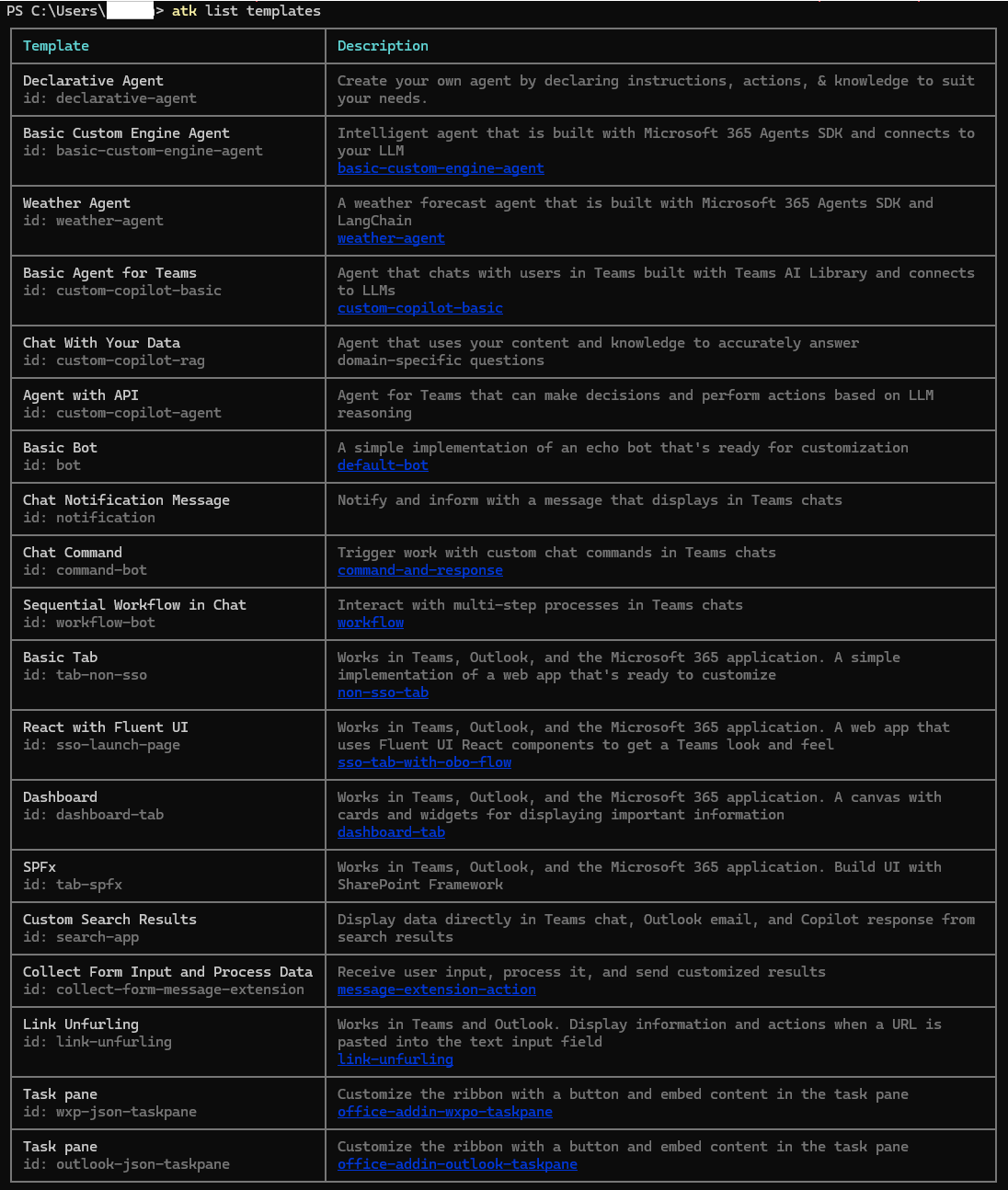
利用可能な Microsoft 365 アプリ テンプレートとサンプルの一覧を表示します。
atk list parameters
次の表は、 atk listで使用できるパラメーターの一覧です。
| コマンド | 説明 |
|---|---|
atk list samples |
使用できるアプリ サンプルの一覧を表示します。 |
atk list templates |
使用可能なアプリ テンプレートの一覧を表示します。 |
atk provision
atk provision コマンドは、プロビジョニング ステージを m365agents.yml で実行します。
m365agents.local.yml でプロビジョニング ステージをトリガーするには、atk provision --env local を実行します。
atk provision parameters
次の表は、 atk provisionで使用できるパラメーターの一覧です。
| パラメーター | 必須 | 説明 |
|---|---|---|
--env |
いいえ | Microsoft 365 Agents Toolkit によって構成されるプロジェクトのスキャフォールドの環境名を指定します。 |
--folder -f |
不要 | プロジェクトのルート フォルダーを指定します。 既定値は ./ です。 |
--ignore-env-file |
不要 | --env が指定されていない場合に .env ファイルの読み込みをスキップします。 |
atk deploy
atk deploy コマンドは、m365agents.yml でデプロイ ステージを実行します。
m365agents.local.yml でデプロイ ステージをトリガーするには、atk deploy --env local を実行します。
atk deploy parameters
次の表は、 atk deployで使用できるパラメーターの一覧です。
| パラメーター | 必須 | 説明 |
|---|---|---|
--env |
はい | Microsoft 365 Agents Toolkit によって構成されるプロジェクトのスキャフォールドの環境名を指定します。 |
--folder -f |
不要 | プロジェクトのルート フォルダーを指定します。 既定値は ./ です。 |
--ignore-env-file |
不要 | --env が指定されていない場合に .env ファイルの読み込みをスキップします。 |
--config-file-path -c |
不要 | 構成 yaml ファイルのパスを指定します。 |
atk package
Microsoft 365 アプリを発行用のパッケージにビルドします。
atk package parameters
次の表は、 atk packageで使用できるパラメーターの一覧です。
| パラメーター | 必須 | 説明 |
|---|---|---|
--env |
いいえ | Microsoft 365 Agents Toolkit によって構成されるプロジェクトのスキャフォールドの環境名を指定します。 |
--env-file |
不要 | アプリ マニフェスト テンプレート ファイルで置き換える変数を定義する .env ファイルを指定します。 |
--manifest-file |
不要 | アプリ マニフェスト ファイルのパスを指定します。 既定値は ./appPackage/manifest.json です。 |
--output-folder |
いいえ | マニフェストを含む出力フォルダーを指定します。 既定値は ./appPackage/build です。 |
--output-package-file |
いいえ | 出力の zip 圧縮されたアプリ パッケージのファイル パスを指定します。 既定値は ./appPackage/build/appPackage.${env}.zip です。 |
--folder -f |
いいえ | プロジェクトのルート フォルダーを指定します。 既定値は ./ です。 |
atk validate
マニフェスト スキーマ、検証ルール、またはテスト ケースを使用して、Microsoft 365 アプリを検証します。
atk validate parameters
次の表は、 atk validateで使用できるパラメーターの一覧です。
| パラメーター | 必須 | 説明 |
|---|---|---|
--env |
いいえ | Microsoft 365 Agents Toolkit によって構成されるプロジェクトのスキャフォールドの環境名を指定します。 |
--env-file |
不要 | アプリ マニフェスト テンプレート ファイルで置き換える変数を定義する .env ファイルを指定します。 |
--manifest-file |
不要 | アプリ マニフェスト ファイルのパスを指定します。 既定値は ./appPackage/manifest.json です。 |
--package-file |
いいえ | zip 形式で圧縮されたアプリ パッケージのファイル パスを指定します。 |
--output-folder |
不要 | マニフェストを含む出力フォルダーを指定します。 既定値は ./appPackage/build です。 |
--output-package-file |
いいえ | 出力の zip 圧縮されたアプリ パッケージのファイル パスを指定します。 既定値は ./appPackage/build/appPackage.${env}.zip です。 |
--folder -f |
いいえ | プロジェクトのルート フォルダーを指定します。 既定値は ./ です。 |
--validate-method -m |
いいえ | 検証方法を指定します 有効な値: validation-rules または test-cases。 |
atk publish
atk publish コマンドは、m365agents.ymlでパブリッシュ ステージを実行します。
atk publish parameters
次の表は、 atk publishで使用できるパラメーターの一覧です。
| パラメーター | 必須 | 説明 |
|---|---|---|
--env |
いいえ | Microsoft 365 Agents Toolkit によって構成されるプロジェクトのスキャフォールドの環境名を指定します。 |
--env-file |
不要 | アプリ マニフェスト テンプレート ファイルで置き換える変数を定義する .env ファイルを指定します。 |
--manifest-file |
不要 | アプリ マニフェスト ファイルのパスを指定します。 既定値は ./appPackage/manifest.json です。 |
--package-file |
いいえ | zip 形式で圧縮されたアプリ パッケージのファイル パスを指定します。 |
--output-folder |
不要 | マニフェストを含む出力フォルダーを指定します。 既定値は ./appPackage/build です。 |
--output-package-file |
いいえ | 出力の zip 圧縮されたアプリ パッケージのファイル パスを指定します。 既定値は ./appPackage/build/appPackage.${env}.zip です。 |
--folder -f |
いいえ | プロジェクトのルート フォルダーを指定します。 既定値は ./ です。 |
atk preview
atk preview コマンドを使用すると、開発中にアプリをプレビューできます。 このコマンドはアプリのリアルタイム ビューを提供し、デプロイ前に問題を特定して修正するのに役立ちます。
atk preview parameters
次の表は、 atk previewで使用できるパラメーターの一覧です。
| パラメーター | 必須 | 説明 |
|---|---|---|
--m365-host -m |
いいえ | Teams、Outlook、または Microsoft 365 アプリでアプリケーションをプレビューします。 使用可能なオプションは、 teams、 outlook、および office です。 既定値は teams です。 |
--manifest-file |
いいえ | アプリ マニフェスト ファイルのパスを指定します。 既定値は ./appPackage/manifest.json です。 |
--run-command -c |
いいえ | このコマンドはサービスを開始し、ローカル環境でのみ機能します。 未定義の場合は、プロジェクトの種類 (npm run dev:atk、 dotnet run、または func start) から適切なコマンドを自動的に検出します。 空の場合、ローカル サービスの開始をスキップします。 |
--running-pattern -p |
不要 | サービスが起動される準備完了信号出力。
local環境でのみ動作します。 未定義の場合、コマンドの既定値は (開始済み|成功|完了|クラッシュ|失敗|リスニング|準備完了) です。 空の場合、プロセスは準備完了シグナルとして開始されます。 |
--open-only -o |
不要 |
local環境でのみ動作します。 true の場合、ローカル サービスを起動せずに Web クライアントを直接開きます。 既定値は false です。 |
--browser -b |
いいえ | ブラウザーを選択して Microsoft Teams Web クライアントを開きます。 使用可能なオプションは、 chrome、 edge、および default です。 既定値は default です。 |
--browser-arg -ba |
いいえ | ブラウザーに渡す引数。 たとえば、「 --browser-args="--guest 」のように入力します。 |
--exec-path -ep |
不要 | コマンドの実行時にシステム環境変数 "PATH" に追加されるパス。 既定値は devTools/func です。 |
--desktop -d |
いいえ | true の場合は、Web クライアントの代わりに Teams デスクトップ クライアントを開きます。 既定値は false です。 |
--env |
不要 | プロジェクトの既存の環境を指定します。 既定値は local です。 |
--folder -f |
いいえ | プロジェクトのルート フォルダーを指定します。 既定値は ./ です。 |
atk preview シナリオ
atk preview コマンドは、atk provisionとatk deployの後に使用する必要があります。
次の一覧は、 atk previewの一般的なシナリオを示しています。
ローカル プレビュー: ローカル プレビューを使用するための依存関係を次に示します。
- Node.js
- .NET SDK
- Azure Functions Core Tools
atk preview --env --local
atk preview --env --local --browser chrome
リモート プレビュー
atk preview --env --remote
atk preview --env --remote --browser edge
注:
React などのバックグラウンド サービスのログは
~/.fx/cli-log/local-preview/に保存されます。
atk update
アプリ マニフェストを開発者ポータルに更新します。
atk update parameters
次の表は、 atk updateで使用できるパラメーターの一覧です。
| パラメーター | 必須 | 説明 |
|---|---|---|
--env |
いいえ | Microsoft 365 Agents Toolkit によって構成されるプロジェクトのスキャフォールドの環境名を指定します。 |
--env-file |
不要 | アプリ マニフェスト テンプレート ファイルで置き換える変数を定義する .env ファイルを指定します。 |
--manifest-file |
不要 | アプリ マニフェスト ファイルのパスを指定します。 既定値は ./appPackage/manifest.json です。 |
--package-file |
いいえ | zip 形式で圧縮されたアプリ パッケージのファイル パスを指定します。 |
--output-folder |
不要 | マニフェストを含む出力フォルダーを指定します。 既定値は ./appPackage/build です。 |
--output-package-file |
いいえ | 出力の zip 圧縮されたアプリ パッケージのファイル パスを指定します。 既定値は ./appPackage/build/appPackage.${env}.zip です。 |
--folder -f |
いいえ | プロジェクトのルート フォルダーを指定します。 既定値は ./ です。 |
atk upgrade
最新バージョンの Microsoft 365 Agents Toolkit で使用できるようにプロジェクトをアップグレードします。
atk upgrade parameters
次の表は、 atk upgradeで使用できるパラメーターの一覧です。
| パラメーター | 必須 | 説明 |
|---|---|---|
--force -f |
いいえ | 最新バージョンの Microsoft 365 Agents Toolkit で動作するようにプロジェクトを強制的にアップグレードします。 既定値は false です。 |
atk collaborator
アプリと Microsoft Entra アプリケーションにアクセスして管理できるユーザーのアクセス許可を確認、付与、一覧表示します。
| コマンド | 説明 |
|---|---|
atk collaborator status |
プロジェクトの現在のアクセス許可の状態を表示します。 |
atk collaborator grant |
別のアカウントのアクセス許可を付与します。 |
atk collaborator status parameters
次の表は、 atk collaborator statusで使用できるパラメーターの一覧です。
| パラメーター | 必須 | 説明 |
|---|---|---|
--env |
いいえ | Microsoft 365 Agents Toolkit によって構成されるプロジェクトのスキャフォールドの環境名を指定します。 |
--manifest-file |
不要 | アプリ マニフェスト ファイルのパスを指定します。 既定値は ./appPackage/manifest.json です。 |
--entra-app-manifest-file -a |
いいえ | Entra マニフェスト テンプレート ファイルのパスを選択します。 既定値は ${folder}/aad.manifest.json です。 |
--all -a |
いいえ | すべてのコラボレーターを表示します。 |
--folder -f |
不要 | プロジェクトのルート フォルダーを選択します。 既定値は ./ です。 |
atk collaborator grant parameters
次の表は、 atk collaborator grantで使用できるパラメーターの一覧です。
| パラメーター | 必須 | 説明 |
|---|---|---|
--email |
いいえ | コラボレーターのメール アドレスを入力します。 |
--manifest-file |
不要 | アプリ マニフェスト ファイルのパスを指定します。 既定値は ./appPackage/manifest.json です。 |
--entra-app-manifest-file -a |
いいえ | Entra アプリ マニフェスト ファイルのパスを選択します。 既定値は ${folder}/aad.manifest.json です。 |
--env |
いいえ | Microsoft 365 Agents Toolkit によって構成されるプロジェクトのスキャフォールドの環境名を指定します。 |
--folder -f |
不要 | プロジェクトのルート フォルダーを選択します。 既定値は ./ です。 |
atk collaborator シナリオ
アプリで共同作業するためのアクセス許可を別の Microsoft 365 アカウントに付与します。
atk collaborator grant -i false --manifest-file ./appPackage/manifest.json --env dev --email other@email.com
atk uninstall
マニフェスト ID、タイトル ID、または Microsoft 365 Agents Toolkit で生成されたプロジェクトの環境に関連付けられたリソースをクリーンアップします。 リソースには、開発者ポータルでのアプリの登録、Bot Framework ポータルでのボット登録、Microsoft 365 アプリにアップロードされたカスタム アプリなどがあります。
atk uninstall parameters
次の表は、 atk uninstallで使用できるパラメーターの一覧です。
| コマンド | 説明 |
|---|---|
--mode |
リソースをクリーンアップする方法を選択します。 |
--title-id |
インストールされている Microsoft 365 アプリのタイトル ID を指定します。 |
--manifest-id |
インストールされている Microsoft 365 アプリのマニフェスト ID を指定します。 |
atk uninstall シナリオ
タイトル ID を使用して取得した Microsoft 365 アプリケーションを削除します。
atk uninstall -i false --mode title-id --title-id U_xxxxxxxx-xxxx-xxxx-xxxx-xxxxxxxxxxxx
マニフェスト ID を使用して取得した Microsoft 365 アプリケーションを削除します。
atk uninstall -i false --mode manifest-id --manifest-id xxxxxxxx-xxxx-xxxx-xxxx-xxxxxxxxxxxx --options 'm365-app,app-registration,bot-framework-registration'
Microsoft 365 エージェント ツールキットで生成されたプロジェクトの環境を使用して、取得した Microsoft 365 アプリケーションを削除します。
atk uninstall -i false --mode env --env xxx --options 'm365-app,app-registration,bot-framework-registration' --folder ./myapp
対話モードでアンインストールします。
atk uninstall
GitHub で Microsoft と共同作業する
このコンテンツのソースは GitHub にあります。そこで、issue や pull request を作成および確認することもできます。 詳細については、共同作成者ガイドを参照してください。
Platform Docs