物理ベース レンダリング (PBR) は、リアルな光の挙動に応じた材料の表現をシミュレートするレンダリング ソリューションの一種です。 たとえば、一部のメタリック プロパティで、反射を投影したり、さまざまな種類のガラスを通過する光の屈折方法を変更したりできます。
このガイドでは、Minecraft: Bedrock Edition で PBR テクスチャを設計する際の基本的なワークフローをいくつか学び、エメラルド鉱石ブロック用のカスタム テクスチャ セットを作成します。
このチュートリアルでは、エメラルド鉱石を使用します。 完成すると、石の部分はより粗く見えます。エメラルドの塊は、明るい場所ではよりメタリックに見え、暗い場所ではかすかに光ります。
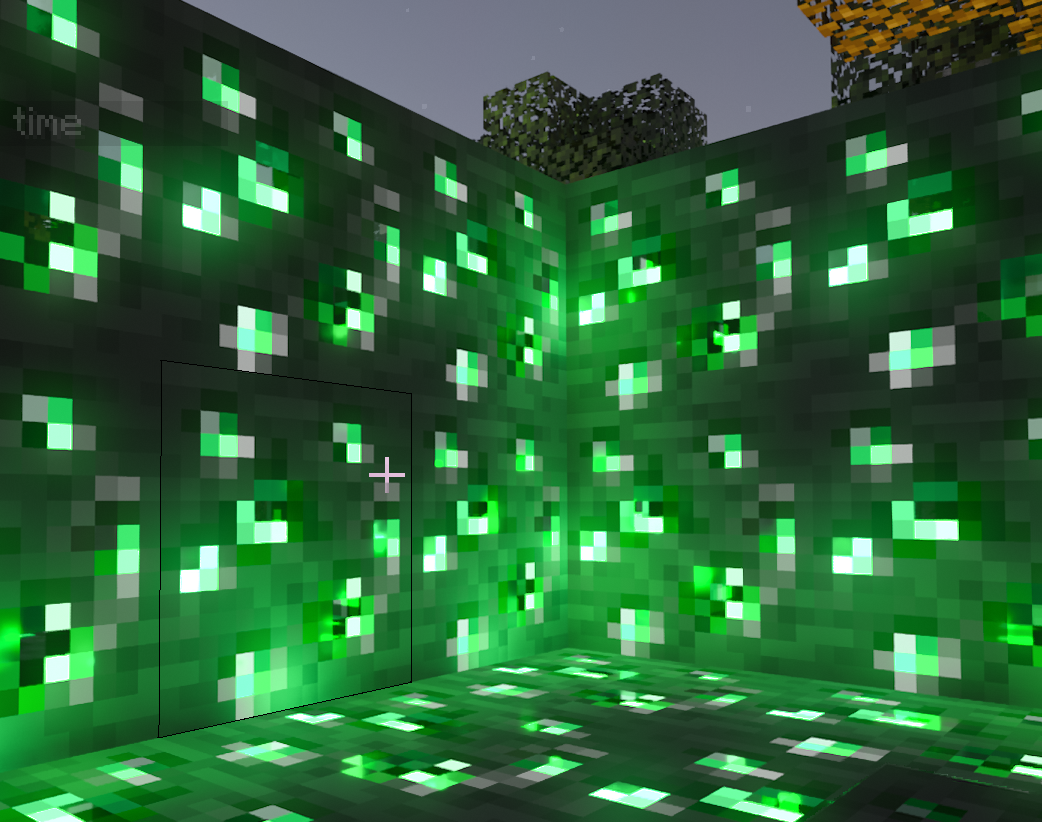
このガイドでは、次の内容を学びます。
- Adobe Photoshop を使用してカスタム テクスチャ セットを作成する方法。
- カラー チャンネルを使用して 1 つのファイルに複数のマップを割り当てる方法。
要件
次のチュートリアルを完了する必要があります。
テクスチャは用意されていますが、独自のテクスチャを作成するにはデジタル ペイント ソフトウェアが必要です。 このチュートリアルでは、Adobe Photoshop を使用します。
Texture_Set.JSON ファイルの設定
まず、新しいテクスチャをゲームに読み込むためのテクスチャ セット .JSON ファイルを作成する必要があります。
注意
このチュートリアルは「物理ベース レンダリングの概要」の続きで、前回のガイドで説明したすべての設定手順が完了していることを前提としています。
- ビヘイビアー パック内の
textures/blocksフォルダーに移動します。 emerald_ore.texture_set.jsonという名前のファイルを作成し、次のコードを追加します。
emerald_ore.texture_set.json
{
  "format_version": "1.16.100",
  "minecraft:texture_set": {
    "color": "emerald_ore",
    "metalness_emissive_roughness": "emerald_ore_mer"
  }
}
- ファイルを保存して閉じます。
テクスチャの作成
JSON ファイルを設定したら、Minecraft テクスチャを扱えるように Adobe Photoshop を設定する方法を見てみましょう。 "color" の値には、バニラ リソース パックに含まれる既存のバニラ テクスチャを使用します。

- 上の画像を右クリックし、ダウンロードします。
- ファイルを右クリックして [プログラムから開く] を選択し、[Adobe Photoshop] を選択します。
- Photoshop が開いたら、[ファイル]、[別名で保存] の順に選択し、ファイルを .PSD ファイル形式で保存します。
'mer' テクスチャの作成
前回のガイドで、エメラルド鉱石ブロックのテクスチャ セット JSONを設定したときに、"metalness_emissive_roughness" の値として設定されている emerald_ore_mer というファイルがあることに気付いた方もいるでしょう。 mer はこの場合、metalness_emissive_roughness の略語です。これは 3 つのマップがすべて含まれている単一のテクスチャ ファイルであるからです。
emerald_ore_mer.png の概要
各テクスチャ マップはグレースケール値として機能するため、各マップにカラー チャンネルを割り当てることができます。
- 赤チャンネル: メタリック マップ。
0.0~1.0の範囲で値を設定します。 - 緑チャンネル: エミッシブ マップ。
0.0~1.0の範囲で値を設定します。 - 青チャンネル: ラフネス マップ。
0.0~1.0の範囲で値を設定します。
ラフネス
エメラルド鉱石は、灰色の石に埋め込まれたエメラルドのかけらとして描かれているため、ラフネス マップを使用してエメラルド部分の見た目をより滑らかに、石部分の見た目をより粗くする方法を紹介するのに最適です。
- [レイヤー] タブの下部にあるフォルダー アイコンを選択し、新しいレイヤー グループを作成します。
- レイヤー グループに「ラフネス」という名前を付けます。
- Photoshop で新しいレイヤーを作成し、「ラフ マップ」という名前を付けます。
- エメラルドを滑らかにするために、ブロックのエメラルドの部分を黒で塗ります。
- 石を粗くするために、石を白で塗ります。
- ラフネス レイヤー グループを右クリックし、[レイヤー効果] を選択します。
- [高度な合成] で、赤と緑のチャンネルのチェックボックスをオフにして、青のチャンネルのチェックボックスだけをオンにします。
- [OK] を選択し、[レイヤー効果] ウィンドウを閉じます。
ペイントの出力は次のようになります。 赤と緑のチャンネルをオフにしたため、青と黒で表示されています。

マップがラフネスという名前の 1 つのレイヤー グループにまとめられているため、複数のレイヤーを組み合わせて複数の値をペイントしても、作業部分が重なったり邪魔になったりする心配はありません。
エミッシブ
エメラルド鉱石のブロックは、標準では発光しませんが、ここでは発光機能を紹介するために、エメラルドにかすかな輝きを追加します。
- [レイヤー] タブの下部にあるフォルダー アイコンを選択し、新しいレイヤー グループを作成します。
- レイヤー グループに「エミッシブ」という名前を付けます。
- Photoshop で新しいレイヤーを作成し、「エミッシブ マップ」という名前を付けます。
- エメラルドを発光させるために、ブロックのエメラルドの部分を白で塗ります。
- 石を黒で塗ります。
- エミッシブ レイヤー グループを右クリックし、[レイヤー効果] を選択します。
- [高度な合成] で、赤と青のチャンネルのチェックボックスをオフにして、緑のチャンネルのチェックボックスだけをオンにします。
- [OK] を選択し、[レイヤー効果] ウィンドウを閉じます。
エミッシブ レイヤーのみの出力は次のようになります。

メタリック
最後に、エメラルドの塊に金属的な質感を与えます。
- [レイヤー] タブの下部にあるフォルダー アイコンを選択し、新しいレイヤー グループを作成します。
- レイヤー グループに「メタリック」という名前を付けます。
- Photoshop で新しいレイヤーを作成し、「メタリック マップ」という名前を付けます。
- ブロックのエメラルドの部分を白で塗ります。
- 石を黒で塗ります。
- メタリック レイヤー グループを右クリックし、[レイヤー効果] を選択します。
- [高度な合成] で、赤と青のチャンネルのチェックボックスをオフにして、緑のチャンネルのチェックボックスだけをオンにします。
- [OK] を選択し、[レイヤー効果] ウィンドウを閉じます。
メタリック レイヤーのみの出力は次のようになります。

ファイルのエクスポート
3 つのテクスチャ マップをすべて設定し、正しく割り当てたら、ファイルをエクスポートします。
- [ファイル]、[別名で保存] の順に選択し、ファイルを
emerald_ore_mer.pngとして保存します。
または、下のファイルをダウンロードします。

- mer ファイルを、テクスチャ セット JSON ファイルとブロック テクスチャと一緒に
textures/blocksフォルダーに配置します。
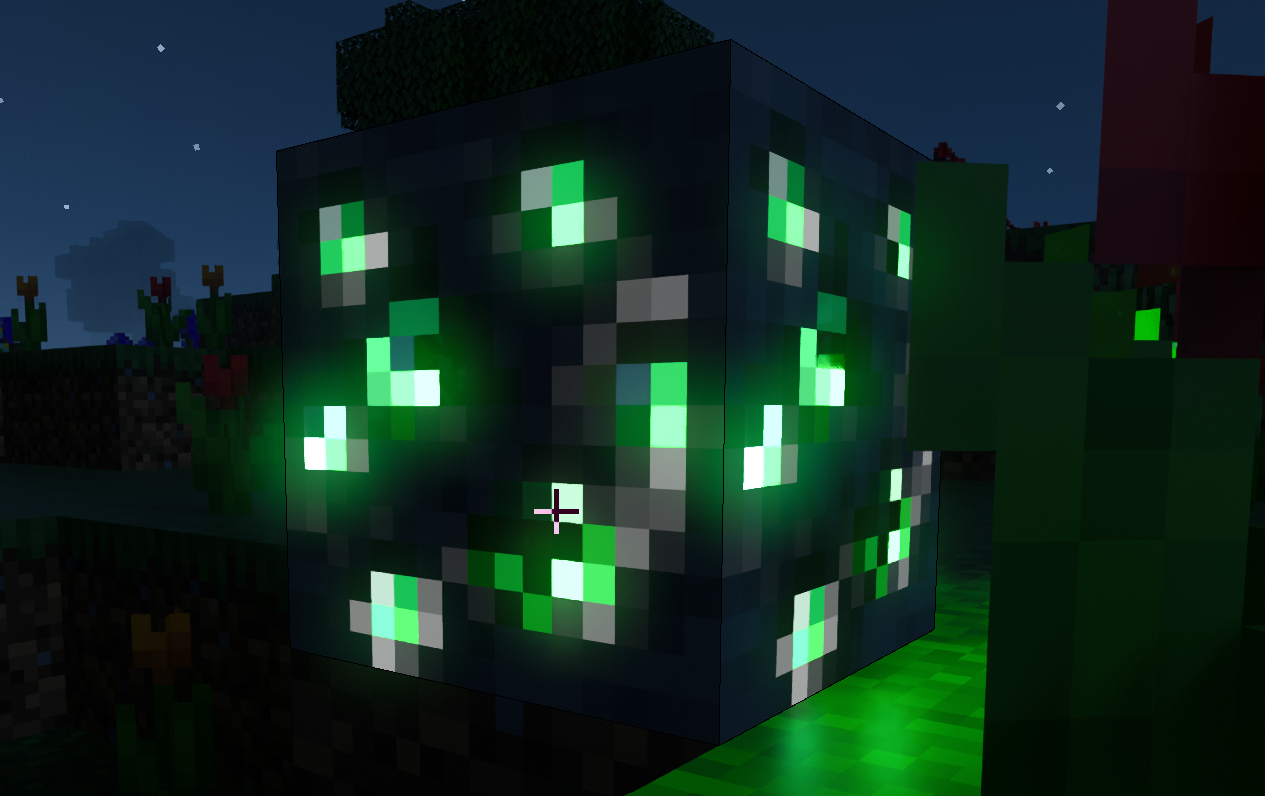
次のステップ
リソースのフォグ
ここでは、カスタムの物理ベース レンダリング テクスチャ パックの作成方法について学びました。次は、Render Dragon エンジンでフォグを調整し、好みに合わせて設定をカスタマイズする方法をご覧ください。