NuGet.org でパッケージを公開して管理するには、個人アカウントを作成する必要があります。
個人アカウントと組織アカウント
個人 (ユーザー) アカウントは NuGet.org での自分の ID であり、任意の数の組織のメンバーになることができます。 パッケージは、個人アカウントに属することができるのと同様に、組織アカウントに属することもできます。 パッケージ コンシューマーには、個人アカウントと組織アカウントの違いは表示されません。どちらもパッケージ owners として表示されます。
組織アカウントには、そのメンバーとして 1 つまたは複数の個人アカウントが含まれます。 これらのメンバーは、所有権用の単一の ID を維持しながら一連のパッケージを管理することができます。
新しい個人アカウントを追加する
NuGet.org アカウントを作成するには、個人の Microsoft アカウント (MSA) または Azure Active Directory (AAD) アカウントが必要です。 nuget.org アカウントをお持ちでない場合は、作成できます。 NuGet.org では、すべてのアカウントに、MSA または AAD アカウントで 2 要素認証 (2FA) を有効にすることを義務付けています。 次のリンクを使用して、事前に設定を更新できます。
- Microsoft アカウント (MSA): Microsoft アカウントの 2 段階認証のオンとオフを切り替えます。
- 職場または学校アカウント (AAD): サインイン ページからセキュリティ情報を設定します。
MSA アカウントまたは AAD アカウントがある場合は、次の手順に従います。
NuGet.org のログイン ページに移動します。
[Sign in with Microsoft]\(Microsoft アカウントでサインイン\) ボタンをクリックします。
Microsoft アカウントまたは Azure Active Directory アカウントの詳細を入力します。
[はい] をクリックして、NuGet.org アプリケーションにアクセス許可を与えることに同意してください。
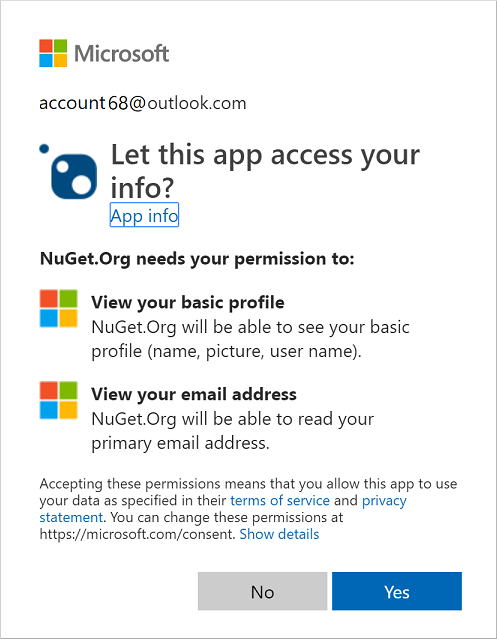
まだ有効にしていない場合は、2 要素認証 (2FA) のセットアップ手順に従います。
nuget.org にリダイレクトされ、ユーザー名を登録するように求められます。
入力ボックスに、ユーザー名を指定します。 ユーザー名は大文字と小文字が区別され、後から変更できないことに注意してください。
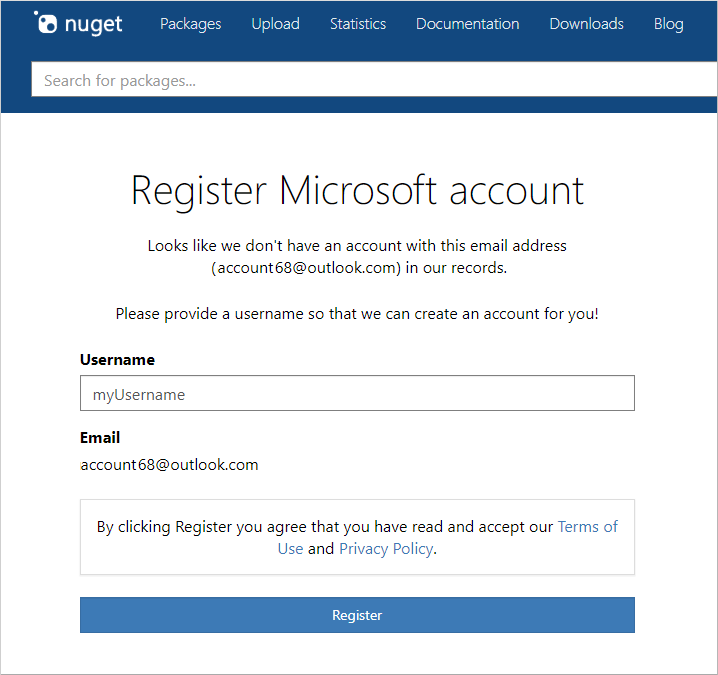
[Register]\(登録\) ボタンをクリックします。
これで NuGet.org アカウントが作成されました。 アカウント設定ページで、アカウントの管理を実行できます。
Note
2 要素認証 (2FA) は、Web サイトまたはアプリにログインするときに使用されるセキュリティの追加のレイヤーです。 2FA を使用する場合は、Microsoft アカウント (MSA) を使用してログインし、自分だけが知っているかアクセスできる別の形式の認証を指定する必要があります。
Note
NuGet.org アカウントに対して 2FA を有効にしても、NuGet.org へのログインに使用する Microsoft アカウントにリンクされている可能性のある他のアカウントまたはサービスの認証設定には影響しません。
NuGet.org アカウントを削除する
NuGet.org アカウントの削除など、アカウント関連のその他のタスクについては、「NuGet.org のアカウント管理」を参照してください。