この記事では、ブック、ワークシート、範囲、テーブル、グラフを Excel JavaScript オブジェクト モデルでどのように組み合わせるかについて説明します。
ほとんどの Excel アドインでは、ブックから始め、ワークシートに移動し、1 つ以上の範囲を操作してから、テーブルやグラフなどの上位レベルのオブジェクトを作成します。 このフローを理解すると、アドインをより迅速に開発し、各タスクに適した API を選択できます。
重要
Excel 固有の API を使用する前に、アプリケーション固有の API モデルでExcel.run、プロキシ オブジェクト、context.sync()のしくみについて説明します。
最も使用する Excel オブジェクトから始めます
Excel アドインは通常、ブックから始まり、スプレッドシートのより具体的な要素に対応します。 JavaScript オブジェクトの一部を概念化する方法を次に示します。
-
Workbookには、1 つ以上のWorksheetオブジェクトが含まれています。 -
Worksheetには、セルとシート レベルのオブジェクトが含まれています。 -
Rangeは、1 つのセルまたは連続するセルのブロックを表します。 -
Rangeオブジェクトは、値、数式、および形式を記述するための出発点です。 -
TableおよびChartオブジェクトは、通常、範囲内に既に存在するデータから作成されます。
Excel オブジェクト モデルを初めて使用する場合は、次の一般的なタスクから始めます。
- Excel 範囲の値、テキスト、数式を設定または取得する
- Excel JavaScript API を使用してテーブルを作成、読み取り、管理する
- JavaScript API を使用して Excel ワークシートを管理する
範囲の操作
範囲は、ブック内の連続するセルのグループです。 アドインでは、通常、A1 スタイルの表記を使用して範囲を定義します(1 つのセルの 場合は B3 、四角形のセル ブロックの 場合は C2:F4 など)。
範囲は、ほとんどのアドインがすぐに使用する 3 つのコア プロパティを公開します。
-
valuesセル値の読み取りまたは書き込みを行います。 -
formulas数式の読み取りまたは書き込みを行います。 -
formatを使用して、ビジュアルの書式設定を変更します。
注:
Excel JavaScript API には、"Cell" オブジェクトまたはクラスがありません。 代わりに、Excel JavaScript API はすべての Excel セルを Range オブジェクトとして定義します。 Excel UI の個々のセルは、Excel JavaScript API の 1 つのセルを持つ Range オブジェクトに変換されます。 1 つの Range オブジェクトに複数の連続したセルを含めることもできます。 詳しくは、「Excel JavaScript API を使用したセルの操作」を参照してください。
範囲を使用して単純な販売ワークシートを作成する
次の例では、小規模な売上レポートを作成します。 ヘッダー行と製品行を書き込み、数式で合計を計算し、合計を通貨として書式設定します。 このパターンは、アドインが 1 回の操作でセルのブロックを設定して書式設定する必要がある場合に使用します。
await Excel.run(async (context) => {
    const sheet = context.workbook.worksheets.getActiveWorksheet();

    // Create the headers and format them to stand out.
    const headers = [["Product", "Quantity", "Unit Price", "Totals"]];
    const headerRange = sheet.getRange("B2:E2");
    headerRange.values = headers;
    headerRange.format.fill.color = "#4472C4";
    headerRange.format.font.color = "white";

    // Create the product data rows.
    const productData = [
        ["Almonds", 6, 7.5],
        ["Coffee", 20, 34.5],
        ["Chocolate", 10, 9.56]
    ];
    const dataRange = sheet.getRange("B3:D5");
    dataRange.values = productData;

    // Create the formulas to total the amounts sold.
    const totalFormulas = [
        ["=C3 * D3"],
        ["=C4 * D4"],
        ["=C5 * D5"],
        ["=SUM(E3:E5)"]
    ];
    const totalRange = sheet.getRange("E3:E6");
    totalRange.formulas = totalFormulas;
    totalRange.format.font.bold = true;

    // Display the totals as US dollar amounts.
    totalRange.numberFormat = [["$0.00"]];

    await context.sync();
});
このサンプルでは、作業中のワークシートに次のデータを作成します。
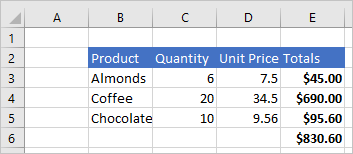
詳細については、「 Excel 範囲の値、テキスト、数式を設定または取得する」を参照してください。
範囲をテーブルとグラフに変換する
アドインがデータを範囲に書き込んだ後、多くの場合、そのデータはよりリッチなオブジェクトに変換されます。 テーブルを使用すると、データの並べ替えとフィルター処理が容易になります。 グラフを使用すると、パターンを一目で理解しやすくなります。
Excel JavaScript API では、ピボットテーブル、図形、画像など、他のブック オブジェクトもサポートされています。 ただし、範囲を作成した後の最も一般的な次の手順は、テーブルとグラフです。
範囲からテーブルを作成する
組み込みのフィルター処理、構造化参照、およびテーブルの書式設定が必要な場合に、テーブルを作成します。 次の例では、前のサンプルの売上データをテーブルに変換します。
await Excel.run(async (context) => {
    const sheet = context.workbook.worksheets.getActiveWorksheet();
    sheet.tables.add("B2:E5", true);
    await context.sync();
});
前のデータを使用してワークシートでこのコードを実行すると、次の表が作成されます。
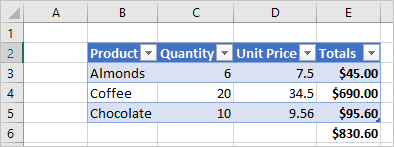
詳細については、「 Excel JavaScript API を使用してテーブルを作成、読み取り、管理する」を参照してください。
範囲からグラフを作成する
ユーザーがブック データを視覚的に解釈する場合にグラフを作成します。 次の例では、項目データと数量データから積み上げ縦棒グラフを作成し、ワークシートの上部の下にグラフを 100 ピクセル配置します。
await Excel.run(async (context) => {
    const sheet = context.workbook.worksheets.getActiveWorksheet();
    const chart = sheet.charts.add(Excel.ChartType.columnStacked, sheet.getRange("B3:C5"));
    chart.top = 100;
    await context.sync();
});
前の表のワークシートでこのコードを実行すると、Excel によって次のグラフが作成されます。
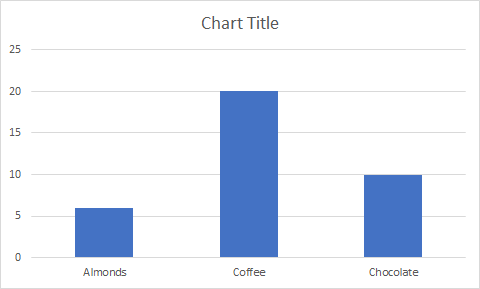
詳細については、「 Excel JavaScript API を使用してグラフを作成およびカスタマイズする」を参照してください。
Common API を使用するタイミングを把握する
Excel アドインは、次の 2 つの JavaScript オブジェクト モデルを含む Office JavaScript API を使用して、Excel のオブジェクトを操作します。
Excel JavaScript API:Office 2016 で導入された Excel JavaScript API には、ワークシート、範囲、表、グラフなどへのアクセスに使用できる、厳密に型指定された Excel オブジェクトが用意されています。
共通 API: Office 2013 で導入された共通 API を使用すると、複数の種類の Office アプリケーション間で共通の UI、ダイアログ、クライアント設定などの機能にアクセスすることができます。 Common API での Excel 操作の制限された機能は、Excel JavaScript API に置き換えられました。
ほとんどのブック操作には Excel JavaScript API を使用しますが、アドインランタイム情報とファイル アクセスには Common API のオブジェクトも使用します。
-
コンテキスト:
Contextオブジェクトを使用して、contentLanguage、officeTheme、host、platformなど、アドイン ランタイムを検査します。 また、requirements.isSetSupported()を呼び出して、Excel が特定の要件セットをサポートしているかどうかをチェックすることもできます。 -
ドキュメント: アドインが実行されているブック ファイルをダウンロードする必要がある場合は、
DocumentオブジェクトとそのgetFileAsync()メソッドを使用します。
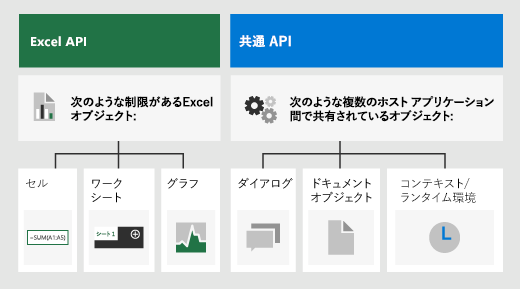
次の図は、共通 API ではなく Excel JavaScript API を使用する場合を示しています。
関連項目
GitHub で Microsoft と共同作業する
このコンテンツのソースは GitHub にあります。そこで、issue や pull request を作成および確認することもできます。 詳細については、共同作成者ガイドを参照してください。
Office Add-ins