Project や Visio を含む Office LTSC 2024 を組織内で構成および展開するには、organization Office 展開ツール (ODT) を使用します。 ODT は柔軟性と制御を提供し、特定のニーズに応じてインストールをカスタマイズおよび管理できるようにします。
Office LTSC 2024 のインストール ファイルは、インターネット上の Office コンテンツ配信ネットワーク (CDN) で入手できます。 Office LTSC 2024 は、Office CDN から直接インストールできます。 または、Office CDN からローカル ネットワーク上の場所 (共有フォルダーなど) にインストール ファイルをダウンロードし、その場所から Office LTSC 2024 をインストールすることもできます。 organization 内のデバイスのセットごとに異なる方法を使用できます。 どちらの方法を選んでも、ODT を使用します。
Office CDN から直接インストールする場合、管理作業は最小限で済むため、お勧めします。 ただし、インターネットから直接インストールできない制約がある場合があります。 たとえば、一部のデバイスはインターネットに接続されていない場合や、インターネットへの帯域幅が制限されている場合があります。
Office LTSC 2024 を展開するための基本的な手順は次のとおりです。
- Microsoft ダウンロード センターから Office 展開ツールをダウンロードする
- configuration.xml ファイルを作成する
- Office LTSC 2024 インストール ファイルをダウンロードします(Office CDN から直接インストールしない場合は省略可能です)。
- Office 展開ツールを使用して Office LTSC 2024 をインストールする
または、Configuration Manager を使用して Office LTSC 2024 を展開することもできます (organization で利用可能な場合)。
Microsoft ダウンロード センターから Office 展開ツールをダウンロードする
Office 展開ツール (ODT) は、Microsoft ダウンロード センターから無料で入手できます。 常に最新バージョンの ODT をダウンロードして使用してください。
Office 展開ツールをダウンロードしたら、officedeploymenttool 実行可能ファイル (.exe) をダブルクリックして ODT ファイルを抽出します。 抽出されたファイルには、setup.exe とサンプル configuration.xml が含まれています。
setup.exe ファイルは ODT であり、コマンドライン ツールです。 configuration.xml ファイルは、作業を開始するのに役立つサンプルです。 configuration.xml ファイルを使用して、Office をダウンロードまたはインストールするときに ODT の設定を指定します。 このファイルは、メモ帳などの任意のテキスト エディターで作成および編集できる単純な XML ファイルです。 ファイルには、.xml 拡張子を保持する限り、任意の名前を付けることができます。
Office LTSC 2024 固有のサンプルについては、「Office 展開ツールで使用するサンプル configuration.xml ファイル」を参照してください。
configuration.xml ファイルを作成する
ODT のコピーを取得したら、次のステップは configuration.xml ファイルを作成することです。 ODT で使用する複数の configuration.xml ファイルを作成できます。 たとえば、英語で 64 ビット版の Office LTSC Professional Plus 2024 をダウンロードしてインストールする configuration.xml ファイルを作成できます。 次に、別の configuration.xml ファイルを作成して、フランス語で Visio LTSC Professional 2024 の 32 ビット バージョンをインストールできます。 管理者特権のコマンド プロンプトから ODT を実行する場合は、使用する configuration.xml ファイルを指定します。
ヒント
- テキスト エディターではなく Office カスタマイズ ツール (OCT) を使用して、configuration.xml ファイルを作成します。
- OCT を使用すると、Web ベースのインターフェイスを通じて configuration.xml ファイルの作成とカスタマイズが簡単になり、Office 展開ツールで使用する選択を簡単に行うことができます。 詳細については、「Office カスタマイズ ツールの概要」を参照してください。
- この OCT は、インストール テクノロジとして Windows インストーラー (MSI) を使用していたボリューム ライセンス バージョンの Office をインストールするために以前使用された Office カスタマイズ ツールとは異なることに注意してください。
| 構成 | configuration.xml 設定 | 追加情報 |
|---|---|---|
| Office のインストール ファイルのダウンロード先とインストール元 たとえば、\\server\share (ローカル ネットワーク上の共有フォルダー) などです。 | SourcePath | Office のインストール時に SourcePath を指定しない場合、ODT はそれが配置されているフォルダーでインストール ファイルを検索します。 そこに Office インストール ファイルが見つからない場合は、Office CDN に移動してインストール ファイルを取得します。 インターネット接続とネットワーク帯域幅で可能であれば、Office CDN から直接 Office をインストールすることをお勧めします。 |
| ダウンロードまたはインストールする製品。 たとえば、Office LTSC Professional Plus 2024 などです。 | 製品 ID | 有効な値には次の ID が含まれます。 - ProPlus2024ボリューム - スタンダード2024巻 - ProjectPro2024巻 - ProjectStd2024Volume - VisioPro2024ボリューム - VisioStd2024Volume Access LTSC 2024 など、他のボリューム ライセンス Office 製品の製品 ID の一覧については、「 クイック実行用の Office 展開ツールでサポートされている製品 ID の一覧」を参照してください。 |
| キー管理サービス (KMS) を使用して Office LTSC 2024 のライセンス認証を行う | PIDKEY | KMS ライセンス認証用の 汎用ボリューム ライセンス キー (GVLK) を入力します。 |
| マルチ ライセンス認証 (MAK) を使用して Office LTSC 2024 のライセンス認証を行う | PIDKEY | MAK ライセンス認証のプロダクト キーを入力します。 |
| ダウンロードまたはインストールする言語。 たとえば、英語 (en-us) とフランス語 (fr-fr) などです。 | 言語 ID | Office LTSC 2024 をインストールする際に複数の言語を同時にインストールすることも、後でインストールすることもできます。 詳細については、「Office LTSC 2024 の言語を展開する」を参照してください。 |
| インストールする校正ツール | 製品 ID | 製品 ID は "ProofingTools" で、言語 ID と組み合わせて使用されます。 詳細については、「Office LTSC 2024 の言語を展開する」を参照してください。 |
| ダウンロードまたはインストールする Office LTSC 2024 のエディション。 たとえば、64 ビット版です。 | OfficeClientEdition | 有効な XML 値は "32" と "64" です。デバイス上のすべての Office 製品は同じアーキテクチャである必要があります。 32 ビット版と 64 ビット版の両方の Office 製品を同じデバイスにインストールすることはできません。 4 GB 以上のメモリを搭載したデバイスでは、64 ビットをお勧めします。 ただし、アプリケーションの互換性や、32 ビット版の使用が必要になる可能性があるその他の要因を評価する必要があります。 詳細については、「64 ビット版または 32 ビット版の Office を選択する」を参照してください。 |
| インストールするアプリ。 たとえば、Access を除くすべてのアプリ。 | ExcludeApp | 既定では、Office LTSC Professional Plus 2024 に含まれるすべてのアプリがインストールされます。 たとえば、Access をインストールしない場合は、configuration.xml に次の行を含めることができます。 <ExcludeApp ID="Access" /> 詳細については、「 ExcludeApp 要素」を参照してください。 |
| セキュリティ更新プログラムと品質更新プログラムの入手元。 たとえば、インターネット上の Office CDN から直接。 | UpdatePath | 既定では、インターネット上の Office CDN から直接更新プログラムを取得します。この方法が推奨され、管理作業も最小限で済みます。 ただし、インターネットに接続されていないデバイスを更新する必要がある場合は、Office が更新プログラムを取得するように指定できます (たとえば、ローカル ネットワーク上の共有フォルダーから)。 ただし、このオプションは、毎月Office CDNから更新プログラムをダウンロードし、共有フォルダーにコピーする必要があることを意味します。 詳細については、「Office LTSC 2024 の更新プログラム」を参照してください。 |
| インストール元および更新プログラムの取得元の更新チャネル | チャネル | Office では、更新プログラム チャネルの概念を使用して、インストールされているバージョンの Office が受け取る更新プログラムを決定します。 詳細については、「Office LTSC 2024 の更新プログラム チャネル」を参照してください。 |
| Office LTSC 2024 をインストールする前に以前の Windows インストーラー (MSI) バージョンの Office を削除するかどうか | RemoveMSI | 推奨。 詳細については、「Office LTSC 2024 をインストールする前に既存のバージョンの Office を削除する」を参照してください。 |
これらの configuration.xml 設定の詳細については、「 Office 展開ツールの構成オプション」を参照してください。 この記事のすべての情報が Office LTSC 2024 に適用されるわけではないことに注意してください。 たとえば、SharedComputerLicensing や SCLCacheOverride などの共有コンピューターのライセンス認証に関連する設定は、Office LTSC 2024 には適用されません。
Office 展開ツールで使用するサンプル configuration.xml ファイル
次のサンプル configuration.xml ファイルを使用すると、ローカル ネットワーク上の共有フォルダーを使用して英語版の 64 ビット版の Office LTSC Professional Plus 2024 をダウンロードまたはインストールし、MAK を使用してライセンス認証できます。 この configuration.xml を使用して Office LTSC 2024 をインストールしている場合、以前の Windows インストーラー (MSI) バージョンの Office はインストール プロセスの一環として削除されます。 configuration.xml ファイルで指定されていない場合でも、これらの設定が既定であるため、更新プログラムは自動的に有効になり、Office CDN から直接取得されるように構成されます。
ヒント
PIDKEY の場合、#####-#####-#####-#####-##### を MAK クライアント ライセンス認証キーに置き換えます。
<Configuration>
  <Add OfficeClientEdition="64" Channel="PerpetualVL2024" SourcePath="\\Server\Share">
    <Product ID="ProPlus2024Volume" PIDKEY="#####-#####-#####-#####-#####">
      <Language ID="en-us" />
    </Product>
    <Product ID="ProofingTools">
      <Language ID="de-de" />
      <Language ID="es-es" />
    </Product>
  </Add>
  <RemoveMSI />
  <Display Level="None" AcceptEULA="TRUE" />
</Configuration>
Office LTSC 2024 をインストールする前に既存のバージョンの Office を削除する
Office LTSC 2024 をインストールする前に、以前のバージョンの Office をアンインストールします。 インストール テクノロジとして Windows インストーラー (MSI) を使用している Office のバージョンを削除するには、Office 展開ツール (ODT) を使用し、configuration.xml ファイルで RemoveMSI 要素を指定します。
Office LTSC 2024 をインストールするときに、RemoveMSI 要素をいくつかの方法で使用できます。
- デバイスからすべての Office 製品をアンインストールします。
- 言語パックなどの既存の言語リソースを特定して再インストールします。
- デバイス上の他のすべての Office 製品をアンインストールしながら、特定の Office 製品を保持します。
Windows インストーラー (MSI) を使用してインストールされた Office 2016 以前のバージョンの Office、Visio、または Project をアンインストールするには、 RemoveMSI 要素を使用します
RemoveMSI の使用方法の詳細については、「Microsoft 365 Apps へのアップグレード時に既存の MSI バージョンの Office を削除する」を参照してください。 この記事は Microsoft 365 Apps に焦点を当てていますが、ほとんどの情報は Office LTSC 2024 にも適用されます。
デバイスから 2019 バージョンの Office、Visio、または Project をアンインストールするには、 Remove 要素を使用します。 2019 バージョンの Office、Visio、および Project は、Windows インストーラー (MSI) ではなくクイック実行を使用してインストールされるため、 Remove 要素が使用されます。
Office LTSC 2024 インストール ファイルをダウンロードする
ODT のコピーを取得し、configuration.xml ファイルを作成したら、Office LTSC 2024 インストール ファイルをローカル ネットワークにダウンロードできます。 これを行うには、管理者特権でのコマンド プロンプトを開き、ODT と configuration.xml ファイルを保存したフォルダーに移動して、次のコマンドを入力します。
setup /download configuration.xml
configuration.xml ファイルを別の名前で保存した場合は、その名前をコマンドで使用します。
何も起こっていないように見えるかもしれませんが、ダウンロードはバックグラウンドで行われています。 ダウンロードが完了すると、コマンド プロンプトが戻ります。
ファイルがダウンロードされていることを確認するには、configuration.xml ファイルの SourcePath に指定した場所チェック。 "Office" という名前のフォルダーと "Data" という名前のサブフォルダーが表示されます。データ フォルダー内には、ダウンロードのバージョン番号で名前が付けられた別のサブフォルダーがあります。 たとえば、16.0.14332.20481 です。 ファイルとそれらの名前は、ダウンロードしているのが 32 ビット版か 64 ビット版か、およびダウンロードする言語によって異なります。
Office LTSC 2024 インストール ファイルのダウンロードに関するその他の詳細を次に示します。
- 32 ビット版と 64 ビット版を別々にダウンロードする必要があります。
- configuration.xml ファイルで指定した製品に関係なく、すべてのボリューム ライセンス Office 製品が同じダウンロードに含まれています。 たとえば、Office LTSC Professional Plus 2024 をダウンロードすると、ダウンロードには Visio LTSC Professional 2024 と Project Professional 2024 も含まれます。 この方法を使用すると、ローカル ネットワーク上のディスク領域を節約できます。 これらの製品のコア ファイルは、ダウンロードしているのが Office の 32 ビット版か 64 ビット版かに応じて、stream.x86.x-none.dat または stream.x64.x-none.dat ファイルにあります。
Office 展開ツールを使用して Office LTSC 2024 をインストールする
ODT のコピーを取得し、configuration.xml ファイルを作成したら (必要に応じて Office LTSC 2024 インストール ファイルをローカル ネットワークにダウンロードした)、Office LTSC 2024 をインストールできます。 これを行うには、管理者特権でのコマンド プロンプトを開き、ODT と configuration.xml ファイルを保存したフォルダーに移動して、次のコマンドを入力します。
setup /configure configuration.xml
configuration.xml ファイルを別の名前で保存した場合は、その名前をコマンドで使用します。
インストールが完了するとコマンド プロンプトが戻り、インストールした Office LTSC 2024 プログラムを開くことができます。
注:
Office LTSC 2024 はシステム ドライブ (通常は C:\ ドライブ) にインストールされます。 インストール場所は変更できません。
Configuration Manager を使用して Office LTSC 2024 をインストールする
Microsoft Configuration Manager (現在のブランチ) を使用して Office LTSC 2024 を展開することもできます。 Office 365 クライアント インストール ウィザードは、プロセスを案内し、configuration.xml ファイルをビルドします。 ウィザードに Office LTSC Professional Plus 2024 のエントリがあります。 同じページで、Project と Visio を展開することも選択できます。 ウィザードにアクセスするには、Configuration Manager コンソールの [ソフトウェア ライブラリ>概要>Office 365 クライアント管理] に移動します。
Office LTSC 2024 の言語を展開する
ODT と configuration.xml ファイルを使用すると、Project や Visio を含む Office LTSC 2024 を複数の言語で展開できます。 詳細については、「 言語要素」を参照してください。
また、configuration.xml ファイルで製品 ID を "ProofingTools" として指定し、適切な言語 ID と共に校正ツールをインストールすることもできます。 校正ツール パッケージは完全な言語パックよりも小さいため、複数の言語のドキュメントを操作するが、すべての言語で Office 製品 UI を操作する必要がないユーザーには適しています。 校正ツールは、Office LTSC 2024 をインストールすると同時にインストールすることも、後でインストールすることもできます。 また、特定の言語の言語パックがインストールされているかどうかに関係なくインストールできます。
Windows インストーラー (MSI) バージョンの Office からアップグレードする場合は、Office LTSC 2024 を展開するときに同じ言語リソース (言語パック、言語インターフェイス パック、校正ツールなど) のクイック実行バージョンをインストールできます。 詳細については、「Microsoft 365 Apps にアップグレードするときに既存の MSI バージョンの Office を削除する」を参照してください。 この記事は Microsoft 365 Apps に焦点を当てていますが、ほとんどの情報は Office LTSC 2024 にも適用されます。
Office LTSC 2024 の Microsoft Teams
Microsoft Teams アプリは Office LTSC 2024 にプレインストールされていませんが、個別のダウンロードとして利用できます。 コミュニケーションと共同作業に Teams が必要な組織は、 Teams を個別にダウンロード できます。
Office LTSC 2024 の Skype for Business
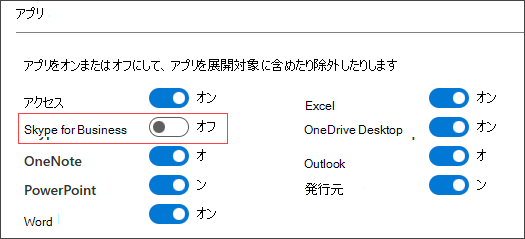
既定では、次の変更を加えない限り、Office LTSC 2024 の展開時に Skype for Business はインストールされません。
Office カスタマイズ ツールを使用して configuration.xml ファイルを作成する場合は、[アプリ] セクションで、トグルを使用してSkype for Businessを有効にします。
Office 365 クライアント インストール ウィザードの [製品] タブで、[アプリケーション] セクションまでスクロールし、[Skype for Business] ボックスをチェックして展開パッケージに含めます。
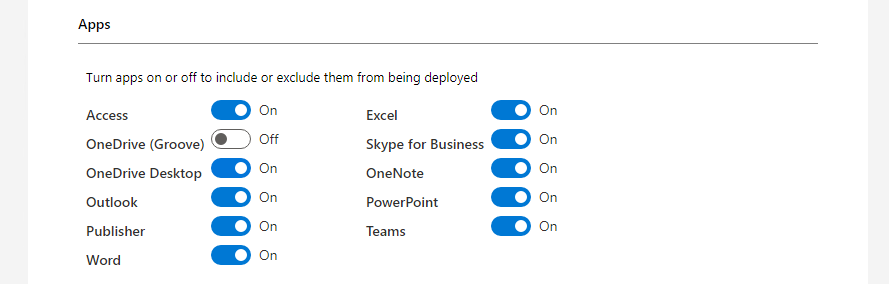
これらの変更により、Skype for Business がインストールに含まれるようになります。