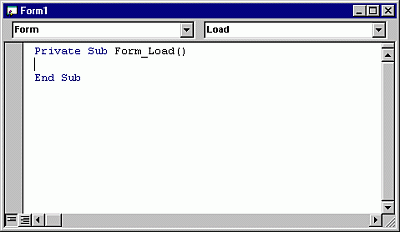
Visual Basic のコードを作成、表示、編集するには、コード ウィンドウを使用します。 モジュールと同じ数だけコード ウィンドウを開くことができるので、異なるフォームまたはモジュールのコードを簡単に表示し、それらの間でコピーと貼り付けを行うことができます。
コード ウィンドウは次のようにして開くことができます。
- [プロジェクト] ウィンドウでフォームまたはモジュールを選択し、[ コードの表示 ] ボタンを選択します。
- [ユーザー フォーム] ウィンドウで、コントロールまたはフォームをダブルクリックし、[表示] メニューの [コード] を選択するか、F7 キーを押します。
選択したテキストを次の場所にドラッグできます。
- 現在のコード ウィンドウの別の場所。
- 別のコード ウィンドウ。
- [イミディエイト] ウィンドウおよび [ウォッチ] ウィンドウ。
- ごみ箱。
ウィンドウ要素
| 要素 | アイコン | 説明 |
|---|---|---|
| オブジェクト ボックス | 選択したオブジェクトの名前が表示されます。 リスト ボックスの右側にある矢印をクリックすると、フォームに関連付けられているすべてのオブジェクトの一覧が表示されます。 | |
| プロシージャ/イベント ボックス |
オブジェクト ボックスに表示されているフォームまたはコントロールに対して Visual Basic で認識されるすべてのイベントの一覧が表示されます。 イベントを選択すると、そのイベント名に関連付けられているイベント プロシージャが [コード] ウィンドウに表示されます。 オブジェクト ボックスに [(General)] と表示されている場合は、プロシージャ ボックスには、そのフォームに対して作成されているすべての宣言およびすべての一般プロシージャが一覧表示されます。 モジュールのコードを編集している場合は、プロシージャ ボックスにはモジュールに含まれるすべての一般プロシージャが一覧表示されます。 いずれの場合も、プロシージャ ボックスで選択したプロシージャがコード ウィンドウに表示されます。 モジュールのすべてのプロシージャが、単一のスクロール可能なリストに、名前のアルファベット順で表示されます。 コード ウィンドウの上部にあるドロップダウン リスト ボックスを使用してプロシージャを選択すると、選択したプロシージャの最初の行にカーソルが移動します。 |
|
| 分割バー | このバーを下にドラッグすると、コード ウィンドウが 2 つの水平方向のウィンドウに分割されて、それぞれを個別にスクロールできます。 コードの異なる部分を同時に表示できます。 オブジェクト ボックスとプロシージャ/イベント ボックスに表示される情報は、フォーカスが設定されているウィンドウのコードに対するものです。 バーをウィンドウの上端または下端までドラッグするか、バーをダブルクリックすると、ウィンドウが閉じます。 | |
| 余白のインジケーター バー | 余白インジケーターが表示される [コード] ウィンドウの左側の灰色の領域。 | |
| [プロシージャの表示] アイコン |
![[プロシージャの表示] アイコン](../../../images/avhdg004_za01201568.gif)
|
選択したプロシージャを表示します。 [コード] ウィンドウには、一度に 1 つのプロシージャのみが表示されます。 |
| [モジュール全体を連続表示] アイコン |
![[モジュール全体を連続表示] アイコン](../../../images/avhdg005_za01201569.gif)
|
モジュールのコード全体が表示されます。 |
キーボード ショートカット
[コード] ウィンドウでコマンドにアクセスするには、次のショートカット キーを使用します。
| 説明 | ショートカット キー |
|---|---|
| コード ウィンドウの表示 | F7 |
| オブジェクト ブラウザーの表示 | F2 |
| 検索 | Ctrl + F |
| 置換 | Ctrl + H |
| 次を検索 | F3 |
| 前を検索 | Shift + F3 |
| 次のプロシージャ | Ctrl + ↓ |
| 前のプロシージャ | Ctrl + ↑ |
| 定義の表示 | Shift + F2 |
| 1 画面分下に移動 | Ctrl + PageDown |
| 1 画面分上に移動 | Ctrl + PageUp |
| 元の位置へ移動 | Ctrl + Shift + F2 |
| モジュールの先頭 | Ctrl + Home |
| モジュールの末尾 | Ctrl + End |
| 次の語に移動 | Ctrl + → |
| 前の語に移動 | Ctrl + ← |
| 行末に移動 | 終了 |
| 行頭に移動 | ホーム |
| 元に戻す | Ctrl + Z |
| 現在の行を削除 | Ctrl + Y |
| 語末まで削除 | Ctrl + Del |
| インデント | Tab |
| インデントを戻す | Shift + Tab |
| すべてのブレークポイントの解除 | Ctrl + Shift + F9 |
| ショートカット メニューの表示 | Shift + F10 |
関連項目
- コード ウィンドウの編集キー
- コード ウィンドウの汎用キー
- コード ウィンドウのメニュー ショートカット キー
- コード ウィンドウのナビゲーション キー
- コード ウィンドウとオブジェクト ブラウザーのアイコン
- コード ウィンドウを分割する
- ウィンドウ要素
サポートとフィードバック
Office VBA またはこの説明書に関するご質問やフィードバックがありますか? サポートの受け方およびフィードバックをお寄せいただく方法のガイダンスについては、Office VBA のサポートおよびフィードバックを参照してください。