次の記事には、ラーニング パス バージョン 4.0 の機能更新プログラムが含まれています。
2021 年 9 月の機能更新プログラム
2021 年 9 月の機能更新プログラムは次のとおりです。
- SharePoint ルックブック通信サイト パッケージが v4.3 webpart で更新されました。
- オランダ語のタブの問題が修正されました。
- 学習経路プレイリストの説明は、学習経路 4.3 Web パーツで強化され、プレイリストに関する追加の詳細が提供されました。 説明 UI を使用すると、ユーザーは説明領域を拡張して、より長い説明を行います。
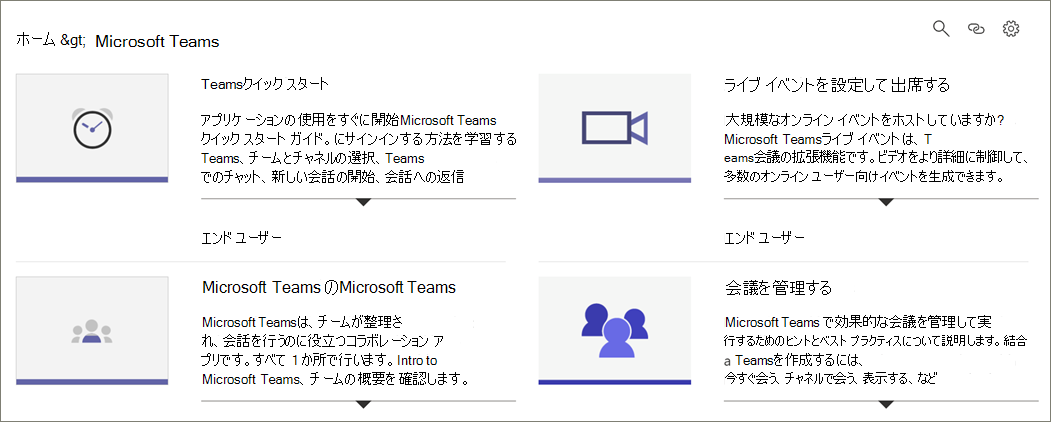 ラーニング パス Web パーツ パッケージをバージョン 4.3 に更新する方法については、「 ソリューションの更新」を参照してください。
2021 年 3 月の機能更新プログラム
2021 年 3 月の機能更新プログラムには、オランダ語の多言語サポートと、オープンソースとしてのラーニング パス Web パーツ コードの可用性が含まれています。
オランダ語の多言語サポート
学習経路の多言語サポートにオランダ語が含まれるようになりました。 サポートされている言語の一覧には、次のものが含まれます。
- 英語
- 簡体字中国語
- フランス語
- ドイツ語
- イタリア語 (イタリア)
- 日本語 (日本)
- ポルトガル語 (ブラジル)
- ロシア語 (ロシア語)
- スペイン語
- オランダ語
ラーニング パス Web パーツがオープンソースになりました
ラーニング パス Web パーツは、オープンソースとして使用できるようになりました。 詳細については、「 投稿ガイド」を参照してください。
2020 年 7 月バージョン 4.0 の機能更新プログラム
次の新機能が Microsoft 365 ラーニング パス バージョン 4.0 に追加されました。
学習経路の多言語サポート
学習経路の多言語サポートにオランダ語が含まれるようになりました。
- 英語
- 簡体字中国語
- フランス語
- ドイツ語
- イタリア語 (イタリア)
- 日本語 (日本)
- ポルトガル語 (ブラジル)
- ロシア語 (ロシア語)
- スペイン語
- オランダ語
詳細については、「 ラーニング パスの多言語の概要」を参照してください。
サブカテゴリとプレイリストを並べ替える
これで、学習経路でサブカテゴリとプレイリストを並べ替えることができます。 たとえば、カスタムプレイリストをサブカテゴリに追加した場合、カスタムプレイリストが最初に並べ替え順に表示されるようにプレイリストを並べ替えることができます。
詳細については、「 サブカテゴリとプレイリストを並べ替える」を参照してください。
ラーニング パスのカスタム サブカテゴリのイメージ ピッカー
ラーニング パスでは、カスタム プレイリストとサブカテゴリに使いやすいイメージ ピッカーが提供されるようになりました。 以前のバージョンでは、プレイリストの画像を変更できますが、サブカテゴリは変更できません。
詳細については、以下を参照してください:
2019 年 11 月バージョン 3.0 機能Updates
主に顧客からのフィードバックに基づいて、次の新機能が Microsoft 365 ラーニング パス バージョン 3.0 に追加されました。
コンテンツの更新と編集カレンダー
学習経路の約束の 1 つは、最新のコンテンツです。 そのために、2019 年 11 月の最初の四半期ごとのコンテンツ更新プログラムを、さまざまな新しいサブカテゴリ、プレイリスト、アセットで提供しました。 コンテンツの更新は、コンテンツの更新に関する記事の「新機能/変更された内容」プレイリストで伝達されます。 ラーニング パスの四半期ごとのコンテンツ更新プログラムについては、一般的な Office ヘルプについては、 2019 年 11 月のコンテンツ更新プログラムに関するページを参照してください。
サクセス センター管理学習経路
管理者とサイト コレクションの所有者が学習経路を最大限に活用できるように、サクセス センター管理 Microsoft 365 ラーニング パスを追加しました。 管理サクセス センターでは、計画と導入のリソースへのリンクを提供し、学習経路の計画、カスタマイズ、導入の推進、影響の測定に関するガイダンスを提供します。 詳細については、「管理サクセス センター」を参照してください。
プレイリストナビゲーション
お客様からのフィードバックに基づいて、[次へ] ボタンと [前へ] ボタンを使用してナビゲーションをより明確にしました。 また、ユーザーがプレイリスト内の項目の完全なリストを簡単に表示し、プレイリスト内のアセットに直接移動できるように、ナビゲーション領域内に目次を追加しました。
全画面表示モードを切り替える
場合によっては、プレイリストアセットのビデオがウィンドウの表示領域の下に表示されるため、ナビゲーションバーに全画面表示モードの切り替え機能が追加され、ユーザーは十分な画面領域を持つプレイリスト内を移動してビデオを表示できます。
プレイリストをコピーする
多くのお客様は、新しいプレイリストを作成することなく、Microsoft が提供するプレイリスト内のいくつかの単純なものを変更する必要があることを表明しています。 たとえば、一般的な顧客の要求は、[6 つの簡単なステップで開始] プレイリストからステップを削除することです。 これで、Microsoft カタログのプレイリストを含む既存のプレイリストからプレイリストをコピーし、そのプレイリストを変更できます。 たとえば、6 つの簡単な手順をコピーし、3 つの手順を削除し、プレイリストを 3 つの簡単な手順に変えることができます。 詳細については、「 プレイリストをコピーする」を参照してください。
マルチコンテンツ パックのサポート
Web コンテンツの管理経験を持つ Microsoft 365 ラーニング パス パートナーと管理者向けに設計されたマルチコンテンツ サポートにより、パートナーまたは管理者はカスタム コンテンツ セットを Microsoft 365 ラーニング パスに統合できます。 詳細については、 パートナー ガイドを参照してください。