ラーニング パスでは、コンテンツにリンクする 2 つの方法があります。
- 表示するコンテンツに対してフィルター処理された Web パーツをホストするページへのリンク
- Web パーツのインスタンスに直接リンクする
ページへのリンク
Microsoft 365 ラーニング パス Web パーツで新しいページと学習エクスペリエンスを作成した場合は、表示するコンテンツを表示するように Web パーツが構成されたページにリンクできます。 前のセクションでは、ページに Excel プレイリストを表示する方法について説明しました。 [ホーム] ページを編集してページにリンクできるようになりました。
- [ホーム] ページで、[ 編集] をクリックします。
- [ホーム ページ] タイルのいずれかで [ 詳細の編集] をクリックします。 この例では、[ おすすめプレイリスト ] タイルを編集します。
- [ リンク] の [ 変更] をクリックします。
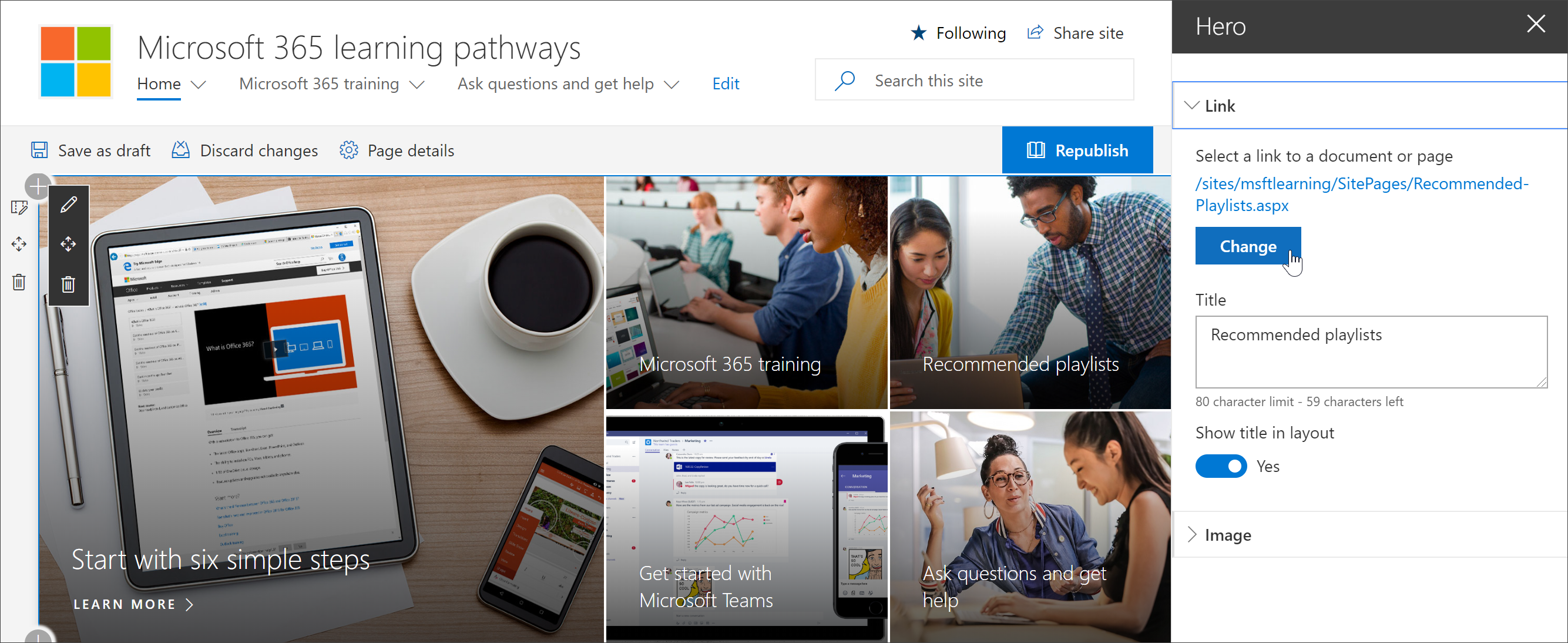
- [ サイト]、[ サイト ページ] の順にクリックし、リンク先のページをクリックし、[ 開く] をクリックします。 この例では、前のセクションで 説明したCreate-your-own-experience.aspx ページにリンクします。
- [ヒーローのプロパティ] ウィンドウを閉じ、[ 発行] をクリックし、リンクをテストします。
Microsoft 365 ラーニング パス Web パーツへのリンク
ラーニング パスを使用すると、管理者またはエンド ユーザーは、Web パーツを含むページとは無関係に Web パーツのインスタンスにリンクできます。 コピーしたリンクを共有したり、他のページからリンクしたりできます。 コピーしたリンクがクリックされると、CustomLLearningViewer.aspx ページに Microsoft 365 ラーニング パス Web パーツ インスタンスが表示されます。 例を見てみましょう。
- [ホーム] ページで、[ Microsoft365 トレーニング] をクリックします。
- [ Microsoft Teams] をクリックし、[イントロ] をクリック してMicrosoft Teamsします。
- [ コピー ] アイコンをクリックします。
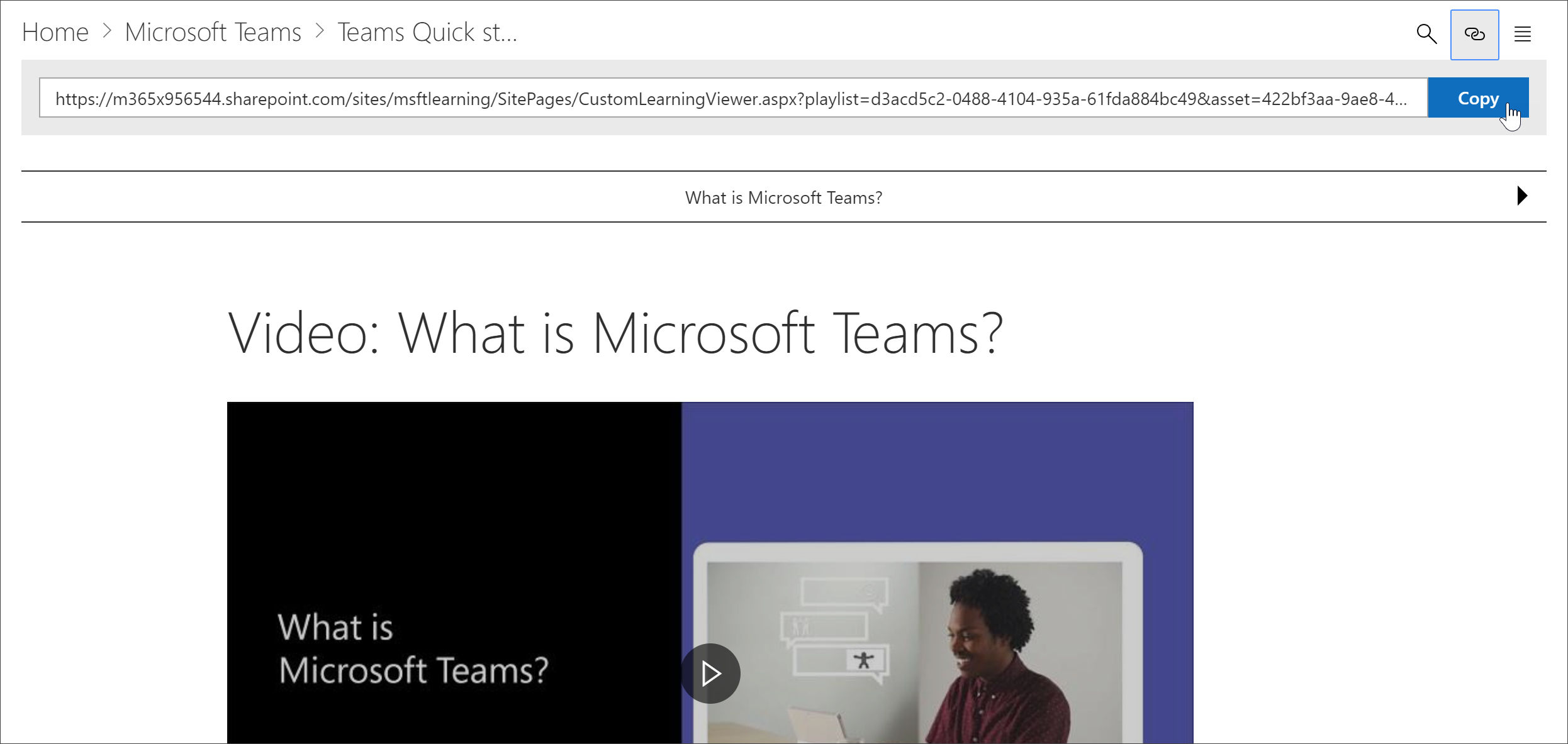
- Microsoft 365 ラーニング パス サイト メニューから [ホーム] をクリックします。
- コピーした URL をブラウザーのアドレス バーに貼り付け、Enter キーを押します。
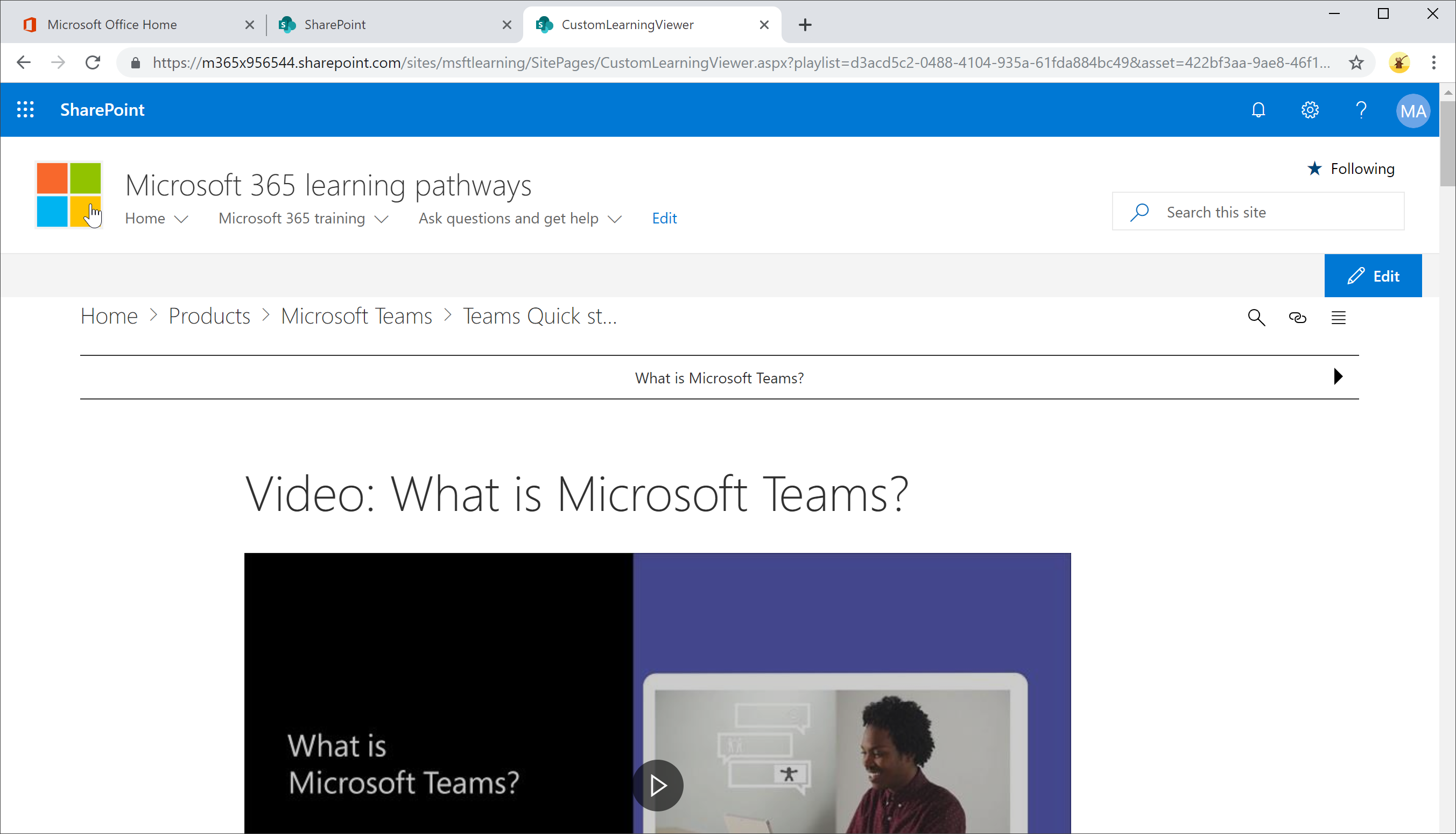
次の図に示すように、リンクは CustomLearningViewer.aspx ページに移動し、コピーしたリンクのパラメーターに基づいてコンテンツを表示します。