現在、Premium プランではまだ利用できない基本プランで使用できる機能があります。 たとえば、定期的なタスクに依存するチームは、その機能が Premium プランで使用できるようになるまで、基本プランで作業する必要があります。
基本プランを Premium プランにアップグレードしたが、基本プランでのみ使用可能な機能を復元する必要がある Teams は、Premium プランをダウングレードすることを選択できます。
ダウングレード前に知っておくべきこと
基本プランには、Premium プランのすべての機能があるわけではありません。 タイムライン、ユーザー設定フィールド、Goalsなどの機能は、Premium プランでのみ使用できます。 プランが基本プランにダウングレードされた後、ユーザーはこれらの機能にアクセスできなくなります。
プランをダウングレードすると、基本プランがアップグレードされた時点に復元されます。 Premium プランで行われた編集は、手動で基本プランにコピーし直す必要があります。
ダウングレード後、プレミアム プランはグループと共有されなくなります。 プランをダウングレードしたユーザーのみが、Teams のPlanner アプリ内の "マイ プラン" ビューにプレミアム プランと基本プランの両方を表示します。 プレミアム プランを開くことができるようになります。 チームの他のメンバーは、プレミアム プランを開くことができません。 Premium プランを再び共有して、他のユーザーにアクセスさせることができます。
他のユーザーには、Premium プランで割り当てられたタスクは表示されません。 Premium プランはグループと共有されなくなったため、Premium プランの他のユーザーは、そのプランを開いたり、割り当てられているタスクを編集したりできなくなります。 これは、他のユーザーが Teams のPlannerの [マイ タスク] ビューに自分のタスクを表示しなくなったことも意味します。 プランをダウングレードしたユーザーのみが、Premium プランで割り当てられたタスクを表示および編集します。
ダウングレードの完了
最初にダウングレードを開始するには、Premium プランの詳細ウィンドウを開きます。 プランのタイトルをクリックして、ウィンドウを開きます。

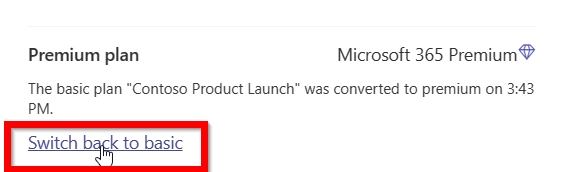
ウィンドウの下部まで下にスクロールし、[基本に戻る] リンクをクリックします。
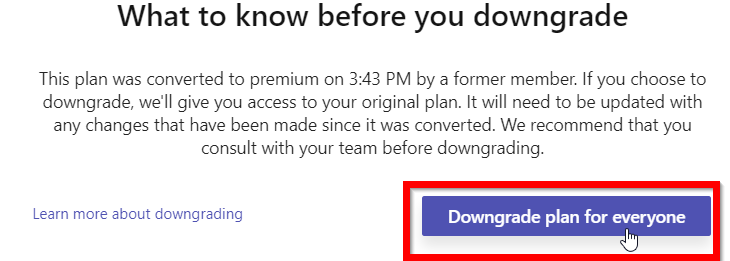
ダウングレードを開始するには、ポップアップ表示されるダイアログの [ すべてのユーザーのダウングレード プラン ] ボタンを押します。
プロセスが完了するまでに数分かかる場合があります。 完了すると、ユーザーはダウングレードされた基本プランになります。 Premium プランと基本プランの両方が、ダウングレードをトリガーしたユーザーの [マイ プラン] ビューに表示されます。
![Plannerの左側のナビゲーションにある [マイ プラン] リンクのスクリーンショット。](media/downgrade-my-plans.png)