宣言型エージェントは、Microsoft 365 Copilot を利用した目標指向型の会話エクスペリエンスを提供します。 その目的、指示、知識、およびアクションを定義します。 このガイドでは、 Microsoft 365 Agents Toolkit を使用して宣言型エージェントを構築する方法について説明します。
このチュートリアルで構築するエージェントは、ライセンスを持つ Microsoft 365 Copilot ユーザーを対象としています。 機能が制限された Microsoft 365 Copilot Chat ユーザー用のエージェントを構築することもできます。 詳細については、「Microsoft 365 Copilot 開発者ライセンス」を参照してください。
注
Microsoft 365 Government テナントでは 、Agents Toolkit を使用したエージェントの公開はサポートされていません。
ヒント
推奨事項: サポートされているプロコード宣言型エージェントとプラグイン シナリオ用の Work IQ 開発ツール から始めます。 WIQD クイックスタートを参照してください。 Toolkit ベースの手順は、それらを必要とする既存のプロジェクトおよびワークフローで引き続き使用できます。 ツールを選択する前に 、機能とターゲット エクスペリエンスのサポート を確認します。WIQD はカスタム エンジン エージェントを対象としません。
概要については、「Microsoft 365 Copilot の宣言型エージェント」を参照してください。 エージェント・タイプを比較するには、 宣言型エンジン・エージェントとカスタム・エンジン・エージェントの比較を参照してください。
注
Microsoft 365 Copilot に基づく宣言型エージェントが Word と PowerPoint でサポートされるようになりました。
前提条件
- カスタム アプリをアップロードできる Microsoft 365 テナント。 カスタム アプリのアップロードが有効になっていないと、プロビジョニングが失敗します。 カスタム アプリのアップロードを有効にするには、「 Microsoft 365 Agents Toolkit の要件」を参照してください。 開発環境とライセンス オプションについては、「 Copilot 開発環境」を参照してください。
この記事で説明する手順を完了するには、次のリソースが必要です。
注
この記事のスクリーンショットとユーザー インターフェイス リファレンスでは、リリース版の Microsoft 365 Agents Toolkit を使用しています。 プレリリース版は、表示されているユーザー インターフェイスとは異なる場合があります。
Microsoft 365 Copilot の宣言型エージェントに関する次の標準とガイドラインに精通している必要があります。
- Microsoft Teams ストア検証ガイドラインに記載されているコンプライアンス、パフォーマンス、セキュリティ、およびユーザー エクスペリエンスの標準。
Microsoft 365 Agents Toolkit を使用して宣言型エージェントを作成してプロビジョニングする
まず、基本的な宣言型エージェントを作成します。
Visual Studio Code を開きます。
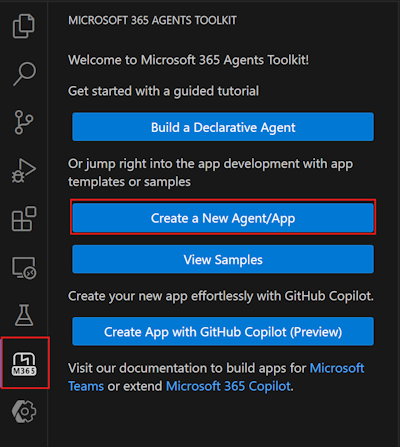
[Microsoft 365 エージェント ツールキット] を選択して>新しいエージェント/アプリを作成します。
宣言型エージェントを選択します。
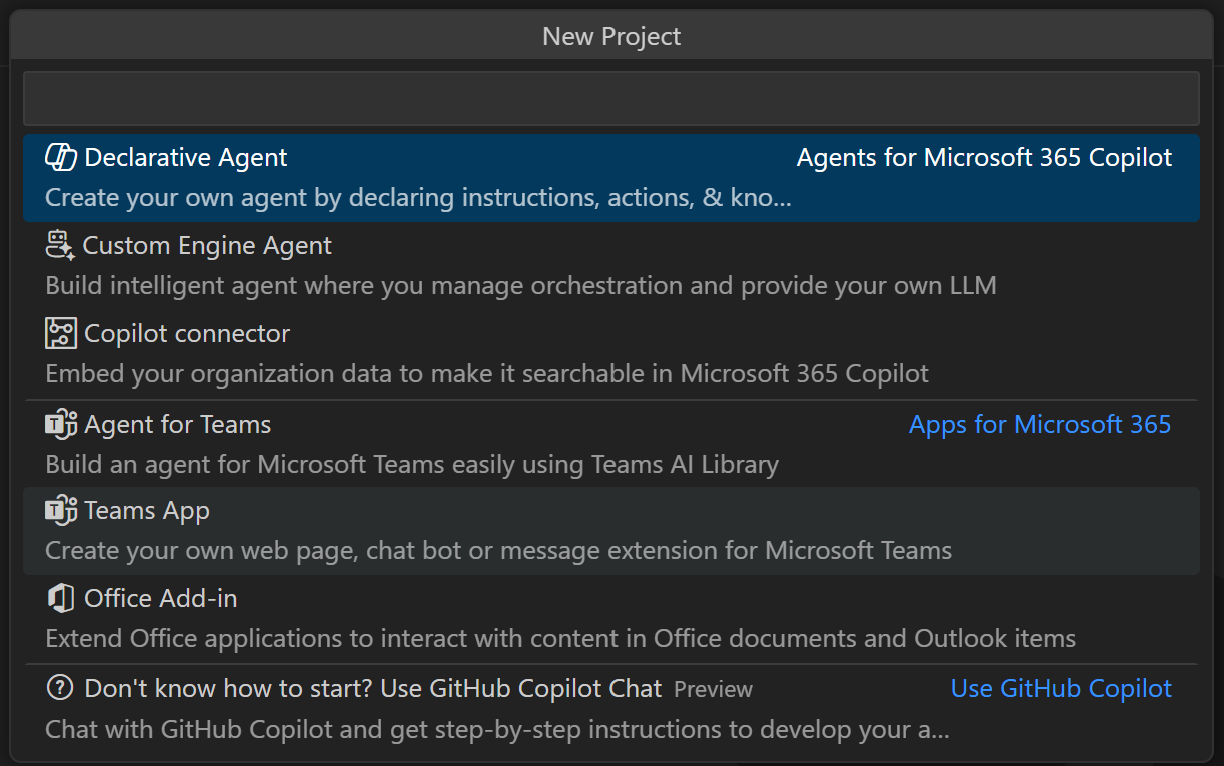
[ アクションなし] を選択して、基本的な宣言型エージェントを作成します。
[ 既定のフォルダー ] を選択して、プロジェクトのルート フォルダーを既定の場所に保存します。
アプリケーション名として「
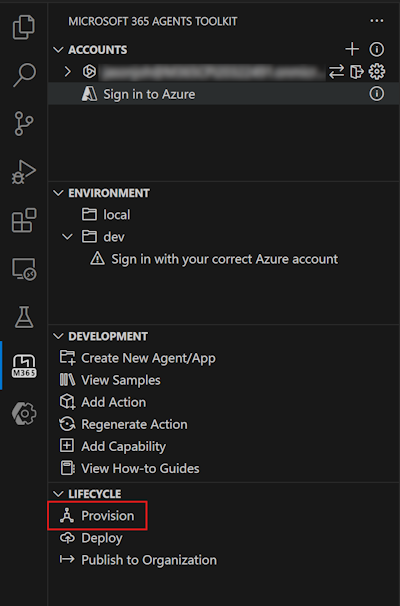
My Agent」と入力し、Enter キーを押します。開いた新しい Visual Studio Code ウィンドウで、[Microsoft 365 Agents Toolkit] を選択し、[ライフサイクル] ウィンドウで [プロビジョニング] を選択します。
エージェントをテストする
https://m365.cloud.microsoft/chat で Copilot アプリケーションに移動します。
[New Chat] ボタンの横にある会話ドロワー アイコンを選択します。
宣言型エージェントの [マイ エージェント] を選択します。
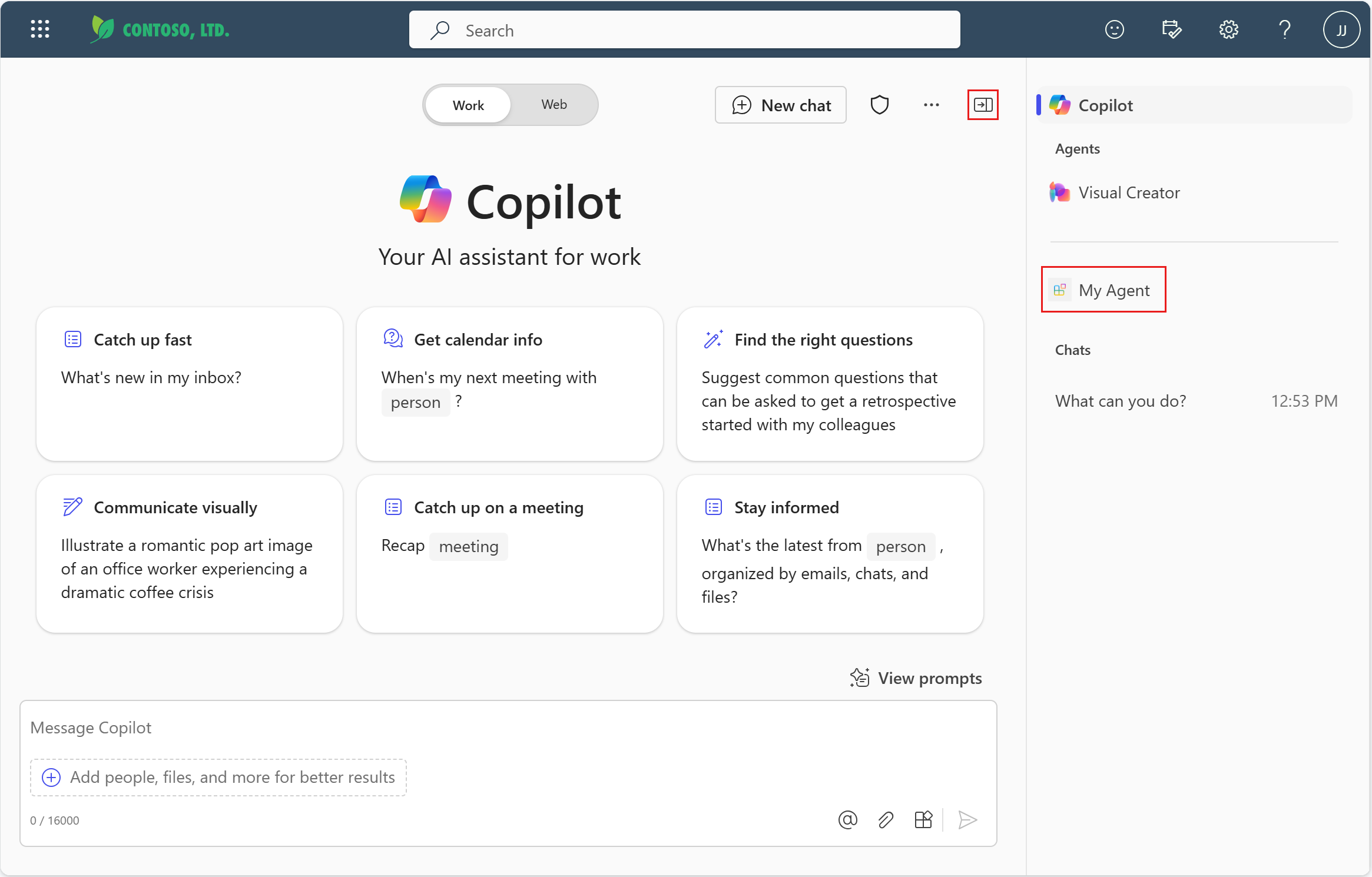
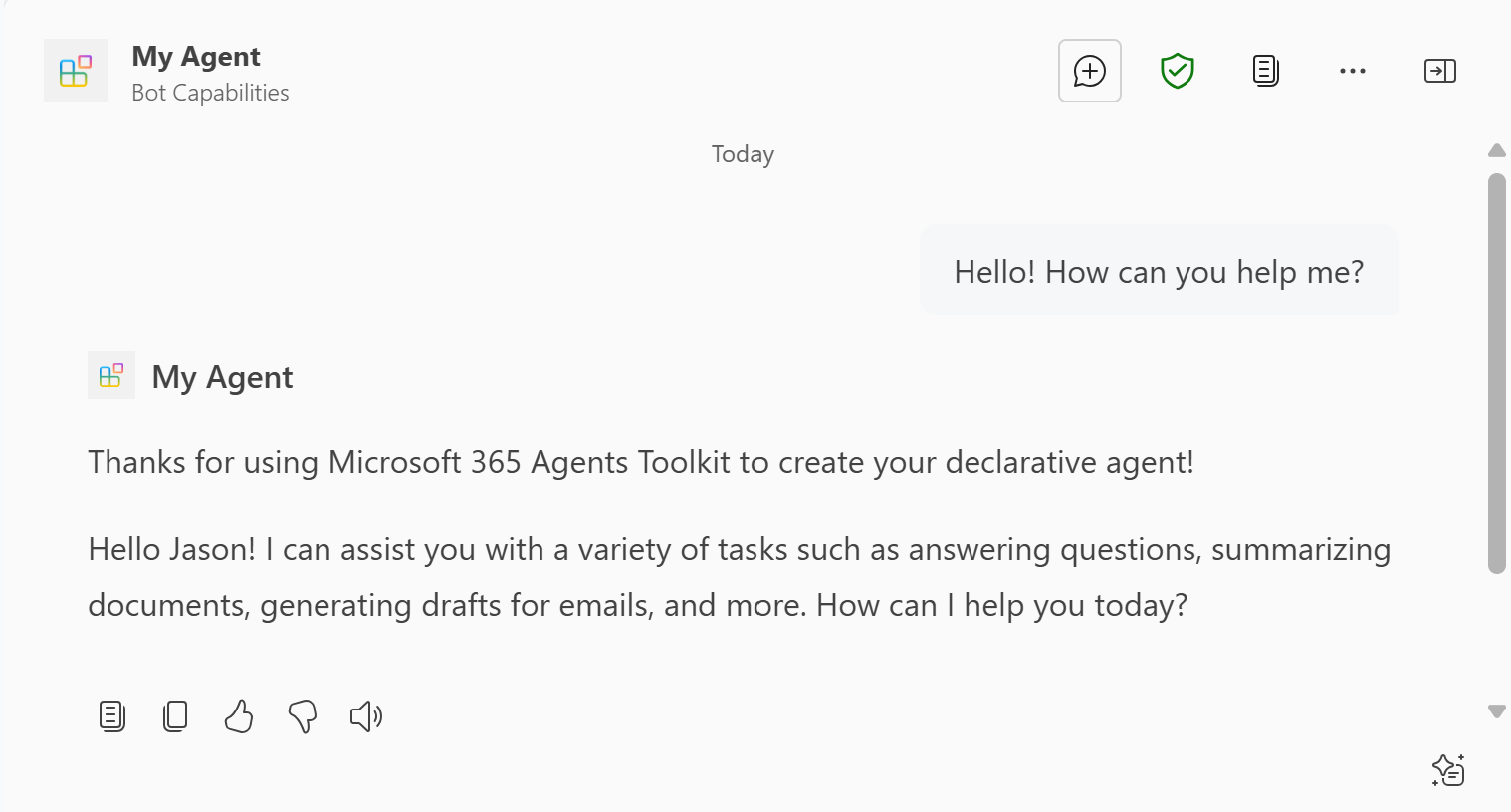
宣言型エージェントに質問を入力し、"Microsoft 365 Agents Toolkit を使用して宣言型エージェントを作成していただき、ありがとうございます" と返信するようにします。
次のステップ
このエージェントがプラグインの一部である場合は、 プラグインの機能をビルドまたは再利用 して、他のコンポーネントと統合します。